
Bild
Den här artikeln innehåller en serie exempel som visar hur man arbetar med bilder med Aspose.Slides for Android via Java. Du kommer att lära dig hur man lägger till, får åtkomst till, klonar, omordnar och tar bort bilder med hjälp av Presentation‑klassen.
Varje exempel nedanför innehåller en kort förklaring följd av ett kodexempel i Java.
Lägg till en bild
För att lägga till en ny bild måste du först välja en layout. I det här exemplet använder vi layouten Blank och lägger till en tom bild i presentationen.
static void addSlide() {
    Presentation presentation = new Presentation();
    try {
        ILayoutSlide blankLayout = presentation.getLayoutSlides().getByType(SlideLayoutType.Blank);

        presentation.getSlides().addEmptySlide(blankLayout);
    } finally {
        presentation.dispose();
    }
}
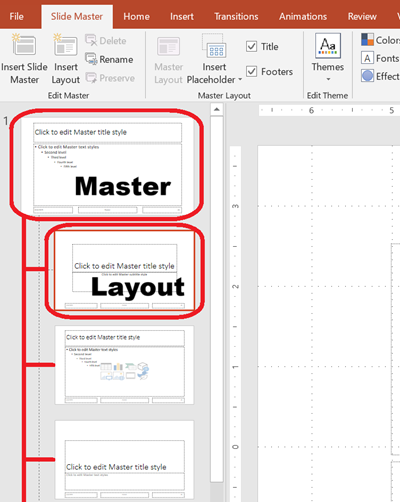
💡 Obs: Varje bildlayout härstammar från en huvudbild, som definierar den övergripande designen och platshållarstrukturen. Bilden nedanför illustrerar hur huvudbilder och deras associerade layouter är organiserade i PowerPoint.
Få åtkomst till bilder efter index
Du kan komma åt bilder med hjälp av deras index, eller hitta en bilds index baserat på en referens. Detta är användbart för att iterera genom eller modifiera specifika bilder.
static void accessSlide() {
    Presentation presentation = new Presentation();
    try {
        // Lägg till en annan tom bild.
        ILayoutSlide blankLayout = presentation.getLayoutSlides().getByType(SlideLayoutType.Blank);
        presentation.getSlides().addEmptySlide(blankLayout);

        // Kom åt bilder efter index.
        ISlide firstSlide = presentation.getSlides().get_Item(0);
        ISlide secondSlide = presentation.getSlides().get_Item(1);

        // Hämta bildens index från en referens och sedan komma åt den efter index.
        int secondSlideIndex = presentation.getSlides().indexOf(secondSlide);
        ISlide secondSlideByIndex = presentation.getSlides().get_Item(secondSlideIndex);
    } finally {
        presentation.dispose();
    }
}
Klona en bild
Detta exempel visar hur man klonar en befintlig bild. Den klonade bilden läggs automatiskt till i slutet av bildsamlingen.
static void cloneSlide() {
    Presentation presentation = new Presentation();
    try {
        ISlide firstSlide = presentation.getSlides().get_Item(0);

        ISlide clonedSlide = presentation.getSlides().addClone(firstSlide);

        int clonedSlideIndex = presentation.getSlides().indexOf(clonedSlide);
    } finally {
        presentation.dispose();
    }
}
Omordna bilder
Du kan ändra ordningen på bilder genom att flytta en till ett nytt index. I det här fallet flyttar vi en klonad bild till den första positionen.
static void reorderSlide() {
    Presentation presentation = new Presentation();
    try {
        ISlide firstSlide = presentation.getSlides().get_Item(0);

        ISlide clonedSlide = presentation.getSlides().addClone(firstSlide);

        presentation.getSlides().reorder(0, clonedSlide);
    } finally {
        presentation.dispose();
    }
}
Ta bort en bild
För att ta bort en bild, referera bara till den och anropa remove. Detta exempel lägger till en andra bild och tar sedan bort den ursprungliga, så att endast den nya återstår.
static void removeSlide() {
    Presentation presentation = new Presentation();
    try {
        ILayoutSlide blankLayout = presentation.getLayoutSlides().getByType(SlideLayoutType.Blank);
        ISlide secondSlide = presentation.getSlides().addEmptySlide(blankLayout);

        ISlide firstSlide = presentation.getSlides().get_Item(0);
        presentation.getSlides().remove(firstSlide);
    } finally {
        presentation.dispose();
    }
}