
投影片
Contents
[
Hide
]
本文章提供了一系列範例,示範如何使用 Aspose.Slides for Android via Java 來操作投影片。您將學習如何使用 Presentation 類別新增、存取、複製、重新排序以及移除投影片。
下面的每個範例都包含簡短說明,並附有 Java 程式碼片段。
新增投影片
若要新增投影片,必須先選擇版面配置。本範例使用 Blank 版面,並在簡報中加入一張空白投影片。
static void addSlide() {
    Presentation presentation = new Presentation();
    try {
        ILayoutSlide blankLayout = presentation.getLayoutSlides().getByType(SlideLayoutType.Blank);

        presentation.getSlides().addEmptySlide(blankLayout);
    } finally {
        presentation.dispose();
    }
}
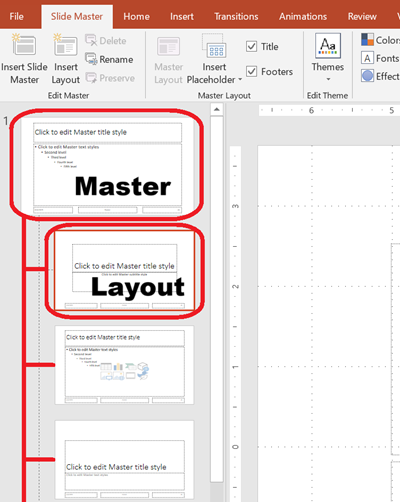
💡 注意: 每個投影片版面都是來源於母片,母片定義了整體設計與占位符結構。下圖說明了母片與其相關版面在 PowerPoint 中的組織方式。
依索引存取投影片
您可以透過索引存取投影片,或依據參考取得投影片的索引位置。此功能在遍歷或修改特定投影片時很有用。
static void accessSlide() {
    Presentation presentation = new Presentation();
    try {
        // 新增另一張空白投影片。
        ILayoutSlide blankLayout = presentation.getLayoutSlides().getByType(SlideLayoutType.Blank);
        presentation.getSlides().addEmptySlide(blankLayout);

        // 依索引存取投影片。
        ISlide firstSlide = presentation.getSlides().get_Item(0);
        ISlide secondSlide = presentation.getSlides().get_Item(1);

        // 從參考取得投影片索引,然後依索引存取它。
        int secondSlideIndex = presentation.getSlides().indexOf(secondSlide);
        ISlide secondSlideByIndex = presentation.getSlides().get_Item(secondSlideIndex);
    } finally {
        presentation.dispose();
    }
}
複製投影片
此範例示範如何複製現有的投影片。複製後的投影片會自動加入投影片集合的末端。
static void cloneSlide() {
    Presentation presentation = new Presentation();
    try {
        ISlide firstSlide = presentation.getSlides().get_Item(0);

        ISlide clonedSlide = presentation.getSlides().addClone(firstSlide);

        int clonedSlideIndex = presentation.getSlides().indexOf(clonedSlide);
    } finally {
        presentation.dispose();
    }
}
重新排序投影片
您可以透過將投影片移動至新索引來變更排序。在此範例中,我們將複製的投影片移至第一個位置。
static void reorderSlide() {
    Presentation presentation = new Presentation();
    try {
        ISlide firstSlide = presentation.getSlides().get_Item(0);

        ISlide clonedSlide = presentation.getSlides().addClone(firstSlide);

        presentation.getSlides().reorder(0, clonedSlide);
    } finally {
        presentation.dispose();
    }
}
移除投影片
若要移除投影片,只需參考該投影片並呼叫 remove。本範例先新增第二張投影片,然後移除原始的投影片,僅留下新加入的那張。
static void removeSlide() {
    Presentation presentation = new Presentation();
    try {
        ILayoutSlide blankLayout = presentation.getLayoutSlides().getByType(SlideLayoutType.Blank);
        ISlide secondSlide = presentation.getSlides().addEmptySlide(blankLayout);

        ISlide firstSlide = presentation.getSlides().get_Item(0);
        presentation.getSlides().remove(firstSlide);
    } finally {
        presentation.dispose();
    }
}