
Správa pozadí prezentace v C++
Úvod
Jednotné barvy, přechody a obrázky se běžně používají jako pozadí snímků. Můžete nastavit pozadí pro normální snímek (jednotlivý snímek) nebo hlavní snímek (platí pro více snímků najednou).
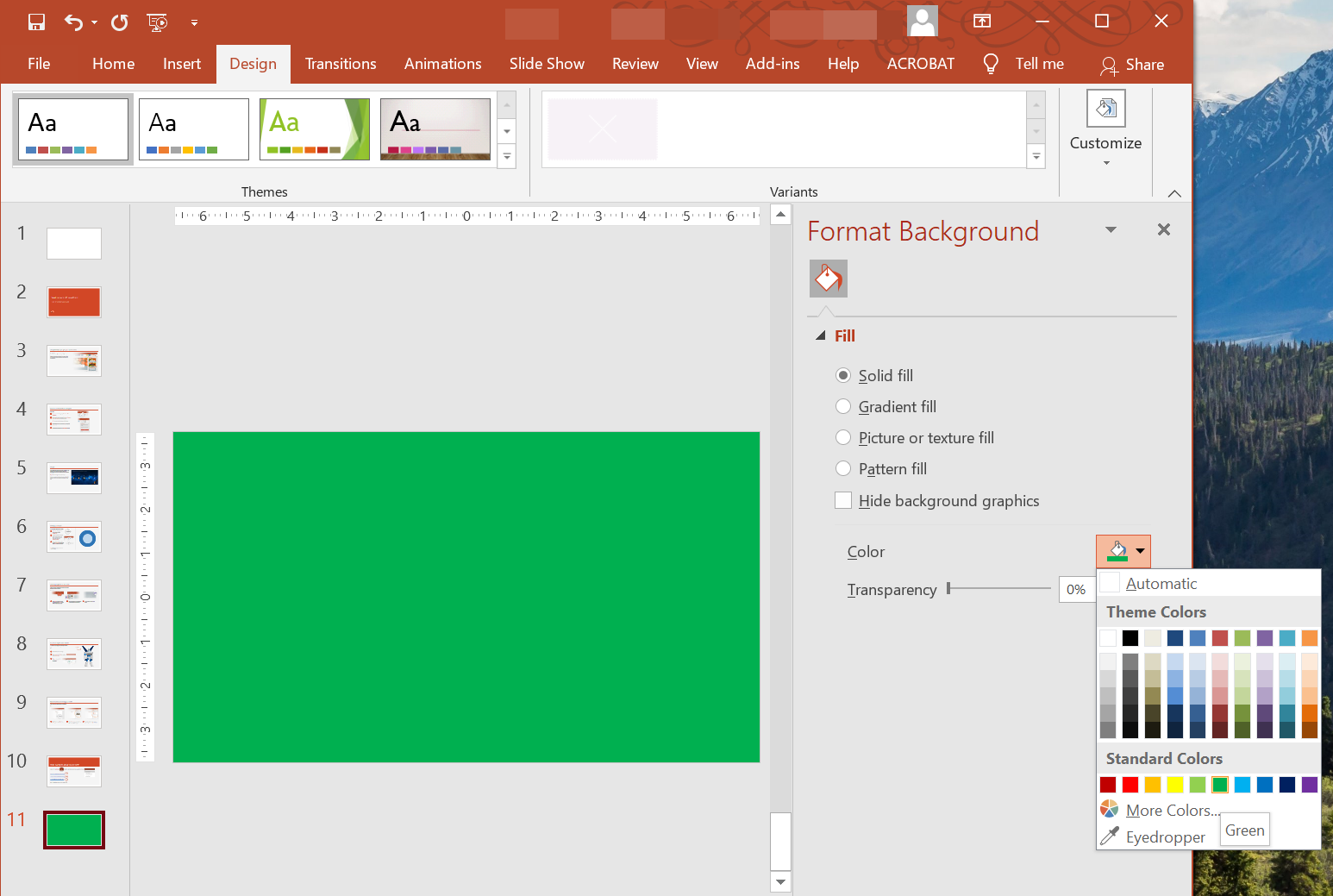
Nastavení jednotné barvy pozadí pro normální snímek
Aspose.Slides vám umožňuje nastavit jednotnou barvu jako pozadí konkrétního snímku v prezentaci — i když prezentace používá hlavní snímek. Změna se vztahuje pouze na vybraný snímek.
- Vytvořte instanci třídy Presentation.
- Nastavte BackgroundType snímku na
OwnBackground. - Nastavte pozadí snímku FillType na
Solid. - Použijte metodu get_SolidFillColor na FillFormat pro určení jednotné barvy pozadí.
- Uložte upravenou prezentaci.
Následující příklad v C++ ukazuje, jak nastavit modrou jednotnou barvu jako pozadí normálního snímku:
// Vytvořte instanci třídy Presentation.
auto presentation = MakeObject<Presentation>();

auto slide = presentation->get_Slide(0);

// Nastavte barvu pozadí snímku na modrou.
slide->get_Background()->set_Type(BackgroundType::OwnBackground);
slide->get_Background()->get_FillFormat()->set_FillType(FillType::Solid);
slide->get_Background()->get_FillFormat()->get_SolidFillColor()->set_Color(Color::get_Blue());

// Uložte prezentaci na disk.
presentation->Save(u"SolidColorBackground.pptx", SaveFormat::Pptx);
presentation->Dispose();
Nastavení jednotné barvy pozadí pro hlavní snímek
Aspose.Slides vám umožňuje nastavit jednotnou barvu jako pozadí hlavního snímku v prezentaci. Hlavní snímek funguje jako šablona, která řídí formátování všech snímků, takže když zvolíte jednotnou barvu pro pozadí hlavního snímku, použije se na každý snímek.
- Vytvořte instanci třídy Presentation.
- Nastavte BackgroundType hlavního snímku (pomocí
get_Masters) naOwnBackground. - Nastavte pozadí hlavního snímku FillType na
Solid. - Použijte metodu get_SolidFillColor pro určení jednotné barvy pozadí.
- Uložte upravenou prezentaci.
Následující příklad v C++ ukazuje, jak nastavit jednotnou barvu (lesní zelená) jako pozadí hlavního snímku:
// Vytvořte instanci třídy Presentation.
auto presentation = MakeObject<Presentation>();

auto masterSlide = presentation->get_Master(0);

// Nastavte barvu pozadí hlavního snímku na lesní zelenou.
masterSlide->get_Background()->set_Type(BackgroundType::OwnBackground);
masterSlide->get_Background()->get_FillFormat()->set_FillType(FillType::Solid);
masterSlide->get_Background()->get_FillFormat()->get_SolidFillColor()->set_Color(Color::get_ForestGreen());

// Uložte prezentaci na disk.
presentation->Save(u"MasterSlideBackground.pptx", SaveFormat::Pptx);
presentation->Dispose();
Nastavení přechodového pozadí pro snímek
Přechod je grafický efekt vytvořený postupnou změnou barvy. Použitý jako pozadí snímku může přechod dodat prezentacím umělečtější a profesionálnější vzhled. Aspose.Slides vám umožňuje nastavit barvu přechodu jako pozadí snímků.
- Vytvořte instanci třídy Presentation.
- Nastavte BackgroundType snímku na
OwnBackground. - Nastavte pozadí snímku FillType na
Gradient. - Použijte metodu get_GradientFormat na FillFormat pro konfiguraci požadovaných nastavení přechodu.
- Uložte upravenou prezentaci.
Následující příklad v C++ ukazuje, jak nastavit barvu přechodu jako pozadí snímku:
// Vytvořte instanci třídy Presentation.
auto presentation = MakeObject<Presentation>();

auto slide = presentation->get_Slide(0);

// Použijte gradientní efekt na pozadí.
slide->get_Background()->set_Type(BackgroundType::OwnBackground);
slide->get_Background()->get_FillFormat()->set_FillType(FillType::Gradient);
slide->get_Background()->get_FillFormat()->get_GradientFormat()->set_TileFlip(TileFlip::FlipBoth);

// Uložte prezentaci na disk.
presentation->Save(u"GradientBackground.pptx", SaveFormat::Pptx);
presentation->Dispose();
Nastavení obrázku jako pozadí snímku
Kromě jednotných a přechodových výplní vám Aspose.Slides umožňuje používat obrázky jako pozadí snímků.
- Vytvořte instanci třídy Presentation.
- Nastavte BackgroundType snímku na
OwnBackground. - Nastavte pozadí snímku FillType na
Picture. - Načtěte obrázek, který chcete použít jako pozadí snímku.
- Přidejte obrázek do kolekce obrázků prezentace.
- Použijte metodu get_PictureFillFormat na FillFormat pro přiřazení obrázku jako pozadí.
- Uložte upravenou prezentaci.
Následující příklad v C++ ukazuje, jak nastavit obrázek jako pozadí snímku:
// Vytvořte instanci třídy Presentation.
auto presentation = MakeObject<Presentation>();

auto slide = presentation->get_Slide(0);

// Nastavte vlastnosti obrázku pozadí.
slide->get_Background()->set_Type(BackgroundType::OwnBackground);
slide->get_Background()->get_FillFormat()->set_FillType(FillType::Picture);
slide->get_Background()->get_FillFormat()->get_PictureFillFormat()->set_PictureFillMode(PictureFillMode::Stretch);

// Načtěte obrázek.
auto image = Images::FromFile(u"Tulips.jpg");
// Přidejte obrázek do kolekce obrázků prezentace.
auto ppImage = presentation->get_Images()->AddImage(image);
image->Dispose();

slide->get_Background()->get_FillFormat()->get_PictureFillFormat()->get_Picture()->set_Image(ppImage);

// Uložte prezentaci na disk.
presentation->Save(u"ImageAsBackground.pptx", SaveFormat::Pptx);
presentation->Dispose();
auto presentation = MakeObject<Presentation>();

auto firstSlide = presentation->get_Slide(0);

auto background = firstSlide->get_Background();

background->set_Type(BackgroundType::OwnBackground);
background->get_FillFormat()->set_FillType(FillType::Picture);

auto newImage = Images::FromFile(u"image.png");
auto ppImage = presentation->get_Images()->AddImage(newImage);
newImage->Dispose();

// Set the image used for the background fill.
auto backPictureFillFormat = background->get_FillFormat()->get_PictureFillFormat();
backPictureFillFormat->get_Picture()->set_Image(ppImage);

// Set the picture fill mode to Tile and adjust the tile properties.
backPictureFillFormat->set_PictureFillMode(PictureFillMode::Tile);
backPictureFillFormat->set_TileOffsetX(15.0);
backPictureFillFormat->set_TileOffsetY(15.0);
backPictureFillFormat->set_TileScaleX(46.0);
backPictureFillFormat->set_TileScaleY(87.0);
backPictureFillFormat->set_TileAlignment(RectangleAlignment::Center);
backPictureFillFormat->set_TileFlip(TileFlip::FlipY);

presentation->Save(u"TileBackground.pptx", SaveFormat::Pptx);
presentation->Dispose();
Změna průhlednosti obrázku pozadí
Možná budete chtít upravit průhlednost obrázku pozadí snímku, aby se obsah snímku lépe vyzdvihl. Následující kód v C++ ukazuje, jak změnit průhlednost obrázku pozadí snímku:
auto transparencyValue = 30; // Například.

// Get the collection of picture transform operations.
auto imageTransform = slide->get_Background()->get_FillFormat()->get_PictureFillFormat()->get_Picture()->get_ImageTransform();

// Find an existing fixed-percentage transparency effect.
SharedPtr<IAlphaModulateFixed> transparencyOperation;
for (auto&& operation : imageTransform)
{
    if (ObjectExt::Is<IAlphaModulateFixed>(operation))
    {
        transparencyOperation = ExplicitCast<IAlphaModulateFixed>(operation);
        break;
    }
}

// Set the new transparency value.
if (transparencyOperation == nullptr)
{
    imageTransform->AddAlphaModulateFixedEffect(100.0f - transparencyValue);
}
else
{
    transparencyOperation->set_Amount(100.0f - transparencyValue);
}
Získání hodnoty pozadí snímku
Aspose.Slides poskytuje rozhraní IBackgroundEffectiveData pro získání efektivních hodnot pozadí snímku. Toto rozhraní zpřístupňuje efektivní FillFormat a EffectFormat.
Pomocí metody get_Background třídy BaseSlide můžete získat efektivní pozadí snímku.
Následující příklad v C++ ukazuje, jak získat efektivní hodnotu pozadí snímku:
// Vytvořte instanci třídy Presentation.
auto presentation = MakeObject<Presentation>(u"Sample.pptx");

auto slide = presentation->get_Slide(0);

// Získejte efektivní pozadí s ohledem na hlavní snímek, rozvržení a motiv.
auto effBackground = slide->get_Background()->GetEffective();

if (effBackground->get_FillFormat()->get_FillType() == FillType::Solid)
{
    Console::WriteLine(u"Fill color: {0}", effBackground->get_FillFormat()->get_SolidFillColor());
}
else
{
    Console::WriteLine(u"Fill type: {0}", ObjectExt::ToString(effBackground->get_FillFormat()->get_FillType()));
}
Často kladené dotazy
Mohu resetovat vlastní pozadí a obnovit pozadí motivu/podoby?
Ano. Odstraňte vlastní výplň snímku a pozadí bude znovu zděděno z odpovídajícího snímku layout/master (tj. z theme background).
Co se stane s pozadím, pokud později změníte motiv prezentace?
Pokud má snímek vlastní výplň, zůstane nezměněna. Pokud je pozadí zděděno z layout/master, aktualizuje se tak, aby odpovídalo novému motivu.