
จัดการพื้นหลังของงานนำเสนอใน C++
คำนำ
สีทึบ, การไล่สี, และรูปภาพมักใช้เป็นพื้นหลังของสไลด์ คุณสามารถตั้งค่าพื้นหลังสำหรับ สไลด์ปกติ (สไลด์เดียว) หรือ สไลด์แม่ (ใช้กับหลายสไลด์พร้อมกัน)
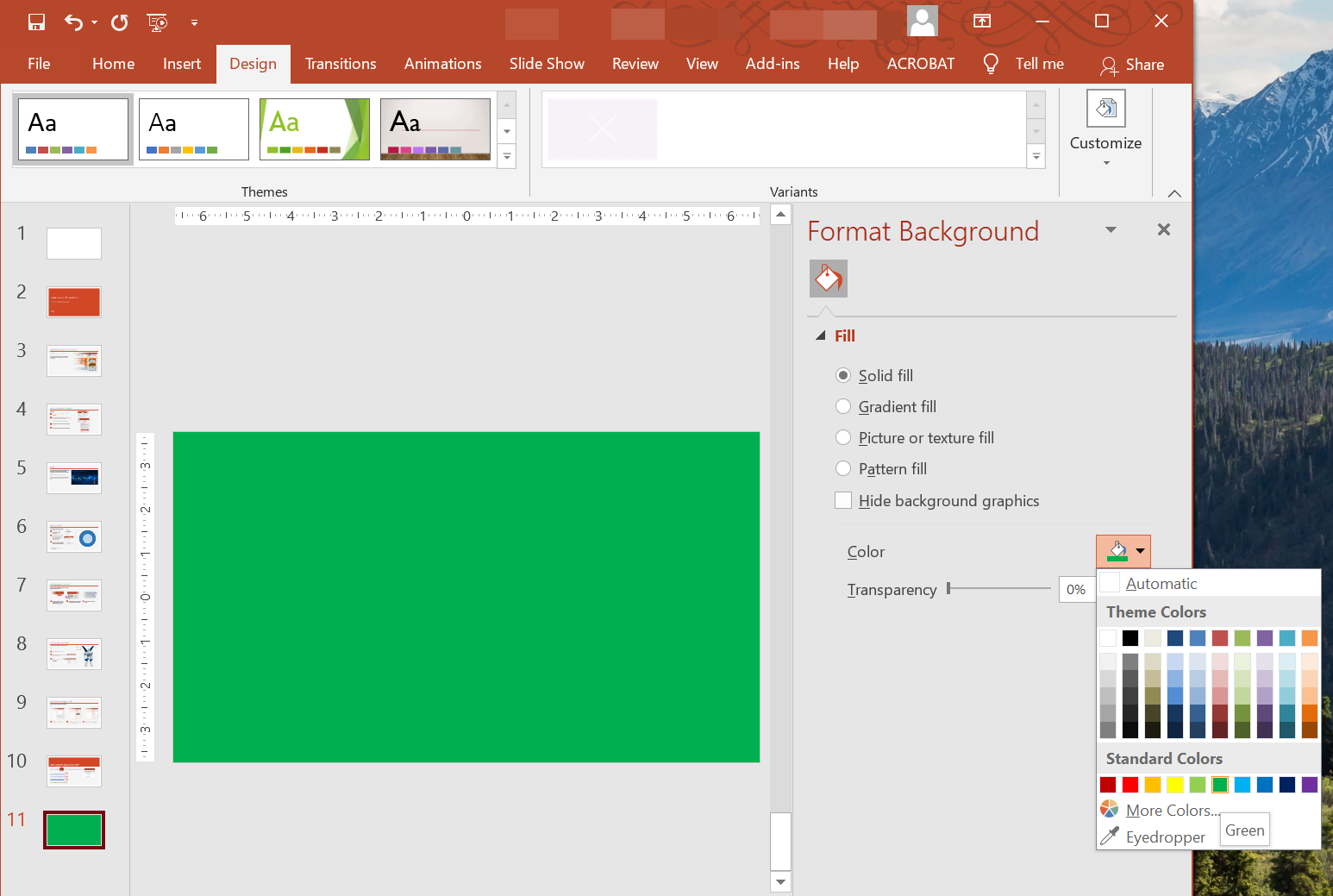
ตั้งค่าพื้นหลังสีทึบสำหรับสไลด์ปกติ
Aspose.Slides อนุญาตให้คุณตั้งค่าสีทึบเป็นพื้นหลังของสไลด์ที่กำหนดในงานนำเสนอ — แม้ว่างานนำเสนอจะใช้สไลด์แม่ก็ตาม การเปลี่ยนแปลงจะส่งผลเฉพาะต่อสไลด์ที่เลือกเท่านั้น
- สร้างอินสแตนซ์ของคลาส Presentation
- ตั้งค่า BackgroundType ของสไลด์เป็น
OwnBackground - ตั้งค่า FillType ของพื้นหลังสไลด์เป็น
Solid - ใช้วิธี get_SolidFillColor บน FillFormat เพื่อระบุสีพื้นหลังแบบทึบ
- บันทึกงานนำเสนอที่แก้ไขแล้ว
ตัวอย่าง C++ ด้านล่างแสดงวิธีตั้งค่าสีทึบสีน้ำเงินเป็นพื้นหลังสำหรับสไลด์ปกติ:
// สร้างอินสแตนซ์ของคลาส Presentation.
auto presentation = MakeObject<Presentation>();

auto slide = presentation->get_Slide(0);

// ตั้งค่าสีพื้นหลังของสไลด์เป็นสีน้ำเงิน.
slide->get_Background()->set_Type(BackgroundType::OwnBackground);
slide->get_Background()->get_FillFormat()->set_FillType(FillType::Solid);
slide->get_Background()->get_FillFormat()->get_SolidFillColor()->set_Color(Color::get_Blue());

// บันทึกงานนำเสนอลงดิสก์.
presentation->Save(u"SolidColorBackground.pptx", SaveFormat::Pptx);
presentation->Dispose();
ตั้งค่าพื้นหลังสีทึบสำหรับสไลด์แม่
Aspose.Slides อนุญาตให้คุณตั้งค่าสีทึบเป็นพื้นหลังของสไลด์แม่ในงานนำเสนอ สไลด์แม่ทำหน้าที่เป็นเทมเพลตที่ควบคุมการจัดรูปแบบสำหรับสไลด์ทั้งหมด ดังนั้นเมื่อคุณเลือกสีทึบเป็นพื้นหลังของสไลด์แม่ สีดังกล่าวจะใช้กับทุกสไลด์
- สร้างอินสแตนซ์ของคลาส Presentation
- ตั้งค่า BackgroundType ของสไลด์แม่ (ผ่าน
get_Masters) เป็นOwnBackground - ตั้งค่า FillType ของพื้นหลังสไลด์แม่เป็น
Solid - ใช้วิธี get_SolidFillColor เพื่อระบุสีพื้นหลังแบบทึบ
- บันทึกงานนำเสนอที่แก้ไขแล้ว
ตัวอย่าง C++ ด้านล่างแสดงวิธีตั้งค่าสีทึบ (สีเขียวป่า) เป็นพื้นหลังสำหรับสไลด์แม่:
// สร้างอินสแตนซ์ของคลาส Presentation.
auto presentation = MakeObject<Presentation>();

auto masterSlide = presentation->get_Master(0);

// ตั้งค่าสีพื้นหลังสำหรับสไลด์แม่เป็นสีเขียวป่า.
masterSlide->get_Background()->set_Type(BackgroundType::OwnBackground);
masterSlide->get_Background()->get_FillFormat()->set_FillType(FillType::Solid);
masterSlide->get_Background()->get_FillFormat()->get_SolidFillColor()->set_Color(Color::get_ForestGreen());

// บันทึกงานนำเสนอลงดิสก์.
presentation->Save(u"MasterSlideBackground.pptx", SaveFormat::Pptx);
presentation->Dispose();
ตั้งค่าพื้นหลังแบบไล่สีสำหรับสไลด์
การไล่สีเป็นเอฟเฟกต์กราฟิกที่สร้างจากการเปลี่ยนสีอย่างค่อยเป็นค่อยไป เมื่อใช้เป็นพื้นหลังสไลด์ การไล่สีสามารถทำให้งานนำเสนอดูศิลปะและเป็นมืออาชีพมากขึ้น Aspose.Slides อนุญาตให้คุณตั้งค่าสีไล่สีเป็นพื้นหลังของสไลด์
- สร้างอินสแตนซ์ของคลาส Presentation
- ตั้งค่า BackgroundType ของสไลด์เป็น
OwnBackground - ตั้งค่า FillType ของพื้นหลังสไลด์เป็น
Gradient - ใช้วิธี get_GradientFormat บน FillFormat เพื่อกำหนดการตั้งค่าไล่สีที่ต้องการ
- บันทึกงานนำเสนอที่แก้ไขแล้ว
ตัวอย่าง C++ ด้านล่างแสดงวิธีตั้งค่าสีไล่สีเป็นพื้นหลังสำหรับสไลด์:
// สร้างอินสแตนซ์ของคลาส Presentation.
auto presentation = MakeObject<Presentation>();

auto slide = presentation->get_Slide(0);

// ใช้เอฟเฟกต์ไล่สีกับพื้นหลัง.
slide->get_Background()->set_Type(BackgroundType::OwnBackground);
slide->get_Background()->get_FillFormat()->set_FillType(FillType::Gradient);
slide->get_Background()->get_FillFormat()->get_GradientFormat()->set_TileFlip(TileFlip::FlipBoth);

// บันทึกงานนำเสนอลงดิสก์.
presentation->Save(u"GradientBackground.pptx", SaveFormat::Pptx);
presentation->Dispose();
ตั้งรูปภาพเป็นพื้นหลังสไลด์
นอกจากการเติมสีทึบและการไล่สีแล้ว Aspose.Slides ยังอนุญาตให้คุณใช้รูปภาพเป็นพื้นหลังสไลด์
- สร้างอินสแตนซ์ของคลาส Presentation
- ตั้งค่า BackgroundType ของสไลด์เป็น
OwnBackground - ตั้งค่า FillType ของพื้นหลังสไลด์เป็น
Picture - โหลดรูปภาพที่ต้องการใช้เป็นพื้นหลังสไลด์
- เพิ่มรูปภาพลงในคอลเลกชันรูปภาพของงานนำเสนอ
- ใช้วิธี get_PictureFillFormat บน FillFormat เพื่อกำหนดรูปภาพเป็นพื้นหลัง
- บันทึกงานนำเสนอที่แก้ไขแล้ว
ตัวอย่าง C++ ด้านล่างแสดงวิธีตั้งรูปภาพเป็นพื้นหลังสำหรับสไลด์:
// สร้างอินสแตนซ์ของคลาส Presentation.
auto presentation = MakeObject<Presentation>();

auto slide = presentation->get_Slide(0);

// ตั้งค่าคุณสมบัติภาพพื้นหลัง.
slide->get_Background()->set_Type(BackgroundType::OwnBackground);
slide->get_Background()->get_FillFormat()->set_FillType(FillType::Picture);
slide->get_Background()->get_FillFormat()->get_PictureFillFormat()->set_PictureFillMode(PictureFillMode::Stretch);

// โหลดภาพ.
auto image = Images::FromFile(u"Tulips.jpg");
// เพิ่มภาพลงในคอลเลกชันภาพของงานนำเสนอ.
auto ppImage = presentation->get_Images()->AddImage(image);
image->Dispose();

slide->get_Background()->get_FillFormat()->get_PictureFillFormat()->get_Picture()->set_Image(ppImage);

// บันทึกงานนำเสนอลงดิสก์.
presentation->Save(u"ImageAsBackground.pptx", SaveFormat::Pptx);
presentation->Dispose();
ตัวอย่างโค้ดต่อไปนี้แสดงวิธีตั้งค่าชนิดการเติมพื้นหลังเป็นภาพต่อเป็นพื้นผิวและปรับคุณสมบัติการต่อภาพ:
auto presentation = MakeObject<Presentation>();

auto firstSlide = presentation->get_Slide(0);

auto background = firstSlide->get_Background();

background->set_Type(BackgroundType::OwnBackground);
background->get_FillFormat()->set_FillType(FillType::Picture);

auto newImage = Images::FromFile(u"image.png");
auto ppImage = presentation->get_Images()->AddImage(newImage);
newImage->Dispose();

// Set the image used for the background fill.
auto backPictureFillFormat = background->get_FillFormat()->get_PictureFillFormat();
backPictureFillFormat->get_Picture()->set_Image(ppImage);

// Set the picture fill mode to Tile and adjust the tile properties.
backPictureFillFormat->set_PictureFillMode(PictureFillMode::Tile);
backPictureFillFormat->set_TileOffsetX(15.0);
backPictureFillFormat->set_TileOffsetY(15.0);
backPictureFillFormat->set_TileScaleX(46.0);
backPictureFillFormat->set_TileScaleY(87.0);
backPictureFillFormat->set_TileAlignment(RectangleAlignment::Center);
backPictureFillFormat->set_TileFlip(TileFlip::FlipY);

presentation->Save(u"TileBackground.pptx", SaveFormat::Pptx);
presentation->Dispose();
เปลี่ยนความโปร่งใสของภาพพื้นหลัง
คุณอาจต้องการปรับความโปร่งใสของภาพพื้นหลังสไลด์เพื่อให้เนื้อหาของสไลด์โดดเด่นขึ้น โค้ด C++ ด้านล่างแสดงวิธีเปลี่ยนความโปร่งใสของภาพพื้นหลังสไลด์:
auto transparencyValue = 30; // เป็นตัวอย่าง.

// รับคอลเลกชันของการแปลงรูปภาพ.
auto imageTransform = slide->get_Background()->get_FillFormat()->get_PictureFillFormat()->get_Picture()->get_ImageTransform();

// ค้นหาเอฟเฟกต์ความโปร่งใสที่มีเปอร์เซ็นต์คงที่ที่มีอยู่.
SharedPtr<IAlphaModulateFixed> transparencyOperation;
for (auto&& operation : imageTransform)
{
    if (ObjectExt::Is<IAlphaModulateFixed>(operation))
    {
        transparencyOperation = ExplicitCast<IAlphaModulateFixed>(operation);
        break;
    }
}

// ตั้งค่าความโปร่งใสใหม่.
if (transparencyOperation == nullptr)
{
    imageTransform->AddAlphaModulateFixedEffect(100.0f - transparencyValue);
}
else
{
    transparencyOperation->set_Amount(100.0f - transparencyValue);
}
รับค่าพื้นหลังสไลด์
Aspose.Slides มีอินเทอร์เฟซ IBackgroundEffectiveData สำหรับดึงค่าพื้นหลังที่มีผลของสไลด์ อินเทอร์เฟซนี้เปิดเผย FillFormat และ EffectFormat ที่มีผล
โดยใช้เมธอด get_Background ของคลาส BaseSlide คุณสามารถรับพื้นหลังที่มีผลของสไลด์ได้
ตัวอย่าง C++ ด้านล่างแสดงวิธีรับค่าพื้นหลังที่มีผลของสไลด์:
// สร้างอินสแตนซ์ของคลาส Presentation.
auto presentation = MakeObject<Presentation>(u"Sample.pptx");

auto slide = presentation->get_Slide(0);

// ดึงพื้นหลังที่มีผลโดยพิจารณาจากสไลด์แม่, เลย์เอาต์, และธีม.
auto effBackground = slide->get_Background()->GetEffective();

if (effBackground->get_FillFormat()->get_FillType() == FillType::Solid)
{
    Console::WriteLine(u"Fill color: {0}", effBackground->get_FillFormat()->get_SolidFillColor());
}
else
{
    Console::WriteLine(u"Fill type: {0}", ObjectExt::ToString(effBackground->get_FillFormat()->get_FillType()));
}
FAQ
ฉันสามารถรีเซ็ตพื้นหลังที่กำหนดเองและคืนค่าเป็นพื้นหลังของธีม/เลย์เอาต์ได้หรือไม่?
ได้. ให้ลบการเติมเฉพาะของสไลด์ และพื้นหลังจะถูกสืบทอดใหม่จากสไลด์ layout/master ที่สอดคล้อง (เช่น theme background)
หากฉันเปลี่ยนธีมของงานนำเสนอภายหลัง พื้นหลังจะเกิดอะไรขึ้น?
หากสไลด์มีการเติมของตนเอง มันจะคงเดิมไว้ หากพื้นหลังสืบทอดจาก layout/master จะอัปเดตให้ตรงกับ new theme ใหม่