
Quản lý nền bản trình chiếu trong C++
Giới thiệu
Màu nền đồng nhất, chuyển màu và hình ảnh thường được sử dụng làm nền cho các slide. Bạn có thể đặt nền cho một slide bình thường (một slide duy nhất) hoặc một slide chủ đề (áp dụng cho nhiều slide cùng một lúc).
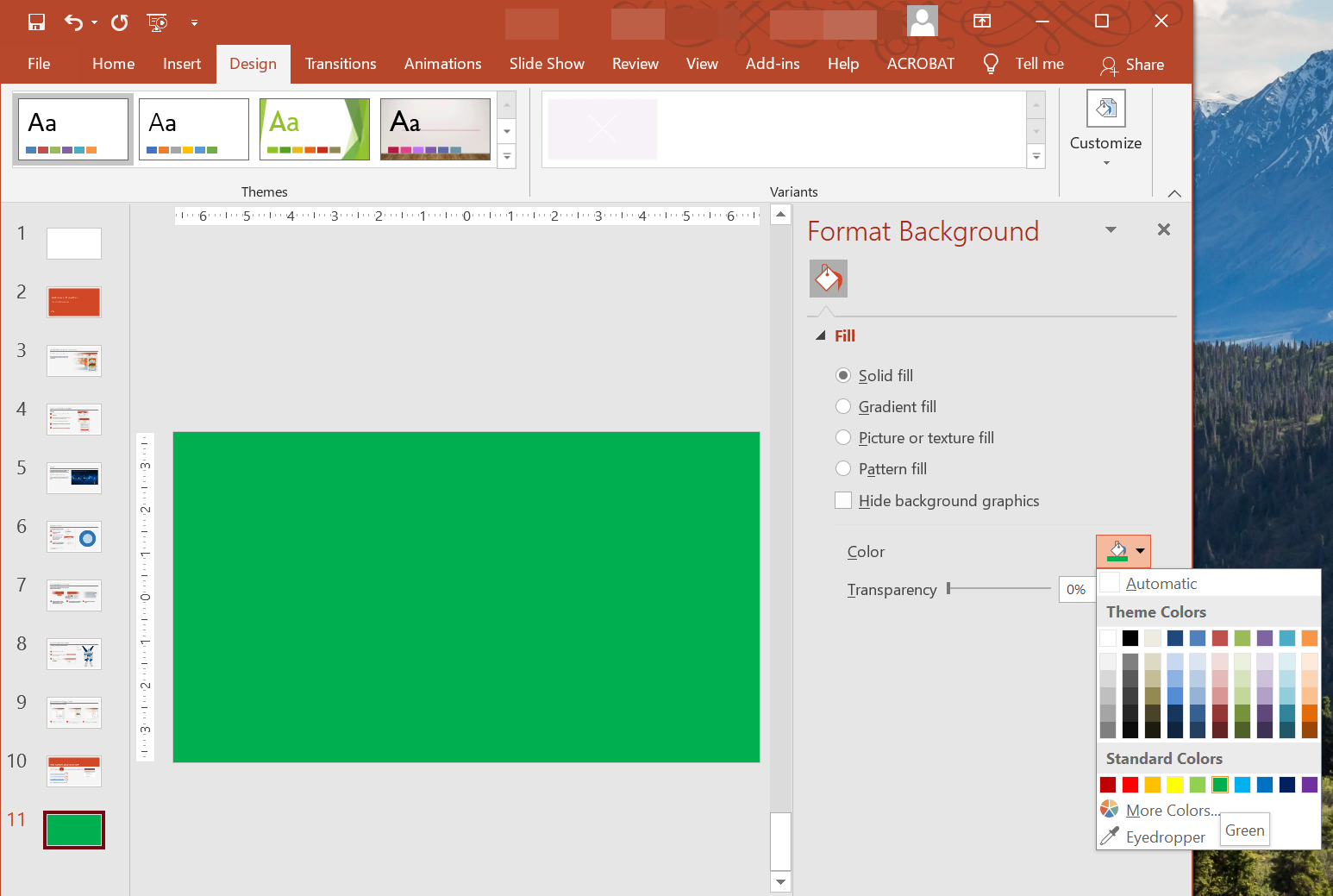
Đặt nền màu đồng nhất cho slide bình thường
Aspose.Slides cho phép bạn đặt một màu đồng nhất làm nền cho một slide cụ thể trong bản trình chiếu—ngay cả khi bản trình chiếu sử dụng slide chủ đề. Thay đổi chỉ áp dụng cho slide đã chọn.
- Tạo một thể hiện của lớp Presentation.
- Đặt BackgroundType của slide thành
OwnBackground. - Đặt FillType của nền slide thành
Solid. - Sử dụng phương thức get_SolidFillColor trên FillFormat để chỉ định màu nền đồng nhất.
- Lưu bản trình chiếu đã sửa đổi.
Ví dụ C++ sau cho thấy cách đặt màu xanh lam đồng nhất làm nền cho một slide bình thường:
// Tạo một thể hiện của lớp Presentation.
auto presentation = MakeObject<Presentation>();

auto slide = presentation->get_Slide(0);

// Đặt màu nền của slide thành màu xanh.
slide->get_Background()->set_Type(BackgroundType::OwnBackground);
slide->get_Background()->get_FillFormat()->set_FillType(FillType::Solid);
slide->get_Background()->get_FillFormat()->get_SolidFillColor()->set_Color(Color::get_Blue());

// Lưu bản trình chiếu vào đĩa.
presentation->Save(u"SolidColorBackground.pptx", SaveFormat::Pptx);
presentation->Dispose();
Đặt nền màu đồng nhất cho slide chủ đề
Aspose.Slides cho phép bạn đặt một màu đồng nhất làm nền cho slide chủ đề trong bản trình chiếu. Slide chủ đề hoạt động như một mẫu điều khiển định dạng cho tất cả các slide, vì vậy khi bạn chọn một màu đồng nhất cho nền của slide chủ đề, nó sẽ áp dụng cho mọi slide.
- Tạo một thể hiện của lớp Presentation.
- Đặt BackgroundType của slide chủ đề (qua
get_Masters) thànhOwnBackground. - Đặt FillType của nền slide chủ đề thành
Solid. - Sử dụng phương thức get_SolidFillColor để chỉ định màu nền đồng nhất.
- Lưu bản trình chiếu đã sửa đổi.
Ví dụ C++ sau cho thấy cách đặt màu xanh rừng đồng nhất làm nền cho một slide chủ đề:
// Tạo một thể hiện của lớp Presentation.
auto presentation = MakeObject<Presentation>();

auto masterSlide = presentation->get_Master(0);

// Đặt màu nền cho slide Master thành màu Xanh Rừng.
masterSlide->get_Background()->set_Type(BackgroundType::OwnBackground);
masterSlide->get_Background()->get_FillFormat()->set_FillType(FillType::Solid);
masterSlide->get_Background()->get_FillFormat()->get_SolidFillColor()->set_Color(Color::get_ForestGreen());

// Lưu bản trình chiếu vào đĩa.
presentation->Save(u"MasterSlideBackground.pptx", SaveFormat::Pptx);
presentation->Dispose();
Đặt nền gradient cho slide
Gradient là một hiệu ứng đồ họa được tạo ra bằng cách thay đổi màu một cách dần dần. Khi được sử dụng làm nền slide, gradient có thể làm cho bản trình chiếu trông nghệ thuật và chuyên nghiệp hơn. Aspose.Slides cho phép bạn đặt màu gradient làm nền cho các slide.
- Tạo một thể hiện của lớp Presentation.
- Đặt BackgroundType của slide thành
OwnBackground. - Đặt FillType của nền slide thành
Gradient. - Sử dụng phương thức get_GradientFormat trên FillFormat để cấu hình các thiết lập gradient mong muốn.
- Lưu bản trình chiếu đã sửa đổi.
Ví dụ C++ sau cho thấy cách đặt màu gradient làm nền cho một slide:
// Tạo một thể hiện của lớp Presentation.
auto presentation = MakeObject<Presentation>();

auto slide = presentation->get_Slide(0);

// Áp dụng hiệu ứng gradient cho nền.
slide->get_Background()->set_Type(BackgroundType::OwnBackground);
slide->get_Background()->get_FillFormat()->set_FillType(FillType::Gradient);
slide->get_Background()->get_FillFormat()->get_GradientFormat()->set_TileFlip(TileFlip::FlipBoth);

// Lưu bản trình chiếu vào đĩa.
presentation->Save(u"GradientBackground.pptx", SaveFormat::Pptx);
presentation->Dispose();
Đặt hình ảnh làm nền slide
Ngoài các loại tô đồng nhất và gradient, Aspose.Slides cho phép bạn sử dụng hình ảnh làm nền cho slide.
- Tạo một thể hiện của lớp Presentation.
- Đặt BackgroundType của slide thành
OwnBackground. - Đặt FillType của nền slide thành
Picture. - Tải hình ảnh bạn muốn dùng làm nền slide.
- Thêm hình ảnh vào bộ sưu tập hình ảnh của bản trình chiếu.
- Sử dụng phương thức get_PictureFillFormat trên FillFormat để gán hình ảnh làm nền.
- Lưu bản trình chiếu đã sửa đổi.
Ví dụ C++ sau cho thấy cách đặt một hình ảnh làm nền cho một slide:
// Tạo một thể hiện của lớp Presentation.
auto presentation = MakeObject<Presentation>();

auto slide = presentation->get_Slide(0);

// Đặt các thuộc tính hình ảnh nền.
slide->get_Background()->set_Type(BackgroundType::OwnBackground);
slide->get_Background()->get_FillFormat()->set_FillType(FillType::Picture);
slide->get_Background()->get_FillFormat()->get_PictureFillFormat()->set_PictureFillMode(PictureFillMode::Stretch);

// Tải hình ảnh.
auto image = Images::FromFile(u"Tulips.jpg");
// Thêm hình ảnh vào bộ sưu tập hình ảnh của bản trình chiếu.
auto ppImage = presentation->get_Images()->AddImage(image);
image->Dispose();

slide->get_Background()->get_FillFormat()->get_PictureFillFormat()->get_Picture()->set_Image(ppImage);

// Lưu bản trình chiếu vào đĩa.
presentation->Save(u"ImageAsBackground.pptx", SaveFormat::Pptx);
presentation->Dispose();
auto presentation = MakeObject<Presentation>();

auto firstSlide = presentation->get_Slide(0);

auto background = firstSlide->get_Background();

background->set_Type(BackgroundType::OwnBackground);
background->get_FillFormat()->set_FillType(FillType::Picture);

auto newImage = Images::FromFile(u"image.png");
auto ppImage = presentation->get_Images()->AddImage(newImage);
newImage->Dispose();

// Set the image used for the background fill.
auto backPictureFillFormat = background->get_FillFormat()->get_PictureFillFormat();
backPictureFillFormat->get_Picture()->set_Image(ppImage);

// Set the picture fill mode to Tile and adjust the tile properties.
backPictureFillFormat->set_PictureFillMode(PictureFillMode::Tile);
backPictureFillFormat->set_TileOffsetX(15.0);
backPictureFillFormat->set_TileOffsetY(15.0);
backPictureFillFormat->set_TileScaleX(46.0);
backPictureFillFormat->set_TileScaleY(87.0);
backPictureFillFormat->set_TileAlignment(RectangleAlignment::Center);
backPictureFillFormat->set_TileFlip(TileFlip::FlipY);

presentation->Save(u"TileBackground.pptx", SaveFormat::Pptx);
presentation->Dispose();
Thay đổi độ trong suốt của ảnh nền
Bạn có thể muốn điều chỉnh độ trong suốt của ảnh nền slide để làm cho nội dung slide nổi bật hơn. Đoạn mã C++ sau cho thấy cách thay đổi độ trong suốt cho ảnh nền slide:
auto transparencyValue = 30; // Ví dụ.

// Lấy bộ sưu tập các thao tác biến đổi hình ảnh.
auto imageTransform = slide->get_Background()->get_FillFormat()->get_PictureFillFormat()->get_Picture()->get_ImageTransform();

// Tìm hiệu ứng trong suốt tỉ lệ phần trăm cố định hiện có.
SharedPtr<IAlphaModulateFixed> transparencyOperation;
for (auto&& operation : imageTransform)
{
    if (ObjectExt::Is<IAlphaModulateFixed>(operation))
    {
        transparencyOperation = ExplicitCast<IAlphaModulateFixed>(operation);
        break;
    }
}

// Set the new transparency value.
if (transparencyOperation == nullptr)
{
    imageTransform->AddAlphaModulateFixedEffect(100.0f - transparencyValue);
}
else
{
    transparencyOperation->set_Amount(100.0f - transparencyValue);
}
Lấy giá trị nền của slide
Aspose.Slides cung cấp giao diện IBackgroundEffectiveData để truy xuất các giá trị nền thực tế của một slide. Giao diện này cung cấp FillFormat và EffectFormat thực tế.
Sử dụng phương thức get_Background của lớp BaseSlide, bạn có thể lấy nền thực tế của một slide.
Ví dụ C++ sau cho thấy cách lấy giá trị nền thực tế của một slide:
// Tạo một thể hiện của lớp Presentation.
auto presentation = MakeObject<Presentation>(u"Sample.pptx");

auto slide = presentation->get_Slide(0);

// Lấy nền thực tế, tính đến master, layout và theme.
auto effBackground = slide->get_Background()->GetEffective();

if (effBackground->get_FillFormat()->get_FillType() == FillType::Solid)
{
    Console::WriteLine(u"Fill color: {0}", effBackground->get_FillFormat()->get_SolidFillColor());
}
else
{
    Console::WriteLine(u"Fill type: {0}", ObjectExt::ToString(effBackground->get_FillFormat()->get_FillType()));
}
FAQ
Tôi có thể đặt lại nền tùy chỉnh và khôi phục lại nền của theme/bố cục không?
Có. Loại bỏ việc tô màu tùy chỉnh của slide, và nền sẽ được kế thừa lại từ slide layout/master tương ứng (tức là nền theme).
Điều gì sẽ xảy ra với nền nếu tôi thay đổi theme của bản trình chiếu sau này?
Nếu một slide có màu nền riêng, nó sẽ không thay đổi. Nếu nền được kế thừa từ layout/master, nó sẽ được cập nhật để phù hợp với theme mới.