
مدیریت پسزمینههای ارائه در C++
مقدمه
رنگهای ثابت، گرادیانها و تصاویر معمولاً برای پسزمینهٔ اسلاید استفاده میشوند. میتوانید پسزمینه را برای یک اسلاید عادی (یک اسلاید واحد) یا یک اسلاید اصلی (بهصورت همزمان برای چندین اسلاید اعمال میشود) تنظیم کنید.
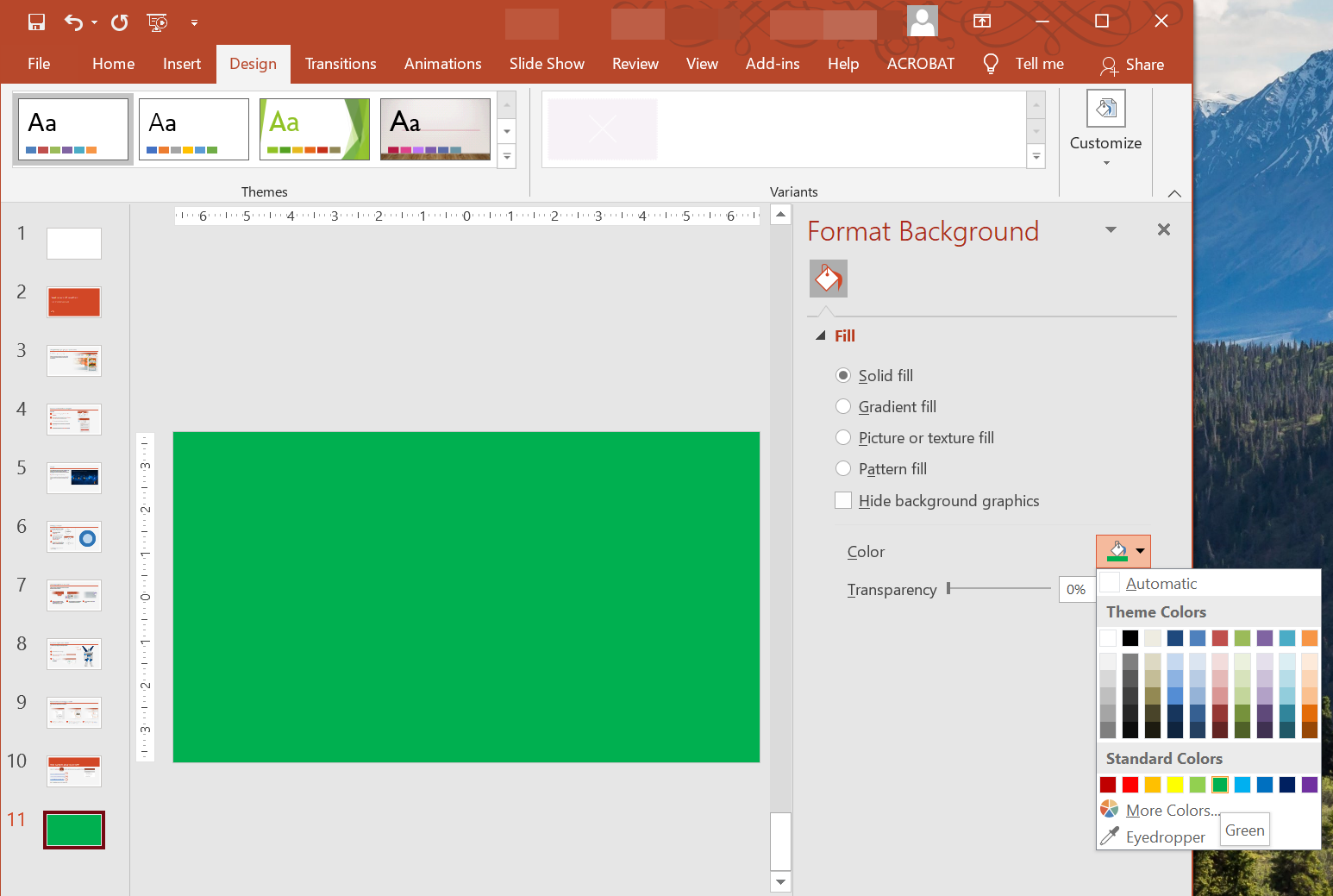
تنظیم پسزمینهٔ رنگ ثابت برای اسلاید عادی
Aspose.Slides به شما امکان میدهد یک رنگ ثابت را بهعنوان پسزمینهٔ اسلاید خاصی در یک ارائه تنظیم کنید — حتی اگر ارائه از اسلاید اصلی استفاده کند. این تغییر فقط بر روی اسلاید انتخاب شده اعمال میشود.
- یک نمونه از کلاس Presentation ایجاد کنید.
- ویژگی BackgroundType اسلاید را به
OwnBackgroundتنظیم کنید. - ویژگی FillType پسزمینهٔ اسلاید را به
Solidتنظیم کنید. - از متد get_SolidFillColor در FillFormat برای مشخص کردن رنگ ثابت پسزمینه استفاده کنید.
- ارائهٔ اصلاحشده را ذخیره کنید.
مثال زیر به زبان C++ نشان میدهد چگونه یک رنگ ثابت آبی را بهعنوان پسزمینهٔ اسلاید عادی تنظیم کنید:
// یک نمونه از کلاس Presentation ایجاد کنید.
auto presentation = MakeObject<Presentation>();
auto slide = presentation->get_Slide(0);
// رنگ پسزمینهٔ اسلاید را به آبی تنظیم کنید.
slide->get_Background()->set_Type(BackgroundType::OwnBackground);
slide->get_Background()->get_FillFormat()->set_FillType(FillType::Solid);
slide->get_Background()->get_FillFormat()->get_SolidFillColor()->set_Color(Color::get_Blue());
// ارائه را روی دیسک ذخیره کنید.
presentation->Save(u"SolidColorBackground.pptx", SaveFormat::Pptx);
presentation->Dispose();
تنظیم پسزمینهٔ رنگ ثابت برای اسلاید اصلی
Aspose.Slides به شما امکان میدهد یک رنگ ثابت را بهعنوان پسزمینهٔ اسلاید اصلی در یک ارائه تنظیم کنید. اسلاید اصلی به عنوان قالبی عمل میکند که قالببندی تمام اسلایدها را کنترل مینماید، بنابراین وقتی یک رنگ ثابت را برای پسزمینهٔ اسلاید اصلی انتخاب کنید، برای همهٔ اسلایدها اعمال میشود.
- یک نمونه از کلاس Presentation ایجاد کنید.
- ویژگی BackgroundType اسلاید اصلی (از طریق
get_Masters) را بهOwnBackgroundتنظیم کنید. - ویژگی FillType پسزمینهٔ اسلاید اصلی را به
Solidتنظیم کنید. - از متد get_SolidFillColor برای مشخص کردن رنگ ثابت پسزمینه استفاده کنید.
- ارائهٔ اصلاحشده را ذخیره کنید.
مثال زیر به زبان C++ نشان میدهد چگونه یک رنگ ثابت (سبز جنگلی) را بهعنوان پسزمینهٔ اسلاید اصلی تنظیم کنید:
// یک نمونه از کلاس Presentation ایجاد کنید.
auto presentation = MakeObject<Presentation>();
auto masterSlide = presentation->get_Master(0);
// رنگ پسزمینهٔ اسلاید اصلی را به سبز جنگلی تنظیم کنید.
masterSlide->get_Background()->set_Type(BackgroundType::OwnBackground);
masterSlide->get_Background()->get_FillFormat()->set_FillType(FillType::Solid);
masterSlide->get_Background()->get_FillFormat()->get_SolidFillColor()->set_Color(Color::get_ForestGreen());
// ارائه را روی دیسک ذخیره کنید.
presentation->Save(u"MasterSlideBackground.pptx", SaveFormat::Pptx);
presentation->Dispose();
تنظیم پسزمینهٔ گرادیان برای اسلاید
گرادیان یک اثر گرافیکی است که با تغییر تدریجی رنگ ایجاد میشود. وقتی بهعنوان پسزمینهٔ اسلاید استفاده شود، میتواند ارائهها را هنریتر و حرفهایتر نشان دهد. Aspose.Slides به شما امکان میدهد یک رنگ گرادیان را بهعنوان پسزمینهٔ اسلایدها تنظیم کنید.
- یک نمونه از کلاس Presentation ایجاد کنید.
- ویژگی BackgroundType اسلاید را به
OwnBackgroundتنظیم کنید. - ویژگی FillType پسزمینهٔ اسلاید را به
Gradientتنظیم کنید. - از متد get_GradientFormat در FillFormat برای پیکربندی تنظیمات دلخواه گرادیان استفاده کنید.
- ارائهٔ اصلاحشده را ذخیره کنید.
مثال زیر به زبان C++ نشان میدهد چگونه یک رنگ گرادیان را بهعنوان پسزمینهٔ اسلاید تنظیم کنید:
// یک نمونه از کلاس Presentation ایجاد کنید.
auto presentation = MakeObject<Presentation>();
auto slide = presentation->get_Slide(0);
// یک اثر گرادیان را به پسزمینه اعمال کنید.
slide->get_Background()->set_Type(BackgroundType::OwnBackground);
slide->get_Background()->get_FillFormat()->set_FillType(FillType::Gradient);
slide->get_Background()->get_FillFormat()->get_GradientFormat()->set_TileFlip(TileFlip::FlipBoth);
// ارائه را روی دیسک ذخیره کنید.
presentation->Save(u"GradientBackground.pptx", SaveFormat::Pptx);
presentation->Dispose();
تنظیم تصویر بهعنوان پسزمینهٔ اسلاید
علاوه بر پرکردنهای ثابت و گرادیان، Aspose.Slides به شما امکان میدهد از تصاویر بهعنوان پسزمینهٔ اسلایدها استفاده کنید.
- یک نمونه از کلاس Presentation ایجاد کنید.
- ویژگی BackgroundType اسلاید را به
OwnBackgroundتنظیم کنید. - ویژگی FillType پسزمینهٔ اسلاید را به
Pictureتنظیم کنید. - تصویری را که میخواهید بهعنوان پسزمینهٔ اسلاید استفاده کنید بارگذاری کنید.
- تصویر را به مجموعهٔ تصاویر ارائه اضافه کنید.
- از متد get_PictureFillFormat در FillFormat برای اختصاص تصویر بهعنوان پسزمینه استفاده کنید.
- ارائهٔ اصلاحشده را ذخیره کنید.
مثال زیر به زبان C++ نشان میدهد چگونه یک تصویر را بهعنوان پسزمینهٔ اسلاید تنظیم کنید:
// یک نمونه از کلاس Presentation ایجاد کنید.
auto presentation = MakeObject<Presentation>();
auto slide = presentation->get_Slide(0);
// تنظیم خصوصیات تصویر پسزمینه.
slide->get_Background()->set_Type(BackgroundType::OwnBackground);
slide->get_Background()->get_FillFormat()->set_FillType(FillType::Picture);
slide->get_Background()->get_FillFormat()->get_PictureFillFormat()->set_PictureFillMode(PictureFillMode::Stretch);
// بارگذاری تصویر.
auto image = Images::FromFile(u"Tulips.jpg");
// افزودن تصویر به مجموعهٔ تصاویر ارائه.
auto ppImage = presentation->get_Images()->AddImage(image);
image->Dispose();
slide->get_Background()->get_FillFormat()->get_PictureFillFormat()->get_Picture()->set_Image(ppImage);
// ذخیرهٔ ارائه روی دیسک.
presentation->Save(u"ImageAsBackground.pptx", SaveFormat::Pptx);
presentation->Dispose();
نمونه کد زیر نشان میدهد چگونه نوع پرکردن پسزمینه را به تصویر کاشیشده تنظیم کنید و خصوصیات کاشیگذاری را اصلاح کنید:
auto presentation = MakeObject<Presentation>();

auto firstSlide = presentation->get_Slide(0);

auto background = firstSlide->get_Background();

background->set_Type(BackgroundType::OwnBackground);
background->get_FillFormat()->set_FillType(FillType::Picture);

auto newImage = Images::FromFile(u"image.png");
auto ppImage = presentation->get_Images()->AddImage(newImage);
newImage->Dispose();

// Set the image used for the background fill.
auto backPictureFillFormat = background->get_FillFormat()->get_PictureFillFormat();
backPictureFillFormat->get_Picture()->set_Image(ppImage);

// Set the picture fill mode to Tile and adjust the tile properties.
backPictureFillFormat->set_PictureFillMode(PictureFillMode::Tile);
backPictureFillFormat->set_TileOffsetX(15.0);
backPictureFillFormat->set_TileOffsetY(15.0);
backPictureFillFormat->set_TileScaleX(46.0);
backPictureFillFormat->set_TileScaleY(87.0);
backPictureFillFormat->set_TileAlignment(RectangleAlignment::Center);
backPictureFillFormat->set_TileFlip(TileFlip::FlipY);

presentation->Save(u"TileBackground.pptx", SaveFormat::Pptx);
presentation->Dispose();
تغییر شفافیت تصویر پسزمینه
ممکن است بخواهید شفافیت تصویر پسزمینهٔ اسلاید را تنظیم کنید تا محتوای اسلاید برجستهتر شود. کد زیر به زبان C++ نشان میدهد چگونه شفافیت تصویر پسزمینهٔ اسلاید را تغییر دهید:
auto transparencyValue = 30; // برای مثال.

// Get the collection of picture transform operations.
auto imageTransform = slide->get_Background()->get_FillFormat()->get_PictureFillFormat()->get_Picture()->get_ImageTransform();

// Find an existing fixed-percentage transparency effect.
SharedPtr<IAlphaModulateFixed> transparencyOperation;
for (auto&& operation : imageTransform)
{
    if (ObjectExt::Is<IAlphaModulateFixed>(operation))
    {
        transparencyOperation = ExplicitCast<IAlphaModulateFixed>(operation);
        break;
    }
}

// Set the new transparency value.
if (transparencyOperation == nullptr)
{
    imageTransform->AddAlphaModulateFixedEffect(100.0f - transparencyValue);
}
else
{
    transparencyOperation->set_Amount(100.0f - transparencyValue);
}
دریافت مقدار پسزمینهٔ اسلاید
Aspose.Slides رابط IBackgroundEffectiveData را برای دریافت مقادیر مؤثر پسزمینهٔ اسلاید فراهم میکند. این رابط، FillFormat و EffectFormat مؤثر را در دسترس قرار میدهد.
با استفاده از متد get_Background کلاس BaseSlide میتوانید پسزمینهٔ مؤثر یک اسلاید را بدست آورید.
مثال زیر به زبان C++ نشان میدهد چگونه مقدار پسزمینهٔ مؤثر یک اسلاید را دریافت کنید:
// یک نمونه از کلاس Presentation ایجاد کنید.
auto presentation = MakeObject<Presentation>(u"Sample.pptx");
auto slide = presentation->get_Slide(0);
// پسزمینهٔ مؤثر را بازیابی کنید، در نظر گرفتن اسلاید اصلی، چیدمان و تم.
auto effBackground = slide->get_Background()->GetEffective();
if (effBackground->get_FillFormat()->get_FillType() == FillType::Solid)
{
Console::WriteLine(u"Fill color: {0}", effBackground->get_FillFormat()->get_SolidFillColor());
}
else
{
Console::WriteLine(u"Fill type: {0}", ObjectExt::ToString(effBackground->get_FillFormat()->get_FillType()));
}
سوالات متداول
آیا میتوانم پسزمینهٔ سفارشی را بازنشانی کنم و پسزمینهٔ تم/چیدمان را بازیابی نمایم؟
بله. پرکردن سفارشی اسلاید را حذف کنید، و پسزمینه دوباره از اسلاید layout/master مربوطه (یعنی theme background) بهارث میرسد.
چه اتفاقی برای پسزمینه میافتد اگر بعداً تم ارائه را تغییر دهم؟
اگر یک اسلاید پرکردن خود را داشته باشد، بدون تغییر میماند. اگر پسزمینه از layout/master بهارث بریده باشد، برای مطابقت با new theme بهروز خواهد شد.