
Nowy system eksportu HTML - Aspose.Slides.WebExtensions
Wprowadzenie
- W starszych wersjach API Aspose.Slides, podczas eksportu PowerPoint do HTML, otrzymany HTML był reprezentowany jako znacznik SVG połączony z HTML. Każdy slajd był eksportowany jako kontener SVG.
- W nowych wersjach Aspose.Slides, przy użyciu systemu WebExtensions do eksportu prezentacji PowerPoint do HTML, można dostosować ustawienia eksportu HTML, aby uzyskać najlepsze rezultaty.
Korzystając z nowego systemu WebExtensions, można wyeksportować całą prezentację do HTML z zestawem klas CSS i animacji JavaScript (bez SVG). Nowy system eksportu zapewnia nieograniczoną liczbę opcji i metod definiujących proces eksportu.
System WebExtensions jest używany do generowania HTML z prezentacji w następujących przypadkach i zdarzeniach:
- przy użyciu własnych stylów CSS lub animacji; nadpisywanie znacznika dla określonych typów kształtów.
- przy nadpisywaniu struktury dokumentu, np. przy użyciu własnej nawigacji między stronami.
- przy zapisywaniu plików .html, .css, .js do folderów o spersonalizowanej hierarchii, w tym określonych typów plików w różnych folderach. Na przykład eksport slajdów do folderu na podstawie nazwy sekcji.
- przy domyślnym zapisywaniu plików CSS i JS do osobnych folderów, a następnie dodawaniu ich do pliku HTML. Obrazy i osadzone czcionki są również zapisywane jako osobne pliki. Mogą jednak być osadzone w pliku HTML (w formacie base64). Można zapisać niektóre części zasobów w plikach, a inne zasoby osadzić w HTML jako base64.
Możesz przejrzeć przykłady PowerPoint do HTML w projekcie Aspose.Slides.WebExtensions project na GitHubie. Projekt ten zawiera 2 części: Examples\SinglePageApp i Examples\MultiPageApp. Pozostałe przykłady użyte w tym artykule można również znaleźć w repozytorium GitHub.
Szablony
Aby jeszcze bardziej rozszerzyć możliwości eksportu HTML, zalecamy użycie systemu szablonów ASP.NET Razor. Instancja klasy Presentation może być użyta razem z zestawem szablonów, aby otrzymać dokument HTML jako wynik eksportu.
Demonstracja
W tym przykładzie wyeksportujemy tekst z prezentacji do HTML. Najpierw utwórzmy szablon:
<!DOCTYPE html>
<body>
    @foreach (Slide slide in Model.Object.Slides)
    {
        foreach (Shape shape in slide.Shapes)
        {
            if(shape is AutoShape)
            {
                ITextFrame textFrame = ((AutoShape)shape).TextFrame;
                <div class="text">@textFrame.Text</div>
            }
        }
    }
</body>
</html>
Ten szablon jest zapisany na dysku jako “shape-template-hello-world.html”, który będzie użyty w następnym kroku.
W tym szablonie iterujemy ramki tekstowe w kształtach prezentacji, aby wyświetlić tekst. Wygenerujmy plik HTML przy użyciu WebDocument, a następnie wyeksportujmy Presentation do tego pliku:
using (Presentation pres = new Presentation())
{
    IAutoShape shape = pres.Slides[0].Shapes.AddAutoShape(ShapeType.Rectangle, 10, 10, 100, 150);
    shape.TextFrame.Text = "Hello World";

    WebDocumentOptions options = new WebDocumentOptions
    {
        TemplateEngine = new RazorTemplateEngine(), // Chcemy użyć silnika szablonów Razor. Inne silniki szablonów można używać, implementując ITemplateEngine
        OutputSaver = new FileOutputSaver() // Inne zapisywacze wyników można używać, implementując interfejs IOutputSaver
    };
    WebDocument document = new WebDocument(options);

    // dodaj dokument "input" - jakie źródło będzie użyte do wygenerowania dokumentu HTML
    document.Input
        .AddTemplate<Presentation>( // szablon będzie miał Presentation jako obiekt "model" (Model.Object)
        "index", // klucz szablonu - potrzebny silnikowi szablonów do dopasowania obiektu (Presentation) do szablonu wczytanego z dysku ("shape-template-hello-world.html")
        @"custom-templates\shape-template-hello-world.html"); // szablon utworzony wcześniej

    // dodaj output - jak będzie wyglądał wygenerowany dokument HTML po wyeksportowaniu na dysk
    document.Output.Add(
        "hello-world.html", // ścieżka pliku wyjściowego
        "index", // klucz szablonu, który będzie użyty dla tego pliku (ustawiliśmy go w poprzednim stwierdzeniu)
        pres); // rzeczywista instancja Model.Object

    document.Save();
}
Na przykład chcemy dodać style CSS do wyniku eksportu, aby zmienić kolor tekstu na czerwony. Dodajmy szablon CSS:
.text {
    color: red;
}
Teraz dodajmy go do wejścia i wyjścia:
using (Presentation pres = new Presentation())
{
    IAutoShape shape = pres.Slides[0].Shapes.AddAutoShape(ShapeType.Rectangle, 10, 10, 100, 150);
    shape.TextFrame.Text = "Hello World";

    WebDocumentOptions options = new WebDocumentOptions { TemplateEngine = new RazorTemplateEngine(), OutputSaver = new FileOutputSaver() };
    WebDocument document = new WebDocument(options);

    document.Input.AddTemplate<Presentation>("index", @"custom-templates\shape-template-hello-world.html");
    document.Input.AddTemplate<Presentation>("styles", @"custom-templates\styles\shape-template-hello-world.css");
    document.Output.Add("hello-world.html", "index", pres);
    document.Output.Add("hello-world.css", "styles", pres);

    document.Save();
}
Dodajmy odwołanie do stylów w szablonie i klasę “text”:
<!DOCTYPE html>
<head>
    <link rel="stylesheet" type="text/css" href="hello-world.css" />
</head>
...
</html>
Domyślne szablony
WebExtensions udostępnia 2 zestawy podstawowych szablonów do eksportu prezentacji do HTML:
- Jednostronicowy: cała zawartość prezentacji jest eksportowana do jednego pliku HTML. Wszystkie pozostałe zasoby (obrazy, czcionki, style itp.) są eksportowane do osobnych plików.
- Wielostronicowy: każdy slajd prezentacji jest eksportowany do osobnego pliku HTML. Domyślna logika eksportu zasobów jest taka sama jak w wersji jednostronicowej.
Klasa PresentationExtensions może być użyta do uproszczenia procesu eksportu prezentacji przy użyciu szablonów. Klasa PresentationExtensions zawiera zestaw metod rozszerzeń dla klasy Presentation. Aby wyeksportować prezentację do jednej strony, wystarczy dodać przestrzeń nazw Aspose.Slides.WebExtensions i wywołać dwie metody. Pierwsza metoda, ToSinglePageWebDocument, tworzy instancję WebDocument. Druga metoda zapisuje dokument HTML:
using (Presentation pres = new Presentation("demo.pptx"))
{
    WebDocument document = pres.ToSinglePageWebDocument("templates\\single-page", @"single-page-output");
    document.Save();
}
Metoda ToSinglePageWebDocument może przyjmować dwa parametry: folder szablonów i folder docelowy.
Aby wyeksportować prezentację do wielu stron, użyj metody ToMultiPageWebDocument z tymi samymi parametrami:
using (Presentation pres = new Presentation("demo.pptx"))
{
    WebDocument document = pres.ToMultiPageWebDocument("templates\\multi-page", @"mutil-page-output");
    document.Save();
}
W WebExtensions każdy szablon używany do generowania znacznika jest powiązany z kluczem. Klucz może być używany w szablonach. Na przykład w dyrektywie @Include można wstawić określony szablon do innego za pomocą klucza.
Możemy zilustrować tę procedurę na przykładzie użycia szablonu fragmentu tekstu wewnątrz szablonu akapitu. Przykład znajduje się w projekcie Aspose.Slides.WebExtensions: Templates\common\paragraph.html. Aby narysować fragmenty w akapicie, iterujemy je przy użyciu dyrektywy @foreach silnika Razor:
@foreach (Portion portion in contextObject.Portions)
{
    var subModel = Model.SubModel(portion);
    subModel.Local.Put("parentTextFrame", parentTextFrame);
    subModel.Local.Put("tableContent", tableContentFlag);
	@Raw(Include("portion", subModel).ToString().Replace(Environment.NewLine, ""));
}
Fragment ma własny szablon portion.html i generowany jest dla niego model. Ten model zostanie dodany do szablonu output paragraph.html:
@Raw(Include("portion", subModel).ToString().Replace(Environment.NewLine, ""));
Dla każdego typu kształtu używamy własnego szablonu, który jest dodawany do ogólnego zestawu szablonów z projektu Aspose.Slides.WebExtensions. Szablony są łączone w metodach ToSinglePageWebDocument i ToMultiPageWebDocument, aby dostarczyć ostateczny wynik. Są to wspólne szablony używane zarówno w wersji jednostronicowej, jak i wielostronicowej:
- templates +-common ¦ +-scripts: skrypty JavaScript dla animacji przejść slajdów, jako przykład. ¦ +-styles: wspólne style CSS. +-multi-page: index, menu, szablony slajdów dla wyjścia wielostronicowego. +-single-page: index, szablony slajdów dla wyjścia jednostronicowego.
Możesz sprawdzić, jak część wspólna jest powiązana ze wszystkimi szablonami w metodzie PresentationExtensions.AddCommonInputOutput tutaj.
Dostosowywanie domyślnego szablonu
Możesz zmodyfikować dowolny element w szablonie wspólnego modelu. Na przykład możesz zdecydować się zmienić style formatowania tabeli, ale chcesz, aby wszystkie pozostałe style jednostronicowe pozostały niezmienione.
Domyślnie używany jest Templates\common\table.html, a tabela wygląda tak samo jak tabela w PowerPoint. Zmienmy formatowanie tabeli przy użyciu własnych stylów CSS:
.custom-table {
    border: 1px solid black;
}
.custom-table tr:nth-child(even) {background: #CCC}
.custom-table tr:nth-child(odd) {background: #ffb380}
Możemy utworzyć taką samą strukturę szablonów wejściowych i plików wyjściowych (tak jak jest generowana), wywołując metodę PresentationExtensions.ToSinglePageWebDocument. Dodajmy metodę ExportCustomTableStyles_AddCommonStructure. Różnica między tą metodą a ToSinglePageWebDocument – nie musimy dodawać standardowego szablonu dla tabeli i głównej strony indeksu (zostanie on zastąpiony, aby zawierał odwołanie do własnych stylów tabeli):
private static void ExportCustomTableStyles_AddCommonStructure(
    Presentation pres,
    WebDocument document,
    string templatesPath,
    string outputPath,
    bool embedImages)
{
    AddCommonStylesTemplates(document, templatesPath);

    document.Input.AddTemplate<Slide>("slide", Path.Combine(templatesPath, "slide.html"));
    document.Input.AddTemplate<AutoShape>("autoshape", Path.Combine(templatesPath, "autoshape.html"));
    document.Input.AddTemplate<TextFrame>("textframe", Path.Combine(templatesPath, "textframe.html"));
    document.Input.AddTemplate<Paragraph>("paragraph", Path.Combine(templatesPath, "paragraph.html"));
    document.Input.AddTemplate<Paragraph>("bullet", Path.Combine(templatesPath, "bullet.html"));
    document.Input.AddTemplate<Portion>("portion", Path.Combine(templatesPath, "portion.html"));
    document.Input.AddTemplate<VideoFrame>("videoframe", Path.Combine(templatesPath, "videoframe.html"));
    document.Input.AddTemplate<PictureFrame>("pictureframe", Path.Combine(templatesPath, "pictureframe.html")); ;
    document.Input.AddTemplate<Shape>("shape", Path.Combine(templatesPath, "shape.html"));

    AddSinglePageCommonOutput(pres, document, outputPath);

    AddResourcesOutput(pres, document, embedImages);

    AddScriptsOutput(document, templatesPath);
}
Dodajmy własny szablon zamiast tego:
using (Presentation pres = new Presentation("table.pptx"))
{
    const string templatesPath = "templates\\single-page";
    const string outputPath = "custom-table-styles";

    var options = new WebDocumentOptions
    {
        TemplateEngine = new RazorTemplateEngine(),
        OutputSaver = new FileOutputSaver(),
        EmbedImages = false
    };

    // ustaw globalne wartości dokumentu
    WebDocument document = new WebDocument(options);
    SetupGlobals(document, options, outputPath);

    // dodaj wspólną strukturę (z wyjątkiem szablonu tabeli)
    ExportCustomTableStyles_AddCommonStructure(pres, document, templatesPath, outputPath, options.EmbedImages);

    // dodaj własny szablon tabeli
    document.Input.AddTemplate<Table>("table", @"custom-templates\table-custom-style.html");

    // dodaj własne style tabeli
    document.Input.AddTemplate<Presentation>("table-custom-style", @"custom-templates\styles\table-custom-style.css");
    document.Output.Add(Path.Combine(outputPath, "table-custom-style.css"), "table-custom-style", pres);

    // dodaj własny indeks - to tylko kopia standardowego "index.html", ale zawiera odwołanie do "table-custom-style.css"
    document.Input.AddTemplate<Presentation>("index", @"custom-templates\index-table-custom-style.html");

    document.Save();
}
@model TemplateContext<Table>

@{
	Table contextObject = Model.Object;

	var origin = Model.Local.Get<Point>("origin");
	var positionStyle = string.Format("left: {0}px; top: {1}px; width: {2}px; height: {3}px;",
										(int)contextObject.X + origin.X,
										(int)contextObject.Y + origin.Y,
										(int)contextObject.Width,
										(int)contextObject.Height);
}

	<table class="table custom-table" style="@positionStyle">
	@for (int i = 0; i < contextObject.Rows.Count; i++)
	{
		var rowHeight = string.Format("height: {0}px", contextObject.Rows[i].Height);
		<tr style="@rowHeight">
		@for (int j = 0; j < contextObject.Columns.Count; j++)
		{
			var cell = contextObject[j, i];
			if (cell.FirstRowIndex ==  i && cell.FirstColumnIndex == j)
			{
				var spans = cell.IsMergedCell ? string.Format("rowspan=\"{0}\" colspan=\"{1}\"", cell.RowSpan, cell.ColSpan) : "";
				<td width="@cell.Width px" @Raw(spans)>
					@{
						for(int k = 0; k < cell.TextFrame.Paragraphs.Count; k++)
						{
							var para = (Paragraph)cell.TextFrame.Paragraphs[k];

							var subModel = Model.SubModel(para);
							double[] margins = new double[] { cell.MarginLeft, cell.MarginTop, cell.MarginRight, cell.MarginBottom };
							subModel.Local.Put("margins", margins);
							subModel.Local.Put("parent", cell.TextFrame);
							subModel.Local.Put("parentContainerSize", new SizeF((float)cell.Width, (float)cell.Height));
                            subModel.Local.Put("tableContent", true);

							@Include("paragraph", subModel)
						}
					}
				</td>
			}
		}
		</tr>
	}
</table>
Uwaga, że własny szablon tabeli został dodany z tym samym kluczem “table” co standardowy szablon tabeli. Dzięki temu można zastąpić określony domyślny szablon bez jego przepisywania. Można również używać szablonów z domyślnej struktury z tymi samymi kluczami. Na przykład, możesz użyć standardowego szablonu akapitu w szablonie tabeli; możesz go także zamienić przy użyciu klucza. Możesz również użyć pliku index.html, aby dodać odwołanie do własnych stylów CSS tabeli:
<!DOCTYPE html>

<html
    xmlns="http://www.w3.org/1999/xhtml"
    xmlns:svg="http://www.w3.org/2000/svg"
    xmlns:xlink="http://www.w3.org/1999/xlink">
<head>
     ...
    <link rel="stylesheet" type="text/css" href="table-custom-style.css" />
    ...
</head>
<body>
    ...
</body>
</html>
Utworzenie projektu od podstaw: animowane przejścia slajdów
WebExtensions pozwala eksportować prezentacje z animowanymi przejściami slajdów – wystarczy ustawić właściwość AnimateTransitions w WebDocumentOptions na true:
WebDocumentOptions options = new WebDocumentOptions
{
    // ... inne opcje
    AnimateTransitions = true
};
Utwórzmy nowy projekt, który używa Aspose.Slides i Aspose.Slides.WebExtensions do tworzenia przeglądarki HTML dla PDF z płynnymi animowanymi przejściami stron. Tutaj potrzebujemy funkcji importu PDF w Aspose.Slides.
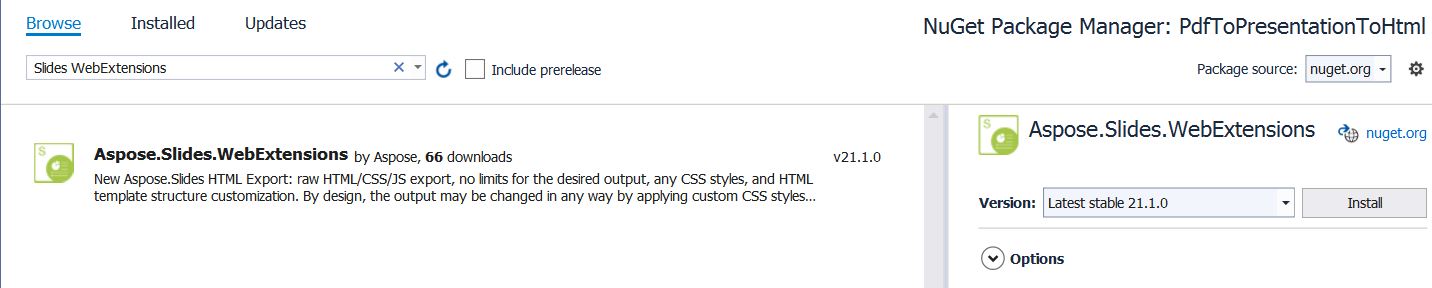
Utwórzmy projekt PdfToPresentationToHtml i dodajmy pakiet NuGet Aspose.Slides.WebExtensions (pakiet Aspose.Slides zostanie również dodany jako zależność):
Zaczynamy od zaimportowania dokumentu PDF, który zostanie animowany i wyeksportowany do prezentacji HTML:
using (Presentation pres = new Presentation())
{
    pres.Slides.RemoveAt(0);
    pres.Slides.AddFromPdf("sample.pdf");
}
Teraz możemy skonfigurować animowane przejścia slajdów (każdy slajd to zaimportowana strona PDF). W przykładowym dokumencie PDF użyto 9 slajdów. Dodajmy przejścia slajdów do każdego z nich (demonstracja podczas przeglądania HTML):
pres.Slides[0].SlideShowTransition.Type = TransitionType.Fade;
pres.Slides[1].SlideShowTransition.Type = TransitionType.RandomBar;
pres.Slides[2].SlideShowTransition.Type = TransitionType.Cover;
pres.Slides[3].SlideShowTransition.Type = TransitionType.Dissolve;
pres.Slides[4].SlideShowTransition.Type = TransitionType.Switch;
pres.Slides[5].SlideShowTransition.Type = TransitionType.Pan;
pres.Slides[6].SlideShowTransition.Type = TransitionType.Ferris;
pres.Slides[7].SlideShowTransition.Type = TransitionType.Pull;
pres.Slides[8].SlideShowTransition.Type = TransitionType.Plus;
Na koniec wyeksportujmy ją do HTML przy użyciu WebDocument z właściwością AnimateTransitions ustawioną na true:
WebDocumentOptions options = new WebDocumentOptions
{
    TemplateEngine = new RazorTemplateEngine(),
    OutputSaver = new FileOutputSaver(),
    AnimateTransitions = true
};

WebDocument document = pres.ToSinglePageWebDocument(options, "templates\\single-page", "animated-pdf");
document.Save();
Pełny przykład kodu:
using (Presentation pres = new Presentation())
{
    pres.Slides.RemoveAt(0);
    pres.Slides.AddFromPdf("sample.pdf");

    pres.Slides[0].SlideShowTransition.Type = TransitionType.Fade;
    pres.Slides[1].SlideShowTransition.Type = TransitionType.RandomBar;
    pres.Slides[2].SlideShowTransition.Type = TransitionType.Cover;
    pres.Slides[3].SlideShowTransition.Type = TransitionType.Dissolve;
    pres.Slides[4].SlideShowTransition.Type = TransitionType.Switch;
    pres.Slides[5].SlideShowTransition.Type = TransitionType.Pan;
    pres.Slides[6].SlideShowTransition.Type = TransitionType.Ferris;
    pres.Slides[7].SlideShowTransition.Type = TransitionType.Pull;
    pres.Slides[8].SlideShowTransition.Type = TransitionType.Plus;

    WebDocumentOptions options = new WebDocumentOptions
    {
        TemplateEngine = new RazorTemplateEngine(),
        OutputSaver = new FileOutputSaver(),
        AnimateTransitions = true
    };

    WebDocument document = pres.ToSinglePageWebDocument(options, "templates\\single-page", "animated-pdf");
    document.Save();
}
To wszystko, co jest potrzebne, aby utworzyć HTML z animowanymi przejściami stron generowanymi z dokumentu PDF.