
PHP를 사용한 프레젠테이션에서 차트 범례 맞춤 설정
개요
Aspose.Slides for PHP via Java은 PowerPoint 프레젠테이션에서 차트 범례를 사용자 지정할 수 있는 옵션을 제공합니다. 이 문서에서는 범례의 위치와 크기를 지정하고, 전체 범례의 글꼴 크기를 설정하며, 개별 범례 항목을 형식화하고, 선택한 항목을 숨기거나 복원하는 방법을 보여줍니다.
FAQ에서는 범례를 위한 공간을 예약하고, 다중 행 레이블을 표시하며, 프레젠테이션 테마에서 서식을 상속받는 등 관련 동작을 다룹니다.
범례 위치 지정
범례의 setX, setY, setWidth 및 setHeight 메서드를 사용하여 차트 크기의 비율로 위치와 크기를 지정합니다.
이 예제는 프레젠테이션을 만들고 첫 번째 슬라이드에 기본 데이터가 포함된 클러스터형 열 차트를 추가합니다. 원하는 범례 오프셋과 크기를 차트의 너비와 높이로 나누어 상대 값으로 변환합니다: 범례는 차트 왼쪽 위 모서리에서 50포인트 떨어져 있으며 100 × 100포인트 크기로 지정됩니다. 예제는 java_values를 사용하여 PHP/Java Bridge가 반환한 차트 크기를 PHP 숫자로 변환한 후 나눕니다.
use aspose\slides\ChartType;
use aspose\slides\Presentation;
use aspose\slides\SaveFormat;

$presentation = new Presentation();
try {
    $slide = $presentation->getSlides()->get_Item(0);

    $chart = $slide->getShapes()->addChart(ChartType::ClusteredColumn, 50, 50, 500, 500);

    $chartWidth = java_values($chart->getWidth());
    $chartHeight = java_values($chart->getHeight());

    // 차트에 대한 범례의 위치와 크기를 상대적으로 지정합니다.
    $chart->getLegend()->setX(50 / $chartWidth);
    $chart->getLegend()->setY(50 / $chartHeight);
    $chart->getLegend()->setWidth(100 / $chartWidth);
    $chart->getLegend()->setHeight(100 / $chartHeight);

    $presentation->save("legend_position.pptx", SaveFormat::Pptx);
} finally {
    $presentation->dispose();
}
범례의 글꼴 크기 설정
범례의 getTextFormat을 사용하여 텍스트 서식에 접근하고, setFontHeight으로 글꼴 크기를 포인트 단위로 설정합니다.
이 예제는 기본 데이터가 있는 차트를 만들고 범례 텍스트를 20포인트로 설정합니다. 또한 수직 축에 대한 자동 경계를 비활성화하고 범위를 -5부터 10까지 지정합니다.
use aspose\slides\ChartType;
use aspose\slides\Presentation;
use aspose\slides\SaveFormat;

$presentation = new Presentation();
try {
    $slide = $presentation->getSlides()->get_Item(0);

    $chart = $slide->getShapes()->addChart(ChartType::ClusteredColumn, 50, 50, 600, 400);

    $chart->getLegend()->getTextFormat()->getPortionFormat()->setFontHeight(20);
    $chart->getAxes()->getVerticalAxis()->setAutomaticMinValue(false);
    $chart->getAxes()->getVerticalAxis()->setMinValue(-5);
    $chart->getAxes()->getVerticalAxis()->setAutomaticMaxValue(false);
    $chart->getAxes()->getVerticalAxis()->setMaxValue(10);

    $presentation->save("legend_font_size.pptx", SaveFormat::Pptx);
} finally {
    $presentation->dispose();
}
개별 범례 항목의 글꼴 크기 설정
범례의 getEntries 메서드가 반환하는 컬렉션을 사용하여 특정 항목의 서식에 접근합니다. 항목 인덱스는 0부터 시작하므로 인덱스 1은 두 번째 항목을 의미합니다.
이 예제는 기본 데이터에 두 개 이상의 시리즈가 포함된 클러스터형 열 차트를 생성합니다. 두 번째 범례 항목을 굵게, 이탤릭체, 20포인트 파란색 텍스트로 형식화합니다.
use aspose\slides\ChartType;
use aspose\slides\FillType;
use aspose\slides\NullableBool;
use aspose\slides\Presentation;
use aspose\slides\SaveFormat;

$presentation = new Presentation();
try {
    $slide = $presentation->getSlides()->get_Item(0);

    $chart = $slide->getShapes()->addChart(ChartType::ClusteredColumn, 50, 50, 600, 400);
    $textFormat = $chart->getLegend()->getEntries()->get_Item(1)->getTextFormat();

    $textFormat->getPortionFormat()->setFontBold(NullableBool::True);
    $textFormat->getPortionFormat()->setFontHeight(20);
    $textFormat->getPortionFormat()->setFontItalic(NullableBool::True);
    $textFormat->getPortionFormat()->getFillFormat()->setFillType(FillType::Solid);
    $textFormat->getPortionFormat()->getFillFormat()->getSolidFillColor()->setColor(java("java.awt.Color")->BLUE);

    $presentation->save("legend_entry_format.pptx", SaveFormat::Pptx);
} finally {
    $presentation->dispose();
}
개별 범례 항목 숨기기
보조 시리즈를 범례에서 제외하면서 데이터는 표시하려면 LegendEntryProperties::setHide를 true로 설정하고 ChartSeries::getRelatedLegendEntry를 통해 호출합니다. 이렇게 하면 선택된 범례 항목만 숨겨지고 시리즈나 데이터 포인트는 제거되지 않습니다. 반대로 Chart::setLegend를 false로 호출하면 전체 범례가 숨겨집니다.
아래 예제는 기본 데이터를 사용하여 여러 시리즈가 있는 클러스터형 열 차트를 만들고, 두 번째 시리즈의 범례 항목(인덱스 1)을 숨긴 뒤 프레젠테이션을 저장합니다. 그런 다음 setHide를 false로 호출해 항목을 복원하고 두 번째 사본을 저장합니다. 두 파일 모두에서 열은 계속 표시됩니다.
use aspose\slides\ChartType;
use aspose\slides\Presentation;
use aspose\slides\SaveFormat;

$presentation = new Presentation();
try {
    $slide = $presentation->getSlides()->get_Item(0);

    $chart = $slide->getShapes()->addChart(ChartType::ClusteredColumn, 50, 50, 600, 400);
    $chart->setLegend(true);

    $legendEntry = $chart->getChartData()->getSeries()->get_Item(1)->getRelatedLegendEntry();

    $legendEntry->setHide(true);
    $presentation->save("hidden_legend_entry.pptx", SaveFormat::Pptx);

    // 차트 데이터를 변경하지 않고 동일한 항목을 복원합니다.
    $legendEntry->setHide(false);
    $presentation->save("restored_legend_entry.pptx", SaveFormat::Pptx);
} finally {
    $presentation->dispose();
}
아래 비교는 모든 항목이 표시된 차트와 두 번째 항목이 숨겨진 차트를 보여줍니다. 두 번째 시리즈의 열은 변경되지 않은 채로 남아 있습니다.
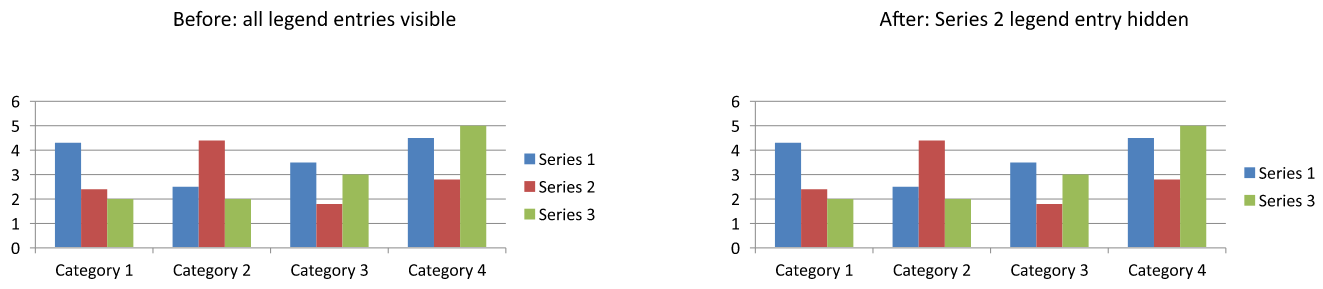
열, 막대 및 선 차트에서는 범례 항목이 시리즈를 식별합니다. 파이 차트에서는 개별 데이터 포인트(조각)를 식별하므로 선택된 조각에 대해 ChartDataPoint::getRelatedLegendEntry를 사용합니다. API는 Pie, Pie3D, ExplodedPie, ExplodedPie3D, PieOfPie, BarOfPie 차트 유형에 대해 이 데이터 포인트 메서드를 문서화합니다. 도넛 차트에는 적용되지 않으므로 가정하지 마십시오.
FAQ
Can I make the chart allocate space for the legend instead of overlaying it?
Yes. Call setOverlay with false to reserve space for the legend instead of allowing it to overlap the plot area.
Can I make multiline legend labels?
Yes. Long labels can wrap when the available width is insufficient. You can also use newline characters in series names to request line breaks.
How do I make the legend follow the presentation theme’s color scheme?
Leave the legend’s colors, fills, and fonts unset so that it can inherit theme formatting. Explicit formatting overrides the corresponding theme settings.