
Formátování tvarů PowerPointu v Pythonu
Úvod
V PowerPointu můžete do snímků přidávat tvary. Protože jsou tvary složeny z čar, můžete je formátovat úpravou nebo aplikací efektů na jejich obrysy. Navíc můžete formátovat tvary nastavením, která řídí, jak jsou vyplněny jejich vnitřky.
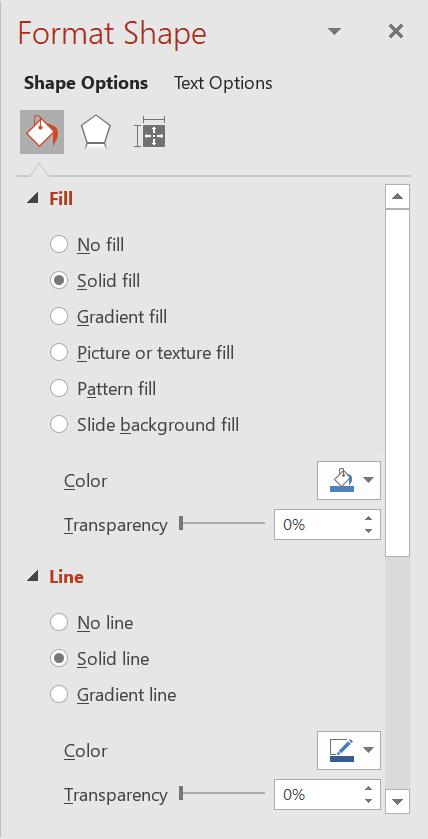
Aspose.Slides for Python poskytuje třídy a vlastnosti, které umožňují formátovat tvary pomocí stejných možností, jaké jsou k dispozici v PowerPointu.
Formátování čar
Pomocí Aspose.Slides můžete pro tvar určit vlastní styl čáry. Postup je následující:
- Vytvořte instanci třídy Presentation.
- Získejte odkaz na snímek podle jeho indexu.
- Přidejte na snímek AutoShape.
- Nastavte line style tvaru.
- Nastavte šířku čáry.
- Nastavte dash style tvaru.
- Nastavte barvu čáry tvaru.
- Uložte upravenou prezentaci jako soubor PPTX.
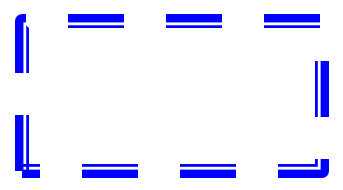
Následující kód v Pythonu ukazuje, jak formátovat obdélník AutoShape:
import aspose.slides as slides
import aspose.pydrawing as draw

# Vytvořte instanci třídy Presentation, která představuje soubor prezentace.
with slides.Presentation() as presentation:

    # Získejte první snímek.
    slide = presentation.slides[0]

    # Přidejte automatický tvar typu Rectangle.
    shape = slide.shapes.add_auto_shape(slides.ShapeType.RECTANGLE, 50, 150, 150, 75)

    # Odstraňte výplň z obdélníkového tvaru, aby byly viditelné jen jeho čáry.
    shape.fill_format.fill_type = slides.FillType.NO_FILL

    # Aplikujte formátování na čáry obdélníku.
    shape.line_format.style = slides.LineStyle.THICK_THIN
    shape.line_format.width = 7
    shape.line_format.dash_style = slides.LineDashStyle.DASH

    # Nastavte barvu čáry obdélníku.
    shape.line_format.fill_format.fill_type = slides.FillType.SOLID
    shape.line_format.fill_format.solid_fill_color.color = draw.Color.blue

    # Uložte soubor PPTX na disk.
    presentation.save("formatted_lines.pptx", slides.export.SaveFormat.PPTX)
Výsledek:
Použití skicových efektů na čáry tvaru
Skicový efekt způsobí, že čára tvaru vypadá ručně kresleně. Použijte Shape.line_format pro přístup k nastavení čáry, LineFormat.sketch_format pro přístup k nastavení skicu a SketchFormat.sketch_type pro výběr hodnoty z výčtu LineSketchType.
Následující kód v Pythonu ukazuje, jak aplikovat efekt LineSketchType.CURVED, přečíst explicitně přiřazenou hodnotu a odstranit efekt pomocí LineSketchType.NONE:
import aspose.slides as slides

with slides.Presentation() as presentation:
    slide = presentation.slides[0]
    shape = slide.shapes.add_auto_shape(slides.ShapeType.RECTANGLE, 50, 50, 200, 100)

    # Přístup k formátu čáry tvaru a jeho skicovému formátu.
    sketch_format = shape.line_format.sketch_format

    # Aplikujte skicový efekt.
    sketch_format.sketch_type = slides.LineSketchType.CURVED

    # Přečtěte skicový efekt přiřazený přímo tvaru.
    explicit_sketch_type = sketch_format.sketch_type
    print(f"Explicit sketch type: {explicit_sketch_type}")

    # Odstraňte skicový efekt.
    sketch_format.sketch_type = slides.LineSketchType.NONE
Hodnota vrácená SketchFormat.sketch_type představuje nastavení přiřazené přímo tvaru. Pokud může být formátování čáry zděděno z motivu, hlavního snímku nebo rozložení snímku, použijte LineFormat.get_effective, přistupte k vlastnosti sketch_format vráceného objektu a přečtěte jeho vlastnost sketch_type. Efektivní hodnota odráží formátování, které je skutečně aplikováno po vyřešení dědičnosti:
import aspose.slides as slides

with slides.Presentation("presentation.pptx") as presentation:
    shape = presentation.slides[0].shapes[0]
    line_format = shape.line_format

    explicit_sketch_type = line_format.sketch_format.sketch_type
    effective_line_format = line_format.get_effective()
    effective_sketch_type = effective_line_format.sketch_format.sketch_type

    print(f"Explicit sketch type: {explicit_sketch_type}")
    print(f"Effective sketch type: {effective_sketch_type}")
Formátování stylů spojení
Zde jsou tři možnosti typu spojení:
- Round
- Miter
- Bevel
Ve výchozím nastavení, když PowerPoint spojí dvě čáry pod úhlem (například v rohu tvaru), použije nastavení Round. Pokud však kreslíte tvar s ostrými úhly, může být výhodnější volba Miter.
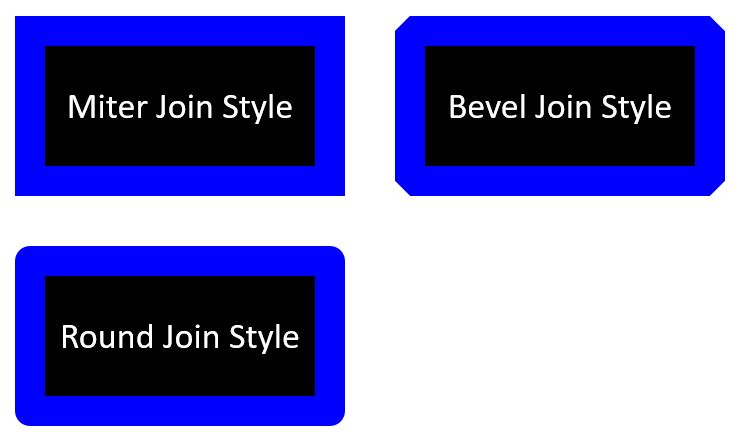
Následující kód v Pythonu ukazuje, jak byly tři obdélníky (jak je vidět na obrázku výše) vytvořeny pomocí nastavení spojení Miter, Bevel a Round:
import aspose.slides as slides
import aspose.pydrawing as draw

# Vytvořte instanci třídy Presentation, která představuje soubor prezentace.
with slides.Presentation() as presentation:

	# Získejte první snímek.
	slide = presentation.slides[0]

	# Přidejte tři automatické tvary typu Rectangle.
	shape1 = slide.shapes.add_auto_shape(slides.ShapeType.RECTANGLE, 20, 20, 150, 75)
	shape2 = slide.shapes.add_auto_shape(slides.ShapeType.RECTANGLE, 210, 20, 150, 75)
	shape3 = slide.shapes.add_auto_shape(slides.ShapeType.RECTANGLE, 20, 135, 150, 75)

	# Nastavte barvu výplně pro každý obdélníkový tvar.
	shape1.fill_format.fill_type = slides.FillType.SOLID
	shape1.fill_format.solid_fill_color.color = draw.Color.black
	shape2.fill_format.fill_type = slides.FillType.SOLID
	shape2.fill_format.solid_fill_color.color = draw.Color.black
	shape3.fill_format.fill_type = slides.FillType.SOLID
	shape3.fill_format.solid_fill_color.color = draw.Color.black

	# Nastavte šířku čáry.
	shape1.line_format.width = 15
	shape2.line_format.width = 15
	shape3.line_format.width = 15

	# Nastavte barvu čáry pro každý obdélník.
	shape1.line_format.fill_format.fill_type = slides.FillType.SOLID
	shape1.line_format.fill_format.solid_fill_color.color = draw.Color.blue
	shape2.line_format.fill_format.fill_type = slides.FillType.SOLID
	shape2.line_format.fill_format.solid_fill_color.color = draw.Color.blue
	shape3.line_format.fill_format.fill_type = slides.FillType.SOLID
	shape3.line_format.fill_format.solid_fill_color.color = draw.Color.blue

	# Nastavte styl spoje.
	shape1.line_format.join_style = slides.LineJoinStyle.MITER
	shape2.line_format.join_style = slides.LineJoinStyle.BEVEL
	shape3.line_format.join_style = slides.LineJoinStyle.ROUND

	# Přidejte text ke každému obdélníku.
	shape1.text_frame.text = "Miter Join style"
	shape2.text_frame.text = "Bevel Join style"
	shape3.text_frame.text = "Round Join style"

	# Uložte soubor PPTX na disk.
	presentation.save("join_styles.pptx", slides.export.SaveFormat.PPTX)
Gradientní výplň
V PowerPointu je Gradientní výplň formátovací možnost, která umožňuje aplikovat plynulý přechod barev na tvar. Například můžete použít dvě nebo více barev tak, aby se jedna postupně přecházela do druhé.
Postup pro aplikaci gradientní výplně na tvar pomocí Aspose.Slides:
- Vytvořte instanci třídy Presentation.
- Získejte odkaz na snímek podle jeho indexu.
- Přidejte na snímek AutoShape.
- Nastavte FillType tvaru na
GRADIENT. - Přidejte své dvě preferované barvy s definovanými pozicemi pomocí metod
addkolekcegradient_stops, kterou poskytuje třída GradientFormat. - Uložte upravenou prezentaci jako soubor PPTX.
Následující kód v Pythonu ukazuje, jak aplikovat efekt gradientní výplně na elipsu:
import aspose.slides as slides

# Vytvořte instanci třídy Presentation, která představuje soubor prezentace.
with slides.Presentation() as presentation:

    # Získejte první snímek.
    slide = presentation.slides[0]

    # Přidejte automatický tvar typu Ellipse.
    shape = slide.shapes.add_auto_shape(slides.ShapeType.ELLIPSE, 50, 50, 150, 75)

    # Aplikujte gradientní formátování na elipsu.
    shape.fill_format.fill_type = slides.FillType.GRADIENT
    shape.fill_format.gradient_format.gradient_shape = slides.GradientShape.LINEAR

    # Nastavte směr gradientu.
    shape.fill_format.gradient_format.gradient_direction = slides.GradientDirection.FROM_CORNER2

    # Přidejte dva gradientové body.
    shape.fill_format.gradient_format.gradient_stops.add(1.0, slides.PresetColor.PURPLE)
    shape.fill_format.gradient_format.gradient_stops.add(0, slides.PresetColor.RED)

    # Uložte soubor PPTX na disk.
    presentation.save("gradient_fill.pptx", slides.export.SaveFormat.PPTX)
Výsledek:
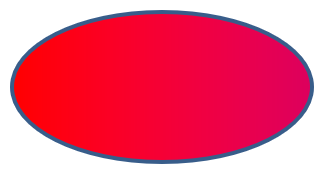
Pokud se gradient v exportovaném obrázku liší od toho v PowerPointu, viz Choose a Gradient Rendering Style. Můžete vybrat styl renderování, aniž byste měnili gradientní výplň uloženou v prezentaci.
Vzorová výplň
V PowerPointu je Vzorová výplň formátovací možnost, která umožňuje aplikovat dvoubarevný vzor – například tečky, proužky, křížové šrafování nebo šachovnici – na tvar. Můžete si vybrat vlastní barvy pro popředí a pozadí vzoru.
Aspose.Slides poskytuje více než 45 předdefinovaných stylů vzorů, které můžete aplikovat na tvary a zvýšit tak vizuální atraktivitu prezentací. I po výběru předdefinovaného vzoru můžete stále určit přesné barvy, které se mají použít.
Postup pro aplikaci vzorové výplně na tvar pomocí Aspose.Slides:
- Vytvořte instanci třídy Presentation.
- Získejte odkaz na snímek podle jeho indexu.
- Přidejte na snímek AutoShape.
- Nastavte FillType tvaru na
PATTERN. - Vyberte styl vzoru z předdefinovaných možností.
- Nastavte back_color vzoru.
- Nastavte fore_color vzoru.
- Uložte upravenou prezentaci jako soubor PPTX.
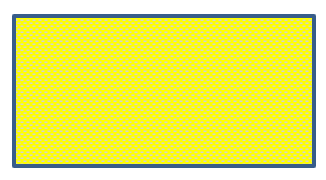
Následující kód v Pythonu ukazuje, jak aplikovat vzorovou výplň na obdélník:
import aspose.slides as slides
import aspose.pydrawing as draw

# Vytvořte instanci třídy Presentation, která představuje soubor prezentace.
with slides.Presentation() as presentation:

    # Získejte první snímek.
    slide = presentation.slides[0]

    # Přidejte automatický tvar typu Rectangle.
    shape = slide.shapes.add_auto_shape(slides.ShapeType.RECTANGLE, 50, 50, 150, 75)

    # Nastavte typ výplně na Pattern.
    shape.fill_format.fill_type = slides.FillType.PATTERN

    # Nastavte styl vzoru.
    shape.fill_format.pattern_format.pattern_style = slides.PatternStyle.TRELLIS

    # Nastavte barvy pozadí a popředí vzoru.
    shape.fill_format.pattern_format.back_color.color = draw.Color.light_gray
    shape.fill_format.pattern_format.fore_color.color = draw.Color.yellow

    # Uložte soubor PPTX na disk.
    presentation.save("pattern_fill.pptx", slides.export.SaveFormat.PPTX)
Výsledek:
Obrázková výplň
V PowerPointu je Obrázková výplň formátovací možnost, která umožňuje vložit obrázek do tvaru – prakticky použít obrázek jako pozadí tvaru.
Postup pro použití Aspose.Slides k aplikaci obrázkové výplně na tvar:
- Vytvořte instanci třídy Presentation.
- Získejte odkaz na snímek podle jeho indexu.
- Přidejte na snímek AutoShape.
- Nastavte FillType tvaru na
PICTURE. - Nastavte režim obrázkové výplně na
TILE(nebo jiný preferovaný režim). - Vytvořte objekt PPImage z obrázku, který chcete použít.
- Přiřaďte tento obrázek vlastnosti
picture.imageformátu výplněpicture_fill_formattvaru. - Uložte upravenou prezentaci jako soubor PPTX.
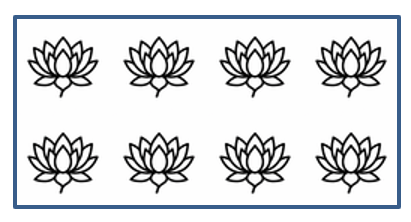
Předpokládejme, že máme soubor lotus.png s následujícím obrázkem:

Následující kód v Pythonu ukazuje, jak vyplnit tvar obrázkem:
import aspose.slides as slides

# Vytvořte instanci třídy Presentation, která představuje soubor prezentace.
with slides.Presentation() as presentation:

    # Získejte první snímek.
    slide = presentation.slides[0]

    # Přidejte automatický tvar typu Rectangle.
    shape = slide.shapes.add_auto_shape(slides.ShapeType.RECTANGLE, 50, 50, 192, 95)

    # Nastavte typ výplně na Picture.
    shape.fill_format.fill_type = slides.FillType.PICTURE

    # Nastavte režim obrázkové výplně.
    shape.fill_format.picture_fill_format.picture_fill_mode = slides.PictureFillMode.TILE

    # Načtěte obrázek a přidejte jej do zdrojů prezentace.
    with slides.Images.from_file("lotus.png") as image:
        presentation_image = presentation.images.add_image(image)

    # Nastavte obrázek.
    shape.fill_format.picture_fill_format.picture.image = presentation_image

    # Uložte soubor PPTX na disk.
    presentation.save("picture_fill.pptx", slides.export.SaveFormat.PPTX)
Výsledek:
Obrázek dlaždic jako textura
Pokud chcete nastavit dlaždicový obrázek jako texturu a přizpůsobit chování dláždění, můžete použít následující vlastnosti třídy PictureFillFormat:
- picture_fill_mode: Nastavuje režim obrázkové výplně –
TILEneboSTRETCH. - tile_alignment: Určuje zarovnání dlaždic uvnitř tvaru.
- tile_flip: Řídí, zda se dlaždice převrátí horizontálně, vertikálně nebo obojí.
- tile_offset_x: Nastavuje horizontální posun dlaždice (v bodech) od počátku tvaru.
- tile_offset_y: Nastavuje vertikální posun dlaždice (v bodech) od počátku tvaru.
- tile_scale_x: Definuje horizontální měřítko dlaždice v procentech.
- tile_scale_y: Definuje vertikální měřítko dlaždice v procentech.
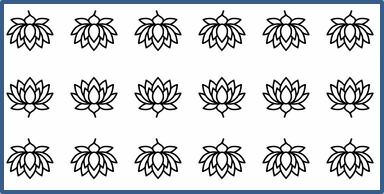
Následující ukázka kódu ukazuje, jak přidat obdélníkový tvar s dlaždicovou obrázkovou výplní a nakonfigurovat možnosti dlaždic:
import aspose.slides as slides

# Vytvořte instanci třídy Presentation, která představuje soubor prezentace.
with slides.Presentation() as presentation:

    # Získejte první snímek.
    first_slide = presentation.slides[0]

    # Přidejte automatický tvar obdélníku.
    shape = first_slide.shapes.add_auto_shape(slides.ShapeType.RECTANGLE, 50, 50, 190, 95)

    # Nastavte typ výplně tvaru na Picture.
    shape.fill_format.fill_type = slides.FillType.PICTURE

    # Načtěte obrázek a přidejte jej do zdrojů prezentace.
    with slides.Images.from_file("lotus.png") as source_image:
        presentation_image = presentation.images.add_image(source_image)

    # Přiřaďte obrázek k tvaru.
    picture_fill_format = shape.fill_format.picture_fill_format
    picture_fill_format.picture.image = presentation_image

    # Nakonfigurujte režim obrázkové výplně a vlastnosti dláždění.
    picture_fill_format.picture_fill_mode = slides.PictureFillMode.TILE
    picture_fill_format.tile_offset_x = -32
    picture_fill_format.tile_offset_y = -32
    picture_fill_format.tile_scale_x = 50
    picture_fill_format.tile_scale_y = 50
    picture_fill_format.tile_alignment = slides.RectangleAlignment.BOTTOM_RIGHT
    picture_fill_format.tile_flip = slides.TileFlip.FLIP_BOTH

    # Uložte soubor PPTX na disk.
    presentation.save("tile.pptx", slides.export.SaveFormat.PPTX)
Výsledek:
Jednobarevná výplň
V PowerPointu je Jednobarevná výplň formátovací možnost, která vyplní tvar jednou rovnoměrnou barvou. Tento jednoduchý podklad se použije bez gradientů, textur nebo vzorů.
Postup pro aplikaci jednobarevné výplně na tvar pomocí Aspose.Slides:
- Vytvořte instanci třídy Presentation.
- Získejte odkaz na snímek podle jeho indexu.
- Přidejte na snímek AutoShape.
- Nastavte FillType tvaru na
SOLID. - Přiřaďte požadovanou barvu výplně tvaru.
- Uložte upravenou prezentaci jako soubor PPTX.
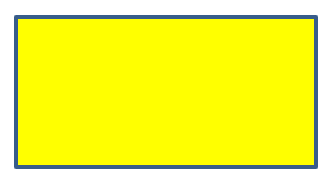
Následující kód v Pythonu ukazuje, jak aplikovat jednobarevnou výplň na obdélník v PowerPoint snímku:
import aspose.slides as slides
import aspose.pydrawing as draw

# Vytvořte instanci třídy Presentation, která představuje soubor prezentace.
with slides.Presentation() as presentation:

    # Získejte první snímek.
    slide = presentation.slides[0]

    # Přidejte automatický tvar typu Rectangle.
    shape = slide.shapes.add_auto_shape(slides.ShapeType.RECTANGLE, 50, 50, 150, 75)

    # Nastavte typ výplně na Solid.
    shape.fill_format.fill_type = slides.FillType.SOLID

    # Nastavte barvu výplně.
    shape.fill_format.solid_fill_color.color = draw.Color.yellow

    # Uložte soubor PPTX na disk.
    presentation.save("solid_color_fill.pptx", slides.export.SaveFormat.PPTX)
Výsledek:
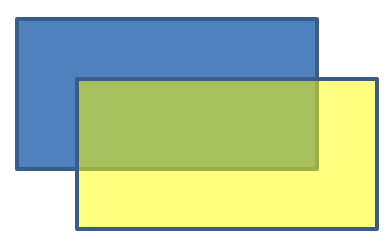
Nastavení průhlednosti
V PowerPointu můžete při použití jednobarevné, gradientní, obrázkové nebo texturové výplně také nastavit úroveň průhlednosti, která řídí neprůhlednost výplně. Vyšší hodnota průhlednosti způsobí, že bude tvar více průhledný a podklad nebo podřazené objekty budou částečně viditelné.
Aspose.Slides umožňuje nastavit úroveň průhlednosti úpravou alfa komponenty barvy použité pro výplň. Postup:
- Vytvořte instanci třídy Presentation.
- Získejte odkaz na snímek podle jeho indexu.
- Přidejte na snímek AutoShape.
- Nastavte typ výplně na
SOLID. - Použijte
Color.from_argbk definování barvy s průhledností (komponentaalphařídí průhlednost). - Uložte prezentaci.
Následující kód v Pythonu ukazuje, jak aplikovat průhlednou barvu výplně na obdélník:
import aspose.pydrawing as draw
import aspose.slides as slides

# Vytvořte instanci třídy Presentation, která představuje soubor prezentace.
with slides.Presentation() as presentation:

    # Získejte první snímek.
    slide = presentation.slides[0]

    # Přidejte automatický obdélníkový tvar s plnou výplní.
    slide.shapes.add_auto_shape(slides.ShapeType.RECTANGLE, 50, 50, 150, 75)

    # Přidejte transparentní obdélníkový automatický tvar nad pevný tvar.
    shape = slide.shapes.add_auto_shape(slides.ShapeType.RECTANGLE, 80, 80, 150, 75)
    shape.fill_format.fill_type = slides.FillType.SOLID
    shape.fill_format.solid_fill_color.color = draw.Color.from_argb(128, 204, 102, 0)

    presentation.save("shape_transparency.pptx", slides.export.SaveFormat.PPTX)
Výsledek:
Rotace tvarů
Aspose.Slides umožňuje otáčet tvary v PowerPoint prezentacích. To může být užitečné při umisťování vizuálních prvků s konkrétním zarovnáním nebo designovým požadavkem.
Postup pro otočení tvaru na snímku:
- Vytvořte instanci třídy Presentation.
- Získejte odkaz na snímek podle jeho indexu.
- Přidejte na snímek AutoShape.
- Nastavte vlastnost
rotationtvaru na požadovaný úhel. - Uložte prezentaci.
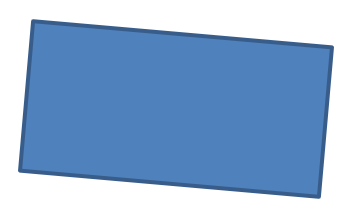
Následující kód v Pythonu ukazuje, jak otočit tvar o 5 stupňů:
import aspose.slides as slides

# Vytvořte instanci třídy Presentation, která představuje soubor prezentace.
with slides.Presentation() as presentation:

    # Získejte první snímek.
    slide = presentation.slides[0]

    # Přidejte automatický tvar typu Rectangle.
    shape = slide.shapes.add_auto_shape(slides.ShapeType.RECTANGLE, 50, 50, 150, 75)

    # Otočte tvar o 5 stupňů.
    shape.rotation = 5

    # Uložte soubor PPTX na disk.
    presentation.save("shape_rotation.pptx", slides.export.SaveFormat.PPTX)
Výsledek:
Přidání 3D ocelových efektů
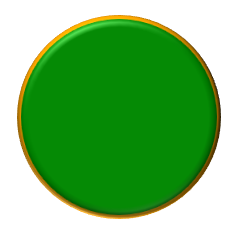
Aspose.Slides umožňuje aplikovat 3D ocelové efekty na tvary konfigurací jejich vlastností ThreeDFormat.
Postup pro přidání 3D ocelových efektů na tvar:
- Vytvořte instanci třídy Presentation.
- Získejte odkaz na snímek podle jeho indexu.
- Přidejte na snímek AutoShape.
- Nakonfigurujte ThreeDFormat tvaru pro definování nastavení ocelování.
- Uložte prezentaci.
Následující kód v Pythonu ukazuje, jak aplikovat 3D ocelové efekty na tvar:
import aspose.slides as slides
import aspose.pydrawing as draw

# Vytvořte instanci třídy Presentation.
with slides.Presentation() as presentation:

    slide = presentation.slides[0]

    # Přidejte tvar na snímek.
    shape = slide.shapes.add_auto_shape(slides.ShapeType.ELLIPSE, 50, 50, 100, 100)
    shape.fill_format.fill_type = slides.FillType.SOLID
    shape.fill_format.solid_fill_color.color = draw.Color.green
    shape.line_format.fill_format.fill_type = slides.FillType.SOLID
    shape.line_format.fill_format.solid_fill_color.color = draw.Color.orange
    shape.line_format.width = 2.0

    # Nastavte vlastnosti ThreeDFormat tvaru.
    shape.three_d_format.depth = 4
    shape.three_d_format.bevel_top.bevel_type = slides.BevelPresetType.CIRCLE
    shape.three_d_format.bevel_top.height = 6
    shape.three_d_format.bevel_top.width = 6
    shape.three_d_format.camera.camera_type = slides.CameraPresetType.ORTHOGRAPHIC_FRONT
    shape.three_d_format.light_rig.light_type = slides.LightRigPresetType.THREE_PT
    shape.three_d_format.light_rig.direction = slides.LightingDirection.TOP

    # Uložte prezentaci jako soubor PPTX.
    presentation.save("3D_bevel_effect.pptx", slides.export.SaveFormat.PPTX)
Výsledek:
Přidání 3D rotačních efektů
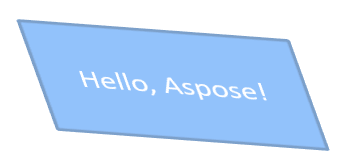
Aspose.Slides umožňuje aplikovat 3D rotační efekty na tvary konfigurací jejich vlastností ThreeDFormat.
Postup pro aplikaci 3D rotace na tvar:
- Vytvořte instanci třídy Presentation.
- Získejte odkaz na snímek podle jeho indexu.
- Přidejte na snímek AutoShape.
- Nastavte camera_type a light_type tvaru pro definování 3D rotace.
- Uložte prezentaci.
Následující kód v Pythonu ukazuje, jak aplikovat 3D rotační efekty na tvar:
import aspose.slides as slides

# Vytvořte instanci třídy Presentation.
with slides.Presentation() as presentation:

    slide = presentation.slides[0]

    auto_shape = slide.shapes.add_auto_shape(slides.ShapeType.RECTANGLE, 50, 50, 150, 75)
    auto_shape.text_frame.text = "Hello, Aspose!"

    auto_shape.three_d_format.depth = 6
    auto_shape.three_d_format.camera.set_rotation(40, 35, 20)
    auto_shape.three_d_format.camera.camera_type = slides.CameraPresetType.ISOMETRIC_LEFT_UP
    auto_shape.three_d_format.light_rig.light_type = slides.LightRigPresetType.BALANCED

    # Uložte prezentaci jako soubor PPTX.
    presentation.save("3D_rotation_effect.pptx", slides.export.SaveFormat.PPTX)
Výsledek:
Řízení černobílého vykreslování tvarů
Vlastnost Shape.black_white_mode určuje, jak je jednotlivý tvar vykreslen, když je prezentace zobrazována nebo zpracovávána v černobílém režimu. Nevytváří černobílý režim sama o sobě a nemění výplň, čáru ani jiné formátování tvaru v normálním barevném režimu.
Použijte hodnotu z výčtu BlackWhiteMode k výběru požadovaného chování. Například AUTOMATIC nechá aplikaci pro vykreslování zvolit konverzi, GRAY a LIGHT_GRAY používají šedé odstíny, BLACK_WHITE používá pouze černou a bílou, BLACK a WHITE vynutí jedinou barvu, COLOR zachová normální barvy a HIDDEN skryje tvar v černobílém režimu. NOT_DEFINED znamená, že žádný režim na úrovni tvaru není přiřazen.
Následující kód v Pythonu vytvoří barevný tvar a zpřístupní jej šedě v černobílém režimu zobrazení:
import aspose.slides as slides
import aspose.pydrawing as draw

with slides.Presentation() as presentation:
    slide = presentation.slides[0]

    shape = slide.shapes.add_auto_shape(slides.ShapeType.RECTANGLE, 50, 50, 200, 100)
    shape.fill_format.fill_type = slides.FillType.SOLID
    shape.fill_format.solid_fill_color.color = draw.Color.orange

    # Zachovejte oranžovou výplň v barevném režimu, ale vykreslete tvar se šedým zbarvením v černobílém režimu.
    shape.black_white_mode = slides.BlackWhiteMode.GRAY

    presentation.save("shape_black_white_mode.pptx", slides.export.SaveFormat.PPTX)
V normálním barevném režimu si obdélník ponechává oranžovou výplň. V černobílém pracovním postupu se zobrazí šedě, protože jeho režim je nastaven na GRAY. To vám umožní zachovat plnofarebný snímek a zároveň definovat odlišný vzhled pro tisk, náhled nebo jiné pracovní postupy, které respektují nastavení černobílého zobrazení prezentace.
Obnovení formátování
Následující kód v Pythonu ukazuje, jak obnovit formátování snímku a vrátit pozici, velikost a formátování všech tvarů s místodržci na LayoutSlide na jejich výchozí nastavení:
import aspose.slides as slides

with slides.Presentation("sample.pptx") as presentation:

    for slide in presentation.slides:
        # Resetujte každý tvar na snímku, který má placeholder v rozložení.
        slide.reset()

    presentation.save("reset_formatting.pptx", slides.export.SaveFormat.PPTX)
Často kladené otázky
Ovlivňuje formátování tvarů konečnou velikost souboru prezentace?
Pouze mírně. Vložené obrázky a média zaujímají většinu místa, zatímco parametry tvarů, jako jsou barvy, efekty a gradienty, jsou uloženy jako metadata a prakticky nezvětšují velikost souboru.
Jak mohu detekovat tvary na snímku, které mají totožné formátování, abych je mohl seskupit?
Porovnejte klíčové vlastnosti formátování každého tvaru – výplň, čáru a nastavení efektů. Pokud se všechny odpovídající hodnoty shodují, považujte jejich styly za identické a logicky je seskupte, což usnadní následnou správu stylů.
Mohu uložit sadu vlastních stylů tvarů do samostatného souboru pro opětovné použití v dalších prezentacích?
Ano. Uložte vzorové tvary s požadovanými styly v šabloně snímků nebo souboru .POTX. Při vytváření nové prezentace otevřete šablonu, naklonujte potřebné stylované tvary a znovu aplikujte jejich formátování tam, kde je potřeba.