
Python에서 PowerPoint 도형 서식 지정
Introduction
PowerPoint에서는 슬라이드에 도형을 추가할 수 있습니다. 도형은 선으로 구성되어 있으므로 외곽선을 수정하거나 효과를 적용하여 서식 지정할 수 있습니다. 또한 도형 내부를 채우는 방식을 지정하여 서식을 적용할 수 있습니다.
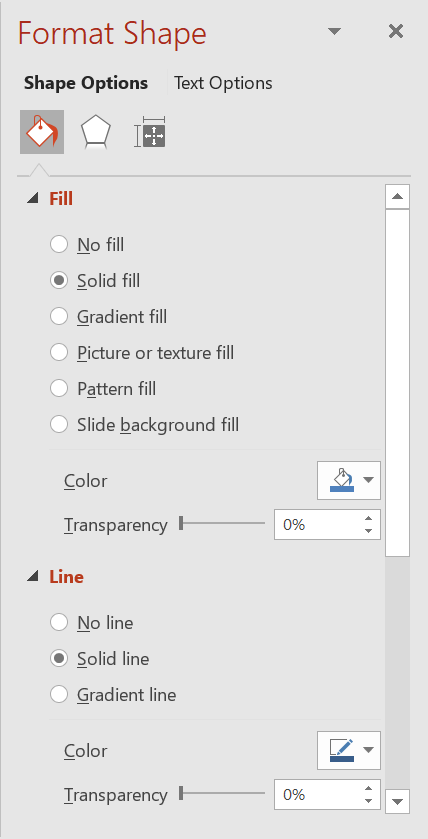
Aspose.Slides for Python은 PowerPoint에서 사용할 수 있는 동일한 옵션을 사용하여 도형을 서식 지정할 수 있는 클래스와 속성을 제공합니다.
Format Lines
Aspose.Slides를 사용하면 도형에 사용자 지정 선 스타일을 지정할 수 있습니다. 절차는 다음과 같습니다:
- Presentation 클래스의 인스턴스를 생성합니다.
- 인덱스로 슬라이드에 대한 참조를 가져옵니다.
- 슬라이드에 AutoShape을 추가합니다.
- 도형의 line style을 설정합니다.
- 선의 두께를 설정합니다.
- 도형의 dash style을 설정합니다.
- 도형의 선 색을 설정합니다.
- 수정된 프레젠테이션을 PPTX 파일로 저장합니다.
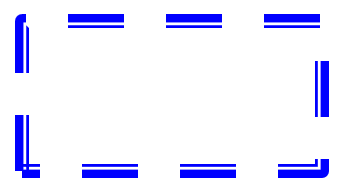
다음 Python 코드에서는 사각형 AutoShape의 선을 서식 지정하는 방법을 보여 줍니다:
import aspose.slides as slides
import aspose.pydrawing as draw

# 프레젠테이션 파일을 나타내는 Presentation 클래스를 인스턴스화합니다.
with slides.Presentation() as presentation:

    # 첫 번째 슬라이드를 가져옵니다.
    slide = presentation.slides[0]

    # Rectangle 유형의 자동 도형을 추가합니다.
    shape = slide.shapes.add_auto_shape(slides.ShapeType.RECTANGLE, 50, 150, 150, 75)

    # 사각형 도형에서 채우기를 제거하여 선만 보이도록 합니다.
    shape.fill_format.fill_type = slides.FillType.NO_FILL

    # 사각형 선에 서식을 적용합니다.
    shape.line_format.style = slides.LineStyle.THICK_THIN
    shape.line_format.width = 7
    shape.line_format.dash_style = slides.LineDashStyle.DASH

    # 사각형 선의 색상을 설정합니다.
    shape.line_format.fill_format.fill_type = slides.FillType.SOLID
    shape.line_format.fill_format.solid_fill_color.color = draw.Color.blue

    # PPTX 파일을 디스크에 저장합니다.
    presentation.save("formatted_lines.pptx", slides.export.SaveFormat.PPTX)
결과:
Apply Sketch Effects to Shape Lines
스케치 효과를 사용하면 도형 선이 손으로 그린 것처럼 보이게 할 수 있습니다. 선 설정에 접근하려면 Shape.line_format을 사용하고, 스케치 설정에 접근하려면 LineFormat.sketch_format을 사용하며, SketchFormat.sketch_type을 통해 LineSketchType 열거형에서 값을 선택합니다.
다음 Python 코드는 LineSketchType.CURVED 효과를 적용하고, 명시적으로 할당된 값을 읽으며, LineSketchType.NONE으로 효과를 제거하는 방법을 보여 줍니다:
import aspose.slides as slides

with slides.Presentation() as presentation:
    slide = presentation.slides[0]
    shape = slide.shapes.add_auto_shape(slides.ShapeType.RECTANGLE, 50, 50, 200, 100)

    # 도형의 선 서식 및 스케치 서식에 접근합니다.
    sketch_format = shape.line_format.sketch_format

    # 스케치 효과를 적용합니다.
    sketch_format.sketch_type = slides.LineSketchType.CURVED

    # 도형에 직접 할당된 스케치 효과를 읽습니다.
    explicit_sketch_type = sketch_format.sketch_type
    print(f"Explicit sketch type: {explicit_sketch_type}")

    # 스케치 효과를 제거합니다.
    sketch_format.sketch_type = slides.LineSketchType.NONE
SketchFormat.sketch_type이 반환하는 값은 도형에 직접 할당된 설정을 나타냅니다. 테마, 마스터 슬라이드 또는 레이아웃 슬라이드에서 선 서식이 상속될 수 있는 경우, LineFormat.get_effective을 사용하고 반환된 객체의 sketch_format 속성에 접근하여 sketch_type 속성을 읽습니다. 유효 값은 상속이 해결된 후 실제 적용된 서식을 반영합니다:
import aspose.slides as slides

with slides.Presentation("presentation.pptx") as presentation:
    shape = presentation.slides[0].shapes[0]
    line_format = shape.line_format

    explicit_sketch_type = line_format.sketch_format.sketch_type
    effective_line_format = line_format.get_effective()
    effective_sketch_type = effective_line_format.sketch_format.sketch_type

    print(f"Explicit sketch type: {explicit_sketch_type}")
    print(f"Effective sketch type: {effective_sketch_type}")
Format Join Styles
다음은 세 가지 조인 유형 옵션입니다:
- Round
- Miter
- Bevel
PowerPoint에서는 두 선이 각도에서 만나(예: 도형 모서리) 기본적으로 Round 설정을 사용합니다. 그러나 각이 날카로운 도형을 그리는 경우 Miter 옵션을 선호할 수 있습니다.
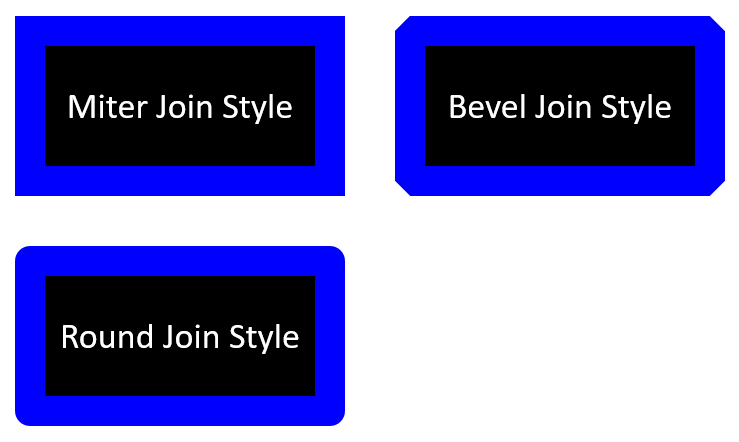
다음 Python 코드는 위 이미지와 같이 Miter, Bevel, Round 조인 유형 설정을 사용해 세 개의 사각형을 만든 예를 보여 줍니다:
import aspose.slides as slides
import aspose.pydrawing as draw

# 프레젠테이션 파일을 나타내는 Presentation 클래스를 인스턴스화합니다.
with slides.Presentation() as presentation:

	# 첫 번째 슬라이드를 가져옵니다.
	slide = presentation.slides[0]

	# Rectangle 유형의 자동 도형 세 개를 추가합니다.
	shape1 = slide.shapes.add_auto_shape(slides.ShapeType.RECTANGLE, 20, 20, 150, 75)
	shape2 = slide.shapes.add_auto_shape(slides.ShapeType.RECTANGLE, 210, 20, 150, 75)
	shape3 = slide.shapes.add_auto_shape(slides.ShapeType.RECTANGLE, 20, 135, 150, 75)

	# 각 사각형 도형의 채우기 색을 설정합니다.
	shape1.fill_format.fill_type = slides.FillType.SOLID
	shape1.fill_format.solid_fill_color.color = draw.Color.black
	shape2.fill_format.fill_type = slides.FillType.SOLID
	shape2.fill_format.solid_fill_color.color = draw.Color.black
	shape3.fill_format.fill_type = slides.FillType.SOLID
	shape3.fill_format.solid_fill_color.color = draw.Color.black

	# 선 너비를 설정합니다.
	shape1.line_format.width = 15
	shape2.line_format.width = 15
	shape3.line_format.width = 15

	# 각 사각형 선의 색을 설정합니다.
	shape1.line_format.fill_format.fill_type = slides.FillType.SOLID
	shape1.line_format.fill_format.solid_fill_color.color = draw.Color.blue
	shape2.line_format.fill_format.fill_type = slides.FillType.SOLID
	shape2.line_format.fill_format.solid_fill_color.color = draw.Color.blue
	shape3.line_format.fill_format.fill_type = slides.FillType.SOLID
	shape3.line_format.fill_format.solid_fill_color.color = draw.Color.blue

	# 조인 스타일을 설정합니다.
	shape1.line_format.join_style = slides.LineJoinStyle.MITER
	shape2.line_format.join_style = slides.LineJoinStyle.BEVEL
	shape3.line_format.join_style = slides.LineJoinStyle.ROUND

	# 각 사각형에 텍스트를 추가합니다.
	shape1.text_frame.text = "Miter Join style"
	shape2.text_frame.text = "Bevel Join style"
	shape3.text_frame.text = "Round Join style"

	# PPTX 파일을 디스크에 저장합니다.
	presentation.save("join_styles.pptx", slides.export.SaveFormat.PPTX)
Gradient Fill
PowerPoint에서 그라디언트 채우기는 도형에 연속적인 색상 혼합을 적용할 수 있는 서식 옵션입니다. 예를 들어 두 가지 이상의 색상을 사용해 하나가 서서히 다른 색으로 변하도록 할 수 있습니다.
Aspose.Slides를 사용해 도형에 그라디언트 채우기를 적용하는 방법은 다음과 같습니다:
- Presentation 클래스의 인스턴스를 생성합니다.
- 인덱스로 슬라이드에 대한 참조를 가져옵니다.
- 슬라이드에 AutoShape을 추가합니다.
- 도형의 FillType을
GRADIENT로 설정합니다. - GradientFormat 클래스가 제공하는
gradient_stops컬렉션의add메서드를 사용해 원하는 색상과 위치를 두 개 추가합니다. - 수정된 프레젠테이션을 PPTX 파일로 저장합니다.
다음 Python 코드는 타원에 그라디언트 채우기 효과를 적용하는 방법을 보여 줍니다:
import aspose.slides as slides

# 프레젠테이션 파일을 나타내는 Presentation 클래스를 인스턴스화합니다.
with slides.Presentation() as presentation:

    # 첫 번째 슬라이드를 가져옵니다.
    slide = presentation.slides[0]

    # Ellipse 유형의 자동 도형을 추가합니다.
    shape = slide.shapes.add_auto_shape(slides.ShapeType.ELLIPSE, 50, 50, 150, 75)

    # 타원에 그라디언트 서식을 적용합니다.
    shape.fill_format.fill_type = slides.FillType.GRADIENT
    shape.fill_format.gradient_format.gradient_shape = slides.GradientShape.LINEAR

    # 그라디언트의 방향을 설정합니다.
    shape.fill_format.gradient_format.gradient_direction = slides.GradientDirection.FROM_CORNER2

    # 두 개의 그라디언트 정지를 추가합니다.
    shape.fill_format.gradient_format.gradient_stops.add(1.0, slides.PresetColor.PURPLE)
    shape.fill_format.gradient_format.gradient_stops.add(0, slides.PresetColor.RED)

    # PPTX 파일을 디스크에 저장합니다.
    presentation.save("gradient_fill.pptx", slides.export.SaveFormat.PPTX)
결과:
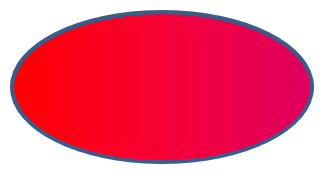
그라디언트가 PowerPoint에서와 다르게 내보낸 이미지에 표시되는 경우, Choose a Gradient Rendering Style 를 참고하십시오. 프레젠테이션에 저장된 그라디언트 채우기를 변경하지 않고도 렌더링 스타일을 선택할 수 있습니다.
Pattern Fill
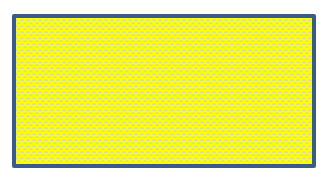
PowerPoint에서 패턴 채우기는 두 가지 색상으로 구성된 디자인(점, 스트라이프, 교차 해시, 체커 등)을 도형에 적용할 수 있는 서식 옵션입니다. 패턴의 전경색과 배경색을 원하는 대로 지정할 수 있습니다.
Aspose.Slides는 도형에 적용해 프레젠테이션의 시각적 매력을 높일 수 있는 45개 이상의 사전 정의된 패턴 스타일을 제공합니다. 사전 정의된 패턴을 선택한 후에도 정확히 사용할 색상을 지정할 수 있습니다.
Aspose.Slides를 사용해 도형에 패턴 채우기를 적용하는 방법은 다음과 같습니다:
- Presentation 클래스의 인스턴스를 생성합니다.
- 인덱스로 슬라이드에 대한 참조를 가져옵니다.
- 슬라이드에 AutoShape을 추가합니다.
- 도형의 FillType을
PATTERN으로 설정합니다. - 사전 정의된 옵션 중에서 패턴 스타일을 선택합니다.
- 패턴의 back_color을 설정합니다.
- 패턴의 fore_color을 설정합니다.
- 수정된 프레젠테이션을 PPTX 파일로 저장합니다.
다음 Python 코드는 사각형에 패턴 채우기를 적용하는 방법을 보여 줍니다:
import aspose.slides as slides
import aspose.pydrawing as draw

# 프레젠테이션 파일을 나타내는 Presentation 클래스를 인스턴스화합니다.
with slides.Presentation() as presentation:

    # 첫 번째 슬라이드를 가져옵니다.
    slide = presentation.slides[0]

    # Rectangle 유형의 자동 도형을 추가합니다.
    shape = slide.shapes.add_auto_shape(slides.ShapeType.RECTANGLE, 50, 50, 150, 75)

    # 채우기 유형을 Pattern으로 설정합니다.
    shape.fill_format.fill_type = slides.FillType.PATTERN

    # 패턴 스타일을 설정합니다.
    shape.fill_format.pattern_format.pattern_style = slides.PatternStyle.TRELLIS

    # 패턴 배경색 및 전경색을 설정합니다.
    shape.fill_format.pattern_format.back_color.color = draw.Color.light_gray
    shape.fill_format.pattern_format.fore_color.color = draw.Color.yellow

    # PPTX 파일을 디스크에 저장합니다.
    presentation.save("pattern_fill.pptx", slides.export.SaveFormat.PPTX)
결과:
Picture Fill
PowerPoint에서 사진 채우기는 이미지 파일을 도형 내부에 삽입해 도형의 배경으로 활용하는 서식 옵션입니다.
Aspose.Slides를 사용해 도형에 사진 채우기를 적용하는 방법은 다음과 같습니다:
- Presentation 클래스의 인스턴스를 생성합니다.
- 인덱스로 슬라이드에 대한 참조를 가져옵니다.
- 슬라이드에 AutoShape을 추가합니다.
- 도형의 FillType을
PICTURE로 설정합니다. - 사진 채우기 모드를
TILE(또는 원하는 다른 모드)로 설정합니다. - 사용하려는 이미지로부터 PPImage 객체를 생성합니다.
- 이 이미지를 도형의
picture_fill_format안에 있는picture.image속성에 할당합니다. - 수정된 프레젠테이션을 PPTX 파일로 저장합니다.
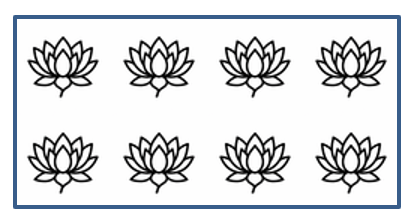
예를 들어, 다음 그림과 같은 “lotus.png” 파일이 있다고 가정합니다:

다음 Python 코드는 사진을 사용해 도형을 채우는 방법을 보여 줍니다:
import aspose.slides as slides

# 프레젠테이션 파일을 나타내는 Presentation 클래스를 인스턴스화합니다.
with slides.Presentation() as presentation:

    # 첫 번째 슬라이드를 가져옵니다.
    slide = presentation.slides[0]

    # Rectangle 유형의 자동 도형을 추가합니다.
    shape = slide.shapes.add_auto_shape(slides.ShapeType.RECTANGLE, 50, 50, 192, 95)

    # 채우기 유형을 Picture로 설정합니다.
    shape.fill_format.fill_type = slides.FillType.PICTURE

    # 사진 채우기 모드를 설정합니다.
    shape.fill_format.picture_fill_format.picture_fill_mode = slides.PictureFillMode.TILE

    # 이미지를 로드하고 프레젠테이션 리소스에 추가합니다.
    with slides.Images.from_file("lotus.png") as image:
        presentation_image = presentation.images.add_image(image)

    # 사진을 설정합니다.
    shape.fill_format.picture_fill_format.picture.image = presentation_image

    # PPTX 파일을 디스크에 저장합니다.
    presentation.save("picture_fill.pptx", slides.export.SaveFormat.PPTX)
결과:
Tile Picture As Texture
타일 사진을 텍스처로 설정하고 타일링 동작을 사용자 지정하려면 PictureFillFormat 클래스의 다음 속성을 사용할 수 있습니다:
- picture_fill_mode:
TILE또는STRETCH중 하나로 사진 채우기 모드를 설정합니다. - tile_alignment: 도형 내부에서 타일의 정렬 방식을 지정합니다.
- tile_flip: 타일을 수평, 수직 또는 모두 뒤집을지 여부를 제어합니다.
- tile_offset_x: 도형 원점으로부터 타일의 수평 오프셋(포인트)을 설정합니다.
- tile_offset_y: 도형 원점으로부터 타일의 수직 오프셋(포인트)을 설정합니다.
- tile_scale_x: 타일의 수평 스케일을 퍼센트로 정의합니다.
- tile_scale_y: 타일의 수직 스케일을 퍼센트로 정의합니다.
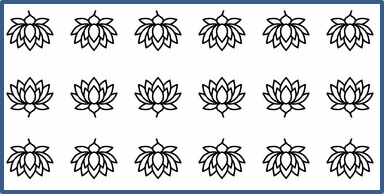
다음 코드 샘플은 타일 사진 채우기가 적용된 사각형 도형을 추가하고 타일 옵션을 구성하는 방법을 보여 줍니다:
import aspose.slides as slides

# 프레젠테이션 파일을 나타내는 Presentation 클래스를 인스턴스화합니다.
with slides.Presentation() as presentation:

    # 첫 번째 슬라이드를 가져옵니다.
    first_slide = presentation.slides[0]

    # 사각형 자동 도형을 추가합니다.
    shape = first_slide.shapes.add_auto_shape(slides.ShapeType.RECTANGLE, 50, 50, 190, 95)

    # 도형의 채우기 유형을 Picture로 설정합니다.
    shape.fill_format.fill_type = slides.FillType.PICTURE

    # 이미지를 로드하고 프레젠테이션 리소스에 추가합니다.
    with slides.Images.from_file("lotus.png") as source_image:
        presentation_image = presentation.images.add_image(source_image)

    # 이미지를 도형에 할당합니다.
    picture_fill_format = shape.fill_format.picture_fill_format
    picture_fill_format.picture.image = presentation_image

    # 사진 채우기 모드와 타일링 속성을 구성합니다.
    picture_fill_format.picture_fill_mode = slides.PictureFillMode.TILE
    picture_fill_format.tile_offset_x = -32
    picture_fill_format.tile_offset_y = -32
    picture_fill_format.tile_scale_x = 50
    picture_fill_format.tile_scale_y = 50
    picture_fill_format.tile_alignment = slides.RectangleAlignment.BOTTOM_RIGHT
    picture_fill_format.tile_flip = slides.TileFlip.FLIP_BOTH

    # PPTX 파일을 디스크에 저장합니다.
    presentation.save("tile.pptx", slides.export.SaveFormat.PPTX)
결과:
Solid Color Fill
PowerPoint에서 단색 채우기는 도형을 하나의 균일한 색으로 채우는 서식 옵션입니다. 이 배경색은 그라디언트, 텍스처 또는 패턴 없이 단색만 적용됩니다.
Aspose.Slides를 사용해 도형에 단색 채우기를 적용하려면 다음 단계를 따르세요:
- Presentation 클래스의 인스턴스를 생성합니다.
- 인덱스로 슬라이드에 대한 참조를 가져옵니다.
- 슬라이드에 AutoShape을 추가합니다.
- 도형의 FillType을
SOLID로 설정합니다. - 원하는 채우기 색을 도형에 할당합니다.
- 수정된 프레젠테이션을 PPTX 파일로 저장합니다.
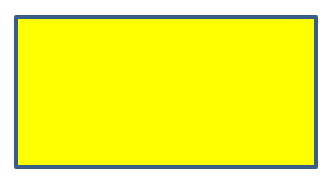
다음 Python 코드는 PowerPoint 슬라이드의 사각형에 단색 채우기를 적용하는 방법을 보여 줍니다:
import aspose.slides as slides
import aspose.pydrawing as draw

# 프레젠테이션 파일을 나타내는 Presentation 클래스를 인스턴스화합니다.
with slides.Presentation() as presentation:

    # 첫 번째 슬라이드를 가져옵니다.
    slide = presentation.slides[0]

    # Rectangle 유형의 자동 도형을 추가합니다.
    shape = slide.shapes.add_auto_shape(slides.ShapeType.RECTANGLE, 50, 50, 150, 75)

    # 채우기 유형을 Solid로 설정합니다.
    shape.fill_format.fill_type = slides.FillType.SOLID

    # 채우기 색을 설정합니다.
    shape.fill_format.solid_fill_color.color = draw.Color.yellow

    # PPTX 파일을 디스크에 저장합니다.
    presentation.save("solid_color_fill.pptx", slides.export.SaveFormat.PPTX)
결과:
Set Transparency
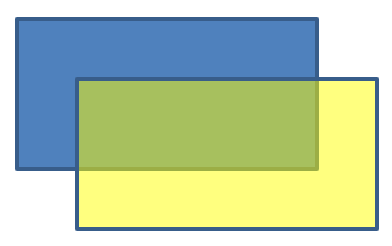
PowerPoint에서 도형에 단색, 그라디언트, 사진 또는 텍스처 채우기를 적용할 때 투명도 수준을 설정해 채우기의 불투명도를 제어할 수 있습니다. 투명도 값이 높을수록 도형이 더 많이 비쳐 보이며 배경이나 아래에 있는 객체가 부분적으로 보이게 됩니다.
Aspose.Slides는 채우기에 사용되는 색상의 알파 값을 조정하여 투명도 수준을 설정할 수 있게 해 줍니다. 방법은 다음과 같습니다:
- Presentation 클래스의 인스턴스를 생성합니다.
- 인덱스로 슬라이드에 대한 참조를 가져옵니다.
- 슬라이드에 AutoShape을 추가합니다.
- 채우기 유형을
SOLID로 설정합니다. Color.from_argb를 사용해 투명도가 포함된 색을 정의합니다(alpha구성 요소가 투명도를 제어합니다).- 프레젠테이션을 저장합니다.
다음 Python 코드는 사각형에 투명 채우기 색을 적용하는 방법을 보여 줍니다:
import aspose.pydrawing as draw
import aspose.slides as slides

# 프레젠테이션 파일을 나타내는 Presentation 클래스를 인스턴스화합니다.
with slides.Presentation() as presentation:

    # 첫 번째 슬라이드를 가져옵니다.
    slide = presentation.slides[0]

    # 단색 사각형 자동 도형을 추가합니다.
    slide.shapes.add_auto_shape(slides.ShapeType.RECTANGLE, 50, 50, 150, 75)

    # 단색 도형 위에 투명 사각형 자동 도형을 추가합니다.
    shape = slide.shapes.add_auto_shape(slides.ShapeType.RECTANGLE, 80, 80, 150, 75)
    shape.fill_format.fill_type = slides.FillType.SOLID
    shape.fill_format.solid_fill_color.color = draw.Color.from_argb(128, 204, 102, 0)

    presentation.save("shape_transparency.pptx", slides.export.SaveFormat.PPTX)
결과:
Rotate Shapes
Aspose.Slides를 사용하면 PowerPoint 프레젠테이션에서 도형을 회전시킬 수 있습니다. 이는 특정 정렬이나 디자인 요구 사항에 따라 시각 요소를 배치할 때 유용합니다.
슬라이드에서 도형을 회전시키려면 다음 단계를 따르세요:
- Presentation 클래스의 인스턴스를 생성합니다.
- 인덱스로 슬라이드에 대한 참조를 가져옵니다.
- 슬라이드에 AutoShape을 추가합니다.
- 도형의
rotation속성을 원하는 각도(도)로 설정합니다. - 프레젠테이션을 저장합니다.
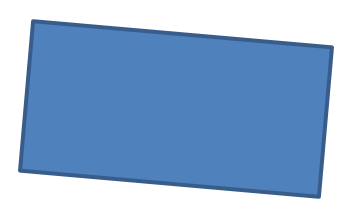
다음 Python 코드는 도형을 5도 회전시키는 예시를 보여 줍니다:
import aspose.slides as slides

# 프레젠테이션 파일을 나타내는 Presentation 클래스를 인스턴스화합니다.
with slides.Presentation() as presentation:

    # 첫 번째 슬라이드를 가져옵니다.
    slide = presentation.slides[0]

    # Rectangle 유형의 자동 도형을 추가합니다.
    shape = slide.shapes.add_auto_shape(slides.ShapeType.RECTANGLE, 50, 50, 150, 75)

    # 도형을 5도 회전합니다.
    shape.rotation = 5

    # PPTX 파일을 디스크에 저장합니다.
    presentation.save("shape_rotation.pptx", slides.export.SaveFormat.PPTX)
결과:
Add 3D Bevel Effects
Aspose.Slides를 사용하면 ThreeDFormat 속성을 구성하여 도형에 3D 베벨 효과를 적용할 수 있습니다.
도형에 3D 베벨 효과를 추가하려면 다음 단계를 따르세요:
- Presentation 클래스를 인스턴스화합니다.
- 인덱스로 슬라이드에 대한 참조를 가져옵니다.
- 슬라이드에 AutoShape을 추가합니다.
- 도형의 ThreeDFormat을 구성해 베벨 설정을 정의합니다.
- 프레젠테이션을 저장합니다.
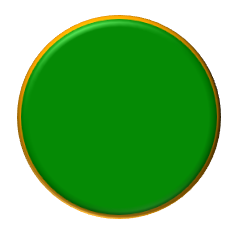
다음 Python 코드는 도형에 3D 베벨 효과를 적용하는 방법을 보여 줍니다:
import aspose.slides as slides
import aspose.pydrawing as draw

# Presentation 클래스의 인스턴스를 생성합니다.
with slides.Presentation() as presentation:

    slide = presentation.slides[0]

    # 슬라이드에 도형을 추가합니다.
    shape = slide.shapes.add_auto_shape(slides.ShapeType.ELLIPSE, 50, 50, 100, 100)
    shape.fill_format.fill_type = slides.FillType.SOLID
    shape.fill_format.solid_fill_color.color = draw.Color.green
    shape.line_format.fill_format.fill_type = slides.FillType.SOLID
    shape.line_format.fill_format.solid_fill_color.color = draw.Color.orange
    shape.line_format.width = 2.0

    # 도형의 ThreeDFormat 속성을 설정합니다.
    shape.three_d_format.depth = 4
    shape.three_d_format.bevel_top.bevel_type = slides.BevelPresetType.CIRCLE
    shape.three_d_format.bevel_top.height = 6
    shape.three_d_format.bevel_top.width = 6
    shape.three_d_format.camera.camera_type = slides.CameraPresetType.ORTHOGRAPHIC_FRONT
    shape.three_d_format.light_rig.light_type = slides.LightRigPresetType.THREE_PT
    shape.three_d_format.light_rig.direction = slides.LightingDirection.TOP

    # PPTX 파일로 프레젠테이션을 저장합니다.
    presentation.save("3D_bevel_effect.pptx", slides.export.SaveFormat.PPTX)
결과:
Add 3D Rotation Effects
Aspose.Slides를 사용하면 ThreeDFormat 속성을 구성하여 도형에 3D 회전 효과를 적용할 수 있습니다.
도형에 3D 회전을 적용하려면:
- Presentation 클래스의 인스턴스를 생성합니다.
- 인덱스로 슬라이드에 대한 참조를 가져옵니다.
- 슬라이드에 AutoShape을 추가합니다.
- 도형의 camera_type와 light_type을 설정해 3D 회전을 정의합니다.
- 프레젠테이션을 저장합니다.
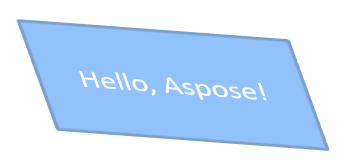
다음 Python 코드는 도형에 3D 회전 효과를 적용하는 예시를 보여 줍니다:
import aspose.slides as slides

# Presentation 클래스의 인스턴스를 생성합니다.
with slides.Presentation() as presentation:

    slide = presentation.slides[0]

    auto_shape = slide.shapes.add_auto_shape(slides.ShapeType.RECTANGLE, 50, 50, 150, 75)
    auto_shape.text_frame.text = "Hello, Aspose!"

    auto_shape.three_d_format.depth = 6
    auto_shape.three_d_format.camera.set_rotation(40, 35, 20)
    auto_shape.three_d_format.camera.camera_type = slides.CameraPresetType.ISOMETRIC_LEFT_UP
    auto_shape.three_d_format.light_rig.light_type = slides.LightRigPresetType.BALANCED

    # PPTX 파일로 프레젠테이션을 저장합니다.
    presentation.save("3D_rotation_effect.pptx", slides.export.SaveFormat.PPTX)
결과:
Control Black-and-White Rendering for Shapes
Shape.black_white_mode 속성은 프레젠테이션을 흑백 모드로 보거나 처리할 때 개별 도형이 어떻게 렌더링되는지를 지정합니다. 이 속성 자체가 흑백 표시를 활성화하는 것은 아니며, 일반 색상 모드에서 도형의 채우기, 선 또는 기타 서식을 변경하지도 않습니다.
원하는 동작을 선택하려면 BlackWhiteMode 열거형의 값을 사용합니다. 예를 들어 AUTOMATIC은 렌더링 애플리케이션이 변환 방식을 선택하도록 하고, GRAY와 LIGHT_GRAY는 회색을, BLACK_WHITE는 흑백만, BLACK과 WHITE는 단일 색상을 강제하며, COLOR는 정상 색상을 유지하고, HIDDEN은 흑백 모드에서 도형을 생략합니다. NOT_DEFINED은 도형 수준 모드가 지정되지 않았음을 의미합니다.
다음 Python 코드는 색상 도형을 만들고 흑백 표시 모드에서 회색으로 보이게 하는 예시를 보여 줍니다:
import aspose.slides as slides
import aspose.pydrawing as draw

with slides.Presentation() as presentation:
    slide = presentation.slides[0]

    shape = slide.shapes.add_auto_shape(slides.ShapeType.RECTANGLE, 50, 50, 200, 100)
    shape.fill_format.fill_type = slides.FillType.SOLID
    shape.fill_format.solid_fill_color.color = draw.Color.orange

    # 색상 모드에서는 오렌지 채우기를 유지하고, 흑백 모드에서는 도형을 회색으로 렌더링합니다.
    shape.black_white_mode = slides.BlackWhiteMode.GRAY

    presentation.save("shape_black_white_mode.pptx", slides.export.SaveFormat.PPTX)
일반 색상 모드에서는 사각형이 오렌지 색 채우기를 유지합니다. 흑백 표시 워크플로에서는 모드가 GRAY로 설정되어 회색으로 렌더링됩니다. 이를 통해 전체 색상 슬라이드를 유지하면서 인쇄, 미리 보기 또는 기타 흑백 설정을 따르는 워크플로에 대해 별도의 외관을 정의할 수 있습니다.
Reset Formatting
다음 Python 코드는 슬라이드의 서식을 초기화하고 LayoutSlide에 있는 모든 도형(플레이스홀더 포함)의 위치, 크기 및 서식을 기본값으로 되돌리는 방법을 보여 줍니다:
import aspose.slides as slides

with slides.Presentation("sample.pptx") as presentation:

    for slide in presentation.slides:
        # 레이아웃에 플레이스홀더가 있는 슬라이드의 각 도형을 초기화합니다.
        slide.reset()

    presentation.save("reset_formatting.pptx", slides.export.SaveFormat.PPTX)
FAQ
도형 서식이 최종 프레젠테이션 파일 크기에 영향을 줍니까?
거의 영향을 주지 않습니다. 삽입된 이미지와 미디어가 파일 용량의 대부분을 차지하고, 색상, 효과, 그라디언트와 같은 도형 매개변수는 메타데이터로 저장되어 실제 용량을 거의 늘리지 않습니다.
같은 서식을 공유하는 도형을 찾아 그룹화하려면 어떻게 해야 하나요?
각 도형의 핵심 서식 속성(채우기, 선, 효과 등)을 비교합니다. 모든 해당 값이 일치하면 스타일이 동일하다고 판단하고 논리적으로 그룹화하면 이후 스타일 관리를 단순화할 수 있습니다.
맞춤 도형 스타일 집합을 별도 파일에 저장해 다른 프레젠테이션에서 재사용할 수 있나요?
예. 원하는 스타일을 적용한 샘플 도형을 템플릿 슬라이드 또는 .POTX 템플릿 파일에 저장합니다. 새 프레젠테이션을 만들 때 템플릿을 열고 필요한 스타일 도형을 복제한 뒤 원하는 위치에 서식을 다시 적용하면 됩니다.