
Präsentationstext in JavaScript formatieren
Übersicht
Dieser Artikel zeigt, wie Text in PowerPoint- und OpenDocument‑Präsentationen mit Aspose.Slides für Node.js über Java formatiert wird. Er behandelt Hintergrundfarben, Transparenz, Zeichenabstand, Schriftarteigenschaften, Drehung, Absatzabstand, Autofit‑Verhalten, Textankern, Tabstopps und Spracheinstellungen.
Sofern nicht anders angegeben, verwenden die Beispiele sample.pptx. Die erste Form auf der ersten Folie ist ein Textfeld, und ihr erster Absatz enthält den unten gezeigten Text. Sowohl Folien‑ als auch Form‑Indizes beginnen bei null. Beispiele, die fette Textbereiche auswählen, verwenden effektive Formatierung, einschließlich vererbter Fettdarstellung:

Um wörtlichen Text oder reguläre Ausdrücke zu finden und zu markieren, siehe Suche und Ersetze Text.
Text‑Hintergrundfarbe festlegen
Verwenden Sie ParagraphFormat.getDefaultPortionFormat um die Standard‑Highlight‑Farbe für einen Absatz festzulegen, oder verwenden Sie BasePortionFormat.getHighlightColor für einzelne Textbereiche.
Das folgende Beispiel legt ein hellgraues Highlight als Standard für den ersten Absatz fest. Explizite Highlight‑Farben für einzelne Bereiche haben Vorrang vor diesem Standard:
const aspose = { slides: require("aspose.slides.via.java") };
const java = require("java");

const presentation = new aspose.slides.Presentation("sample.pptx");
try {
    const slide = presentation.getSlides().get_Item(0);

    const autoShape = slide.getShapes().get_Item(0);
    const paragraph = autoShape.getTextFrame().getParagraphs().get_Item(0);

    // Setze die Hervorhebungsfarbe für den gesamten Absatz.
    paragraph.getParagraphFormat().getDefaultPortionFormat().getHighlightColor().setColor(java.getStaticFieldValue("java.awt.Color", "LIGHT_GRAY"));

    presentation.save("gray_paragraph.pptx", aspose.slides.SaveFormat.Pptx);
} finally {
    presentation.dispose();
}
Das Ergebnis:

Das nachfolgende Codebeispiel demonstriert, wie die Hintergrundfarbe für Textbereiche mit fetter Schrift festgelegt wird:
const aspose = { slides: require("aspose.slides.via.java") };
const java = require("java");

const presentation = new aspose.slides.Presentation("sample.pptx");
try {
    const slide = presentation.getSlides().get_Item(0);

    const autoShape = slide.getShapes().get_Item(0);
    const paragraph = autoShape.getTextFrame().getParagraphs().get_Item(0);
    const portions = paragraph.getPortions();
    const portionCount = portions.getCount();

    for (let portionIndex = 0; portionIndex < portionCount; portionIndex++) {
        const portion = portions.get_Item(portionIndex);
        if (portion.getPortionFormat().getEffective().getFontBold()) {
            // Setze die Hervorhebungsfarbe für den Textbereich.
            portion.getPortionFormat().getHighlightColor().setColor(java.getStaticFieldValue("java.awt.Color", "LIGHT_GRAY"));
        }
    }

    presentation.save("gray_text_portions.pptx", aspose.slides.SaveFormat.Pptx);
} finally {
    presentation.dispose();
}
Das Ergebnis:

Textabsätze ausrichten
Verwenden Sie ParagraphFormat.setAlignment um die Absatzausrichtung innerhalb eines Textfelds festzulegen. Werte können zentriert, linksbündig, rechtsbündig, blockiert usw. sein.
Der folgende Code zeigt, wie der Absatz mittig ausgerichtet wird:
const aspose = { slides: require("aspose.slides.via.java") };

const presentation = new aspose.slides.Presentation("sample.pptx");
try {
    const slide = presentation.getSlides().get_Item(0);

    const autoShape = slide.getShapes().get_Item(0);
    const paragraph = autoShape.getTextFrame().getParagraphs().get_Item(0);

    // Setze die Ausrichtung des Absatzes auf Mitte.
    paragraph.getParagraphFormat().setAlignment(aspose.slides.TextAlignment.Center);

    presentation.save("aligned_paragraph.pptx", aspose.slides.SaveFormat.Pptx);
} finally {
    presentation.dispose();
}
Das Ergebnis:

Schriften innerhalb einer Zeile ausrichten
Verwenden Sie ParagraphFormat.setFontAlignment um Textbereiche unterschiedlicher Schriftgrößen vertikal innerhalb einer Zeile auszurichten. Diese Einstellung gilt für den gesamten Absatz und steuert die Ausrichtung in jeder Zeile.
Das folgende eigenständige Beispiel erstellt vier beschriftete Textfelder auf einer Folie. Jeder Absatz enthält denselben Text in 18, 36 und 54 Punkten, jeweils mit anderer Schriftausrichtung. Es verwendet Arial, deaktiviert Autofit und Zeilenumbruch und hält die Textfelder groß genug für eine einzelne Zeile.
const aspose = { slides: require("aspose.slides.via.java") };
const java = require("java");

const presentation = new aspose.slides.Presentation();
try {
    const slide = presentation.getSlides().get_Item(0);

    const alignments = [aspose.slides.FontAlignment.Baseline, aspose.slides.FontAlignment.Top, aspose.slides.FontAlignment.Center, aspose.slides.FontAlignment.Bottom];
    const alignmentNames = ["Baseline", "Top", "Center", "Bottom"];
    const fontSizes = [18, 36, 54];

    for (let i = 0; i < alignments.length; i++) {
        const shape = slide.getShapes().addAutoShape(aspose.slides.ShapeType.Rectangle, 30, 20 + i * 130, 660, 120);
        shape.getFillFormat().setFillType(java.newByte(aspose.slides.FillType.NoFill));
        shape.getLineFormat().getFillFormat().setFillType(java.newByte(aspose.slides.FillType.NoFill));

        const textFrame = shape.getTextFrame();
        textFrame.getTextFrameFormat().setAnchoringType(java.newByte(aspose.slides.TextAnchorType.Top));
        textFrame.getTextFrameFormat().setAutofitType(java.newByte(aspose.slides.TextAutofitType.None));
        textFrame.getTextFrameFormat().setWrapText(java.newByte(aspose.slides.NullableBool.False));

        const label = textFrame.getParagraphs().get_Item(0);
        label.setText(alignmentNames[i]);
        label.getParagraphFormat().setAlignment(aspose.slides.TextAlignment.Left);
        label.getParagraphFormat().getDefaultPortionFormat().setFontHeight(14);
        label.getParagraphFormat().getDefaultPortionFormat().setLatinFont(new aspose.slides.FontData("Arial"));
        label.getParagraphFormat().getDefaultPortionFormat().getFillFormat().setFillType(java.newByte(aspose.slides.FillType.Solid));
        label.getParagraphFormat().getDefaultPortionFormat().getFillFormat().getSolidFillColor().setColor(java.getStaticFieldValue("java.awt.Color", "GRAY"));

        const paragraph = new aspose.slides.Paragraph();
        paragraph.getParagraphFormat().setFontAlignment(alignments[i]);
        paragraph.getParagraphFormat().setAlignment(aspose.slides.TextAlignment.Left);
        paragraph.getParagraphFormat().getDefaultPortionFormat().setLatinFont(new aspose.slides.FontData("Arial"));
        paragraph.getParagraphFormat().getDefaultPortionFormat().getFillFormat().setFillType(java.newByte(aspose.slides.FillType.Solid));
        paragraph.getParagraphFormat().getDefaultPortionFormat().getFillFormat().getSolidFillColor().setColor(java.getStaticFieldValue("java.awt.Color", "BLACK"));

        for (const fontSize of fontSizes) {
            const portion = new aspose.slides.Portion("Ag ");
            portion.getPortionFormat().setFontHeight(fontSize);
            paragraph.getPortions().add(portion);
        }

        textFrame.getParagraphs().add(paragraph);
    }

    presentation.save("font_alignment.pptx", aspose.slides.SaveFormat.Pptx);
} finally {
    presentation.dispose();
}
Das Ergebnis:
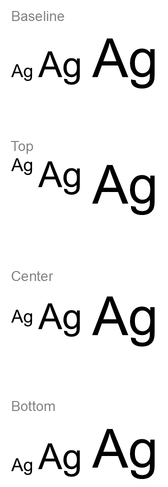
Die Schrift‑Ausrichtung verwendet Schriftmetriken, sodass die sichtbaren Kanten einzelner Buchstaben nicht exakt übereinstimmen müssen. Das Beispiel enthält sowohl einen Großbuchstaben als auch einen Tieflauf, um den Unterschied zwischen Basislinie und Unterkante zu verdeutlichen. Schriftverfügbarkeit, Ersatzschrift, die verwendeten Zeichen und die Unterschiedlichkeit der Schriftgrößen beeinflussen das Ergebnis. Rahmenabmessungen, Ränder, Zeilenabstand, Umbruch und Autofit wirken sich ebenfalls auf das Layout aus; verwenden Sie dieselben Schriften und Layout‑Einstellungen beim Vergleich der Modi.
Diese Einstellung unterscheidet sich von ParagraphFormat.setAlignment, die die horizontale Absatzausrichtung steuert, und von TextFrameFormat.setAnchoringType, die den Textblock vertikal innerhalb seiner Form positioniert. Hoch‑ und Tiefstellung über BasePortionFormat.setEscapement verschiebt einzelne Bereiche relativ zur Basislinie, anstatt die Schrift‑Ausrichtung für die Zeilen des Absatzes zu setzen.
Transparenz für Text festlegen
Die Text‑Transparenz wird über die Alpha‑Komponente der Farbe gesteuert, die BasePortionFormat.getFillFormat zugewiesen wird. In den folgenden Beispielen ist alpha = 50 ein ARGB‑Alpha‑Wert im Bereich 0–255 und kein Transparenz‑Prozentsatz.
Das nachfolgende Beispiel zeigt, wie Transparenz für den gesamten Absatz angewendet wird:
const aspose = { slides: require("aspose.slides.via.java") };
const java = require("java");

const alpha = 50;
const transparentBlack = java.newInstanceSync("java.awt.Color", 0, 0, 0, alpha);
const presentation = new aspose.slides.Presentation("sample.pptx");
try {
    const slide = presentation.getSlides().get_Item(0);

    const autoShape = slide.getShapes().get_Item(0);
    const paragraph = autoShape.getTextFrame().getParagraphs().get_Item(0);
    const fillFormat = paragraph.getParagraphFormat().getDefaultPortionFormat().getFillFormat();

    // Setze die Füllfarbe des Textes auf eine transparente Farbe.
    fillFormat.setFillType(java.newByte(aspose.slides.FillType.Solid));
    fillFormat.getSolidFillColor().setColor(transparentBlack);

    presentation.save("transparent_paragraph.pptx", aspose.slides.SaveFormat.Pptx);
} finally {
    presentation.dispose();
}
Das Ergebnis:

Das folgende Beispiel zeigt, wie Transparenz für Textbereiche mit fetter Schrift angewendet wird:
const aspose = { slides: require("aspose.slides.via.java") };
const java = require("java");

const alpha = 50;
const transparentBlack = java.newInstanceSync("java.awt.Color", 0, 0, 0, alpha);
const presentation = new aspose.slides.Presentation("sample.pptx");
try {
    const slide = presentation.getSlides().get_Item(0);

    const autoShape = slide.getShapes().get_Item(0);
    const paragraph = autoShape.getTextFrame().getParagraphs().get_Item(0);
    const portions = paragraph.getPortions();
    const portionCount = portions.getCount();

    for (let portionIndex = 0; portionIndex < portionCount; portionIndex++) {
        const portion = portions.get_Item(portionIndex);
        if (portion.getPortionFormat().getEffective().getFontBold()) {
            const fillFormat = portion.getPortionFormat().getFillFormat();

            // Setze die Transparenz des Textbereichs.
            fillFormat.setFillType(java.newByte(aspose.slides.FillType.Solid));
            fillFormat.getSolidFillColor().setColor(transparentBlack);
        }
    }

    presentation.save("transparent_text_portions.pptx", aspose.slides.SaveFormat.Pptx);
} finally {
    presentation.dispose();
}
Das Ergebnis:

Zeichenabstand für Text festlegen
Verwenden Sie BasePortionFormat.setSpacing, um den Abstand zwischen Zeichen in einem Textfeld zu vergrößern oder zu verkleinern. Die Beispiele fügen 3 Punkt Abstand hinzu; negative Werte verdichten den Text.
Der folgende JavaScript‑Code zeigt, wie der Zeichenabstand im gesamten Absatz erweitert wird:
const aspose = { slides: require("aspose.slides.via.java") };

const presentation = new aspose.slides.Presentation("sample.pptx");
try {
    const slide = presentation.getSlides().get_Item(0);

    const autoShape = slide.getShapes().get_Item(0);
    const paragraph = autoShape.getTextFrame().getParagraphs().get_Item(0);

    // Hinweis: Verwenden Sie negative Werte, um den Zeichenabstand zu komprimieren.
    paragraph.getParagraphFormat().getDefaultPortionFormat().setSpacing(3); // Zeichenabstand vergrößern.

    presentation.save("character_spacing_in_paragraph.pptx", aspose.slides.SaveFormat.Pptx);
} finally {
    presentation.dispose();
}
Das Ergebnis:

Das folgende Beispiel zeigt, wie der Zeichenabstand in Textbereichen mit fetter Schrift erweitert wird:
const aspose = { slides: require("aspose.slides.via.java") };

const presentation = new aspose.slides.Presentation("sample.pptx");
try {
    const slide = presentation.getSlides().get_Item(0);

    const autoShape = slide.getShapes().get_Item(0);
    const paragraph = autoShape.getTextFrame().getParagraphs().get_Item(0);
    const portions = paragraph.getPortions();
    const portionCount = portions.getCount();

    for (let portionIndex = 0; portionIndex < portionCount; portionIndex++) {
        const portion = portions.get_Item(portionIndex);
        if (portion.getPortionFormat().getEffective().getFontBold()) {
            // Hinweis: Verwenden Sie negative Werte, um den Zeichenabstand zu komprimieren.
            portion.getPortionFormat().setSpacing(3); // Zeichenabstand vergrößern.
        }
    }

    presentation.save("character_spacing_in_text_portions.pptx", aspose.slides.SaveFormat.Pptx);
} finally {
    presentation.dispose();
}
Das Ergebnis:

Kerning für bestimmte Schriften deaktivieren
In manchen Fällen kann der von Aspose.Slides gerenderte Text leicht enger wirken als derselbe Text in PowerPoint. Das kann passieren, weil PowerPoint Kerning‑Daten für bestimmte Schriften ignoriert, selbst wenn die Schrift gültige Kerning‑Informationen enthält und Kerning in den PowerPoint‑Einstellungen aktiviert ist.
Um das gerenderte Ergebnis in solchen Fällen PowerPoint‑ähnlicher zu machen, können Sie Kerning für Textbereiche deaktivieren, die die betroffene Schrift verwenden. Setzen Sie BasePortionFormat.setKerningMinimalSize auf einen Wert, der größer ist als die tatsächliche Schriftgröße. Dieses Beispiel benötigt „presentation.pptx“ mit einem Textfeld als erster Form auf der ersten Folie. Es prüft effektive Schriftnamen, einschließlich vererbter Schriften, und legt einen Schwellenwert von 100 Punkt für Bereiche fest, die Roboto verwenden. Dadurch wird Kerning für passende Bereiche mit einer Schriftgröße unter 100 Punkt deaktiviert:
const aspose = { slides: require("aspose.slides.via.java") };

const presentation = new aspose.slides.Presentation("presentation.pptx");
try {
    const slide = presentation.getSlides().get_Item(0);

    const autoShape = slide.getShapes().get_Item(0);
    const paragraphs = autoShape.getTextFrame().getParagraphs();
    const paragraphCount = paragraphs.getCount();
    const targetFont = "Roboto";

    for (let paragraphIndex = 0; paragraphIndex < paragraphCount; paragraphIndex++) {
        const portions = paragraphs.get_Item(paragraphIndex).getPortions();
        const portionCount = portions.getCount();

        for (let portionIndex = 0; portionIndex < portionCount; portionIndex++) {
            const portion = portions.get_Item(portionIndex);
            const portionFormat = portion.getPortionFormat().getEffective();
            const latinFont = portionFormat.getLatinFont();
            const eastAsianFont = portionFormat.getEastAsianFont();
            const complexScriptFont = portionFormat.getComplexScriptFont();

            if ((latinFont !== null && latinFont.getFontName() === targetFont) ||
                (eastAsianFont !== null && eastAsianFont.getFontName() === targetFont) ||
                (complexScriptFont !== null && complexScriptFont.getFontName() === targetFont)) {
                portion.getPortionFormat().setKerningMinimalSize(100);
            }
        }
    }

    presentation.save("output.pptx", aspose.slides.SaveFormat.Pptx);
} finally {
    presentation.dispose();
}
Für passende Texte unter dem Schwellenwert verhindert diese Einstellung Kerning und kann helfen, das Rendering von Aspose.Slides mit der visuellen Ausgabe von PowerPoint für von diesem PowerPoint‑spezifischen Verhalten betroffene Schriften anzugleichen.
Schriftarteigenschaften verwalten
Schriftarteigenschaften können auf Absatzebene über ParagraphFormat.getDefaultPortionFormat oder für einzelne Bereiche über PortionFormat festgelegt werden.
Das folgende Beispiel setzt die Standardschrift des ersten Absatzes auf 12 Punkt Times New Roman mit Fettdruck, Kursiv und gepunkteter Unterstreichung. Explizite Formatierung einzelner Bereiche hat Vorrang vor diesen Vorgaben:
const aspose = { slides: require("aspose.slides.via.java") };
const java = require("java");

const presentation = new aspose.slides.Presentation("sample.pptx");
try {
    const slide = presentation.getSlides().get_Item(0);

    const autoShape = slide.getShapes().get_Item(0);
    const paragraph = autoShape.getTextFrame().getParagraphs().get_Item(0);
    const defaultPortionFormat = paragraph.getParagraphFormat().getDefaultPortionFormat();

    // Setze die Schriftarteigenschaften für den Absatz.
    defaultPortionFormat.setFontHeight(12);
    defaultPortionFormat.setFontBold(java.newByte(aspose.slides.NullableBool.True));
    defaultPortionFormat.setFontItalic(java.newByte(aspose.slides.NullableBool.True));
    defaultPortionFormat.setFontUnderline(java.newByte(aspose.slides.TextUnderlineType.Dotted));
    defaultPortionFormat.setLatinFont(new aspose.slides.FontData("Times New Roman"));

    presentation.save("font_properties_for_paragraph.pptx", aspose.slides.SaveFormat.Pptx);
} finally {
    presentation.dispose();
}
Das Ergebnis:

Das folgende Beispiel wendet 13 Punkt Times New Roman, Kursiv und gepunktete Unterstreichung auf Bereiche an, deren effektive Formatierung fett ist:
const aspose = { slides: require("aspose.slides.via.java") };
const java = require("java");

const presentation = new aspose.slides.Presentation("sample.pptx");
try {
    const slide = presentation.getSlides().get_Item(0);

    const autoShape = slide.getShapes().get_Item(0);
    const paragraph = autoShape.getTextFrame().getParagraphs().get_Item(0);
    const portions = paragraph.getPortions();
    const portionCount = portions.getCount();

    for (let portionIndex = 0; portionIndex < portionCount; portionIndex++) {
        const portion = portions.get_Item(portionIndex);
        if (portion.getPortionFormat().getEffective().getFontBold()) {
            const portionFormat = portion.getPortionFormat();

            // Setze die Schriftarteigenschaften für den Textbereich.
            portionFormat.setFontHeight(13);
            portionFormat.setFontItalic(java.newByte(aspose.slides.NullableBool.True));
            portionFormat.setFontUnderline(java.newByte(aspose.slides.TextUnderlineType.Dotted));
            portionFormat.setLatinFont(new aspose.slides.FontData("Times New Roman"));
        }
    }

    presentation.save("font_properties_for_text_portions.pptx", aspose.slides.SaveFormat.Pptx);
} finally {
    presentation.dispose();
}
Das Ergebnis:

Textrotation festlegen
Verwenden Sie TextFrameFormat.setTextVerticalType, um eine vordefinierte Textausrichtung innerhalb einer Form festzulegen.
Das folgende Codebeispiel setzt die Textausrichtung in der Form auf TextVerticalType.Vertical270, wodurch der Text 90 Grad gegen den Uhrzeigersinn gedreht wird:
const aspose = { slides: require("aspose.slides.via.java") };
const java = require("java");

const presentation = new aspose.slides.Presentation("sample.pptx");
try {
    const slide = presentation.getSlides().get_Item(0);

    const autoShape = slide.getShapes().get_Item(0);
    autoShape.getTextFrame().getTextFrameFormat().setTextVerticalType(java.newByte(aspose.slides.TextVerticalType.Vertical270));

    presentation.save("text_rotation.pptx", aspose.slides.SaveFormat.Pptx);
} finally {
    presentation.dispose();
}
Das Ergebnis:

Benutzerdefinierte Rotation für Textfelder festlegen
Verwenden Sie TextFrameFormat.setRotationAngle, um einen benutzerdefinierten Rotationswinkel für ein TextFrame festzulegen.
Der nachfolgende Code dreht das Textfeld um 3 Grad im Uhrzeigersinn innerhalb der Form:
const aspose = { slides: require("aspose.slides.via.java") };

const presentation = new aspose.slides.Presentation("sample.pptx");
try {
    const slide = presentation.getSlides().get_Item(0);

    const autoShape = slide.getShapes().get_Item(0);
    autoShape.getTextFrame().getTextFrameFormat().setRotationAngle(3);

    presentation.save("custom_text_rotation.pptx", aspose.slides.SaveFormat.Pptx);
} finally {
    presentation.dispose();
}
Das Ergebnis:

Zeilenabstand von Absätzen festlegen
Aspose.Slides bietet ParagraphFormat.setSpaceAfter, ParagraphFormat.setSpaceBefore und ParagraphFormat.setSpaceWithin zur Steuerung des Absatzabstands. Diese Eigenschaften werden wie folgt verwendet:
- Verwenden Sie einen positiven Wert, um den Zeilenabstand als Prozentsatz der Zeilenhöhe anzugeben.
- Verwenden Sie einen negativen Wert, um den Zeilenabstand in Punkten anzugeben.
Das folgende Beispiel setzt den Abstand innerhalb des ersten Absatzes auf 200 % der Zeilenhöhe (doppelter Zeilenabstand):
const aspose = { slides: require("aspose.slides.via.java") };

const presentation = new aspose.slides.Presentation("sample.pptx");
try {
    const slide = presentation.getSlides().get_Item(0);

    const autoShape = slide.getShapes().get_Item(0);

    const paragraph = autoShape.getTextFrame().getParagraphs().get_Item(0);
    paragraph.getParagraphFormat().setSpaceWithin(200);

    presentation.save("line_spacing.pptx", aspose.slides.SaveFormat.Pptx);
} finally {
    presentation.dispose();
}
Das Ergebnis:

Zeilenumbruch steuern
Absatz‑Zeilenumbruch‑Regeln sind nützlich in schmalen Textblöcken und Präsentationen, die lateinischen und ostasiatischen Text mischen. Die folgenden Methoden gehören zu ParagraphFormat, gelten also für einen gesamten Absatz:
- setLatinLineBreak steuert die Zeilenumbruch‑Regeln für lateinischen Text. In gemischtem Text kann deren Änderung auch beeinflussen, wo angrenzender ostasiatischer Text und Interpunktion umbrechen.
- setEastAsianLineBreak steuert die Zeilenumbruch‑Regeln für ostasiatischen Text, einschließlich Beschränkungen für Zeichen am Anfang bzw. Ende einer Zeile.
Diese Regeln ersetzen nicht TextFrameFormat.setWrapText, das automatisches Umbrechen innerhalb eines Textfeldes aktiviert. Sie beeinflussen das Layout, wenn ein Umbrechen erfolgt; sie fügen keine Zeilenumbruch‑Zeichen ein. Ein expliziter Zeilenumbruch erzwingt eine neue Zeile im Absatz unabhängig von der verfügbaren Breite.
Das folgende eigenständige Beispiel erstellt einen schmalen Textblock mit chinesischem und lateinischem Text. Es setzt beide Zeilenumbruch‑Optionen explizit und speichert „line_breaking.pptx“. Um eine der Regeln zu testen, ändern Sie den entsprechenden Wert, während die andere Einstellung unverändert bleibt. Das Beispiel verwendet 24‑Punkt Arial und SimSun bei einer Rahmenbreite von 160 Punkt und keinen horizontalen Textfeld‑Rändern. TextFrameFormat.setAutofitType wird mit TextAutofitType.None aufgerufen, sodass Textgröße und Rahmenabmessungen fest bleiben:
const aspose = { slides: require("aspose.slides.via.java") };
const java = require("java");

const presentation = new aspose.slides.Presentation();
try {
    const slide = presentation.getSlides().get_Item(0);

    const shape = slide.getShapes().addAutoShape(aspose.slides.ShapeType.Rectangle, 50, 50, 160, 300);
    shape.getFillFormat().setFillType(java.newByte(aspose.slides.FillType.NoFill));

    const textFrame = shape.getTextFrame();
    textFrame.getTextFrameFormat().setWrapText(java.newByte(aspose.slides.NullableBool.True));
    textFrame.getTextFrameFormat().setAutofitType(java.newByte(aspose.slides.TextAutofitType.None));
    textFrame.getTextFrameFormat().setMarginLeft(0);
    textFrame.getTextFrameFormat().setMarginRight(0);

    const paragraph = textFrame.getParagraphs().get_Item(0);
    paragraph.setText("中文排版测试,PowerPoint 中文演示。");

    const format = paragraph.getParagraphFormat();
    format.setAlignment(aspose.slides.TextAlignment.Left);
    format.getDefaultPortionFormat().setFontHeight(24);
    const latinFont = new aspose.slides.FontData("Arial");
    format.getDefaultPortionFormat().setLatinFont(latinFont);
    const eastAsianFont = new aspose.slides.FontData("SimSun");
    format.getDefaultPortionFormat().setEastAsianFont(eastAsianFont);
    format.getDefaultPortionFormat().getFillFormat().setFillType(java.newByte(aspose.slides.FillType.Solid));
    const textColor = java.getStaticFieldValue("java.awt.Color", "BLACK");
    format.getDefaultPortionFormat().getFillFormat().getSolidFillColor().setColor(textColor);
    format.setLatinLineBreak(java.newByte(aspose.slides.NullableBool.False));
    format.setEastAsianLineBreak(java.newByte(aspose.slides.NullableBool.True));

    presentation.save("line_breaking.pptx", aspose.slides.SaveFormat.Pptx);
} finally {
    presentation.dispose();
}
Hängende Interpunktion steuern
ParagraphFormat.setHangingPunctuation ermöglicht es zulässiger Interpunktion, über den rechten Rand der Textzeile hinauszuragen, anstatt die nächste Zeile zu belegen. Sie gilt für den gesamten Absatz und unterscheidet sich von einem hängenden Einzug.
Das folgende eigenständige Beispiel aktiviert hängende Interpunktion in einem 100 Punkt breiten Textfeld und speichert „hanging_punctuation.pptx“. Mit 24‑Punkt Arial und keinen horizontalen Textfeld‑Rändern bleibt der abschließende Punkt nach „Satz“ und ragt über den rechten Textrand hinaus. Setzen Sie die Eigenschaft auf NullableBool.False, um zu vergleichen: In diesem Fall belegt der Punkt eine eigene Zeile. Umbrechen ist aktiviert und Autofit deaktiviert, um die verfügbare Breite fest zu halten.
const aspose = { slides: require("aspose.slides.via.java") };
const java = require("java");

const presentation = new aspose.slides.Presentation();
try {
    const slide = presentation.getSlides().get_Item(0);

    const shape = slide.getShapes().addAutoShape(aspose.slides.ShapeType.Rectangle, 50, 50, 100, 200);
    shape.getFillFormat().setFillType(java.newByte(aspose.slides.FillType.NoFill));

    const textFrame = shape.getTextFrame();
    textFrame.getTextFrameFormat().setWrapText(java.newByte(aspose.slides.NullableBool.True));
    textFrame.getTextFrameFormat().setAutofitType(java.newByte(aspose.slides.TextAutofitType.None));
    textFrame.getTextFrameFormat().setMarginLeft(0);
    textFrame.getTextFrameFormat().setMarginRight(0);

    const paragraph = textFrame.getParagraphs().get_Item(0);
    paragraph.setText("Simple text, next sentence.");

    const format = paragraph.getParagraphFormat();
    format.setAlignment(aspose.slides.TextAlignment.Left);
    format.getDefaultPortionFormat().setFontHeight(24);
    const latinFont = new aspose.slides.FontData("Arial");
    format.getDefaultPortionFormat().setLatinFont(latinFont);
    format.getDefaultPortionFormat().getFillFormat().setFillType(java.newByte(aspose.slides.FillType.Solid));
    const textColor = java.getStaticFieldValue("java.awt.Color", "BLACK");
    format.getDefaultPortionFormat().getFillFormat().getSolidFillColor().setColor(textColor);
    format.setHangingPunctuation(java.newByte(aspose.slides.NullableBool.True));

    presentation.save("hanging_punctuation.pptx", aspose.slides.SaveFormat.Pptx);
} finally {
    presentation.dispose();
}
Nicht jede Interpunktionszeichen kann hängen. Die oben beschriebenen Schrift‑ und Layout‑Bedingungen gelten ebenfalls für diesen Vergleich: Änderungen an Schriftart, verfügbarer Breite, Rändern oder Autofit‑Einstellungen können den sichtbaren Unterschied entfernen.
Autofit‑Typ für Textfelder festlegen
TextFrameFormat.setAutofitType bestimmt, wie sich Text verhält, wenn er die Grenzen seines Containers überschreitet. Verwenden Sie es, um zu steuern, ob der Text schrumpft, überläuft oder die Form automatisch vergrößert wird. Das folgende Beispiel konfiguriert die Form so, dass sie sich an den Text anpasst, und speichert das Ergebnis in „autofit_type.pptx“.
const aspose = { slides: require("aspose.slides.via.java") };
const java = require("java");

const presentation = new aspose.slides.Presentation("sample.pptx");
try {
    const slide = presentation.getSlides().get_Item(0);

    const autoShape = slide.getShapes().get_Item(0);
    autoShape.getTextFrame().getTextFrameFormat().setAutofitType(java.newByte(aspose.slides.TextAutofitType.Shape));

    presentation.save("autofit_type.pptx", aspose.slides.SaveFormat.Pptx);
} finally {
    presentation.dispose();
}
Um nach automatischem Umbrechen Zeilen zu zählen und zu sehen, wie sich Text‑ oder Formbreite auf das Ergebnis auswirkt, siehe Rendered Lines zählen. Die Zeilenzahl allein sagt nicht aus, ob Text seinen Container überläuft.
Verankerung von Textfeldern festlegen
TextFrameFormat.setAnchoringType definiert, wie Text vertikal innerhalb einer Form positioniert wird, z. B. oben, mittig oder unten. Das folgende Beispiel verankert den Text am unteren Rand der ersten Form und speichert das Ergebnis in „text_anchor.pptx“.
const aspose = { slides: require("aspose.slides.via.java") };
const java = require("java");

const presentation = new aspose.slides.Presentation("sample.pptx");
try {
    const slide = presentation.getSlides().get_Item(0);

    const autoShape = slide.getShapes().get_Item(0);
    autoShape.getTextFrame().getTextFrameFormat().setAnchoringType(java.newByte(aspose.slides.TextAnchorType.Bottom));

    presentation.save("text_anchor.pptx", aspose.slides.SaveFormat.Pptx);
} finally {
    presentation.dispose();
}
Tabulatoren für Text festlegen
Verwenden Sie ParagraphFormat.setDefaultTabSize und ParagraphFormat.getTabs um Tabstopps in einem Absatz zu konfigurieren. Das folgende Beispiel setzt das Standard‑Tabintervall auf 100 Punkt und fügt einen linksbündigen Tabstopp bei 30 Punkt hinzu. Diese Einstellungen beeinflussen Texte, die Tab‑Zeichen enthalten.
const aspose = { slides: require("aspose.slides.via.java") };
const java = require("java");

const presentation = new aspose.slides.Presentation("sample.pptx");
try {
    const slide = presentation.getSlides().get_Item(0);

    const autoShape = slide.getShapes().get_Item(0);

    const paragraph = autoShape.getTextFrame().getParagraphs().get_Item(0);
    paragraph.getParagraphFormat().setDefaultTabSize(100);
    paragraph.getParagraphFormat().getTabs().add(30, java.newByte(aspose.slides.TabAlignment.Left));

    presentation.save("paragraph_tabs.pptx", aspose.slides.SaveFormat.Pptx);
} finally {
    presentation.dispose();
}
Das Ergebnis:

Korrektursprache festlegen
Aspose.Slides bietet BasePortionFormat.setLanguageId, mit dem Sie die Korrektursprache für einen Textbereich festlegen können. Die Korrektursprache bestimmt die Sprache, die für Rechtschreib‑ und Grammatikprüfung in PowerPoint verwendet wird.
Das folgende Beispiel benötigt „presentation.pptx“ mit einem Textfeld als erster Form auf der ersten Folie und mindestens einem Absatz. Es ersetzt den Inhalt des ersten Absatzes durch „1。“, setzt SimSun als Schrift und weist die vereinfachte chinesische Korrektursprache (zh-CN) zu. Das Ergebnis wird in „proofing_language.pptx“ gespeichert:
const aspose = { slides: require("aspose.slides.via.java") };

const presentation = new aspose.slides.Presentation("presentation.pptx");
try {
    const slide = presentation.getSlides().get_Item(0);

    const autoShape = slide.getShapes().get_Item(0);

    const paragraph = autoShape.getTextFrame().getParagraphs().get_Item(0);
    paragraph.getPortions().clear();

    const font = new aspose.slides.FontData("SimSun");
    const textPortion = new aspose.slides.Portion();
    textPortion.getPortionFormat().setComplexScriptFont(font);
    textPortion.getPortionFormat().setEastAsianFont(font);
    textPortion.getPortionFormat().setLatinFont(font);

    // Setze die ID einer Korrektursprache.
    textPortion.getPortionFormat().setLanguageId("zh-CN");

    textPortion.setText("1。");
    paragraph.getPortions().add(textPortion);

    presentation.save("proofing_language.pptx", aspose.slides.SaveFormat.Pptx);
} finally {
    presentation.dispose();
}
Standard‑Sprache festlegen
Verwenden Sie LoadOptions.setDefaultTextLanguage, um die Standardsprache für Text festzulegen, der beim Laden oder Erstellen einer Präsentation erzeugt wird. Das folgende Beispiel erstellt eine Präsentation mit US‑Englisch als Standardsprache, fügt ein Textfeld hinzu und gibt en-US für den ersten Textbereich aus.
const aspose = { slides: require("aspose.slides.via.java") };

const loadOptions = new aspose.slides.LoadOptions();
loadOptions.setDefaultTextLanguage("en-US");

const presentation = new aspose.slides.Presentation(loadOptions);
try {
    const slide = presentation.getSlides().get_Item(0);

    // Füge ein neues Rechteck-Shape mit Text hinzu.
    const shape = slide.getShapes().addAutoShape(aspose.slides.ShapeType.Rectangle, 20, 20, 150, 50);
    shape.getTextFrame().setText("Sample text");

    // Überprüfe die Sprache des ersten Textbereichs.
    const portion = shape.getTextFrame().getParagraphs().get_Item(0).getPortions().get_Item(0);
    console.log(portion.getPortionFormat().getLanguageId());
} finally {
    presentation.dispose();
}
Standard‑Textstil festlegen
Um Standard‑Textformatierung auf Präsentationsebene anzuwenden, verwenden Sie Presentation.getDefaultTextStyle.
Das folgende Beispiel legt eine 14‑Punkt fette Schrift als Standard für Absatz‑Ebene 1 in einer neuen Präsentation fest und speichert sie unter „default_text_style.pptx“. Texte können diese Vorgaben erben, sofern keine speziellere Formatierung sie überschreibt.
const aspose = { slides: require("aspose.slides.via.java") };
const java = require("java");

const presentation = new aspose.slides.Presentation();
try {
    // Hole das Absatzformat der obersten Ebene.
    const paragraphFormat = presentation.getDefaultTextStyle().getLevel(0);

    if (paragraphFormat !== null) {
        paragraphFormat.getDefaultPortionFormat().setFontHeight(14);
        paragraphFormat.getDefaultPortionFormat().setFontBold(java.newByte(aspose.slides.NullableBool.True));
    }

    presentation.save("default_text_style.pptx", aspose.slides.SaveFormat.Pptx);
} finally {
    presentation.dispose();
}
Text mit All‑Caps‑Effekt extrahieren
In PowerPoint bewirkt der All Caps‑Schrifteffekt, dass Text in Großbuchstaben angezeigt wird, obwohl er ursprünglich in Kleinbuchstaben eingegeben wurde. Beim Abrufen eines solchen Textbereichs mit Aspose.Slides liefert die Bibliothek den Text exakt so, wie er eingegeben wurde. Um den angezeigten Text zu erhalten, prüfen Sie TextCapType und konvertieren Sie den zurückgegebenen String in Großbuchstaben, wenn der Wert All ist.
Dieses Beispiel benötigt „sample2.pptx“ mit einem Textfeld als erster Form auf der ersten Folie. Der erste Absatz‑erste Bereich enthält „Hello, Aspose!“ mit angewendetem All‑Caps‑Effekt, wie unten dargestellt.

Der nachfolgende Code zeigt, wie der Text mit angewendetem All Caps‑Effekt extrahiert wird:
const aspose = { slides: require("aspose.slides.via.java") };

const presentation = new aspose.slides.Presentation("sample2.pptx");
try {
    const slide = presentation.getSlides().get_Item(0);

    const autoShape = slide.getShapes().get_Item(0);
    const textPortion = autoShape.getTextFrame().getParagraphs().get_Item(0).getPortions().get_Item(0);

    console.log("Original text: " + textPortion.getText());

    const textFormat = textPortion.getPortionFormat().getEffective();
    if (textFormat.getTextCapType() === aspose.slides.TextCapType.All) {
        const text = textPortion.getText().toUpperCase();
        console.log("All-Caps effect: " + text);
    }
} finally {
    presentation.dispose();
}
Ausgabe:
Original text: Hello, Aspose!
All-Caps effect: HELLO, ASPOSE!
FAQ
Wie ändere ich Text in einer Tabelle auf einer Folie?
Um Text in einer Tabelle auf einer Folie zu ändern, verwenden Sie Table. Durchlaufen Sie die Zellen und aktualisieren Sie jede Zelle über Cell.getTextFrame sowie die Absatzformatierung über Paragraph.getParagraphFormat.
Wie wende ich einen Farbverlauf auf Text in einer PowerPoint‑Folient an?
Um einen Farbverlauf auf Text anzuwenden, verwenden Sie BasePortionFormat.getFillFormat. Setzen Sie FillFormat.setFillType auf FillType.Gradient und konfigurieren Sie die Gradient‑Stops, Richtung und Transparenz.