
Problem mit Objektvorschau beim Hinzufügen von OleObjectFrame
Einleitung
Wenn Sie Aspose.Slides für Python über Java verwenden, um ein OleObjectFrame zu einer Folie hinzuzufügen, wird auf der Ausgabefolie eine Meldung „EMBEDDED OLE OBJECT“ angezeigt. Diese Meldung ist beabsichtigt und kein Fehler.
Für weitere Informationen zur Arbeit mit OLE‑Objekten siehe OLE verwalten.
Erklärung und Lösung
Aspose.Slides zeigt die Meldung „EMBEDDED OLE OBJECT“ an, um Sie darauf hinzuweisen, dass das OLE‑Objekt geändert wurde und das Vorschaubild aktualisiert werden muss.
Zum Beispiel, wenn Sie ein Microsoft‑Excel‑Diagramm als OleObjectFrame zu einer Folie hinzufügen (für weitere Details siehe den Artikel „OLE verwalten“) und dann die Präsentation in Microsoft PowerPoint öffnen, sehen Sie dieses Bild auf der Folie:
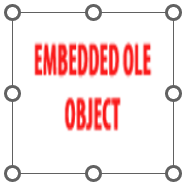
Um zu bestätigen, dass Ihr OLE‑Objekt zur Folie hinzugefügt wurde, doppelklicken Sie auf die Meldung „EMBEDDED OLE OBJECT“ oder klicken Sie mit der rechten Maustaste darauf und wählen Objekt > Bearbeiten.
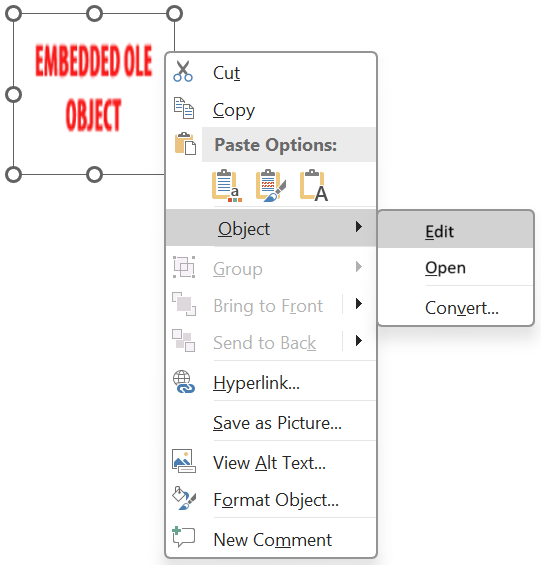
PowerPoint öffnet dann das eingebettete OLE‑Objekt.
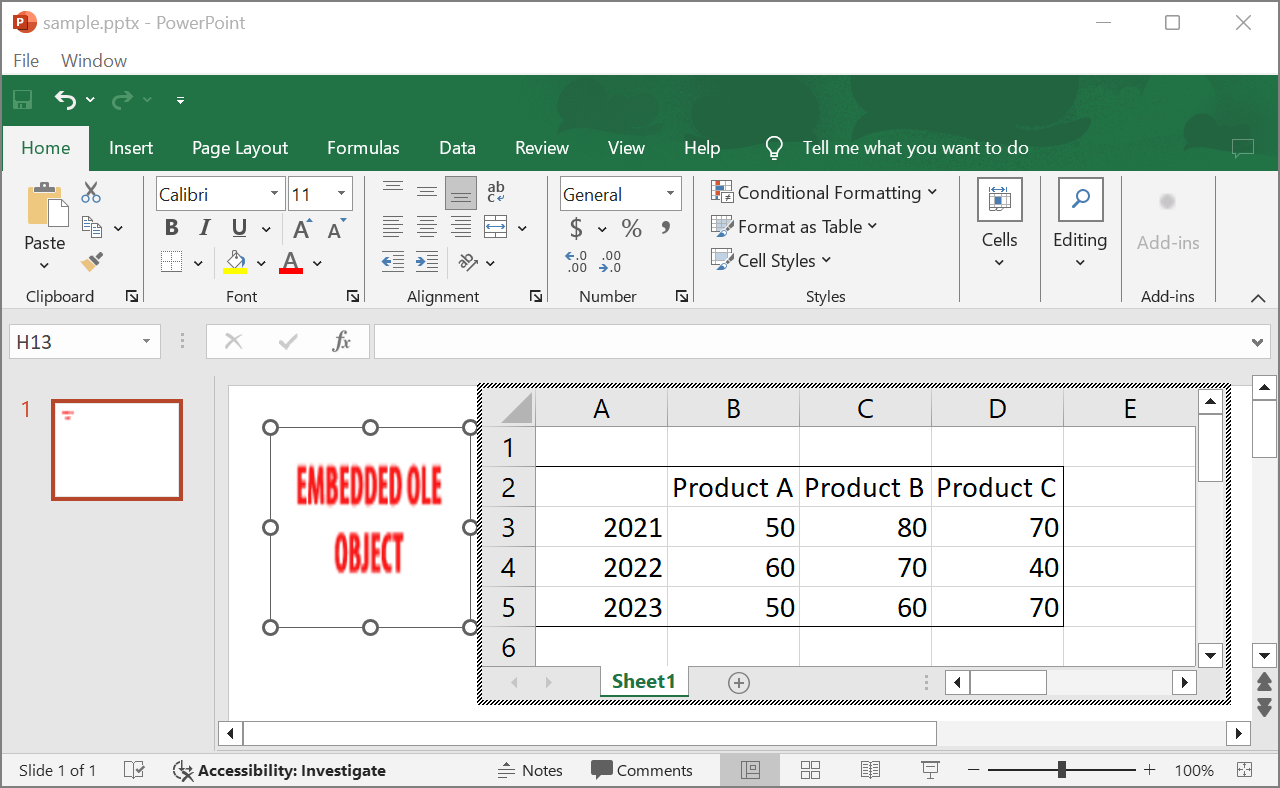
Die Folie kann die Meldung „EMBEDDED OLE OBJECT“ beibehalten. Sobald Sie das OLE‑Objekt anklicken, wird die Folienvorschau aktualisiert und die Meldung „EMBEDDED OLE OBJECT“ durch das tatsächliche Bild des OLE‑Objekts ersetzt.
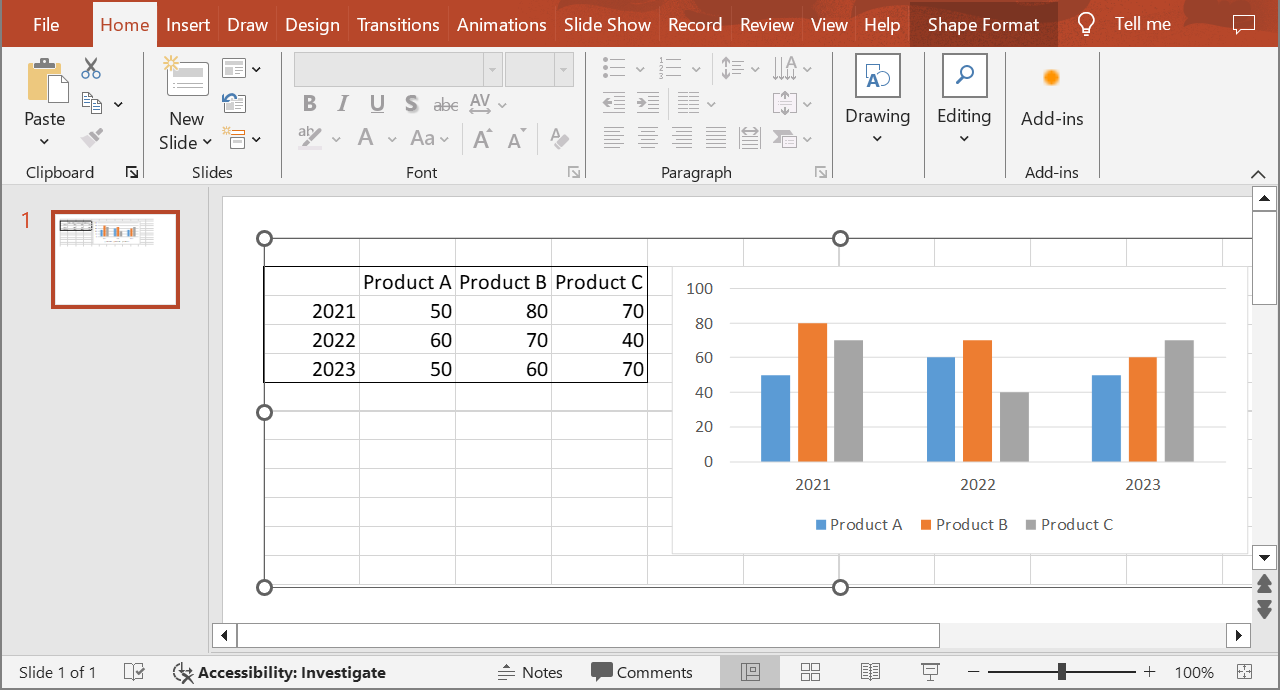
Speichern Sie Ihre Präsentation, um das aktualisierte Vorschaubild des OLE‑Objekts zu erhalten. Wenn Sie die Präsentation erneut öffnen, wird die Meldung „EMBEDDED OLE OBJECT“ nicht mehr angezeigt.
Andere Lösung
Wenn Sie die Meldung „EMBEDDED OLE OBJECT“ nicht entfernen möchten, indem Sie die Präsentation in PowerPoint öffnen und dann speichern, können Sie die Meldung durch ein bevorzugtes Vorschaubild ersetzen. Der folgende Code demonstriert den Vorgang:
import jpype
import asposeslides

if not jpype.isJVMStarted():
    jpype.startJVM()

from asposeslides.api import Images, Presentation, SaveFormat

presentation = Presentation("embeddedOLE.pptx")
try:
    slide = presentation.getSlides().get_Item(0)
    ole_frame = slide.getShapes().get_Item(0)

    # Füge ein Bild zu den Präsentationsressourcen hinzu.
    image = Images.fromFile("myImage.png")
    try:
        ole_image = presentation.getImages().addImage(image)
    finally:
        image.dispose()

    # Setze einen Titel und das Bild für die OLE-Objektvorschau.
    ole_frame.setSubstitutePictureTitle("My title")
    ole_frame.getSubstitutePictureFormat().getPicture().setImage(ole_image)
    ole_frame.setObjectIcon(False)

    presentation.save("embeddedOLE-newImage.pptx", SaveFormat.Pptx)
finally:
    presentation.dispose()
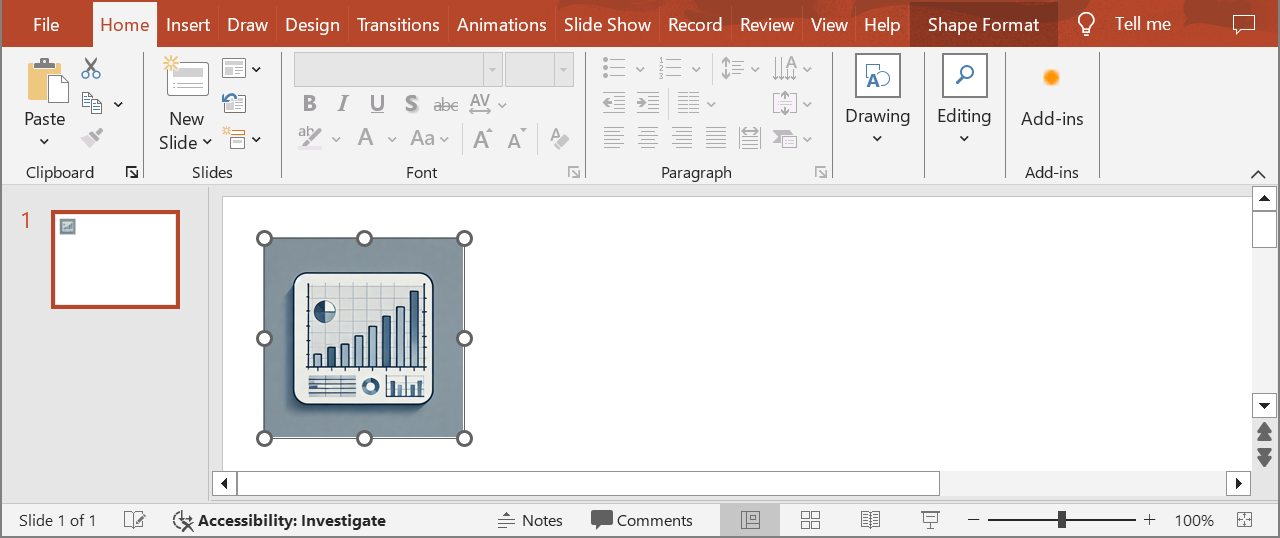
Die Folie, die das OleObjectFrame enthält, ändert sich dann zu folgendem:
FAQ
Warum wird die Meldung „EMBEDDED OLE OBJECT“ angezeigt?
Die Meldung weist darauf hin, dass das OLE‑Objekt geändert wurde und sein Vorschaubild aktualisiert werden muss. Dieses Verhalten ist beabsichtigt.
Wie kann ich die Vorschau in PowerPoint aktualisieren?
Doppelklicken Sie die Meldung oder wählen Sie Objekt > Bearbeiten, um das eingebettete OLE‑Objekt zu öffnen. Klicken Sie auf das OLE‑Objekt, um die Vorschau zu aktualisieren, und speichern Sie anschließend die Präsentation.
Kann ich die Meldung ersetzen, ohne die Präsentation in PowerPoint zu öffnen?
Ja. Sie können dem OLE‑Objekt ein bevorzugtes Vorschaubild zuweisen, wie im obigen Codebeispiel gezeigt.