
Problème d'aperçu d'objet lors de l'ajout d'OleObjectFrame
Introduction
Lorsque vous utilisez Aspose.Slides for Python via Java pour ajouter un OleObjectFrame à une diapositive, un message « EMBEDDED OLE OBJECT » apparaît sur la diapositive générée. Ce message est intentionnel et n’est pas un bug.
Pour plus d’informations sur la manipulation des objets OLE, voir Manage OLE.
Explication et solution
Aspose.Slides affiche le message « EMBEDDED OLE OBJECT » pour vous notifier que l’objet OLE a été modifié et que l’image d’aperçu doit être mise à jour.
Par exemple, si vous ajoutez un graphique Microsoft Excel en tant quOleObjectFrame à une diapositive (pour plus de détails, voir l’article « Manage OLE »), puis ouvrez la présentation dans Microsoft PowerPoint, vous verrez cette image sur la diapositive :
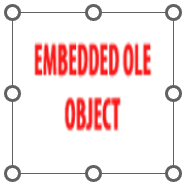
Pour confirmer que votre objet OLE a bien été ajouté à la diapositive, double-cliquez sur le message « EMBEDDED OLE OBJECT », ou faites un clic droit dessus et choisissez Object > Edit.
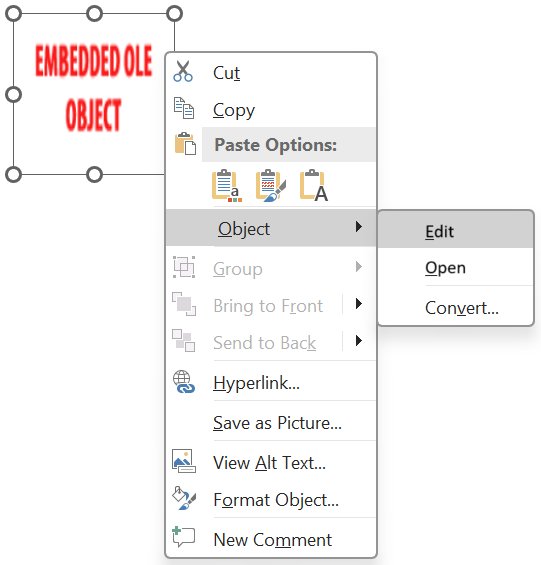
PowerPoint ouvre alors l’objet OLE intégré.
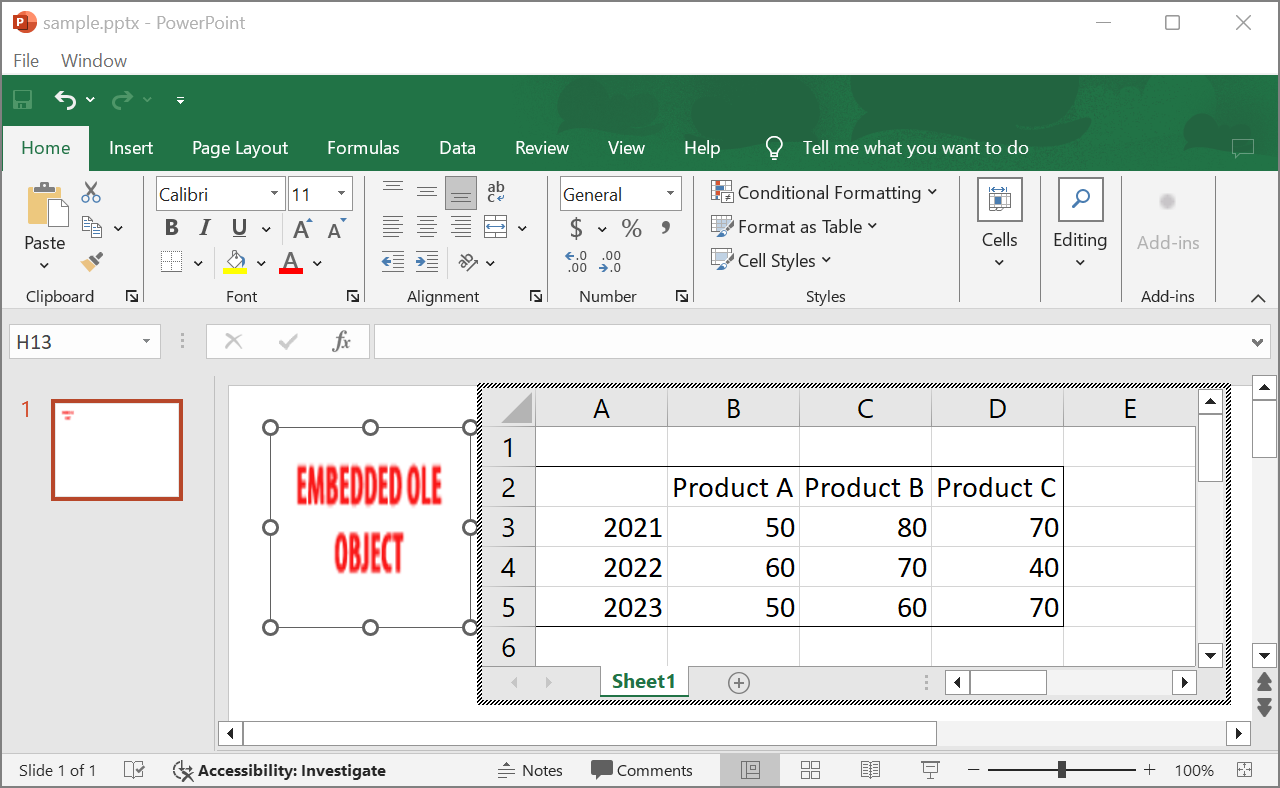
La diapositive peut conserver le message « EMBEDDED OLE OBJECT ». Une fois que vous cliquez sur l’objet OLE, l’aperçu de la diapositive est mis à jour et le message « EMBEDDED OLE OBJECT » est remplacé par l’image réelle de l’objet OLE.
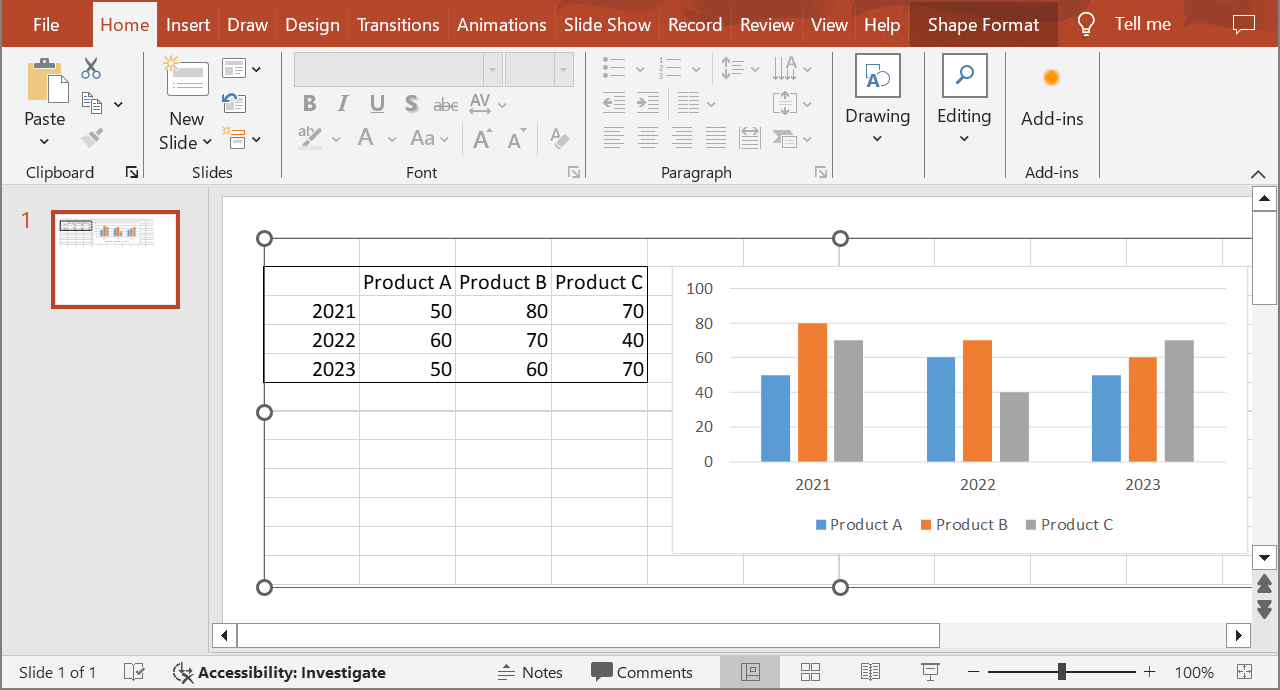
Enregistrez votre présentation pour conserver l’image d’aperçu mise à jour de l’objet OLE. Lorsque vous rouvrirez la présentation, vous ne verrez plus le message « EMBEDDED OLE OBJECT ».
Autre solution
Si vous ne souhaitez pas supprimer le message « EMBEDDED OLE OBJECT » en ouvrant la présentation dans PowerPoint puis en l’enregistrant, vous pouvez remplacer le message par l’image d’aperçu de votre choix. Le code suivant illustre le processus :
import jpype
import asposeslides

if not jpype.isJVMStarted():
    jpype.startJVM()

from asposeslides.api import Images, Presentation, SaveFormat

presentation = Presentation("embeddedOLE.pptx")
try:
    slide = presentation.getSlides().get_Item(0)
    ole_frame = slide.getShapes().get_Item(0)

    # Ajouter une image aux ressources de la présentation.
    image = Images.fromFile("myImage.png")
    try:
        ole_image = presentation.getImages().addImage(image)
    finally:
        image.dispose()

    # Définir un titre et l'image pour l'aperçu de l'objet OLE.
    ole_frame.setSubstitutePictureTitle("My title")
    ole_frame.getSubstitutePictureFormat().getPicture().setImage(ole_image)
    ole_frame.setObjectIcon(False)

    presentation.save("embeddedOLE-newImage.pptx", SaveFormat.Pptx)
finally:
    presentation.dispose()
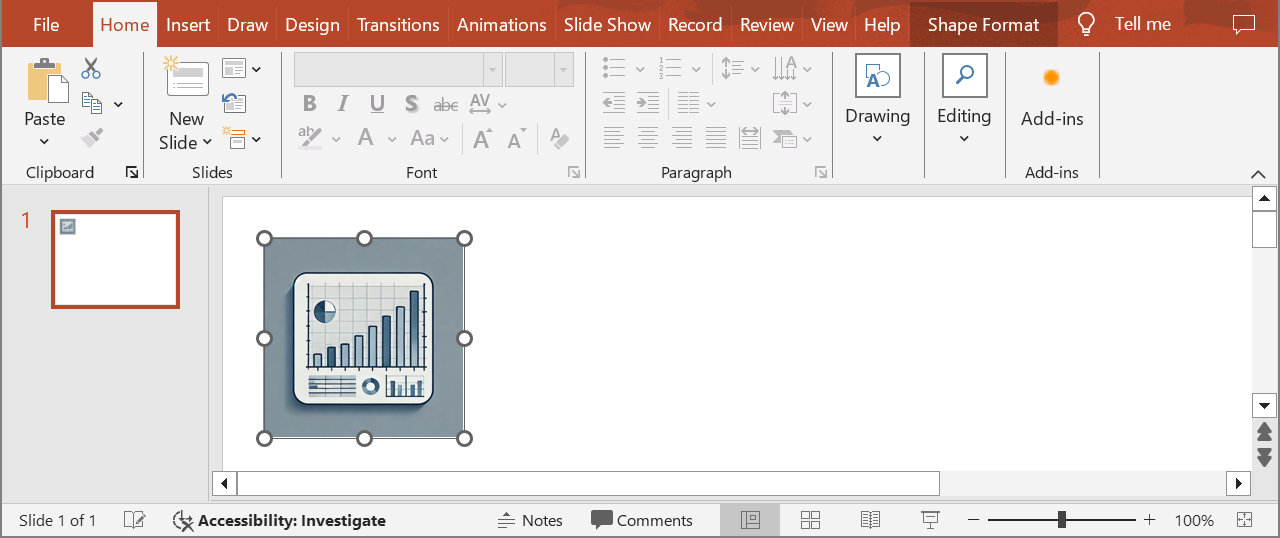
La diapositive contenant lOleObjectFrame se transforme alors en :
FAQ
Pourquoi le message « EMBEDDED OLE OBJECT » apparaît‑il ?
Le message indique que l’objet OLE a été modifié et que son image d’aperçu doit être mise à jour. Ce comportement est intentionnel.
Comment mettre à jour l’aperçu dans PowerPoint ?
Double‑cliquez sur le message ou choisissez Object > Edit pour ouvrir l’objet OLE intégré. Cliquez sur l’objet OLE pour mettre à jour l’aperçu, puis enregistrez la présentation.
Puis‑je remplacer le message sans ouvrir la présentation dans PowerPoint ?
Oui. Vous pouvez attribuer une image d’aperçu de votre choix à l’objet OLE, comme le montre l’exemple de code ci‑dessus.