
Problema de Visualização de Objeto ao Adicionar OleObjectFrame
Introdução
Ao usar Aspose.Slides para Python via Java para adicionar um OleObjectFrame a um slide, a mensagem “EMBEDDED OLE OBJECT” é exibida no slide de saída. Essa mensagem é intencional e não é um bug.
Para mais informações sobre como trabalhar com objetos OLE, veja Gerenciar OLE.
Explicação e Solução
Aspose.Slides exibe a mensagem “EMBEDDED OLE OBJECT” para notificar que o objeto OLE foi alterado e a imagem de visualização precisa ser atualizada.
Por exemplo, se você adicionar um gráfico do Microsoft Excel como um OleObjectFrame a um slide (para mais detalhes, consulte o artigo “Gerenciar OLE”) e então abrir a apresentação no Microsoft PowerPoint, verá esta imagem no slide:

Para confirmar que seu objeto OLE foi adicionado ao slide, clique duas vezes na mensagem “EMBEDDED OLE OBJECT” ou clique com o botão direito nela e selecione Object > Edit.
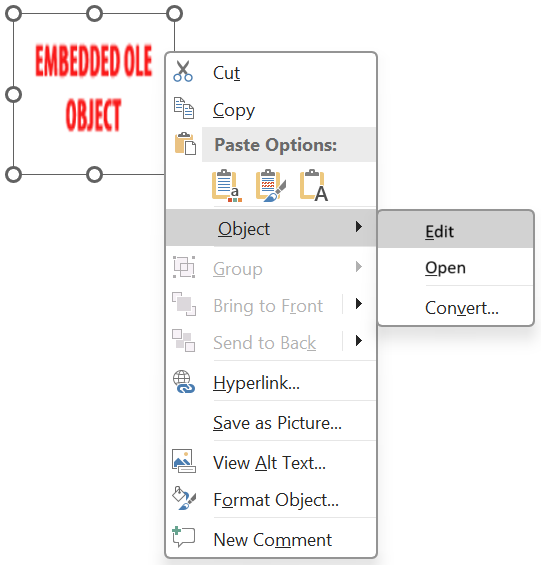
O PowerPoint então abre o objeto OLE incorporado.
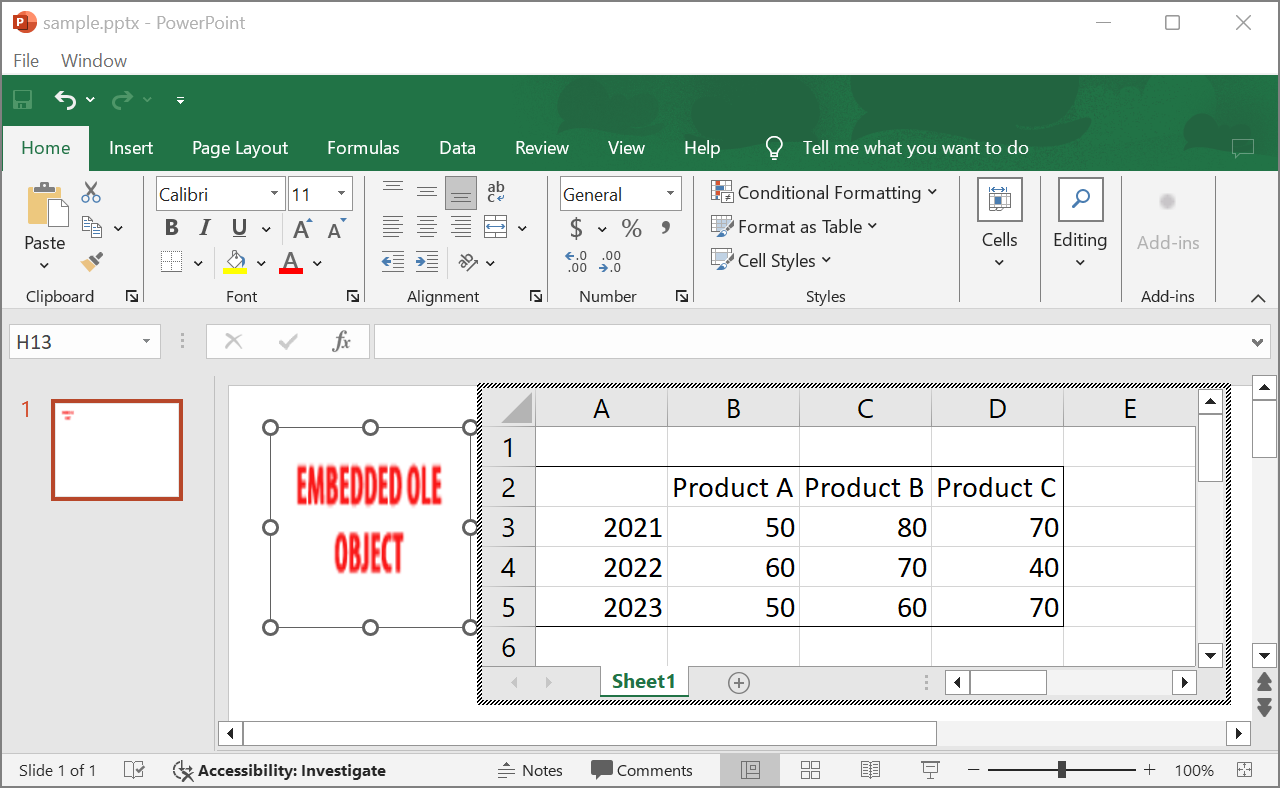
O slide pode manter a mensagem “EMBEDDED OLE OBJECT”. Quando você clicar no objeto OLE, a visualização do slide será atualizada e a mensagem “EMBEDDED OLE OBJECT” será substituída pela imagem real do objeto OLE.
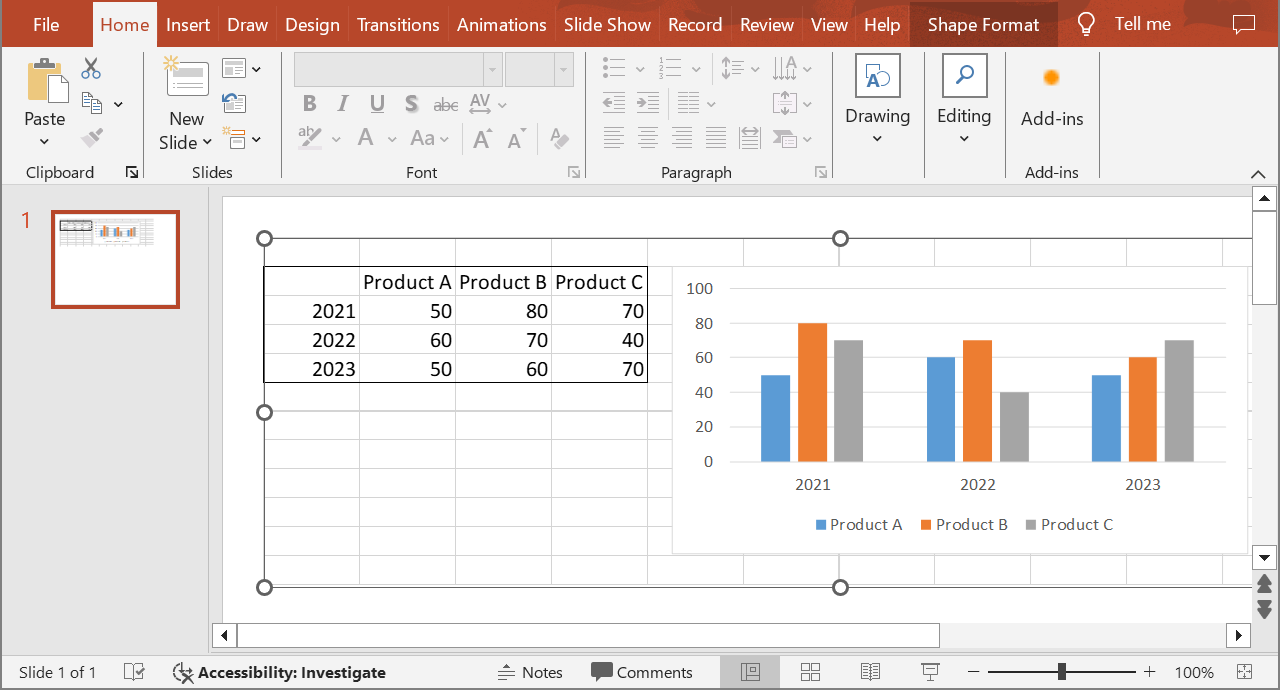
Salve sua apresentação para preservar a imagem de visualização atualizada do objeto OLE. Quando abrir a apresentação novamente, não verá mais a mensagem “EMBEDDED OLE OBJECT”.
Outra Solução
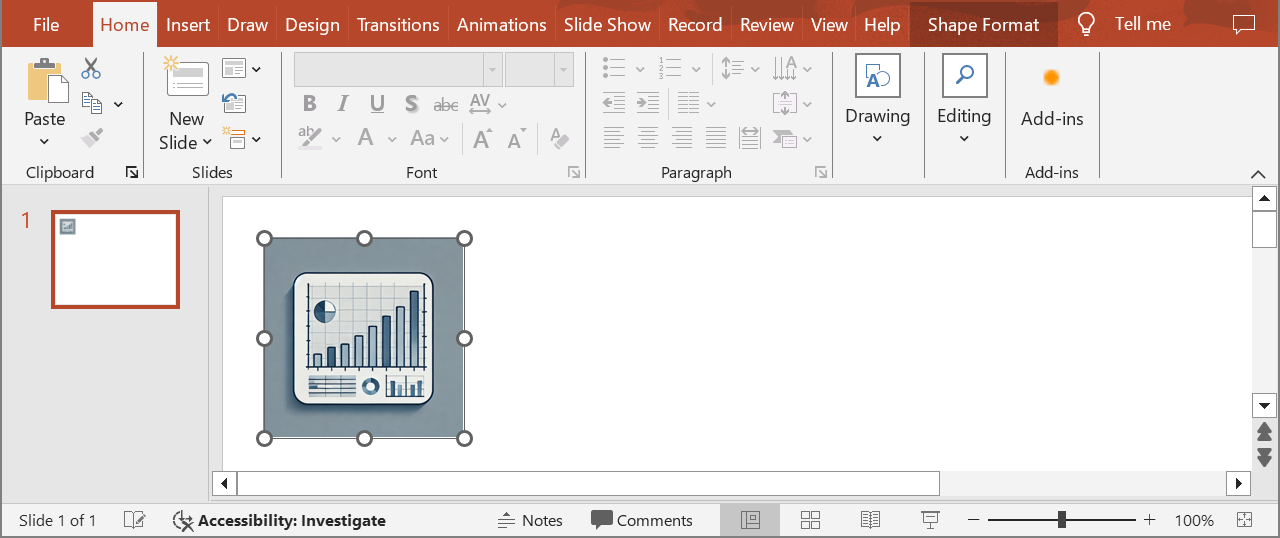
Se você não quiser remover a mensagem “EMBEDDED OLE OBJECT” abrindo a apresentação no PowerPoint e, em seguida, salvando-a, pode substituir a mensagem pela sua imagem de visualização preferida. O código a seguir demonstra o processo:
import jpype
import asposeslides

if not jpype.isJVMStarted():
    jpype.startJVM()

from asposeslides.api import Images, Presentation, SaveFormat

presentation = Presentation("embeddedOLE.pptx")
try:
    slide = presentation.getSlides().get_Item(0)
    ole_frame = slide.getShapes().get_Item(0)

    # Adicionar uma imagem aos recursos da apresentação.
    image = Images.fromFile("myImage.png")
    try:
        ole_image = presentation.getImages().addImage(image)
    finally:
        image.dispose()

    # Definir um título e a imagem para a visualização do objeto OLE.
    ole_frame.setSubstitutePictureTitle("My title")
    ole_frame.getSubstitutePictureFormat().getPicture().setImage(ole_image)
    ole_frame.setObjectIcon(False)

    presentation.save("embeddedOLE-newImage.pptx", SaveFormat.Pptx)
finally:
    presentation.dispose()
O slide contendo o OleObjectFrame então muda para isto:
FAQ
Por que a mensagem “EMBEDDED OLE OBJECT” aparece?
A mensagem indica que o objeto OLE foi alterado e sua imagem de visualização precisa ser atualizada. Esse comportamento é intencional.
Como posso atualizar a visualização no PowerPoint?
Clique duas vezes na mensagem ou selecione Object > Edit para abrir o objeto OLE incorporado. Clique no objeto OLE para atualizar a visualização e, em seguida, salve a apresentação.
Posso substituir a mensagem sem abrir a apresentação no PowerPoint?
Sim. Você pode atribuir uma imagem de visualização preferida ao objeto OLE, como mostrado no exemplo de código acima.