
Problema de vista previa del objeto al agregar OleObjectFrame
Introducción
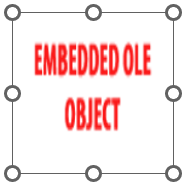
Cuando usas Aspose.Slides for Python via Java para añadir un OleObjectFrame a una diapositiva, se muestra el mensaje “EMBEDDED OLE OBJECT” en la diapositiva de salida. Este mensaje es intencional y no es un error.
Para obtener más información sobre el trabajo con objetos OLE, consulte Administrar OLE.
Explicación y solución
Aspose.Slides muestra el mensaje “EMBEDDED OLE OBJECT” para notificarle que el objeto OLE ha sido modificado y que la imagen de vista previa debe actualizarse.
Por ejemplo, si añades un gráfico de Microsoft Excel como un OleObjectFrame a una diapositiva (para más detalles, vea el artículo “Administrar OLE”) y luego abres la presentación en Microsoft PowerPoint, verás esta imagen en la diapositiva:
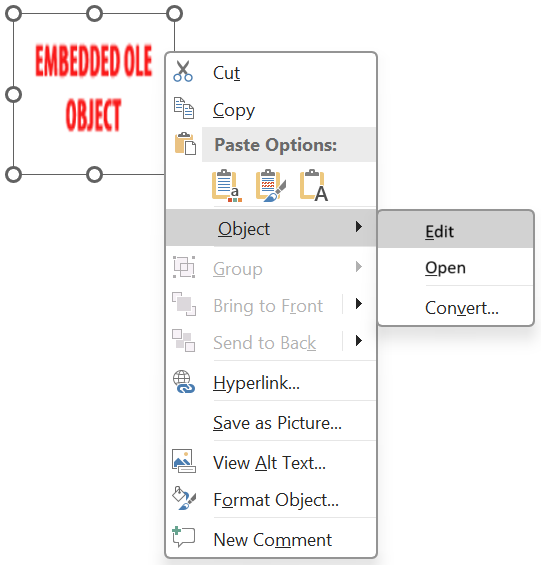
Para confirmar que tu objeto OLE se añadió a la diapositiva, haz doble clic en el mensaje “EMBEDDED OLE OBJECT”, o haz clic con el botón derecho y selecciona Objeto > Editar.
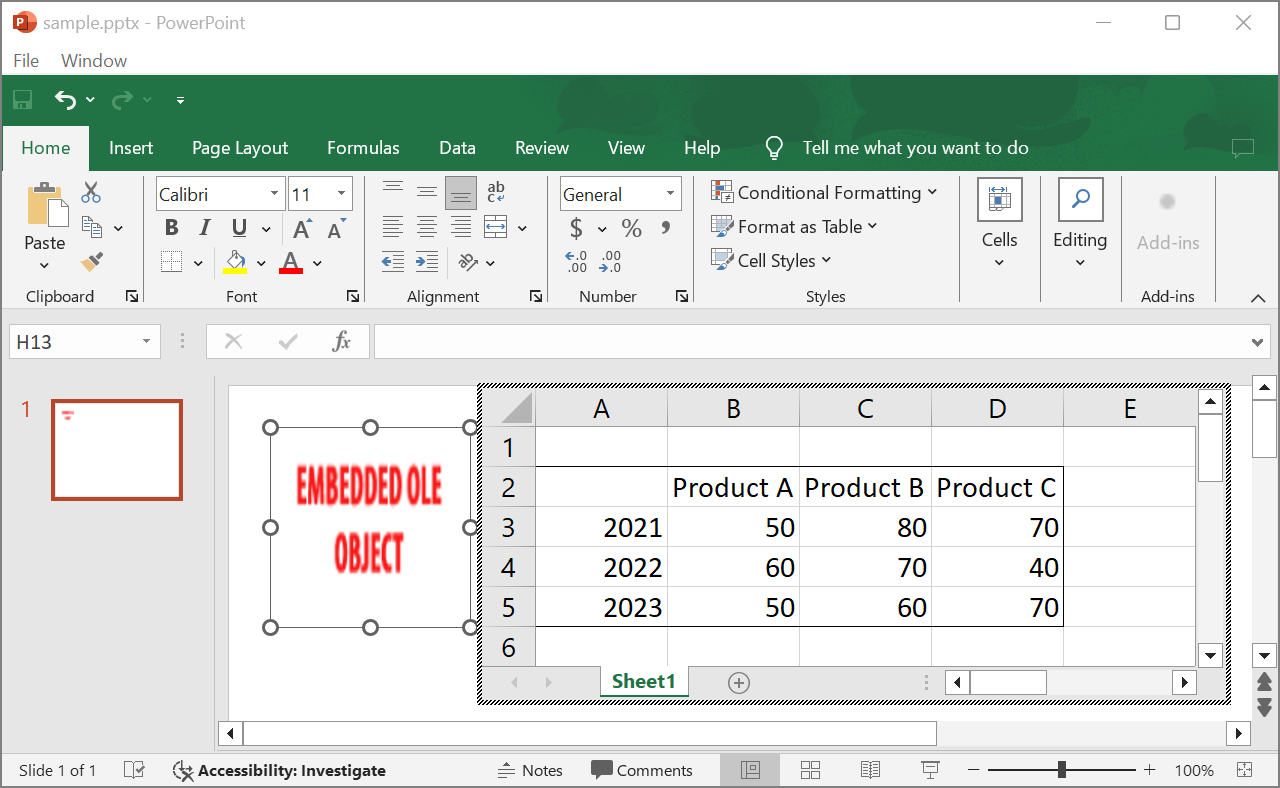
PowerPoint abre entonces el objeto OLE incrustado.
La diapositiva puede conservar el mensaje “EMBEDDED OLE OBJECT”. Cuando hagas clic en el objeto OLE, la vista previa de la diapositiva se actualiza y el mensaje “EMBEDDED OLE OBJECT” se sustituye por la imagen real del objeto OLE.
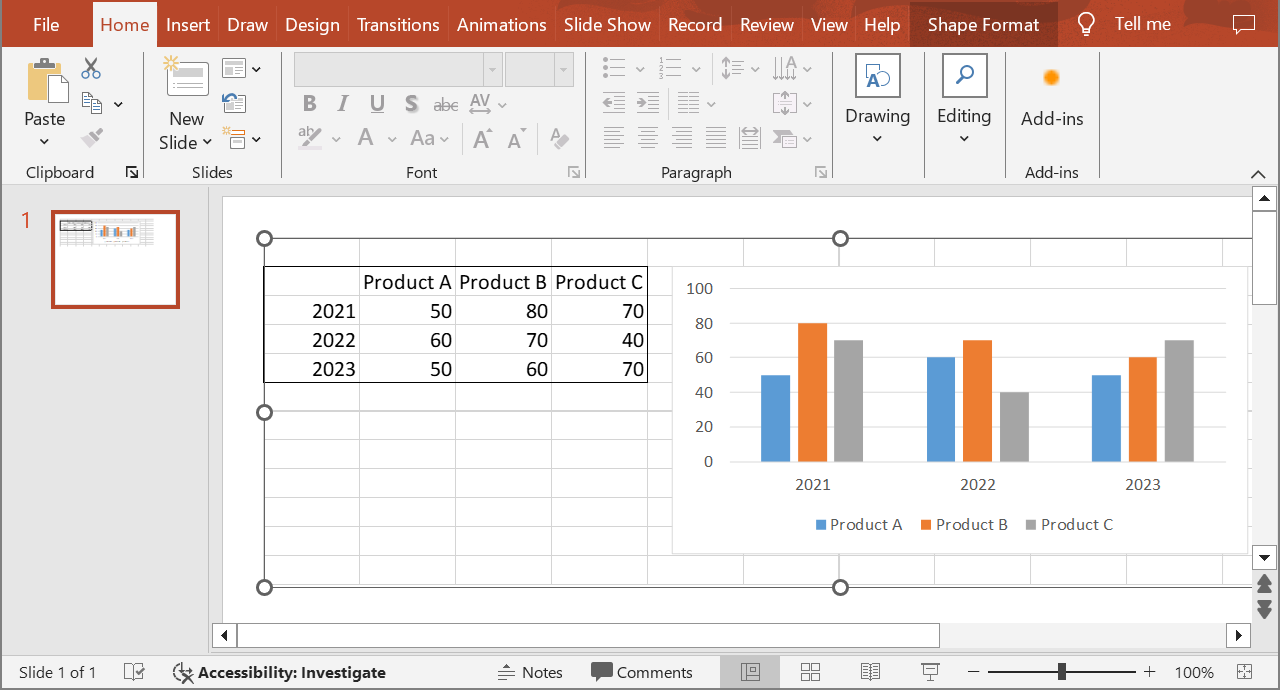
Guarda tu presentación para conservar la imagen de vista previa actualizada del objeto OLE. Cuando vuelvas a abrir la presentación, ya no verás el mensaje “EMBEDDED OLE OBJECT”.
Otra solución
Si no deseas eliminar el mensaje “EMBEDDED OLE OBJECT” abriendo la presentación en PowerPoint y luego guardándola, puedes sustituir el mensaje por la imagen de vista previa que prefieras. El siguiente código muestra el proceso:
import jpype
import asposeslides

if not jpype.isJVMStarted():
    jpype.startJVM()

from asposeslides.api import Images, Presentation, SaveFormat

presentation = Presentation("embeddedOLE.pptx")
try:
    slide = presentation.getSlides().get_Item(0)
    ole_frame = slide.getShapes().get_Item(0)

    # Añadir una imagen a los recursos de la presentación.
    image = Images.fromFile("myImage.png")
    try:
        ole_image = presentation.getImages().addImage(image)
    finally:
        image.dispose()

    # Establecer un título y la imagen para la vista previa del objeto OLE.
    ole_frame.setSubstitutePictureTitle("My title")
    ole_frame.getSubstitutePictureFormat().getPicture().setImage(ole_image)
    ole_frame.setObjectIcon(False)

    presentation.save("embeddedOLE-newImage.pptx", SaveFormat.Pptx)
finally:
    presentation.dispose()
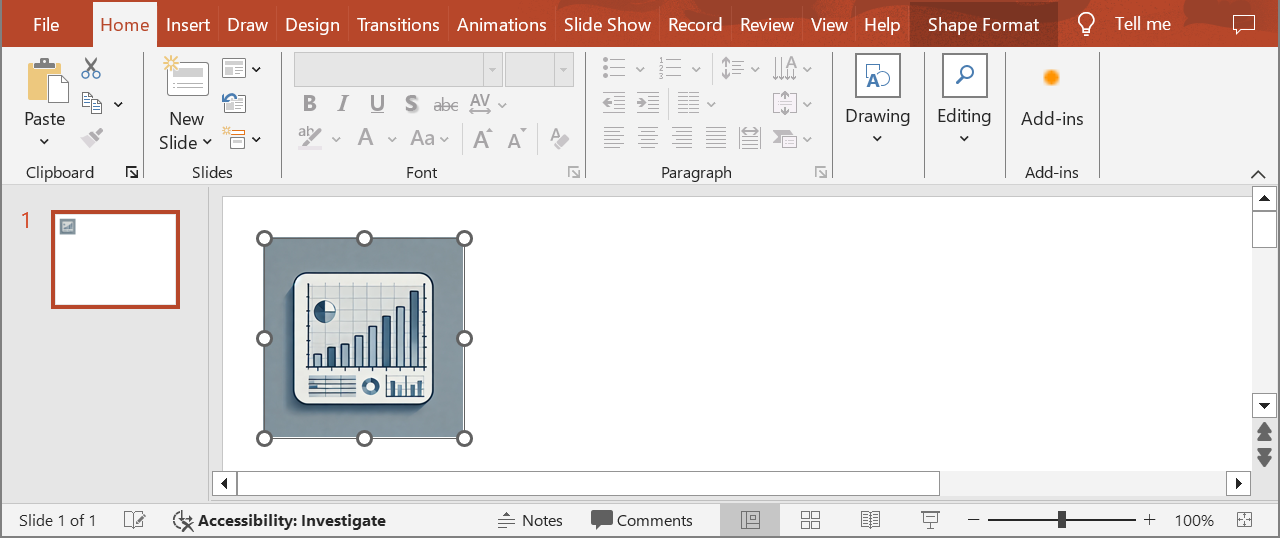
La diapositiva que contiene el OleObjectFrame cambia entonces a esto:
Preguntas frecuentes
¿Por qué aparece el mensaje “EMBEDDED OLE OBJECT”?
El mensaje indica que el objeto OLE ha cambiado y que su imagen de vista previa necesita actualizarse. Este comportamiento es intencional.
¿Cómo puedo actualizar la vista previa en PowerPoint?
Haz doble clic en el mensaje o selecciona Objeto > Editar para abrir el objeto OLE incrustado. Haz clic en el objeto OLE para actualizar la vista previa y luego guarda la presentación.
¿Puedo sustituir el mensaje sin abrir la presentación en PowerPoint?
Sí. Puedes asignar una imagen de vista previa preferida al objeto OLE, como se muestra en el ejemplo de código anterior.