
Πρόβλημα προεπισκόπησης αντικειμένου κατά την προσθήκη OleObjectFrame
Εισαγωγή
Όταν χρησιμοποιείτε το Aspose.Slides για Python μέσω Java για να προσθέσετε ένα OleObjectFrame σε μια διαφάνεια, εμφανίζεται το μήνυμα «EMBEDDED OLE OBJECT» στη διαφάνεια εξόδου. Αυτό το μήνυμα είναι σκόπιμο και δεν αποτελεί σφάλμα.
Για περισσότερες πληροφορίες σχετικά με τη δουλειά με αντικείμενα OLE, δείτε Manage OLE.
Εξήγηση και Λύση
Το Aspose.Slides εμφανίζει το μήνυμα «EMBEDDED OLE OBJECT» για να σας ενημερώσει ότι το αντικείμενο OLE έχει αλλάξει και ότι πρέπει να ενημερωθεί η εικόνα προεπισκόπησης.
Για παράδειγμα, εάν προσθέσετε ένα γράφημα Microsoft Excel ως OleObjectFrame σε μια διαφάνεια (για περισσότερες λεπτομέρειες, δείτε το άρθρο «Manage OLE») και, στη συνέχεια, ανοίξετε την παρουσίαση στο Microsoft PowerPoint, θα δείτε αυτήν την εικόνα στη διαφάνεια:
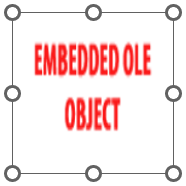
Για να επιβεβαιώσετε ότι το αντικείμενο OLE προστέθηκε στη διαφάνεια, κάντε διπλό κλικ στο μήνυμα «EMBEDDED OLE OBJECT», ή κάντε δεξί κλικ σε αυτό και επιλέξτε Object > Edit.
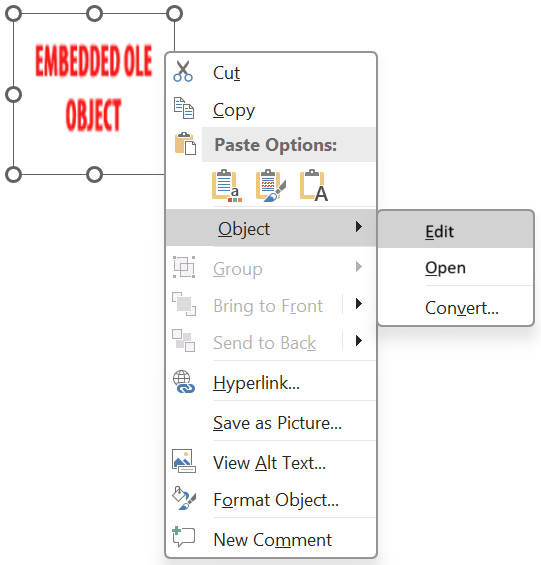
Το PowerPoint, τότε, ανοίγει το ενσωματωμένο αντικείμενο OLE.
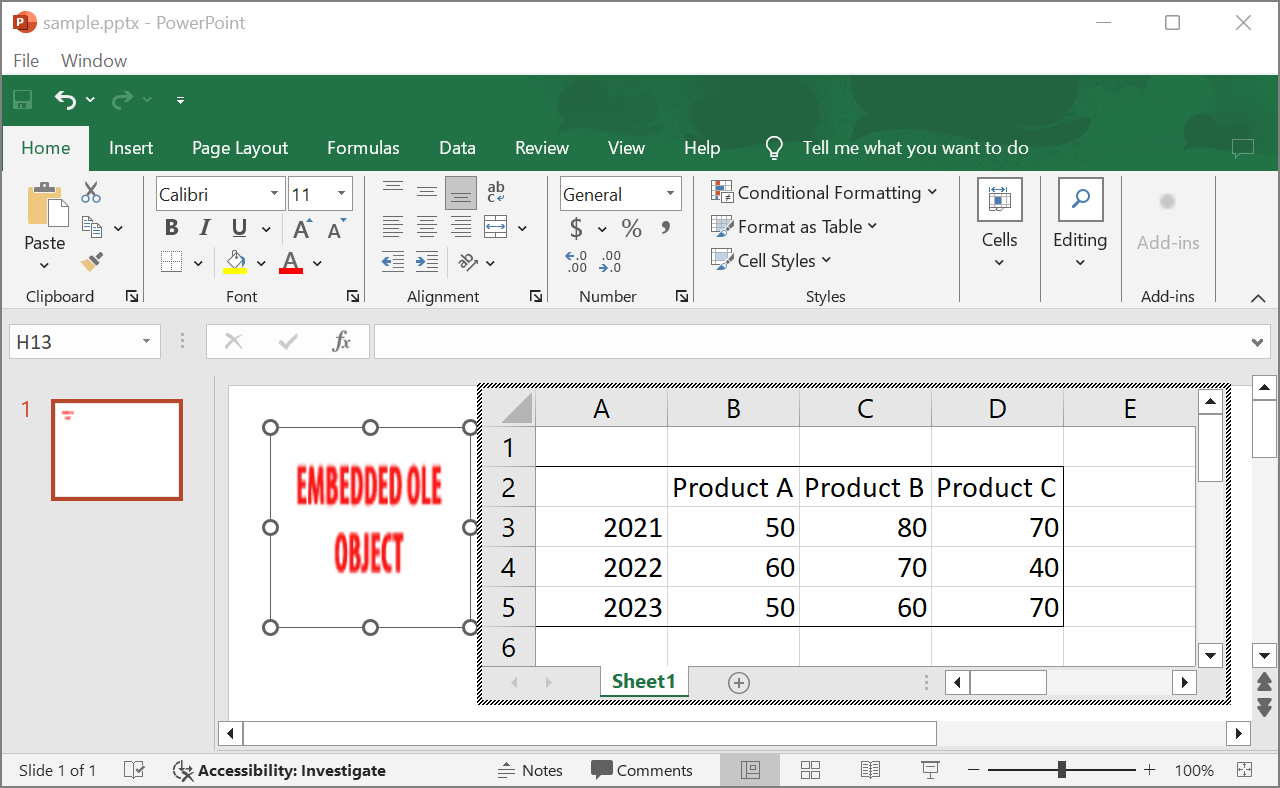
Η διαφάνεια μπορεί να διατηρήσει το μήνυμα «EMBEDDED OLE OBJECT». Μόλις κάνετε κλικ στο αντικείμενο OLE, η προεπισκόπηση της διαφάνειας ενημερώνεται και το μήνυμα «EMBEDDED OLE OBJECT» αντικαθίσταται από την πραγματική εικόνα του αντικειμένου OLE.
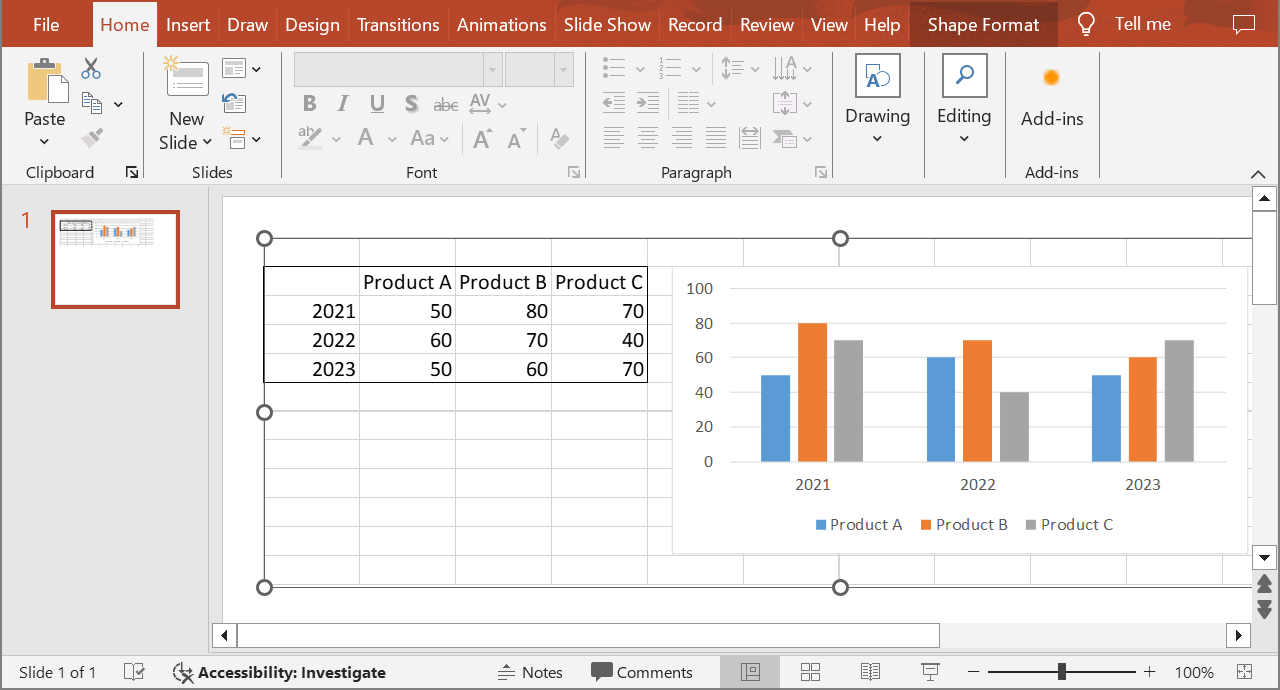
Αποθηκεύστε την παρουσίασή σας για να διατηρήσετε την ενημερωμένη εικόνα προεπισκόπησης του αντικειμένου OLE. Όταν ανοίξετε ξανά την παρουσίαση, δεν θα δείτε πια το μήνυμα «EMBEDDED OLE OBJECT».
Άλλη Λύση
Εάν δεν θέλετε να αφαιρέσετε το μήνυμα «EMBEDDED OLE OBJECT» ανοίγοντας την παρουσίαση στο PowerPoint και στη συνέχεια αποθηκεύοντάς την, μπορείτε να αντικαταστήσετε το μήνυμα με την προτιμώμενη εικόνα προεπισκόπησης. Ο παρακάτω κώδικας δείχνει τη διαδικασία:
import jpype
import asposeslides

if not jpype.isJVMStarted():
    jpype.startJVM()

from asposeslides.api import Images, Presentation, SaveFormat

presentation = Presentation("embeddedOLE.pptx")
try:
    slide = presentation.getSlides().get_Item(0)
    ole_frame = slide.getShapes().get_Item(0)

    # Προσθέστε μια εικόνα στους πόρους της παρουσίασης.
    image = Images.fromFile("myImage.png")
    try:
        ole_image = presentation.getImages().addImage(image)
    finally:
        image.dispose()

    # Ορίστε έναν τίτλο και την εικόνα για την προεπισκόπηση του αντικειμένου OLE.
    ole_frame.setSubstitutePictureTitle("My title")
    ole_frame.getSubstitutePictureFormat().getPicture().setImage(ole_image)
    ole_frame.setObjectIcon(False)

    presentation.save("embeddedOLE-newImage.pptx", SaveFormat.Pptx)
finally:
    presentation.dispose()
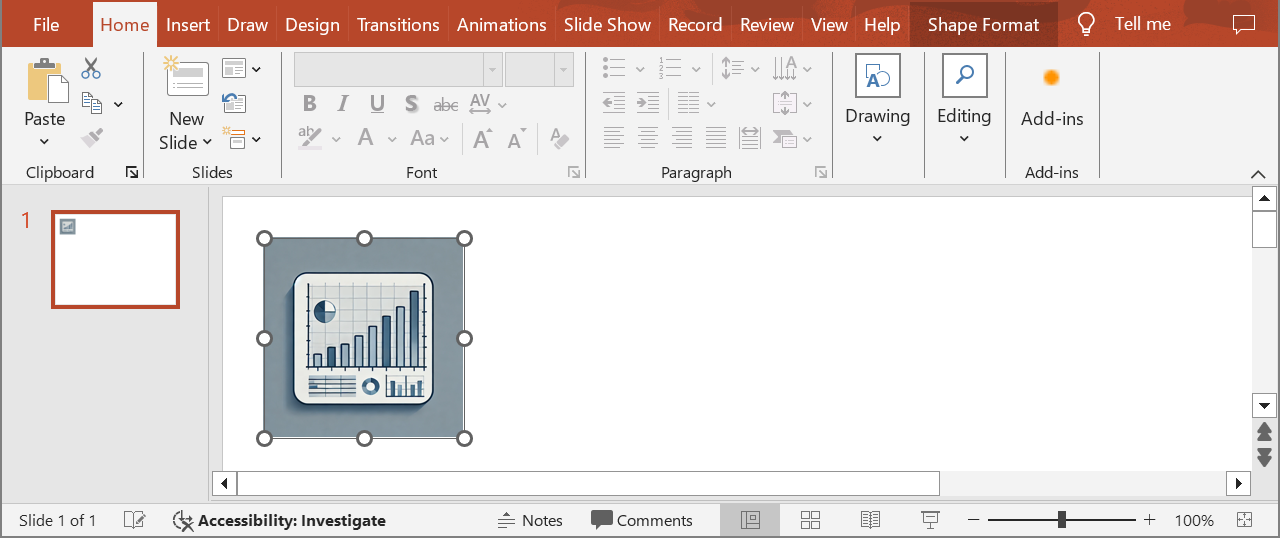
Η διαφάνεια που περιέχει το OleObjectFrame τότε μετατρέπεται σε αυτήν:
ΣΥΧΝΕΣ ΕΡΩΤΗΣΕΙΣ
Γιατί εμφανίζεται το μήνυμα «EMBEDDED OLE OBJECT»;
Το μήνυμα υποδεικνύει ότι το αντικείμενο OLE έχει αλλάξει και ότι χρειάζεται να ενημερωθεί η εικόνα προεπισκόπησης. Αυτή η συμπεριφορά είναι σκόπιμη.
Πώς μπορώ να ενημερώσω την προεπισκόπηση στο PowerPoint;
Κάντε διπλό κλικ στο μήνυμα ή επιλέξτε Object > Edit για να ανοίξετε το ενσωματωμένο αντικείμενο OLE. Κάντε κλικ στο αντικείμενο OLE για να ενημερώσετε την προεπισκόπηση και, στη συνέχεια, αποθηκεύστε την παρουσίαση.
Μπορώ να αντικαταστήσω το μήνυμα χωρίς να ανοίξω την παρουσίαση στο PowerPoint;
Ναι. Μπορείτε να εκχωρήσετε μια προτιμώμενη εικόνα προεπισκόπησης στο αντικείμενο OLE, όπως φαίνεται στο παραπάνω παράδειγμα κώδικα.