
Verwaltung von Präsentationshintergründen in Python über Java
Einführung
Einfarbige Farben, Verläufe und Bilder werden häufig für Folienhintergründe verwendet. Sie können den Hintergrund für eine normale Folie (eine einzelne Folie) oder eine Masterfolie (gilt gleichzeitig für mehrere Folien) festlegen.
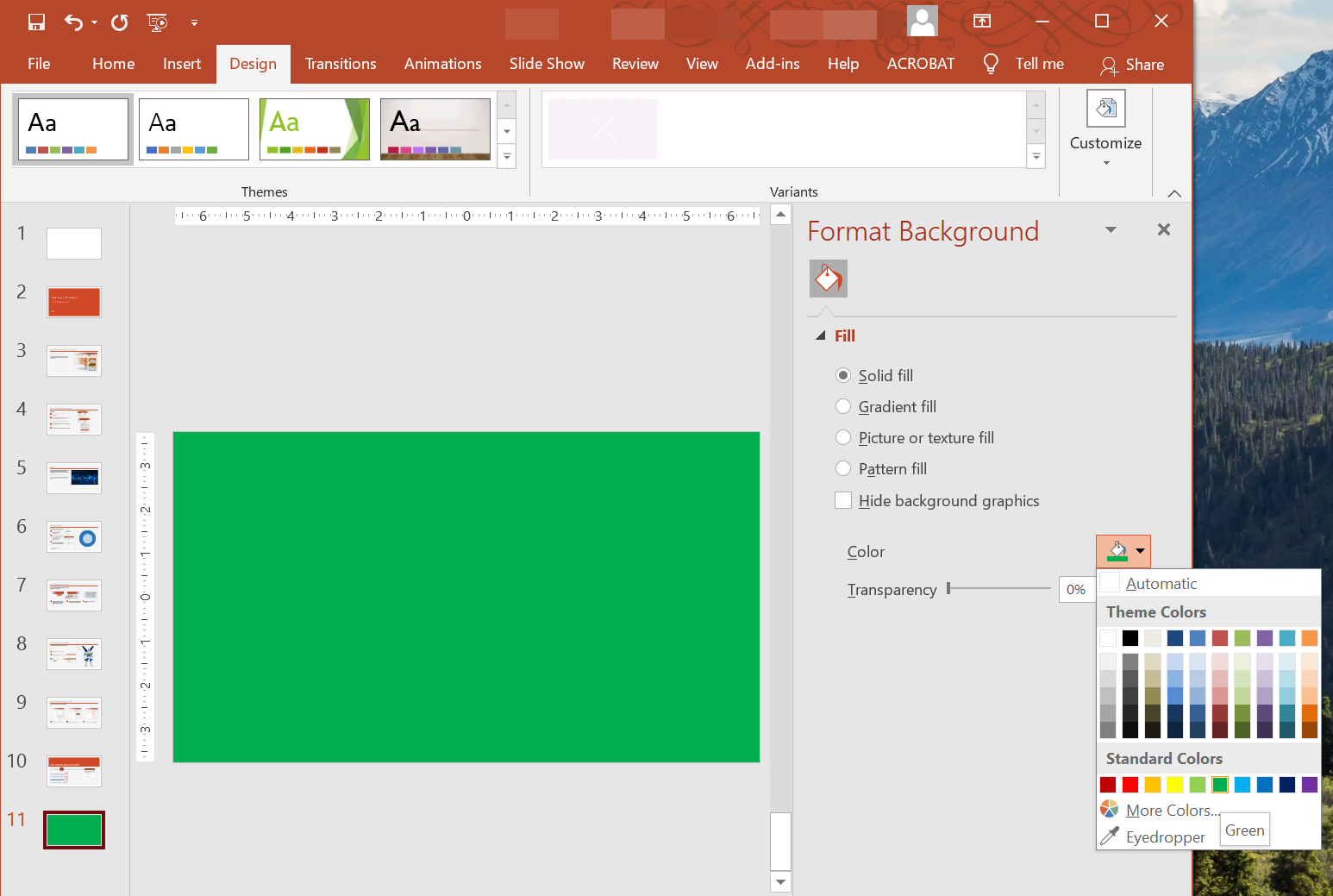
Einfarbigen Hintergrund für eine normale Folie festlegen
Aspose.Slides ermöglicht es Ihnen, eine einfarbige Farbe als Hintergrund für eine bestimmte Folie in einer Präsentation festzulegen – selbst wenn die Präsentation eine Masterfolie verwendet. Die Änderung gilt nur für die ausgewählte Folie.
- Erstellen Sie eine Instanz der Klasse Presentation .
- Setzen Sie den BackgroundType der Folie auf
OwnBackground. - Setzen Sie den Folienhintergrund FillType auf
Solid. - Verwenden Sie die Methode getSolidFillColor auf FillFormat , um die einfarbige Hintergrundfarbe festzulegen.
- Speichern Sie die geänderte Präsentation.
Das folgende Python‑Beispiel zeigt, wie Sie eine blaue einfarbige Farbe als Hintergrund für eine normale Folie festlegen:
import jpype
import asposeslides

if not jpype.isJVMStarted():
    jpype.startJVM()

from asposeslides.api import BackgroundType, FillType, Presentation, SaveFormat
from java.awt import Color

# Erstelle eine Instanz der Presentation-Klasse.
presentation = Presentation()
try:
    slide = presentation.getSlides().get_Item(0)

    # Setze die Hintergrundfarbe der Folie auf Blau.
    slide.getBackground().setType(BackgroundType.OwnBackground)
    slide.getBackground().getFillFormat().setFillType(FillType.Solid)
    slide.getBackground().getFillFormat().getSolidFillColor().setColor(Color.BLUE)

    # Speichere die Präsentation auf die Festplatte.
    presentation.save("SolidColorBackground.pptx", SaveFormat.Pptx)
finally:
    presentation.dispose()
Einfarbigen Hintergrund für eine Masterfolie festlegen
Aspose.Slides ermöglicht es Ihnen, eine einfarbige Farbe als Hintergrund für die Masterfolie in einer Präsentation festzulegen. Die Masterfolie fungiert als Vorlage, die die Formatierung für alle Folien steuert, sodass wenn Sie eine einfarbige Farbe für den Hintergrund der Masterfolie wählen, sie für jede Folie gilt.
- Erstellen Sie eine Instanz der Klasse Presentation .
- Setzen Sie den BackgroundType der Masterfolie (via getMasters) auf
OwnBackground. - Setzen Sie den Hintergrund der Masterfolie FillType auf
Solid. - Verwenden Sie die Methode getSolidFillColor , um die einfarbige Hintergrundfarbe festzulegen.
- Speichern Sie die geänderte Präsentation.
Das folgende Python‑Beispiel zeigt, wie Sie eine einfarbige (grüne) Farbe als Hintergrund für eine Masterfolie festlegen:
import jpype
import asposeslides

if not jpype.isJVMStarted():
    jpype.startJVM()

from asposeslides.api import BackgroundType, FillType, Presentation, SaveFormat
from java.awt import Color

# Erstelle eine Instanz der Presentation-Klasse.
presentation = Presentation()
try:
    master_slide = presentation.getMasters().get_Item(0)

    # Setze die Hintergrundfarbe der Masterfolie auf Grün.
    master_slide.getBackground().setType(BackgroundType.OwnBackground)
    master_slide.getBackground().getFillFormat().setFillType(FillType.Solid)
    master_slide.getBackground().getFillFormat().getSolidFillColor().setColor(Color.GREEN)

    # Speichere die Präsentation auf die Festplatte.
    presentation.save("MasterSlideBackground.pptx", SaveFormat.Pptx)
finally:
    presentation.dispose()
Verlaufshintergrund für eine Folie festlegen
Ein Verlauf ist ein grafischer Effekt, der durch einen allmählichen Farbwechsel entsteht. Als Folienhintergrund verwendet, können Verläufe Präsentationen künstlerischer und professioneller erscheinen lassen. Aspose.Slides ermöglicht es Ihnen, einen Farbverlauf als Hintergrund für Folien festzulegen.
- Erstellen Sie eine Instanz der Klasse Presentation .
- Setzen Sie den BackgroundType der Folie auf
OwnBackground. - Setzen Sie den Folienhintergrund FillType auf
Gradient. - Verwenden Sie die Methode getGradientFormat auf FillFormat , um Ihre bevorzugten Verlaufs‑Einstellungen zu konfigurieren.
- Speichern Sie die geänderte Präsentation.
Das folgende Python‑Beispiel zeigt, wie Sie eine Farbverlauf‑Farbe als Hintergrund für eine Folie festlegen:
import jpype
import asposeslides

if not jpype.isJVMStarted():
    jpype.startJVM()

from asposeslides.api import BackgroundType, FillType, Presentation, SaveFormat, TileFlip
from java.awt import Color

# Erstelle eine Instanz der Presentation-Klasse.
presentation = Presentation()
try:
    slide = presentation.getSlides().get_Item(0)

    # Wende einen Verlaufseffekt auf den Hintergrund an.
    slide.getBackground().setType(BackgroundType.OwnBackground)
    slide.getBackground().getFillFormat().setFillType(FillType.Gradient)

    gradient_format = slide.getBackground().getFillFormat().getGradientFormat()
    gradient_format.setTileFlip(TileFlip.FlipBoth)

    # Füge die Verlaufsfarben hinzu. Ohne Verlaufsstopps fällt der Hintergrund auf eine Standard-Schwarz-zu-Weiß-Skala zurück.
    gradient_format.getGradientStops().add(0.0, Color.CYAN)
    gradient_format.getGradientStops().add(1.0, Color.BLUE)

    # Speichere die Präsentation auf die Festplatte.
    presentation.save("GradientBackground.pptx", SaveFormat.Pptx)
finally:
    presentation.dispose()
Ein Bild als Folienhintergrund festlegen
Zusätzlich zu einfarbigen und verlaufenden Füllungen ermöglicht Ihnen Aspose.Slides, Bilder als Folienhintergründe zu verwenden.
- Erstellen Sie eine Instanz der Klasse Presentation .
- Setzen Sie den BackgroundType der Folie auf
OwnBackground. - Setzen Sie den Folienhintergrund FillType auf
Picture. - Laden Sie das Bild, das Sie als Folienhintergrund verwenden möchten.
- Fügen Sie das Bild zur Bildsammlung der Präsentation hinzu.
- Verwenden Sie die Methode getPictureFillFormat auf FillFormat , um das Bild als Hintergrund zuzuweisen.
- Speichern Sie die geänderte Präsentation.
Das folgende Python‑Beispiel zeigt, wie Sie ein Bild als Hintergrund für eine Folie festlegen:
import jpype
import asposeslides

if not jpype.isJVMStarted():
    jpype.startJVM()

from asposeslides.api import BackgroundType, FillType, Images, PictureFillMode, Presentation, SaveFormat

# Erstelle eine Instanz der Presentation-Klasse.
presentation = Presentation()
try:
    slide = presentation.getSlides().get_Item(0)

    # Hintergrundbild-Eigenschaften festlegen.
    slide.getBackground().setType(BackgroundType.OwnBackground)
    slide.getBackground().getFillFormat().setFillType(FillType.Picture)
    slide.getBackground().getFillFormat().getPictureFillFormat().setPictureFillMode(PictureFillMode.Stretch)

    # Bild laden.
    image = Images.fromFile("Tulips.jpg")
    # Bild zur Bildsammlung der Präsentation hinzufügen.
    presentation_image = presentation.getImages().addImage(image)
    image.dispose()

    slide.getBackground().getFillFormat().getPictureFillFormat().getPicture().setImage(presentation_image)

    # Präsentation auf der Festplatte speichern.
    presentation.save("ImageAsBackground.pptx", SaveFormat.Pptx)
finally:
    presentation.dispose()
Das folgende Codebeispiel zeigt, wie Sie den Fülltyp des Hintergrunds auf ein gekacheltes Bild setzen und die Kachel‑Eigenschaften ändern:
import jpage
import asposeslides

if not jpype.isJVMStarted():
    jpype.startJVM()

from asposeslides.api import BackgroundType, FillType, Images, PictureFillMode, Presentation, RectangleAlignment, SaveFormat, TileFlip

presentation = Presentation()
try:
    first_slide = presentation.getSlides().get_Item(0)

    background = first_slide.getBackground()

    background.setType(BackgroundType.OwnBackground)
    background.getFillFormat().setFillType(FillType.Picture)

    new_image = Images.fromFile("image.png")
    presentation_image = presentation.getImages().addImage(new_image)
    new_image.dispose()

    # Bild für die Hintergrundfüllung festlegen.
    background_picture_fill_format = background.getFillFormat().getPictureFillFormat()
    background_picture_fill_format.getPicture().setImage(presentation_image)

    # Bildfüllmodus auf Kachel setzen und die Kacheleigenschaften anpassen.
    background_picture_fill_format.setPictureFillMode(PictureFillMode.Tile)
    background_picture_fill_format.setTileOffsetX(15.0)
    background_picture_fill_format.setTileOffsetY(15.0)
    background_picture_fill_format.setTileScaleX(46.0)
    background_picture_fill_format.setTileScaleY(87.0)
    background_picture_fill_format.setTileAlignment(RectangleAlignment.Center)
    background_picture_fill_format.setTileFlip(TileFlip.FlipY)

    presentation.save("TileBackground.pptx", SaveFormat.Pptx)
finally:
    presentation.dispose()
Hinweis
Mehr lesen: Tile Picture as Texture.Transparenz des Hintergrundbildes ändern
Möglicherweise möchten Sie die Transparenz des Hintergrundbildes einer Folie anpassen, damit der Inhalt der Folie besser hervorsticht. Der folgende Python‑Code zeigt, wie Sie die Transparenz für ein Folienhintergrund‑Bild ändern können:
import jpype
import asposeslides

if not jpype.isJVMStarted():
    jpype.startJVM()

from asposeslides.api import AlphaModulateFixed, Presentation, SaveFormat

transparency_value = 30  # Zum Beispiel.

presentation = Presentation("sample.pptx")
try:
    slide = presentation.getSlides().get_Item(0)

    # Die Sammlung der Bildtransformationsoperationen abrufen.
    image_transform = slide.getBackground().getFillFormat().getPictureFillFormat().getPicture().getImageTransform()

    # Vorhandenen Transparenzeffekt mit festem Prozentsatz finden.
    transparency_operation = None
    for operation in image_transform:
        if isinstance(operation, AlphaModulateFixed):
            transparency_operation = operation
            break

    # Den neuen Transparenzwert setzen.
    if transparency_operation is None:
        image_transform.addAlphaModulateFixedEffect(100 - transparency_value)
    else:
        transparency_operation.setAmount(100 - transparency_value)

    presentation.save("output.pptx", SaveFormat.Pptx)
finally:
    presentation.dispose()
Den Hintergrundwert einer Folie abrufen
Aspose.Slides ermöglicht es Ihnen, die effektiven Hintergrundwerte einer Folie über die Methode getEffective auf Background abzurufen. Die zurückgegebenen Daten enthalten die effektiven Füll‑ und Effektformate.
Über die Methode getBackground der Klasse BaseSlide können Sie den Hintergrund einer Folie erhalten.
Das folgende Python‑Beispiel zeigt, wie Sie den effektiven Hintergrundwert einer Folie abrufen:
import jpype
import asposeslides

if not jpype.isJVMStarted():
    jpype.startJVM()

from asposeslides.api import FillType, Presentation

# Erstelle eine Instanz der Presentation-Klasse.
presentation = Presentation("Sample.pptx")
try:
    slide = presentation.getSlides().get_Item(0)

    # Effektiven Hintergrund abrufen, unter Berücksichtigung von Master, Layout und Theme.
    effective_background = slide.getBackground().getEffective()

    if effective_background.getFillFormat().getFillType() == FillType.Solid:
        print("Fill color:", effective_background.getFillFormat().getSolidFillColor())
    else:
        print("Fill type:", effective_background.getFillFormat().getFillType())
finally:
    presentation.dispose()
FAQ
Kann ich einen benutzerdefinierten Hintergrund zurücksetzen und den Theme‑/Layout‑Hintergrund wiederherstellen?
Ja. Entfernen Sie die benutzerdefinierte Füllung der Folie, und der Hintergrund wird erneut vom entsprechenden Layout/Master (also dem Theme‑Hintergrund) geerbt.
Was passiert mit dem Hintergrund, wenn ich das Theme der Präsentation später ändere?
Hat eine Folie eine eigene Füllung, bleibt diese unverändert. Wird der Hintergrund vom Layout/Master geerbt, wird er aktualisiert, um dem neuen Theme zu entsprechen.