
Управление фонами презентаций в Python через Java
Введение
Сплошные цвета, градиенты и изображения часто используются в качестве фона слайдов. Вы можете задать фон для обычного слайда (одного слайда) или главного слайда (применяется к нескольким слайдам одновременно).
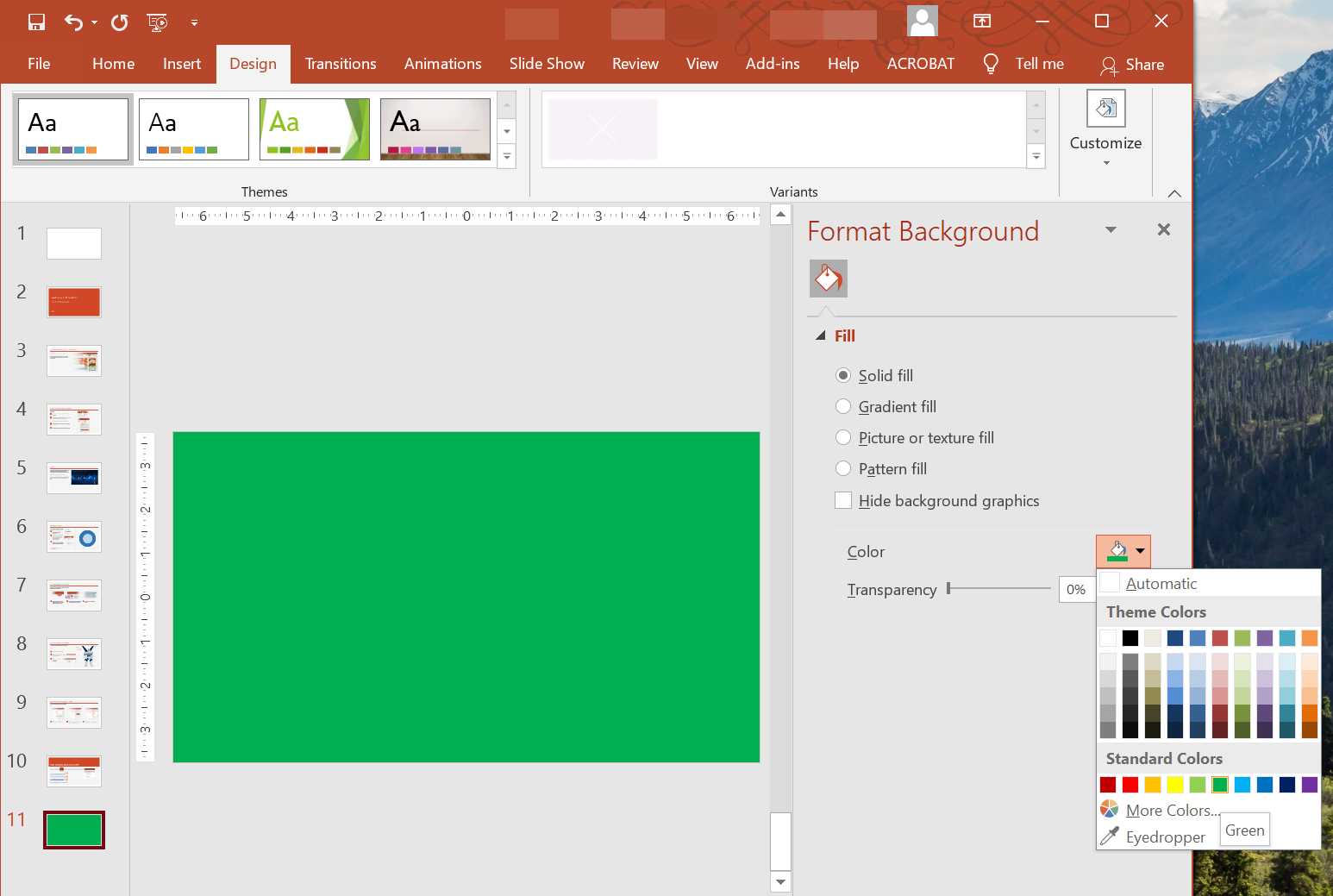
Задать сплошной цвет фона для обычного слайда
Aspose.Slides позволяет задать сплошной цвет в качестве фона для конкретного слайда презентации — даже если презентация использует главный слайд. Изменение применяется только к выбранному слайду.
- Создайте экземпляр класса Presentation.
- Установите у слайда свойство BackgroundType в значение
OwnBackground. - Установите у фона слайда свойство FillType в значение
Solid. - Вызовите метод getSolidFillColor у FillFormat для указания сплошного цвета фона.
- Сохраните изменённую презентацию.
Ниже приведён пример на Python, показывающий, как задать синий сплошной цвет в качестве фона обычного слайда:
import jpype
import asposeslides

if not jpype.isJVMStarted():
    jpype.startJVM()

from asposeslides.api import BackgroundType, FillType, Presentation, SaveFormat
from java.awt import Color

# Создать экземпляр класса Presentation.
presentation = Presentation()
try:
    slide = presentation.getSlides().get_Item(0)

    # Установить цвет фона слайда в синий.
    slide.getBackground().setType(BackgroundType.OwnBackground)
    slide.getBackground().getFillFormat().setFillType(FillType.Solid)
    slide.getBackground().getFillFormat().getSolidFillColor().setColor(Color.BLUE)

    # Сохранить презентацию на диск.
    presentation.save("SolidColorBackground.pptx", SaveFormat.Pptx)
finally:
    presentation.dispose()
Задать сплошной цвет фона для главного слайда
Aspose.Slides позволяет задать сплошной цвет в качестве фона главного слайда презентации. Главный слайд выступает шаблоном, который управляет форматированием всех слайдов, поэтому при выборе сплошного цвета фона главного слайда он применяется ко всем слайдам.
- Создайте экземпляр класса Presentation.
- Установите у главного слайда свойство BackgroundType (через getMasters) в значение
OwnBackground. - Установите у фона главного слайда свойство FillType в значение
Solid. - Вызовите метод getSolidFillColor для указания сплошного цвета фона.
- Сохраните изменённую презентацию.
Ниже приведён пример на Python, показывающий, как задать сплошной зелёный цвет в качестве фона главного слайда:
import jpype
import asposeslides

if not jpype.isJVMStarted():
    jpype.startJVM()

from asposeslides.api import BackgroundType, FillType, Presentation, SaveFormat
from java.awt import Color

# Создать экземпляр класса Presentation.
presentation = Presentation()
try:
    master_slide = presentation.getMasters().get_Item(0)

    # Установить цвет фона мастер‑слайда в зеленый.
    master_slide.getBackground().setType(BackgroundType.OwnBackground)
    master_slide.getBackground().getFillFormat().setFillType(FillType.Solid)
    master_slide.getBackground().getFillFormat().getSolidFillColor().setColor(Color.GREEN)

    # Сохранить презентацию на диск.
    presentation.save("MasterSlideBackground.pptx", SaveFormat.Pptx)
finally:
    presentation.dispose()
Задать градиентный фон для слайда
Градиент — это графический эффект, создаваемый плавным переходом цвета. При использовании в качестве фона слайда градиенты могут сделать презентацию более художественной и профессиональной. Aspose.Slides позволяет задать градиентный цвет в качестве фона слайдов.
- Создайте экземпляр класса Presentation.
- Установите у слайда свойство BackgroundType в значение
OwnBackground. - Установите у фона слайда свойство FillType в значение
Gradient. - Вызовите метод getGradientFormat у FillFormat для настройки желаемых параметров градиента.
- Сохраните изменённую презентацию.
Ниже приведён пример на Python, показывающий, как задать градиентный цвет в качестве фона слайда:
import jpype
import asposeslides

if not jpype.isJVMStarted():
    jpype.startJVM()

from asposeslides.api import BackgroundType, FillType, Presentation, SaveFormat, TileFlip
from java.awt import Color

# Создать экземпляр класса Presentation.
presentation = Presentation()
try:
    slide = presentation.getSlides().get_Item(0)

    # Применить градиентный эффект к фону.
    slide.getBackground().setType(BackgroundType.OwnBackground)
    slide.getBackground().getFillFormat().setFillType(FillType.Gradient)

    gradient_format = slide.getBackground().getFillFormat().getGradientFormat()
    gradient_format.setTileFlip(TileFlip.FlipBoth)

    # Добавить цвета градиента. Без остановок градиента фон будет использовать стандартный переход от черного к белому.
    gradient_format.getGradientStops().add(0.0, Color.CYAN)
    gradient_format.getGradientStops().add(1.0, Color.BLUE)

    # Сохранить презентацию на диск.
    presentation.save("GradientBackground.pptx", SaveFormat.Pptx)
finally:
    presentation.dispose()
Задать изображение в качестве фона слайда
Помимо сплошных и градиентных заливок, Aspose.Slides позволяет использовать изображения в качестве фона слайдов.
- Создайте экземпляр класса Presentation.
- Установите у слайда свойство BackgroundType в значение
OwnBackground. - Установите у фона слайда свойство FillType в значение
Picture. - Загрузите изображение, которое хотите использовать в качестве фона слайда.
- Добавьте изображение в коллекцию изображений презентации.
- Вызовите метод getPictureFillFormat у FillFormat для назначения изображения в качестве фона.
- Сохраните изменённую презентацию.
Ниже приведён пример на Python, показывающий, как задать изображение в качестве фона слайда:
import jpype
import asposeslides

if not jpype.isJVMStarted():
    jpype.startJVM()

from asposeslides.api import BackgroundType, FillType, Images, PictureFillMode, Presentation, SaveFormat

# Создать экземпляр класса Presentation.
presentation = Presentation()
try:
    slide = presentation.getSlides().get_Item(0)

    # Установить свойства фонового изображения.
    slide.getBackground().setType(BackgroundType.OwnBackground)
    slide.getBackground().getFillFormat().setFillType(FillType.Picture)
    slide.getBackground().getFillFormat().getPictureFillFormat().setPictureFillMode(PictureFillMode.Stretch)

    # Загрузить изображение.
    image = Images.fromFile("Tulips.jpg")
    # Добавить изображение в коллекцию изображений презентации.
    presentation_image = presentation.getImages().addImage(image)
    image.dispose()

    slide.getBackground().getFillFormat().getPictureFillFormat().getPicture().setImage(presentation_image)

    # Сохранить презентацию на диск.
    presentation.save("ImageAsBackground.pptx", SaveFormat.Pptx)
finally:
    presentation.dispose()
Ниже приведён пример кода, показывающий, как установить тип заливки фона в растровое изображение с повторением и изменить свойства повторения:
import jpype
import asposeslides

if not jpype.isJVMStarted():
    jpype.startJVM()

from asposeslides.api import BackgroundType, FillType, Images, PictureFillMode, Presentation, RectangleAlignment, SaveFormat, TileFlip

presentation = Presentation()
try:
    first_slide = presentation.getSlides().get_Item(0)

    background = first_slide.getBackground()

    background.setType(BackgroundType.OwnBackground)
    background.getFillFormat().setFillType(FillType.Picture)

    new_image = Images.fromFile("image.png")
    presentation_image = presentation.getImages().addImage(new_image)
    new_image.dispose()

    # Установить изображение, используемое для заполнения фона.
    background_picture_fill_format = background.getFillFormat().getPictureFillFormat()
    background_picture_fill_format.getPicture().setImage(presentation_image)

    # Установить режим заполнения изображения в режим плитки и настроить свойства плитки.
    background_picture_fill_format.setPictureFillMode(PictureFillMode.Tile)
    background_picture_fill_format.setTileOffsetX(15.0)
    background_picture_fill_format.setTileOffsetY(15.0)
    background_picture_fill_format.setTileScaleX(46.0)
    background_picture_fill_format.setTileScaleY(87.0)
    background_picture_fill_format.setTileAlignment(RectangleAlignment.Center)
    background_picture_fill_format.setTileFlip(TileFlip.FlipY)

    presentation.save("TileBackground.pptx", SaveFormat.Pptx)
finally:
    presentation.dispose()
Note
Read more: Tile Picture as Texture.Изменить прозрачность фонового изображения
Возможно, вам потребуется отрегулировать прозрачность фонового изображения слайда, чтобы содержимое слайда лучше выделялось. Ниже приведён код на Python, показывающий, как изменить прозрачность фонового изображения слайда:
import jpype
import asposeslides

if not jpype.isJVMStarted():
    jpype.startJVM()

from asposeslides.api import AlphaModulateFixed, Presentation, SaveFormat

transparency_value = 30  # Например.

presentation = Presentation("sample.pptx")
try:
    slide = presentation.getSlides().get_Item(0)

    # Получить коллекцию операций преобразования картинки.
    image_transform = slide.getBackground().getFillFormat().getPictureFillFormat().getPicture().getImageTransform()

    # Найти существующий эффект фиксированной процентной прозрачности.
    transparency_operation = None
    for operation in image_transform:
        if isinstance(operation, AlphaModulateFixed):
            transparency_operation = operation
            break

    # Установить новое значение прозрачности.
    if transparency_operation is None:
        image_transform.addAlphaModulateFixedEffect(100 - transparency_value)
    else:
        transparency_operation.setAmount(100 - transparency_value)

    presentation.save("output.pptx", SaveFormat.Pptx)
finally:
    presentation.dispose()
Получить значение фона слайда
Aspose.Slides позволяет получить эффективные значения фона слайда с помощью метода getEffective у Background. Возвращаемые данные содержат эффективные форматы заливки и эффектов.
С помощью метода getBackground класса BaseSlide можно получить фон слайда.
Ниже приведён пример на Python, показывающий, как получить эффективное значение фона слайда:
import jpype
import asposeslides

if not jpype.isJVMStarted():
    jpype.startJVM()

from asposeslides.api import FillType, Presentation

# Создать экземпляр класса Presentation.
presentation = Presentation("Sample.pptx")
try:
    slide = presentation.getSlides().get_Item(0)

    # Получить эффективный фон, учитывая мастер-слайд, макет и тему.
    effective_background = slide.getBackground().getEffective()

    if effective_background.getFillFormat().getFillType() == FillType.Solid:
        print("Fill color:", effective_background.getFillFormat().getSolidFillColor())
    else:
        print("Fill type:", effective_background.getFillFormat().getFillType())
finally:
    presentation.dispose()
FAQ
Можно ли сбросить пользовательский фон и вернуть фон темы/макета?
Да. Удалите пользовательскую заливку слайда, и фон вновь будет наследоваться от соответствующего layout/master слайда (т. е. от theme background).
Что произойдёт с фоном, если позже изменить тему презентации?
Если у слайда есть собственная заливка, она останется без изменений. Если фон наследуется от layout/master, он обновится в соответствии с новой темой.