
Wasserzeichen zu Präsentationen in Python hinzufügen
Einführung
Ein Wasserzeichen in einer Präsentation ist ein Text‑ oder Bildstempel, der auf einer Folie oder über alle Folien einer Präsentation verwendet wird. Üblicherweise dient ein Wasserzeichen dazu, anzuzeigen, dass die Präsentation ein Entwurf ist (z. B. ein „Entwurf“-Wasserzeichen), vertrauliche Informationen enthält (z. B. ein „Vertraulich“-Wasserzeichen), zu welchem Unternehmen sie gehört (z. B. ein „Firmenname“-Wasserzeichen), den Autor der Präsentation zu identifizieren usw. Ein Wasserzeichen hilft, Urheberrechtsverletzungen zu verhindern, indem es anzeigt, dass die Präsentation nicht kopiert werden darf. Wasserzeichen werden sowohl in PowerPoint‑ als auch in OpenOffice‑Präsentationsformaten verwendet. In Aspose.Slides können Sie ein Wasserzeichen zu PowerPoint‑PPT, PPTX und OpenOffice‑ODP‑Dateiformaten hinzufügen.
In Aspose.Slides gibt es verschiedene Möglichkeiten, Wasserzeichen in PowerPoint‑ oder OpenOffice‑Dokumenten zu erstellen und ihr Design sowie Verhalten zu ändern. Der gemeinsame Punkt ist, dass zum Hinzufügen von Textwasserzeichen die TextFrame‑Klasse verwendet werden sollte und zum Hinzufügen von Bildwasserzeichen die PictureFrame‑Klasse oder das Füllen einer Wasserzeichen‑Form mit einem Bild. PictureFrame erbt von der Shape‑Klasse, sodass Sie alle flexiblen Einstellungen des Shape‑Objekts nutzen können. Da TextFrame kein Shape ist und seine Einstellungen begrenzt sind, wird es in ein Shape‑Objekt eingebettet.
Es gibt zwei Möglichkeiten, ein Wasserzeichen anzuwenden: auf einer einzelnen Folie oder auf allen Folien der Präsentation. Der Folienmaster wird verwendet, um ein Wasserzeichen auf alle Folien anzuwenden – das Wasserzeichen wird dem Folienmaster hinzugefügt, dort vollständig gestaltet und auf alle Folien angewendet, ohne die Möglichkeit zu beeinträchtigen, das Wasserzeichen auf einzelnen Folien zu bearbeiten.
Ein Wasserzeichen gilt in der Regel als für andere Benutzer nicht bearbeitbar. Um zu verhindern, dass das Wasserzeichen (bzw. das übergeordnete Shape des Wasserzeichens) bearbeitet wird, bietet Aspose.Slides eine Shape‑Sperrfunktionalität. Ein bestimmtes Shape kann auf einer normalen Folie oder auf einem Folienmaster gesperrt werden. Wenn das Wasserzeichen‑Shape auf dem Folienmaster gesperrt ist, wird es auf allen Folien der Präsentation gesperrt.
Sie können dem Wasserzeichen einen Namen zuweisen, sodass Sie es später anhand des Namens unter den Shapes der Folie finden und bei Bedarf löschen können.
Das Wasserzeichen kann nach Belieben gestaltet werden; üblich sind jedoch Eigenschaften wie zentrierte Ausrichtung, Drehung, Vordergrundposition usw. Wie man diese in den nachfolgenden Beispielen verwendet, wird erläutert.
Textwasserzeichen
Ein Textwasserzeichen zu einer Folie hinzufügen
Um ein Textwasserzeichen in PPT, PPTX oder ODP hinzuzufügen, können Sie zuerst ein Shape zur Folie hinzufügen und anschließend einen TextFrame zu diesem Shape. Der TextFrame wird durch die TextFrame‑Klasse repräsentiert. Dieser Typ erbt nicht von Shape, das über einen breiten Satz von Eigenschaften zur flexiblen Positionierung des Wasserzeichens verfügt. Deshalb wird das TextFrame‑Objekt in ein AutoShape‑Objekt eingebettet. Um Wasserzeichentext zum Shape hinzuzufügen, verwenden Sie die Methode addTextFrame wie unten gezeigt.
import jpype
import asposeslides

if not jpype.isJVMStarted():
    jpype.startJVM()

from asposeslides.api import Presentation, ShapeType

watermark_text = "CONFIDENTIAL"
presentation = Presentation()
try:
    slide = presentation.getSlides().get_Item(0)
    watermark_shape = slide.getShapes().addAutoShape(ShapeType.Rectangle, 100, 100, 400, 40)
    watermark_frame = watermark_shape.addTextFrame(watermark_text)
finally:
    presentation.dispose()
Ein Textwasserzeichen zu einer Präsentation hinzufügen
Wenn Sie ein Textwasserzeichen der gesamten Präsentation hinzufügen möchten (also allen Folien gleichzeitig), fügen Sie es dem MasterSlide hinzu. Der Rest der Logik entspricht dem Hinzufügen eines Wasserzeichens zu einer einzelnen Folie – Sie erstellen ein AutoShape‑Objekt und fügen das Wasserzeichen mithilfe der Methode addTextFrame hinzu.
import jpype
import asposeslides

if not jpype.isJVMStarted():
    jpype.startJVM()

from asposeslides.api import Presentation, ShapeType

watermark_text = "CONFIDENTIAL"
presentation = Presentation()
try:
    master_slide = presentation.getMasters().get_Item(0)
    watermark_shape = master_slide.getShapes().addAutoShape(ShapeType.Rectangle, 100, 100, 400, 40)
    watermark_frame = watermark_shape.addTextFrame(watermark_text)
finally:
    presentation.dispose()
Transparenz der Wasserzeichenform festlegen
Standardmäßig ist das Rechteck‑Shape mit Füll‑ und Linienfarben gestaltet. Die folgenden Codezeilen machen das Shape transparent.
import jpype
import asposeslides

if not jpype.isJVMStarted():
    jpype.startJVM()

from asposeslides.api import Presentation, ShapeType, FillType

presentation = Presentation()
try:
    slide = presentation.getSlides().get_Item(0)
    watermark_shape = slide.getShapes().addAutoShape(ShapeType.Rectangle, 100, 100, 400, 40)
    watermark_shape.getFillFormat().setFillType(FillType.NoFill)
    watermark_shape.getLineFormat().getFillFormat().setFillType(FillType.NoFill)
finally:
    presentation.dispose()
Schriftart für ein Textwasserzeichen festlegen
Sie können die Schriftart des Textwasserzeichens wie unten gezeigt ändern.
import jpype
import asposeslides

if not jpype.isJVMStarted():
    jpype.startJVM()

from asposeslides.api import Presentation, ShapeType, FontData

presentation = Presentation()
try:
    slide = presentation.getSlides().get_Item(0)
    watermark_shape = slide.getShapes().addAutoShape(ShapeType.Rectangle, 100, 100, 400, 40)
    watermark_frame = watermark_shape.addTextFrame("CONFIDENTIAL")
    text_format = watermark_frame.getParagraphs().get_Item(0).getParagraphFormat().getDefaultPortionFormat()
    font = FontData("Arial")
    text_format.setLatinFont(font)
    text_format.setFontHeight(50)
finally:
    presentation.dispose()
Farbe des Wasserzeichen‑Texts festlegen
Um die Farbe des Wasserzeichen‑Texts zu setzen, verwenden Sie diesen Code:
import jpype
import asposeslides

if not jpype.isJVMStarted():
    jpype.startJVM()

from asposeslides.api import Presentation, ShapeType, FillType
from java.awt import Color

presentation = Presentation()
try:
    slide = presentation.getSlides().get_Item(0)
    watermark_shape = slide.getShapes().addAutoShape(ShapeType.Rectangle, 100, 100, 400, 40)
    watermark_frame = watermark_shape.addTextFrame("CONFIDENTIAL")
    alpha, red, green, blue = 150, 200, 200, 200
    fill_format = watermark_frame.getParagraphs().get_Item(0).getParagraphFormat().getDefaultPortionFormat().getFillFormat()
    fill_format.setFillType(FillType.Solid)
    color = Color(red, green, blue, alpha)
    fill_format.getSolidFillColor().setColor(color)
finally:
    presentation.dispose()
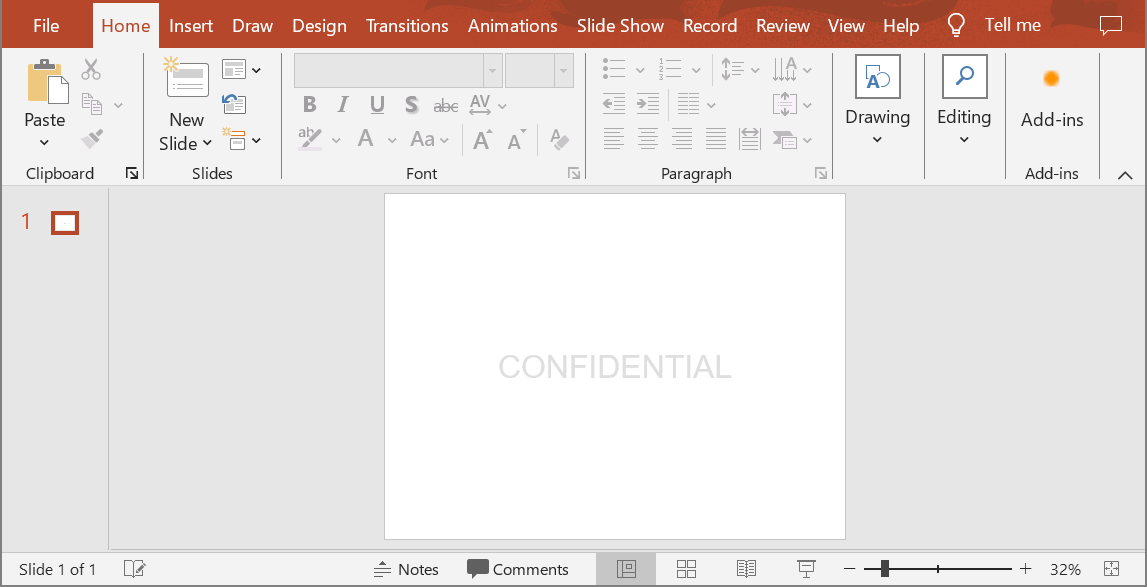
Textwasserzeichen zentrieren
Es ist möglich, das Wasserzeichen auf einer Folie zu zentrieren; dazu können Sie Folgendes tun:
import jpype
import asposeslides

if not jpype.isJVMStarted():
    jpype.startJVM()

from asposeslides.api import Presentation, ShapeType

watermark_text = "CONFIDENTIAL"
presentation = Presentation()
try:
    slide = presentation.getSlides().get_Item(0)
    slide_size = presentation.getSlideSize().getSize()
    watermark_width = 400
    watermark_height = 40
    watermark_x = (slide_size.getWidth() - watermark_width) / 2
    watermark_y = (slide_size.getHeight() - watermark_height) / 2
    watermark_shape = slide.getShapes().addAutoShape(ShapeType.Rectangle, watermark_x, watermark_y, watermark_width, watermark_height)
    watermark_frame = watermark_shape.addTextFrame(watermark_text)
finally:
    presentation.dispose()
Das Bild unten zeigt das Endergebnis.
Bildwasserzeichen
Ein Bildwasserzeichen zu einer Präsentation hinzufügen
Um ein Bildwasserzeichen zu einer Präsentationsfolie hinzuzufügen, können Sie Folgendes ausführen:
import jpype
import asposeslides
from pathlib import Path

if not jpype.isJVMStarted():
    jpype.startJVM()

from asposeslides.api import Presentation, ShapeType, FillType, PictureFillMode

presentation = Presentation()
try:
    slide = presentation.getSlides().get_Item(0)
    watermark_shape = slide.getShapes().addAutoShape(ShapeType.Rectangle, 100, 100, 400, 40)
    image_data = Path("watermark.png").read_bytes()
    image = presentation.getImages().addImage(jpype.JArray(jpype.JByte)(image_data))
    watermark_shape.getFillFormat().setFillType(FillType.Picture)
    watermark_shape.getFillFormat().getPictureFillFormat().getPicture().setImage(image)
    watermark_shape.getFillFormat().getPictureFillFormat().setPictureFillMode(PictureFillMode.Stretch)
finally:
    presentation.dispose()
Wasserzeichen vor Bearbeitung sperren
Falls es notwendig ist, ein Wasserzeichen vor Bearbeitung zu schützen, verwenden Sie die Methode AutoShape.getAutoShapeLock am Shape. Mit dieser Eigenschaft können Sie das Shape davor schützen, ausgewählt, in der Größe geändert, neu positioniert, mit anderen Elementen gruppiert, der Text gesperrt usw. zu werden:
import jpype
import asposeslides

if not jpype.isJVMStarted():
    jpype.startJVM()

from asposeslides.api import Presentation, ShapeType

presentation = Presentation()
try:
    slide = presentation.getSlides().get_Item(0)
    watermark_shape = slide.getShapes().addAutoShape(ShapeType.Rectangle, 100, 100, 400, 40)
    # Sperrt das Wasserzeichen-Shape vor Änderungen.
    watermark_shape.getAutoShapeLock().setSelectLocked(True)
    watermark_shape.getAutoShapeLock().setSizeLocked(True)
    watermark_shape.getAutoShapeLock().setTextLocked(True)
    watermark_shape.getAutoShapeLock().setPositionLocked(True)
    watermark_shape.getAutoShapeLock().setGroupingLocked(True)
finally:
    presentation.dispose()
Wasserzeichen in den Vordergrund bringen
In Aspose.Slides kann die Z‑Reihenfolge von Shapes über die Methode ShapeCollection.reorder festgelegt werden. Dafür rufen Sie diese Methode aus der Shape‑Collection der Folie auf und übergeben die Shape‑Referenz sowie deren Reihenfolgenummer. Auf diese Weise lässt sich ein Shape in den Vordergrund holen oder in den Hintergrund der Folie senden. Diese Funktion ist besonders nützlich, wenn Sie ein Wasserzeichen vor dem Rest der Präsentation platzieren möchten:
import jpype
import asposeslides

if not jpype.isJVMStarted():
    jpype.startJVM()

from asposeslides.api import Presentation, ShapeType

presentation = Presentation()
try:
    slide = presentation.getSlides().get_Item(0)
    watermark_shape = slide.getShapes().addAutoShape(ShapeType.Rectangle, 100, 100, 400, 40)
    shape_count = slide.getShapes().size()
    slide.getShapes().reorder(shape_count - 1, watermark_shape)
finally:
    presentation.dispose()
Wasserzeichenrotation festlegen
Im Folgenden ein Codebeispiel, wie die Drehung des Wasserzeichens so angepasst wird, dass es diagonal über die Folie verläuft:
import jpype
import asposeslides
import math

if not jpype.isJVMStarted():
    jpype.startJVM()

from asposeslides.api import Presentation, ShapeType

presentation = Presentation()
try:
    slide = presentation.getSlides().get_Item(0)
    watermark_shape = slide.getShapes().addAutoShape(ShapeType.Rectangle, 100, 100, 400, 40)
    slide_size = presentation.getSlideSize().getSize()
    diagonal_angle = math.atan((slide_size.getHeight() / slide_size.getWidth())) * 180 / math.pi
    watermark_shape.setRotation(diagonal_angle)
finally:
    presentation.dispose()
Einen Namen für ein Wasserzeichen festlegen
Aspose.Slides ermöglicht das Setzen eines Shape‑Namens. Durch die Verwendung des Shape‑Namens können Sie das Shape später zum Ändern oder Löschen ansprechen. Um den Namen des Wasserzeichen‑Shapes zu setzen, übergeben Sie ihn an die Methode Shape.setName:
import jpype
import asposeslides

if not jpype.isJVMStarted():
    jpype.startJVM()

from asposeslides.api import Presentation, ShapeType

presentation = Presentation()
try:
    slide = presentation.getSlides().get_Item(0)
    watermark_shape = slide.getShapes().addAutoShape(ShapeType.Rectangle, 100, 100, 400, 40)
    watermark_shape.setName("watermark")
finally:
    presentation.dispose()
Ein Wasserzeichen entfernen
Um das Wasserzeichen‑Shape zu entfernen, nutzen Sie die Methode Shape.getName, um es in den Folien‑Shapes zu finden. Anschließend übergeben Sie das Wasserzeichen‑Shape an die Methode ShapeCollection.remove:
import jpype
import asposeslides

if not jpype.isJVMStarted():
    jpype.startJVM()

from asposeslides.api import Presentation

presentation = Presentation("presentation.pptx")
try:
    slide = presentation.getSlides().get_Item(0)
    slide_shapes = slide.getShapes().toArray()
    for shape in slide_shapes:
        if shape.getName() == "watermark":
            slide.getShapes().remove(shape)
finally:
    presentation.dispose()
FAQ
Was ist ein Wasserzeichen und warum sollte ich es verwenden?
Ein Wasserzeichen ist ein Text‑ oder Bildüberlagerung, die auf Folien angewendet wird, um geistiges Eigentum zu schützen, die Markenbekanntheit zu steigern oder die unautorisierte Nutzung von Präsentationen zu verhindern.
Kann ich ein Wasserzeichen zu allen Folien einer Präsentation hinzufügen?
Ja, Aspose.Slides ermöglicht das programmgesteuerte Hinzufügen eines Wasserzeichens zu jeder Folie einer Präsentation. Sie können alle Folien iterieren und die Wasserzeicheneinstellungen einzeln anwenden.
Wie kann ich die Transparenz des Wasserzeichens anpassen?
Sie können die Transparenz des Wasserzeichens anpassen, indem Sie die Fülleigenschaften (getFillFormat) des Shapes ändern. So bleibt das Wasserzeichen dezent und lenkt nicht vom Folieninhalt ab.
Welche Bildformate werden für Wasserzeichen unterstützt?
Aspose.Slides unterstützt verschiedene Bildformate wie PNG, JPEG, GIF, BMP, SVG und weitere.
Kann ich die Schriftart und den Stil eines Textwasserzeichens anpassen?
Ja, Sie können jede Schriftart, Größe und Stil wählen, um das Design Ihrer Präsentation anzupassen und die Markenkonsistenz zu wahren.
Wie ändere ich die Position oder Ausrichtung eines Wasserzeichens?
Sie können die Position und Ausrichtung eines Wasserzeichens programmgesteuert ändern, indem Sie die Koordinaten, Größe und Drehungseigenschaften des Shapes anpassen.