
Python에서 프레젠테이션에 워터마크 추가
소개
프레젠테이션의 워터마크는 슬라이드 또는 전체 프레젠테이션 슬라이드에 사용되는 텍스트 또는 이미지 스탬프입니다. 일반적으로 워터마크는 프레젠테이션이 초안임을 표시하기 위해(예: “Draft” 워터마크), 기밀 정보를 포함하고 있음을 나타내기 위해(예: “Confidential” 워터마크), 어느 회사에 속하는지 지정하기 위해(예: “Company Name” 워터마크), 프레젠테이션 저자를 식별하기 위해 등 사용됩니다. 워터마크는 프레젠테이션을 복사해서는 안 된다는 표시를 통해 저작권 침해를 방지하는 데 도움을 줍니다. 워터마크는 PowerPoint와 OpenOffice 프레젠테이션 형식 모두에서 사용됩니다. Aspose.Slides에서는 PowerPoint PPT, PPTX 및 OpenOffice ODP 파일 형식에 워터마크를 추가할 수 있습니다.
Aspose.Slides에서는 PowerPoint 또는 OpenOffice 문서에 워터마크를 만들고 디자인 및 동작을 수정하는 다양한 방법을 제공합니다. 일반적인 부분은 텍스트 워터마크를 추가하려면 TextFrame 클래스를 사용하고, 이미지 워터마크를 추가하려면 PictureFrame 클래스를 사용하거나 워터마크 모양을 이미지로 채우는 것입니다. PictureFrame은 Shape 클래스를 상속받아 모양 객체의 모든 유연한 설정을 사용할 수 있습니다. TextFrame은 모양이 아니며 설정이 제한적이므로 Shape 객체에 래핑됩니다.
워터마크를 적용하는 방법은 두 가지가 있습니다: 단일 슬라이드에 적용하거나 모든 프레젠테이션 슬라이드에 적용하는 것입니다. 모든 슬라이드에 워터마크를 적용하려면 슬라이드 마스터를 사용합니다 — 워터마크는 슬라이드 마스터에 추가되어 전체 디자인이 이루어지고, 개별 슬라이드에서 워터마크를 수정할 수 있는 권한에 영향을 주지 않고 모든 슬라이드에 적용됩니다.
워터마크는 일반적으로 다른 사용자가 편집할 수 없도록 간주됩니다. 워터마크(또는 워터마크의 상위 모양)가 편집되지 않도록 하려면 Aspose.Slides에서 제공하는 모양 잠금 기능을 사용할 수 있습니다. 특정 모양은 일반 슬라이드나 슬라이드 마스터에서 잠글 수 있습니다. 슬라이드 마스터에서 워터마크 모양을 잠그면 모든 프레젠테이션 슬라이드에 적용됩니다.
워터마크에 이름을 지정하면 이후에 삭제하고 싶을 때 슬라이드의 모양 목록에서 이름으로 쉽게 찾을 수 있습니다.
워터마크는 원하는 대로 디자인할 수 있지만, 일반적으로 중앙 정렬, 회전, 앞쪽 위치 등 공통적인 특징이 있습니다. 아래 예제에서는 이러한 기능들을 어떻게 사용하는지 살펴보겠습니다.
텍스트 워터마크
슬라이드에 텍스트 워터마크 추가
PPT, PPTX 또는 ODP에 텍스트 워터마크를 추가하려면 먼저 슬라이드에 모양을 추가하고, 그 모양에 텍스트 프레임을 추가하면 됩니다. 텍스트 프레임은 TextFrame 클래스로 표현됩니다. 이 유형은 Shape을 상속하지 않으며, 워터마크를 유연하게 배치하기 위한 다양한 속성을 제공합니다. 따라서 TextFrame 객체는 AutoShape 객체에 래핑됩니다. 모양에 워터마크 텍스트를 추가하려면 아래와 같이 addTextFrame 메서드를 사용합니다.
import jpype
import asposeslides

if not jpype.isJVMStarted():
    jpype.startJVM()

from asposeslides.api import Presentation, ShapeType

watermark_text = "CONFIDENTIAL"
presentation = Presentation()
try:
    slide = presentation.getSlides().get_Item(0)
    watermark_shape = slide.getShapes().addAutoShape(ShapeType.Rectangle, 100, 100, 400, 40)
    watermark_frame = watermark_shape.addTextFrame(watermark_text)
finally:
    presentation.dispose()
Note
프레젠테이션에 텍스트 워터마크 추가
전체 프레젠테이션(즉, 모든 슬라이드)에 텍스트 워터마크를 추가하려면 MasterSlide에 추가합니다. 나머지 로직은 단일 슬라이드에 워터마크를 추가할 때와 동일합니다 — AutoShape 객체를 만들고 addTextFrame 메서드를 사용해 워터마크를 추가합니다.
import jpype
import asposeslides

if not jpype.isJVMStarted():
    jpype.startJVM()

from asposeslides.api import Presentation, ShapeType

watermark_text = "CONFIDENTIAL"
presentation = Presentation()
try:
    master_slide = presentation.getMasters().get_Item(0)
    watermark_shape = master_slide.getShapes().addAutoShape(ShapeType.Rectangle, 100, 100, 400, 40)
    watermark_frame = watermark_shape.addTextFrame(watermark_text)
finally:
    presentation.dispose()
Note
워터마크 모양 투명도 설정
기본적으로 사각형 모양은 채우기 및 선 색상으로 스타일이 지정됩니다. 다음 코드 줄은 모양을 투명하게 만듭니다.
import jpype
import asposeslides

if not jpype.isJVMStarted():
    jpype.startJVM()

from asposeslides.api import Presentation, ShapeType, FillType

presentation = Presentation()
try:
    slide = presentation.getSlides().get_Item(0)
    watermark_shape = slide.getShapes().addAutoShape(ShapeType.Rectangle, 100, 100, 400, 40)
    watermark_shape.getFillFormat().setFillType(FillType.NoFill)
    watermark_shape.getLineFormat().getFillFormat().setFillType(FillType.NoFill)
finally:
    presentation.dispose()
텍스트 워터마크의 글꼴 설정
아래와 같이 텍스트 워터마크의 글꼴을 변경할 수 있습니다.
import jpype
import asposeslides

if not jpype.isJVMStarted():
    jpype.startJVM()

from asposeslides.api import Presentation, ShapeType, FontData

presentation = Presentation()
try:
    slide = presentation.getSlides().get_Item(0)
    watermark_shape = slide.getShapes().addAutoShape(ShapeType.Rectangle, 100, 100, 400, 40)
    watermark_frame = watermark_shape.addTextFrame("CONFIDENTIAL")
    text_format = watermark_frame.getParagraphs().get_Item(0).getParagraphFormat().getDefaultPortionFormat()
    font = FontData("Arial")
    text_format.setLatinFont(font)
    text_format.setFontHeight(50)
finally:
    presentation.dispose()
워터마크 텍스트 색상 설정
워터마크 텍스트 색상을 설정하려면 아래 코드를 사용합니다:
import jpype
import asposeslides

if not jpype.isJVMStarted():
    jpype.startJVM()

from asposeslides.api import Presentation, ShapeType, FillType
from java.awt import Color

presentation = Presentation()
try:
    slide = presentation.getSlides().get_Item(0)
    watermark_shape = slide.getShapes().addAutoShape(ShapeType.Rectangle, 100, 100, 400, 40)
    watermark_frame = watermark_shape.addTextFrame("CONFIDENTIAL")
    alpha, red, green, blue = 150, 200, 200, 200
    fill_format = watermark_frame.getParagraphs().get_Item(0).getParagraphFormat().getDefaultPortionFormat().getFillFormat()
    fill_format.setFillType(FillType.Solid)
    color = Color(red, green, blue, alpha)
    fill_format.getSolidFillColor().setColor(color)
finally:
    presentation.dispose()
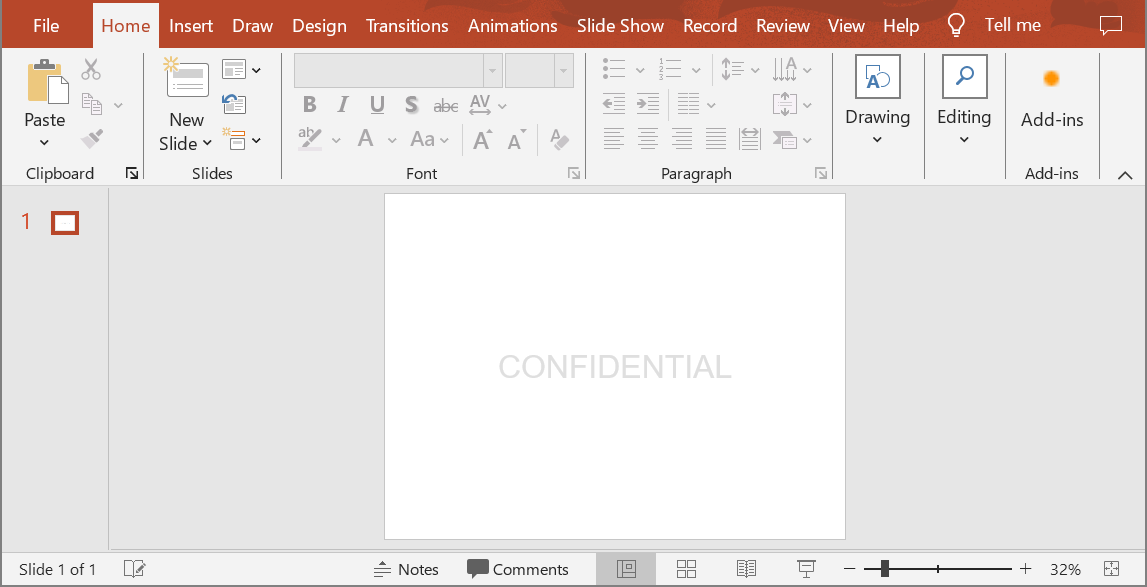
텍스트 워터마크 중앙 정렬
슬라이드에서 워터마크를 중앙에 배치할 수 있으며, 이를 위해 다음과 같이 할 수 있습니다:
import jpype
import asposeslides

if not jpype.isJVMStarted():
    jpype.startJVM()

from asposeslides.api import Presentation, ShapeType

watermark_text = "CONFIDENTIAL"
presentation = Presentation()
try:
    slide = presentation.getSlides().get_Item(0)
    slide_size = presentation.getSlideSize().getSize()
    watermark_width = 400
    watermark_height = 40
    watermark_x = (slide_size.getWidth() - watermark_width) / 2
    watermark_y = (slide_size.getHeight() - watermark_height) / 2
    watermark_shape = slide.getShapes().addAutoShape(ShapeType.Rectangle, watermark_x, watermark_y, watermark_width, watermark_height)
    watermark_frame = watermark_shape.addTextFrame(watermark_text)
finally:
    presentation.dispose()
아래 이미지가 최종 결과를 보여줍니다.
이미지 워터마크
프레젠테이션에 이미지 워터마크 추가
프레젠테이션 슬라이드에 이미지 워터마크를 추가하려면 다음과 같이 할 수 있습니다:
import jpype
import asposeslides
from pathlib import Path

if not jpype.isJVMStarted():
    jpype.startJVM()

from asposeslides.api import Presentation, ShapeType, FillType, PictureFillMode

presentation = Presentation()
try:
    slide = presentation.getSlides().get_Item(0)
    watermark_shape = slide.getShapes().addAutoShape(ShapeType.Rectangle, 100, 100, 400, 40)
    image_data = Path("watermark.png").read_bytes()
    image = presentation.getImages().addImage(jpype.JArray(jpype.JByte)(image_data))
    watermark_shape.getFillFormat().setFillType(FillType.Picture)
    watermark_shape.getFillFormat().getPictureFillFormat().getPicture().setImage(image)
    watermark_shape.getFillFormat().getPictureFillFormat().setPictureFillMode(PictureFillMode.Stretch)
finally:
    presentation.dispose()
워터마크 편집 잠금
워터마크가 편집되는 것을 방지해야 할 경우, 해당 모양에 대해 AutoShape.getAutoShapeLock 메서드를 사용합니다. 이 속성을 사용하면 모양을 선택, 크기 변경, 위치 이동, 다른 요소와 그룹화, 텍스트 편집 잠금 등 다양한 방면에서 보호할 수 있습니다:
import jpype
import asposeslides

if not jpype.isJVMStarted():
    jpype.startJVM()

from asposeslides.api import Presentation, ShapeType

presentation = Presentation()
try:
    slide = presentation.getSlides().get_Item(0)
    watermark_shape = slide.getShapes().addAutoShape(ShapeType.Rectangle, 100, 100, 400, 40)
    # 워터마크 모양을 수정으로부터 잠급니다.
    watermark_shape.getAutoShapeLock().setSelectLocked(True)
    watermark_shape.getAutoShapeLock().setSizeLocked(True)
    watermark_shape.getAutoShapeLock().setTextLocked(True)
    watermark_shape.getAutoShapeLock().setPositionLocked(True)
    watermark_shape.getAutoShapeLock().setGroupingLocked(True)
finally:
    presentation.dispose()
워터마크를 앞쪽으로 가져오기
Aspose.Slides에서는 모양의 Z-순서를 ShapeCollection.reorder 메서드로 설정할 수 있습니다. 이를 위해 슬라이드의 모양 컬렉션에서 이 메서드를 호출하고 모양 참조와 순번을 전달합니다. 이렇게 하면 모양을 앞쪽으로 가져오거나 뒤로 보낼 수 있습니다. 이 기능은 워터마크를 프레젠테이션 앞에 배치해야 할 때 특히 유용합니다.
import jpype
import asposeslides

if not jpype.isJVMStarted():
    jpype.startJVM()

from asposeslides.api import Presentation, ShapeType

presentation = Presentation()
try:
    slide = presentation.getSlides().get_Item(0)
    watermark_shape = slide.getShapes().addAutoShape(ShapeType.Rectangle, 100, 100, 400, 40)
    shape_count = slide.getShapes().size()
    slide.getShapes().reorder(shape_count - 1, watermark_shape)
finally:
    presentation.dispose()
워터마크 회전 설정
다음은 워터마크의 회전을 조정하여 슬라이드 대각선에 배치하는 코드 예시입니다:
import jpype
import asposeslides
import math

if not jpype.isJVMStarted():
    jpype.startJVM()

from asposeslides.api import Presentation, ShapeType

presentation = Presentation()
try:
    slide = presentation.getSlides().get_Item(0)
    watermark_shape = slide.getShapes().addAutoShape(ShapeType.Rectangle, 100, 100, 400, 40)
    slide_size = presentation.getSlideSize().getSize()
    diagonal_angle = math.atan((slide_size.getHeight() / slide_size.getWidth())) * 180 / math.pi
    watermark_shape.setRotation(diagonal_angle)
finally:
    presentation.dispose()
워터마크 이름 설정
Aspose.Slides에서는 모양의 이름을 지정할 수 있습니다. 모양 이름을 사용하면 이후에 해당 모양에 접근하여 수정하거나 삭제할 수 있습니다. 워터마크 모양의 이름을 설정하려면 Shape.setName 메서드에 이름을 전달합니다:
import jpype
import asposeslides

if not jpype.isJVMStarted():
    jpype.startJVM()

from asposeslides.api import Presentation, ShapeType

presentation = Presentation()
try:
    slide = presentation.getSlides().get_Item(0)
    watermark_shape = slide.getShapes().addAutoShape(ShapeType.Rectangle, 100, 100, 400, 40)
    watermark_shape.setName("watermark")
finally:
    presentation.dispose()
워터마크 제거
워터마크 모양을 제거하려면 Shape.getName 메서드로 슬라이드 모양 중 해당 모양을 찾은 다음, ShapeCollection.remove 메서드에 전달합니다:
import jpype
import asposeslides

if not jpype.isJVMStarted():
    jpype.startJVM()

from asposeslides.api import Presentation

presentation = Presentation("presentation.pptx")
try:
    slide = presentation.getSlides().get_Item(0)
    slide_shapes = slide.getShapes().toArray()
    for shape in slide_shapes:
        if shape.getName() == "watermark":
            slide.getShapes().remove(shape)
finally:
    presentation.dispose()
FAQ
워터마크란 무엇이며 왜 사용해야 하나요?
워터마크는 슬라이드에 적용되는 텍스트 또는 이미지 오버레이로, 지적 재산을 보호하고, 브랜드 인지도를 높으며, 프레젠테이션의 무단 사용을 방지하는 데 도움이 됩니다.
프레젠테이션의 모든 슬라이드에 워터마크를 추가할 수 있나요?
네, Aspose.Slides를 사용하면 프로그램을 통해 프레젠테이션의 모든 슬라이드에 워터마크를 추가할 수 있습니다. 모든 슬라이드를 순회하면서 각각에 워터마크 설정을 적용하면 됩니다.
워터마크의 투명도를 어떻게 조정할 수 있나요?
워터마크의 투명도는 모양의 채우기 설정(getFillFormat)을 수정하여 조정할 수 있습니다. 이는 워터마크가 은은하게 표시되어 슬라이드 내용의 방해가 되지 않도록 합니다.
워터마크에 지원되는 이미지 형식은 어떤 것이 있나요?
Aspose.Slides는 PNG, JPEG, GIF, BMP, SVG 등 다양한 이미지 형식을 지원합니다.
텍스트 워터마크의 글꼴과 스타일을 맞춤화할 수 있나요?
네, 원하는 글꼴, 크기, 스타일을 선택하여 프레젠테이션 디자인과 브랜드 일관성을 유지할 수 있습니다.
워터마크의 위치나 방향을 어떻게 변경하나요?
워터마크의 위치와 방향은 모양의 좌표, 크기 및 회전 속성을 프로그래밍으로 수정하여 조정할 수 있습니다.