
Menambahkan Tanda Air ke Presentasi dengan Python
Pendahuluan
Watermark dalam presentasi adalah stempel teks atau gambar yang digunakan pada satu slide atau di seluruh slide presentasi. Biasanya, watermark digunakan untuk menunjukkan bahwa presentasi tersebut masih draft (misalnya watermark “Draft”), berisi informasi rahasia (misalnya watermark “Confidential”), untuk menyatakan perusahaan mana yang memilikinya (misalnya watermark “Nama Perusahaan”), untuk mengidentifikasi penulis presentasi, dll. Watermark membantu mencegah pelanggaran hak cipta dengan menandakan bahwa presentasi tidak boleh disalin. Watermark digunakan pada format presentasi PowerPoint maupun OpenOffice. Pada Aspose.Slides, Anda dapat menambahkan watermark ke format file PowerPoint PPT, PPTX, dan OpenOffice ODP.
Di Aspose.Slides, ada berbagai cara untuk membuat watermark pada dokumen PowerPoint atau OpenOffice serta mengubah desain dan perilakunya. Aspek umum adalah untuk menambahkan watermark teks, Anda harus menggunakan kelas TextFrame, dan untuk menambahkan watermark gambar, gunakan kelas PictureFrame atau isi bentuk watermark dengan gambar. PictureFrame mewarisi dari kelas Shape, sehingga Anda dapat menggunakan semua pengaturan fleksibel dari objek shape. Karena TextFrame bukan shape dan pengaturannya terbatas, ia dibungkus dalam objek Shape.
Ada dua cara watermark dapat diterapkan: pada satu slide saja atau pada semua slide presentasi. Slide Master digunakan untuk menerapkan watermark ke semua slide presentasi — watermark ditambahkan ke Slide Master, dirancang sepenuhnya di sana, dan diterapkan ke semua slide tanpa mempengaruhi izin mengubah watermark pada slide individu.
Watermark biasanya dianggap tidak dapat diedit oleh pengguna lain. Untuk mencegah watermark (atau shape induk watermark) diedit, Aspose.Slides menyediakan fungsi penguncian shape. Sebuah shape tertentu dapat dikunci pada slide normal atau pada Slide Master. Ketika shape watermark dikunci pada Slide Master, ia akan terkunci pada semua slide presentasi.
Anda dapat memberi nama pada watermark sehingga di masa mendatang, bila ingin menghapusnya, Anda dapat menemukannya di shape slide berdasarkan nama.
Anda dapat merancang watermark dengan cara apa pun; biasanya watermark memiliki fitur umum seperti penataan tengah, rotasi, posisi di depan, dll. Kami akan menunjukkan cara menggunakan fitur-fitur tersebut dalam contoh di bawah.
Watermark Teks
Menambahkan Watermark Teks ke Slide
Untuk menambahkan watermark teks dalam PPT, PPTX, atau ODP, pertama‑tama tambahkan shape ke slide, lalu tambahkan text frame ke shape tersebut. Text frame direpresentasikan oleh kelas TextFrame. Tipe ini tidak mewarisi dari Shape, yang memiliki banyak properti untuk memposisikan watermark secara fleksibel. Karena itu, objek TextFrame dibungkus dalam objek AutoShape. Untuk menambahkan teks watermark ke shape, gunakan metode addTextFrame seperti contoh di bawah.
import jpype
import asposeslides

if not jpype.isJVMStarted():
    jpype.startJVM()

from asposeslides.api import Presentation, ShapeType

watermark_text = "CONFIDENTIAL"
presentation = Presentation()
try:
    slide = presentation.getSlides().get_Item(0)
    watermark_shape = slide.getShapes().addAutoShape(ShapeType.Rectangle, 100, 100, 400, 40)
    watermark_frame = watermark_shape.addTextFrame(watermark_text)
finally:
    presentation.dispose()
Menambahkan Watermark Teks ke Seluruh Presentasi
Jika Anda ingin menambahkan watermark teks ke seluruh presentasi (yaitu semua slide sekaligus), tambahkan ke MasterSlide. Logika selanjutnya sama seperti menambahkan watermark ke satu slide — buat objek AutoShape dan kemudian tambahkan watermark ke dalamnya menggunakan metode addTextFrame.
import jpype
import asposeslides

if not jpype.isJVMStarted():
    jpype.startJVM()

from asposeslides.api import Presentation, ShapeType

watermark_text = "CONFIDENTIAL"
presentation = Presentation()
try:
    master_slide = presentation.getMasters().get_Item(0)
    watermark_shape = master_slide.getShapes().addAutoShape(ShapeType.Rectangle, 100, 100, 400, 40)
    watermark_frame = watermark_shape.addTextFrame(watermark_text)
finally:
    presentation.dispose()
Mengatur Transparansi Shape Watermark
Secara default, shape persegi panjang diberikan warna isi dan garis. Baris kode berikut menjadikan shape transparan.
import jpype
import asposeslides

if not jpype.isJVMStarted():
    jpype.startJVM()

from asposeslides.api import Presentation, ShapeType, FillType

presentation = Presentation()
try:
    slide = presentation.getSlides().get_Item(0)
    watermark_shape = slide.getShapes().addAutoShape(ShapeType.Rectangle, 100, 100, 400, 40)
    watermark_shape.getFillFormat().setFillType(FillType.NoFill)
    watermark_shape.getLineFormat().getFillFormat().setFillType(FillType.NoFill)
finally:
    presentation.dispose()
Mengatur Font untuk Watermark Teks
Anda dapat mengubah font watermark teks seperti contoh di bawah.
import jpype
import asposeslides

if not jpype.isJVMStarted():
    jpype.startJVM()

from asposeslides.api import Presentation, ShapeType, FontData

presentation = Presentation()
try:
    slide = presentation.getSlides().get_Item(0)
    watermark_shape = slide.getShapes().addAutoShape(ShapeType.Rectangle, 100, 100, 400, 40)
    watermark_frame = watermark_shape.addTextFrame("CONFIDENTIAL")
    text_format = watermark_frame.getParagraphs().get_Item(0).getParagraphFormat().getDefaultPortionFormat()
    font = FontData("Arial")
    text_format.setLatinFont(font)
    text_format.setFontHeight(50)
finally:
    presentation.dispose()
Mengatur Warna Teks Watermark
Untuk mengatur warna teks watermark, gunakan kode berikut:
import jpype
import asposeslides

if not jpype.isJVMStarted():
    jpype.startJVM()

from asposeslides.api import Presentation, ShapeType, FillType
from java.awt import Color

presentation = Presentation()
try:
    slide = presentation.getSlides().get_Item(0)
    watermark_shape = slide.getShapes().addAutoShape(ShapeType.Rectangle, 100, 100, 400, 40)
    watermark_frame = watermark_shape.addTextFrame("CONFIDENTIAL")
    alpha, red, green, blue = 150, 200, 200, 200
    fill_format = watermark_frame.getParagraphs().get_Item(0).getParagraphFormat().getDefaultPortionFormat().getFillFormat()
    fill_format.setFillType(FillType.Solid)
    color = Color(red, green, blue, alpha)
    fill_format.getSolidFillColor().setColor(color)
finally:
    presentation.dispose()
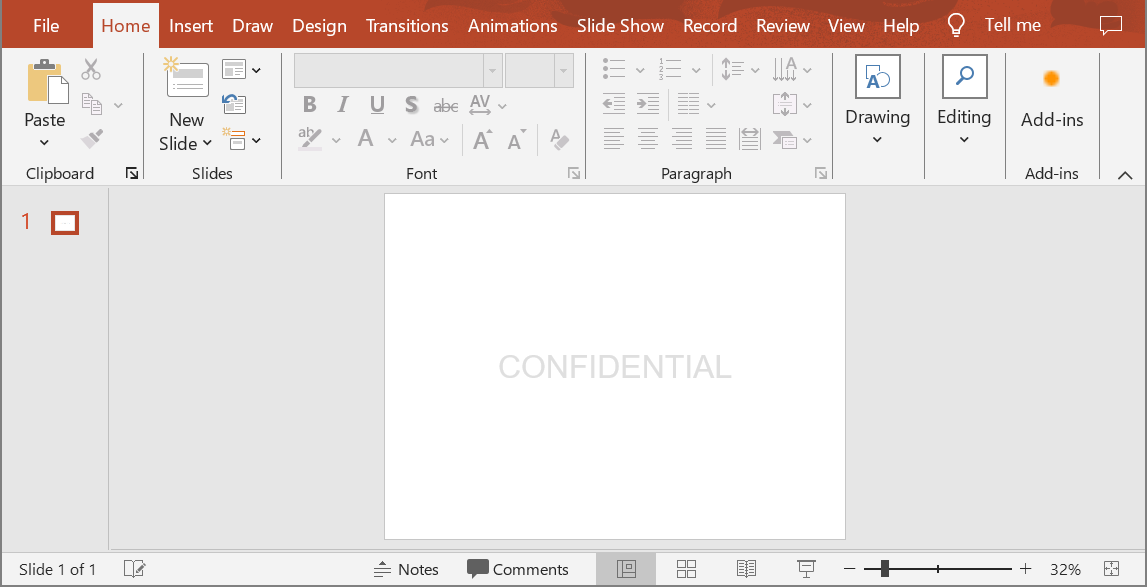
Menengahkan Watermark Teks
Anda dapat menengahkan watermark pada slide dengan melakukan hal berikut:
import jpype
import asposeslides

if not jpype.isJVMStarted():
    jpype.startJVM()

from asposeslides.api import Presentation, ShapeType

watermark_text = "CONFIDENTIAL"
presentation = Presentation()
try:
    slide = presentation.getSlides().get_Item(0)
    slide_size = presentation.getSlideSize().getSize()
    watermark_width = 400
    watermark_height = 40
    watermark_x = (slide_size.getWidth() - watermark_width) / 2
    watermark_y = (slide_size.getHeight() - watermark_height) / 2
    watermark_shape = slide.getShapes().addAutoShape(ShapeType.Rectangle, watermark_x, watermark_y, watermark_width, watermark_height)
    watermark_frame = watermark_shape.addTextFrame(watermark_text)
finally:
    presentation.dispose()
Gambar di bawah menunjukkan hasil akhir.
Watermark Gambar
Menambahkan Watermark Gambar ke Presentasi
Untuk menambahkan watermark gambar ke slide presentasi, Anda dapat melakukan hal berikut:
import jpype
import asposeslides
from pathlib import Path

if not jpype.isJVMStarted():
    jpype.startJVM()

from asposeslides.api import Presentation, ShapeType, FillType, PictureFillMode

presentation = Presentation()
try:
    slide = presentation.getSlides().get_Item(0)
    watermark_shape = slide.getShapes().addAutoShape(ShapeType.Rectangle, 100, 100, 400, 40)
    image_data = Path("watermark.png").read_bytes()
    image = presentation.getImages().addImage(jpype.JArray(jpype.JByte)(image_data))
    watermark_shape.getFillFormat().setFillType(FillType.Picture)
    watermark_shape.getFillFormat().getPictureFillFormat().getPicture().setImage(image)
    watermark_shape.getFillFormat().getPictureFillFormat().setPictureFillMode(PictureFillMode.Stretch)
finally:
    presentation.dispose()
Mengunci Watermark dari Pengeditan
Jika perlu mencegah watermark diedit, gunakan metode AutoShape.getAutoShapeLock pada shape. Dengan properti ini, Anda dapat melindungi shape agar tidak dipilih, diubah ukurannya, dipindahkan, digabungkan dengan elemen lain, mengunci teksnya dari pengeditan, dan banyak lagi:
import jpype
import asposeslides

if not jpype.isJVMStarted():
    jpype.startJVM()

from asposeslides.api import Presentation, ShapeType

presentation = Presentation()
try:
    slide = presentation.getSlides().get_Item(0)
    watermark_shape = slide.getShapes().addAutoShape(ShapeType.Rectangle, 100, 100, 400, 40)
    # Kunci shape watermark agar tidak dapat dimodifikasi.
    watermark_shape.getAutoShapeLock().setSelectLocked(True)
    watermark_shape.getAutoShapeLock().setSizeLocked(True)
    watermark_shape.getAutoShapeLock().setTextLocked(True)
    watermark_shape.getAutoShapeLock().setPositionLocked(True)
    watermark_shape.getAutoShapeLock().setGroupingLocked(True)
finally:
    presentation.dispose()
Membawa Watermark ke Depan
Di Aspose.Slides, urutan Z shape dapat diatur melalui metode ShapeCollection.reorder. Untuk melakukannya, panggil metode ini dari koleksi shape slide dan berikan referensi shape serta nomor urutannya. Dengan cara ini, Anda dapat membawa shape ke depan atau mengirimnya ke belakang slide. Fitur ini sangat berguna bila Anda perlu menempatkan watermark di depan presentasi:
import jpype
import asposeslides

if not jpype.isJVMStarted():
    jpype.startJVM()

from asposeslides.api import Presentation, ShapeType

presentation = Presentation()
try:
    slide = presentation.getSlides().get_Item(0)
    watermark_shape = slide.getShapes().addAutoShape(ShapeType.Rectangle, 100, 100, 400, 40)
    shape_count = slide.getShapes().size()
    slide.getShapes().reorder(shape_count - 1, watermark_shape)
finally:
    presentation.dispose()
Mengatur Rotasi Watermark
Berikut contoh kode untuk menyesuaikan rotasi watermark sehingga berada secara diagonal pada slide:
import jpype
import asposeslides
import math

if not jpype.isJVMStarted():
    jpype.startJVM()

from asposeslides.api import Presentation, ShapeType

presentation = Presentation()
try:
    slide = presentation.getSlides().get_Item(0)
    watermark_shape = slide.getShapes().addAutoShape(ShapeType.Rectangle, 100, 100, 400, 40)
    slide_size = presentation.getSlideSize().getSize()
    diagonal_angle = math.atan((slide_size.getHeight() / slide_size.getWidth())) * 180 / math.pi
    watermark_shape.setRotation(diagonal_angle)
finally:
    presentation.dispose()
Memberi Nama pada Watermark
Aspose.Slides memungkinkan Anda memberi nama pada shape. Dengan menggunakan nama shape, Anda dapat mengaksesnya di masa mendatang untuk memodifikasi atau menghapusnya. Untuk memberi nama pada shape watermark, berikan nama tersebut ke metode Shape.setName:
import jpype
import asposeslides

if not jpype.isJVMStarted():
    jpype.startJVM()

from asposeslides.api import Presentation, ShapeType

presentation = Presentation()
try:
    slide = presentation.getSlides().get_Item(0)
    watermark_shape = slide.getShapes().addAutoShape(ShapeType.Rectangle, 100, 100, 400, 40)
    watermark_shape.setName("watermark")
finally:
    presentation.dispose()
Menghapus Watermark
Untuk menghapus shape watermark, gunakan metode Shape.getName untuk menemukannya di shape slide. Kemudian, berikan shape watermark ke metode ShapeCollection.remove:
import jpype
import asposeslides

if not jpype.isJVMStarted():
    jpype.startJVM()

from asposeslides.api import Presentation

presentation = Presentation("presentation.pptx")
try:
    slide = presentation.getSlides().get_Item(0)
    slide_shapes = slide.getShapes().toArray()
    for shape in slide_shapes:
        if shape.getName() == "watermark":
            slide.getShapes().remove(shape)
finally:
    presentation.dispose()
FAQ
Apa itu watermark dan mengapa harus menggunakannya?
Watermark adalah lapisan teks atau gambar yang diterapkan pada slide untuk membantu melindungi hak kekayaan intelektual, meningkatkan pengenalan merek, atau mencegah penggunaan tidak sah pada presentasi.
Apakah saya dapat menambahkan watermark ke semua slide dalam sebuah presentasi?
Ya, Aspose.Slides memungkinkan Anda menambahkan watermark secara programatik ke setiap slide dalam sebuah presentasi. Anda dapat mengiterasi semua slide dan menerapkan pengaturan watermark secara individu.
Bagaimana cara mengatur transparansi watermark?
Anda dapat mengatur transparansi watermark dengan memodifikasi pengaturan isi (getFillFormat) pada shape. Hal ini memastikan watermark tetap halus dan tidak mengganggu konten slide.
Format gambar apa yang didukung untuk watermark?
Aspose.Slides mendukung berbagai format gambar seperti PNG, JPEG, GIF, BMP, SVG, dan lainnya.
Apakah saya dapat menyesuaikan font dan gaya watermark teks?
Ya, Anda dapat memilih font, ukuran, dan gaya apa pun yang sesuai dengan desain presentasi Anda dan menjaga konsistensi merek.
Bagaimana cara mengubah posisi atau orientasi watermark?
Anda dapat menyesuaikan posisi dan orientasi watermark secara programatik dengan memodifikasi koordinat, ukuran, dan properti rotasi pada shape.