
Python में प्रस्तुतियों में वॉटरमार्क जोड़ें
परिचय
एक वाटरमार्क प्रस्तुति में एक टेक्स्ट या इमेज स्टैंप होता है जो स्लाइड या सभी स्लाइड्स पर प्रयोग किया जाता है। आम तौर पर वाटरमार्क का उपयोग यह दर्शाने के लिए किया जाता है कि प्रस्तुति ड्राफ्ट है (जैसे “Draft” वाटरमार्क), इसमें गोपनीय जानकारी है (जैसे “Confidential” वाटरमार्क), यह किस कंपनी की है (जैसे “Company Name” वाटरमार्क), लेखक को पहचानने आदि। वाटरमार्क कॉपीराइट उल्लंघन को रोकने में मदद करता है यह संकेत देकर कि प्रस्तुति को कॉपी नहीं किया जाना चाहिए। वाटरमार्क PowerPoint और OpenOffice दोनों प्रारूपों में उपयोग होते हैं। Aspose.Slides में आप PowerPoint PPT, PPTX और OpenOffice ODP फ़ाइल प्रारूपों में वाटरमार्क जोड़ सकते हैं।
Aspose.Slides में आप PowerPoint या OpenOffice दस्तावेज़ों में वाटरमार्क बनाने और उनके डिजाइन व व्यवहार को बदलने के कई तरीके पा सकते हैं। सामान्य बात यह है कि टेक्स्ट वाटरमार्क जोड़ने के लिए आपको TextFrame क्लास का उपयोग करना चाहिए, और इमेज वाटरमार्क के लिए PictureFrame क्लास या वाटरमार्क शैप को इमेज से भरना चाहिए। PictureFrame Shape क्लास से विरासत में मिलता है, जिससे आप शैप ऑब्जेक्ट की सभी लचीली सेटिंग्स उपयोग कर सकते हैं। चूँकि TextFrame एक शैप नहीं है और इसकी सेटिंग्स सीमित हैं, इसे एक Shape ऑब्जेक्ट में लपेटा जाता है।
वाटरमार्क दो तरीकों से लागू किया जा सकता है: एकल स्लाइड पर या सभी स्लाइड्स पर। सभी स्लाइड्स पर वाटरमार्क लागू करने के लिए स्लाइड मास्टर का उपयोग किया जाता है — वाटरमार्क स्लाइड मास्टर में जोड़ा जाता है, वहाँ पूरी तरह डिज़ाइन किया जाता है, और सभी स्लाइड्स पर लागू हो जाता है बिना व्यक्तिगत स्लाइड्स पर वाटरमार्क को संशोधित करने की अनुमति को प्रभावित किए।
वाटरमार्क को आम तौर पर अन्य उपयोगकर्ताओं द्वारा संपादन योग्य नहीं माना जाता। वाटरमार्क (या उसके पैरेंट शैप) को संपादन से रोकने के लिए Aspose.Slides शैप लॉकिंग फ़ंक्शन प्रदान करता है। किसी विशेष शैप को सामान्य स्लाइड या स्लाइड मास्टर पर लॉक किया जा सकता है। जब स्लाइड मास्टर पर वाटरमार्क शैप लॉक किया जाता है, तो वह सभी स्लाइड्स पर लॉक रह जाता है।
आप वाटरमार्क के लिए एक नाम सेट कर सकते हैं ताकि भविष्य में इसे हटाना चाहें तो नाम द्वारा स्लाइड के शैप्स में आसानी से खोज सकें।
आप वाटरमार्क को किसी भी तरीके से डिज़ाइन कर सकते हैं; हालांकि आम तौर पर वाटरमार्क में कुछ सामान्य विशेषताएँ होती हैं, जैसे केंद्र संरेखन, घुमाव, सामने की स्थिति आदि। हम नीचे दिए गए उदाहरणों में इन्हें कैसे उपयोग करें, देखेंगे।
टेक्स्ट वाटरमार्क
स्लाइड में टेक्स्ट वाटरमार्क जोड़ना
PPT, PPTX या ODP में टेक्स्ट वाटरमार्क जोड़ने के लिए आप पहले स्लाइड में एक शैप जोड़ें, फिर उस शैप में एक टेक्स्ट फ्रेम जोड़ें। टेक्स्ट फ्रेम को TextFrame क्लास द्वारा दर्शाया जाता है। यह प्रकार Shape से विरासत में नहीं लिया गया है, जिसके पास वाटरमार्क को लचीले ढंग से रखने के लिए कई प्रॉपर्टीज़ हैं। इसलिए, TextFrame ऑब्जेक्ट को एक AutoShape ऑब्जेक्ट में लपेटा जाता है। शैप में वाटरमार्क टेक्स्ट जोड़ने के लिए नीचे दिखाए अनुसार addTextFrame मेथड का उपयोग करें।
import jpype
import asposeslides

if not jpype.isJVMStarted():
    jpype.startJVM()

from asposeslides.api import Presentation, ShapeType

watermark_text = "CONFIDENTIAL"
presentation = Presentation()
try:
    slide = presentation.getSlides().get_Item(0)
    watermark_shape = slide.getShapes().addAutoShape(ShapeType.Rectangle, 100, 100, 400, 40)
    watermark_frame = watermark_shape.addTextFrame(watermark_text)
finally:
    presentation.dispose()
प्रेज़ेंटेशन में टेक्स्ट वाटरमार्क जोड़ना
यदि आप पूरे प्रेज़ेंटेशन (अर्थात सभी स्लाइड्स) में टेक्स्ट वाटरमार्क जोड़ना चाहते हैं, तो इसे MasterSlide में जोड़ें। शेष लॉजिक वही है जैसा एकल स्लाइड में वाटरमार्क जोड़ते समय होता है — एक AutoShape ऑब्जेक्ट बनाएं और फिर addTextFrame मेथड से वाटरमार्क जोड़ें।
import jpype
import asposeslides

if not jpype.isJVMStarted():
    jpype.startJVM()

from asposeslides.api import Presentation, ShapeType

watermark_text = "CONFIDENTIAL"
presentation = Presentation()
try:
    master_slide = presentation.getMasters().get_Item(0)
    watermark_shape = master_slide.getShapes().addAutoShape(ShapeType.Rectangle, 100, 100, 400, 40)
    watermark_frame = watermark_shape.addTextFrame(watermark_text)
finally:
    presentation.dispose()
वाटरमार्क शैप की पारदर्शिता सेट करना
डिफ़ॉल्ट रूप से, आयताकार शैप को फ़िल और लाइन रंगों से स्टाइल किया जाता है। नीचे दिया गया कोड शैप को पारदर्शी बनाता है।
import jpype
import asposeslides

if not jpype.isJVMStarted():
    jpype.startJVM()

from asposeslides.api import Presentation, ShapeType, FillType

presentation = Presentation()
try:
    slide = presentation.getSlides().get_Item(0)
    watermark_shape = slide.getShapes().addAutoShape(ShapeType.Rectangle, 100, 100, 400, 40)
    watermark_shape.getFillFormat().setFillType(FillType.NoFill)
    watermark_shape.getLineFormat().getFillFormat().setFillType(FillType.NoFill)
finally:
    presentation.dispose()
टेक्स्ट वाटरमार्क के लिए फ़ॉन्ट सेट करना
आप नीचे दिखाए अनुसार टेक्स्ट वाटरमार्क का फ़ॉन्ट बदल सकते हैं।
import jpype
import asposeslides

if not jpype.isJVMStarted():
    jpype.startJVM()

from asposeslides.api import Presentation, ShapeType, FontData

presentation = Presentation()
try:
    slide = presentation.getSlides().get_Item(0)
    watermark_shape = slide.getShapes().addAutoShape(ShapeType.Rectangle, 100, 100, 400, 40)
    watermark_frame = watermark_shape.addTextFrame("CONFIDENTIAL")
    text_format = watermark_frame.getParagraphs().get_Item(0).getParagraphFormat().getDefaultPortionFormat()
    font = FontData("Arial")
    text_format.setLatinFont(font)
    text_format.setFontHeight(50)
finally:
    presentation.dispose()
वाटरमार्क टेक्स्ट रंग सेट करना
वाटरमार्क टेक्स्ट का रंग सेट करने के लिए इस कोड का उपयोग करें:
import jpype
import asposeslides

if not jpype.isJVMStarted():
    jpype.startJVM()

from asposeslides.api import Presentation, ShapeType, FillType
from java.awt import Color

presentation = Presentation()
try:
    slide = presentation.getSlides().get_Item(0)
    watermark_shape = slide.getShapes().addAutoShape(ShapeType.Rectangle, 100, 100, 400, 40)
    watermark_frame = watermark_shape.addTextFrame("CONFIDENTIAL")
    alpha, red, green, blue = 150, 200, 200, 200
    fill_format = watermark_frame.getParagraphs().get_Item(0).getParagraphFormat().getDefaultPortionFormat().getFillFormat()
    fill_format.setFillType(FillType.Solid)
    color = Color(red, green, blue, alpha)
    fill_format.getSolidFillColor().setColor(color)
finally:
    presentation.dispose()
टेक्स्ट वाटरमार्क को केंद्र में रखना
वाटरमार्क को स्लाइड पर केंद्रित करना संभव है, इसके लिए आप नीचे दिया गया कोड उपयोग कर सकते हैं:
import jpype
import asposeslides

if not jpype.isJVMStarted():
    jpype.startJVM()

from asposeslides.api import Presentation, ShapeType

watermark_text = "CONFIDENTIAL"
presentation = Presentation()
try:
    slide = presentation.getSlides().get_Item(0)
    slide_size = presentation.getSlideSize().getSize()
    watermark_width = 400
    watermark_height = 40
    watermark_x = (slide_size.getWidth() - watermark_width) / 2
    watermark_y = (slide_size.getHeight() - watermark_height) / 2
    watermark_shape = slide.getShapes().addAutoShape(ShapeType.Rectangle, watermark_x, watermark_y, watermark_width, watermark_height)
    watermark_frame = watermark_shape.addTextFrame(watermark_text)
finally:
    presentation.dispose()
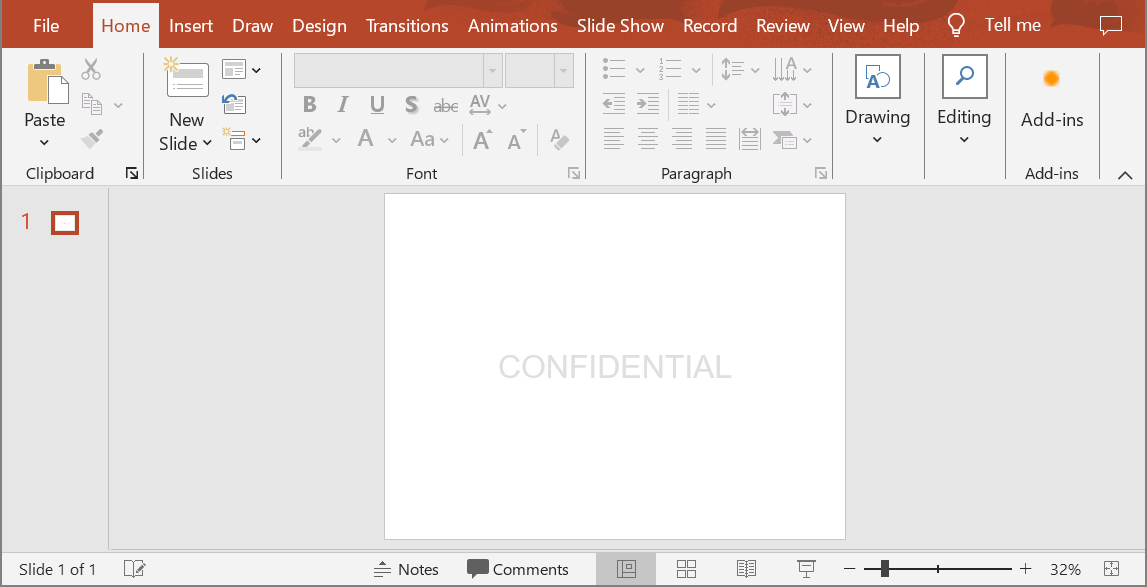
नीचे चित्र अंतिम परिणाम दिखाता है।
इमेज वाटरमार्क
प्रेज़ेंटेशन में इमेज वाटरमार्क जोड़ना
प्रेज़ेंटेशन स्लाइड में इमेज वाटरमार्क जोड़ने के लिए आप नीचे दिया गया कोड उपयोग कर सकते हैं:
import jpype
import asposeslides
from pathlib import Path

if not jpype.isJVMStarted():
    jpype.startJVM()

from asposeslides.api import Presentation, ShapeType, FillType, PictureFillMode

presentation = Presentation()
try:
    slide = presentation.getSlides().get_Item(0)
    watermark_shape = slide.getShapes().addAutoShape(ShapeType.Rectangle, 100, 100, 400, 40)
    image_data = Path("watermark.png").read_bytes()
    image = presentation.getImages().addImage(jpype.JArray(jpype.JByte)(image_data))
    watermark_shape.getFillFormat().setFillType(FillType.Picture)
    watermark_shape.getFillFormat().getPictureFillFormat().getPicture().setImage(image)
    watermark_shape.getFillFormat().getPictureFillFormat().setPictureFillMode(PictureFillMode.Stretch)
finally:
    presentation.dispose()
वाटरमार्क को संपादन से लॉक करना
यदि वाटरमार्क को संपादित होने से रोकना आवश्यक है, तो शैप पर AutoShape.getAutoShapeLock मेथड का उपयोग करें। इस प्रॉपर्टी से आप शैप को चयनित, आकार बदलने, स्थिति बदलने, अन्य तत्वों के साथ समूह बनाने, टेक्स्ट को संपादन से लॉक करने आदि से बचा सकते हैं:
import jpype
import asposeslides

if not jpile.isJVMStarted():
    jpile.startJVM()

from asposeslides.api import Presentation, ShapeType

presentation = Presentation()
try:
    slide = presentation.getSlides().get_Item(0)
    watermark_shape = slide.getShapes().addAutoShape(ShapeType.Rectangle, 100, 100, 400, 40)
    # वॉटरमार्क शैप को संशोधन से लॉक करें।
    watermark_shape.getAutoShapeLock().setSelectLocked(True)
    watermark_shape.getAutoShapeLock().setSizeLocked(True)
    watermark_shape.getAutoShapeLock().setTextLocked(True)
    watermark_shape.getAutoShapeLock().setPositionLocked(True)
    watermark_shape.getAutoShapeLock().setGroupingLocked(True)
finally:
    presentation.dispose()
वाटरमार्क को आगे लाना
Aspose.Slides में शैप्स का Z-ऑर्डर ShapeCollection.reorder मेथड द्वारा सेट किया जा सकता है। इसके लिए आपको स्लाइड की शैप कलेक्शन से इस मेथड को कॉल करना होगा और शैप रेफरेंस व उसकी क्रमांक संख्या पास करनी होगी। इस तरह आप शैप को आगे या पीछे ले जा सकते हैं। यह सुविधा तब उपयोगी होती है जब आपको प्रेज़ेंटेशन में वाटरमार्क को सामने रखना हो:
import jpile
import asposeslides

if not jpile.isJVMStarted():
    jpile.startJVM()

from asposeslides.api import Presentation, ShapeType

presentation = Presentation()
try:
    slide = presentation.getSlides().get_Item(0)
    watermark_shape = slide.getShapes().addAutoShape(ShapeType.Rectangle, 100, 100, 400, 40)
    shape_count = slide.getShapes().size()
    slide.getShapes().reorder(shape_count - 1, watermark_shape)
finally:
    presentation.dispose()
वाटरमार्क घुमाव सेट करना
निम्न कोड उदाहरण दिखाता है कि कैसे वाटरमार्क का घुमाव समायोजित करके उसे स्लाइड के द्विदिश रूप में स्थित किया जाए:
import jpype
import asposeslides
import math

if not jpype.isJVMStarted():
    jpile.startJVM()

from asposeslides.api import Presentation, ShapeType

presentation = Presentation()
try:
    slide = presentation.getSlides().get_Item(0)
    watermark_shape = slide.getShapes().addAutoShape(ShapeType.Rectangle, 100, 100, 400, 40)
    slide_size = presentation.getSlideSize().getSize()
    diagonal_angle = math.atan((slide_size.getHeight() / slide_size.getWidth())) * 180 / math.pi
    watermark_shape.setRotation(diagonal_angle)
finally:
    presentation.dispose()
वाटरमार्क के लिए नाम सेट करना
Aspose.Slides आपको शैप का नाम सेट करने की अनुमति देता है। शैप नाम का उपयोग करके आप भविष्य में उसे संशोधित या हटाने के लिए एक्सेस कर सकते हैं। वाटरमार्क शैप का नाम सेट करने के लिए उसे Shape.setName मेथड में पास करें:
import jpype
import asposeslides

if not jpype.isJVMStarted():
    jpype.startJVM()

from asposeslides.api import Presentation, ShapeType

presentation = Presentation()
try:
    slide = presentation.getSlides().get_Item(0)
    watermark_shape = slide.getShapes().addAutoShape(ShapeType.Rectangle, 100, 100, 400, 40)
    watermark_shape.setName("watermark")
finally:
    presentation.dispose()
वाटरमार्क हटाना
वाटरमार्क शैप को हटाने के लिए पहले Shape.getName मेथड से इसे स्लाइड शैप्स में खोजें। फिर वाटरमार्क शैप को ShapeCollection.remove मेथड में पास कर दें:
import jpype
import asposeslides

if not jpype.isJVMStarted():
    jpype.startJVM()

from asposeslides.api import Presentation

presentation = Presentation("presentation.pptx")
try:
    slide = presentation.getSlides().get_Item(0)
    slide_shapes = slide.getShapes().toArray()
    for shape in slide_shapes:
        if shape.getName() == "watermark":
            slide.getShapes().remove(shape)
finally:
    presentation.dispose()
FAQ
वॉटरमार्क क्या है और मुझे इसे क्यों उपयोग करना चाहिए?
वॉटरमार्क स्लाइड्स पर लागू किया गया टेक्स्ट या इमेज ओवरले है जो बौद्धिक संपदा की सुरक्षा, ब्रांड पहचान बढ़ाने या प्रेज़ेंटेशन के अनधिकृत उपयोग को रोकने में मदद करता है।
क्या मैं प्रेज़ेंटेशन की सभी स्लाइड्स में वॉटरमार्क जोड़ सकता हूं?
हां, Aspose.Slides आपको प्रोग्रामेटिक रूप से प्रत्येक स्लाइड में वॉटरमार्क जोड़ने की सुविधा देता है। आप सभी स्लाइड्स पर इटरिट करके व्यक्तिगत रूप से वाटरमार्क सेटिंग्स लागू कर सकते हैं।
मैं वाटरमार्क की पारदर्शिता कैसे समायोजित कर सकता हूं?
आप शैप के फ़िल सेटिंग्स (getFillFormat) को बदलकर वाटरमार्क की पारदर्शिता समायोजित कर सकते हैं। इससे वाटरमार्क सूक्ष्म रहता है और स्लाइड सामग्री से ध्यान नहीं भड़काता।
वॉटरमार्क के लिए कौन से इमेज फ़ॉर्मेट सपोर्टेड हैं?
Aspose.Slides PNG, JPEG, GIF, BMP, SVG आदि विभिन्न इमेज फ़ॉर्मेट को सपोर्ट करता है।
क्या मैं टेक्स्ट वाटरमार्क का फ़ॉन्ट और स्टाइल कस्टमाइज़ कर सकता हूं?
हां, आप कोई भी फ़ॉन्ट, आकार और स्टाइल चुन सकते हैं जिससे आपके प्रेज़ेंटेशन का डिज़ाइन और ब्रांड कॉन्सिस्टेंसी बनी रहे।
मैं वाटरमार्क की स्थिति या दिशा कैसे बदलूं?
आप प्रोग्रामेटिक रूप से शैप के कोऑर्डिनेट्स, आकार और घुमाव प्रॉपर्टीज़ को बदलकर वाटरमार्क की स्थिति और दिशा समायोजित कर सकते हैं।