
Gestionar maestros de diapositivas de presentación en PHP
Descripción general
Un maestro de diapositiva define ajustes de diseño compartidos para un grupo de diapositivas. Puede contener formas comunes, logotipos, fondos, estilos de texto, ajustes de tema y de pie de página. En PowerPoint, editar un maestro de diapositiva es la forma habitual de mantener una presentación coherente sin repetir el mismo formato en cada diapositiva.
Aspose.Slides para PHP a través de Java admite el mismo modelo. Una presentación puede contener una o más diapositivas maestras, y cada diapositiva maestra puede contener varias diapositivas de diseño. Las diapositivas normales normalmente no hacen referencia directamente a una diapositiva maestra. En su lugar, una diapositiva normal utiliza una diapositiva de diseño, y esa diapositiva de diseño pertenece a una diapositiva maestra.
La jerarquía es:
- Maestro de diapositiva – define el diseño y tema compartidos.
- Diapositiva de diseño – define una disposición específica de marcadores de posición y formato a nivel de diseño.
- Diapositiva normal – contiene el contenido real de la presentación y utiliza una diapositiva de diseño.

En Aspose.Slides, un maestro de diapositiva está representado por la clase MasterSlide . Todas las diapositivas maestras de una presentación están disponibles a través del método Presentation.getMasters , que devuelve un objeto MasterSlideCollection .
Inheritance
Cuando la misma propiedad se define en más de un nivel, gana el nivel más específico. Por ejemplo, si una diapositiva maestra y una diapositiva de diseño definen ambas un fondo, las diapositivas basadas en ese diseño usan el fondo del diseño. Para obtener más información sobre las diapositivas de diseño, consulte Apply or Change Slide Layouts.Acceder a los maestros de diapositiva
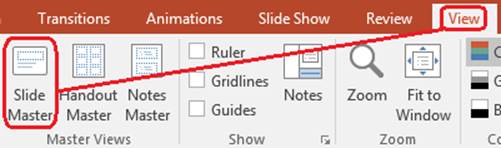
En PowerPoint, puedes abrir la vista Maestro de diapositiva desde Vista > Maestro de diapositiva.
En Aspose.Slides, usa el método getMasters para acceder a las diapositivas maestras:
$presentation = new Presentation("presentation.pptx");
try {
    $firstMasterSlide = $presentation->getMasters()->get_Item(0);
    $masterSlideCount = $presentation->getMasters()->size();
    $firstMasterLayoutSlideCount = $firstMasterSlide->getLayoutSlides()->size();

    echo "Master slides: " . $masterSlideCount . PHP_EOL;
    echo "Layouts in the first master: " . $firstMasterLayoutSlideCount . PHP_EOL;
} finally {
    $presentation->dispose();
}
También puedes obtener la diapositiva maestra utilizada por una diapositiva normal a través de su diseño:
$presentation = new Presentation("presentation.pptx");
try {
    $slide = $presentation->getSlides()->get_Item(0);
    $layoutSlide = $slide->getLayoutSlide();
    $masterSlide = $layoutSlide->getMasterSlide();
    $masterSlideName = $masterSlide->getName();

    echo $masterSlideName . PHP_EOL;
} finally {
    $presentation->dispose();
}
Qué contiene un maestro de diapositiva
Un maestro de diapositiva es un objeto parecido a una diapositiva. Extiende BaseSlide, por lo que expone muchas de las mismas propiedades de diapositiva usadas por diapositivas normales y de diseño. Los miembros específicos del maestro se enumeran en la página de API de MasterSlide .
Los miembros de maestro de diapositiva más usados incluyen:
| Miembro | Propósito |
|---|---|
getBackground |
Establece el fondo de la diapositiva a nivel de maestro. |
getShapes |
Almacena las formas colocadas en el maestro, como logotipos, marcos de imagen y texto compartido. |
getLayoutSlides |
Almacena las diapositivas de diseño que pertenecen al maestro. |
getThemeManager |
Proporciona acceso a las API del tema del maestro. |
getHeaderFooterManager |
Controla encabezados, pies de página, fechas y números de diapositiva para el maestro y sus diseños hijos. |
getDependingSlides |
Devuelve las diapositivas normales que dependen del maestro a través de sus diseños. |
Añadir una imagen a un maestro de diapositiva
Cuando añades una imagen a una diapositiva maestra, aparece en las diapositivas que usan diseños de ese maestro. Esto es útil para logotipos, marcas de agua, bandas decorativas y otros elementos visuales repetidos.
El siguiente ejemplo añade un logotipo a la primera diapositiva maestra:
$presentation = new Presentation("presentation.pptx");
try {
    $masterSlide = $presentation->getMasters()->get_Item(0);
    $logoImage = Images::fromFile("logo.png");
    try {
        $presentationImage = $presentation->getImages()->addImage($logoImage);
    } finally {
        $logoImage->dispose();
    }

    $masterSlide->getShapes()->addPictureFrame(
        ShapeType::Rectangle,
        20,
        20,
        80,
        80,
        $presentationImage
    );

    $presentation->save("presentation-with-logo.pptx", SaveFormat::Pptx);
} finally {
    $presentation->dispose();
}
Para obtener más información sobre marcos de imagen, consulte Marco de imagen.
Controlar la visibilidad de los gráficos del maestro
Utiliza BaseSlide::setShowMasterShapes para ocultar los gráficos heredados del maestro, como logotipos o formas decorativas, sin eliminarlos del maestro. Pasa false a Slide::setShowMasterShapes en la diapositiva que debe omitir esos gráficos y mantenlo true en las diapositivas que deben mostrarlos.
El siguiente ejemplo independiente crea una banda decorativa azul en un maestro y dos diapositivas que usan el mismo diseño en blanco. La banda es visible en la primera diapositiva y está oculta en la segunda. No se necesita una presentación o imagen de entrada.
use aspose\slides\FillType;
use aspose\slides\Presentation;
use aspose\slides\SaveFormat;
use aspose\slides\ShapeType;
use aspose\slides\SlideLayoutType;

$presentation = new Presentation();
try {
    $masterSlide = $presentation->getMasters()->get_Item(0);
    $layoutSlide = $masterSlide->getLayoutSlides()->getByType(SlideLayoutType::Blank);
    $layoutSlide->setShowMasterShapes(true);

    $slideHeight = java_values($presentation->getSlideSize()->getSize()->getHeight());
    $band = $masterSlide->getShapes()->addAutoShape(ShapeType::Rectangle, 0, 0, 60, $slideHeight);
    $bandColor = new Java("java.awt.Color", 70, 130, 180);
    $band->getFillFormat()->setFillType(FillType::Solid);
    $band->getFillFormat()->getSolidFillColor()->setColor($bandColor);
    $band->getLineFormat()->getFillFormat()->setFillType(FillType::NoFill);

    $visibleSlide = $presentation->getSlides()->get_Item(0);
    $visibleSlide->setLayoutSlide($layoutSlide);
    $visibleSlide->getShapes()->clear();

    $hiddenSlide = $presentation->getSlides()->addEmptySlide($layoutSlide);

    $visibleSlide->setShowMasterShapes(true);
    $hiddenSlide->setShowMasterShapes(false);

    $presentation->save("master-graphics.pptx", SaveFormat::Pptx);
} finally {
    $presentation->dispose();
}
El ejemplo utiliza el diseño Blank proporcionado con una nueva presentación y elimina los marcadores de posición propios de la diapositiva inicial.
Elegir el alcance de la configuración
Una diapositiva normal usa su maestro a través de Slide::getLayoutSlide y LayoutSlide::getMasterSlide. Establecer la propiedad en una diapositiva individual afecta solo a esa diapositiva. Pasar false a LayoutSlide::setShowMasterShapes oculta los gráficos del maestro para las diapositivas que usan ese diseño compartido, aunque su propia configuración sea true. Para ocultar gráficos en una sola diapositiva, cambia la propiedad de la diapositiva y deja el diseño compartido sin modificar.
La configuración no se admite como control de visibilidad en la propia diapositiva maestra. En un maestro, getShowMasterShapes siempre devuelve false, y pasar true a setShowMasterShapes genera una excepción. Aplícala a una diapositiva normal o a un diseño en su lugar.
Distinguir los gráficos del fondo
| Operación | Efecto |
|---|---|
| Ocultar los gráficos del maestro | Controla la visibilidad de las formas heredadas del maestro sin eliminarlas ni cambiar las formas propias de la diapositiva. |
| Cambiar el relleno de fondo de la diapositiva | Cambia el color, degradado o imagen de fondo. Los gráficos del maestro son formas separadas y pueden permanecer visibles sobre ese fondo. Ver Fondo de la presentación. |
| Eliminar una forma del maestro | Elimina la forma de origen compartida, por lo que ya no está disponible para ninguna diapositiva que use ese maestro. |
Trabajar con marcadores de posición
Los marcadores de posición se definen normalmente en las diapositivas de diseño. La diapositiva maestra proporciona el estilo y tema compartidos que esos diseños heredan, mientras que cada diseño decide qué marcadores de posición están disponibles y dónde se colocan.
En PowerPoint, los comandos de marcador de posición están disponibles en la vista Maestro de diapositiva.
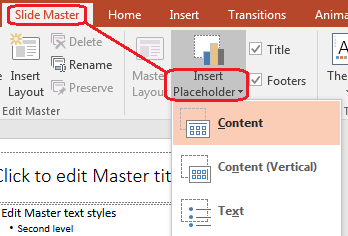
Para añadir nuevos marcadores de posición con Aspose.Slides, trabaja con la diapositiva de diseño que pertenece al maestro:
$presentation = new Presentation("presentation.pptx");
try {
    $masterSlide = $presentation->getMasters()->get_Item(0);
    $blankLayoutSlideName = "Custom Blank";
    $blankLayoutSlide = $masterSlide->getLayoutSlides()->add(
        SlideLayoutType::Blank,
        $blankLayoutSlideName
    );

    $blankLayoutSlide->getPlaceholderManager()->addTextPlaceholder(
        60,
        120,
        600,
        80
    );

    $presentation->getSlides()->addEmptySlide($blankLayoutSlide);
    $presentation->save("presentation-with-placeholder.pptx", SaveFormat::Pptx);
} finally {
    $presentation->dispose();
}
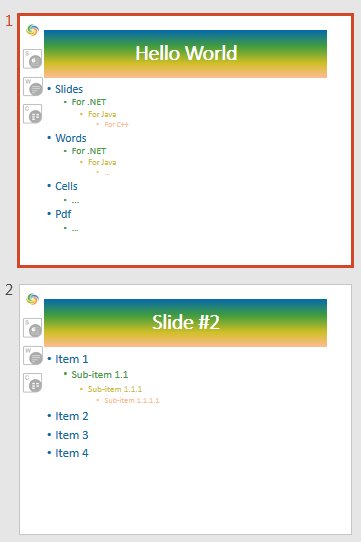
También puedes formatear formas de marcador de posición que ya existen en una diapositiva maestra. El siguiente ejemplo encuentra el marcador de posición de título y aplica un relleno de degradado lineal:
$presentation = new Presentation("presentation.pptx");
try {
    $masterSlide = $presentation->getMasters()->get_Item(0);
    $titlePlaceholder = findPlaceholder($masterSlide, PlaceholderType::Title);

    if (!java_is_null($titlePlaceholder)) {
        $redGradientColor = java("java.awt.Color")->RED;
        $purpleGradientColor = new Java("java.awt.Color", 128, 0, 128);

        $fillFormat = $titlePlaceholder->getFillFormat();
        $fillFormat->setFillType(FillType::Gradient);
        $gradientFormat = $fillFormat->getGradientFormat();
        $gradientFormat->setGradientShape(GradientShape::Linear);
        $gradientStops = $gradientFormat->getGradientStops();
        $gradientStops->add(0, $redGradientColor);
        $gradientStops->add(255, $purpleGradientColor);
    }

    $presentation->save("presentation-title-style.pptx", SaveFormat::Pptx);
} finally {
    $presentation->dispose();
}

function findPlaceholder($masterSlide, $placeholderType)
{
    $shapesCount = java_values($masterSlide->getShapes()->size());
    for ($shapeIndex = 0; $shapeIndex < $shapesCount; $shapeIndex++) {
        $shape = $masterSlide->getShapes()->get_Item($shapeIndex);
        $placeholder = $shape->getPlaceholder();

        if (!java_is_null($placeholder) && java_values($placeholder->getType()) == $placeholderType) {
            return $shape;
        }
    }

    return null;
}
Para obtener más opciones de marcadores de posición y formato de texto, consulte Establecer texto de indicación en marcador de posición y Formato de texto.
Cambiar el fondo de un maestro de diapositiva
Un fondo de maestro se hereda por los diseños y diapositivas que no lo sobrescriben. El siguiente ejemplo establece un color de fondo sólido para la primera diapositiva maestra:
$presentation = new Presentation("presentation.pptx");
try {
    $masterSlide = $presentation->getMasters()->get_Item(0);
    $forestGreenColor = new Java("java.awt.Color", 34, 139, 34);

    $background = $masterSlide->getBackground();
    $background->setType(BackgroundType::OwnBackground);
    $fillFormat = $background->getFillFormat();
    $fillFormat->setFillType(FillType::Solid);
    $fillFormat->getSolidFillColor()->setColor($forestGreenColor);

    $presentation->save("presentation-master-background.pptx", SaveFormat::Pptx);
} finally {
    $presentation->dispose();
}
Para temas relacionados, vea Fondo de la presentación y Tema de la presentación.
Clonar un maestro de diapositiva a otra presentación
Use addClone de MasterSlideCollection para copiar una diapositiva maestra a otra presentación. El maestro copiado puede entonces ser usado por diseños y diapositivas en la presentación de destino.
$sourcePresentation = new Presentation("source.pptx");
$destinationPresentation = new Presentation("destination.pptx");
try {
    $sourceMasterSlide = $sourcePresentation->getMasters()->get_Item(0);
    $clonedMasterSlide = $destinationPresentation->getMasters()->addClone($sourceMasterSlide);

    $destinationPresentation->save("destination-with-master.pptx", SaveFormat::Pptx);
} finally {
    $destinationPresentation->dispose();
    $sourcePresentation->dispose();
}
Si necesita clonar diapositivas normales junto con su maestro, consulte Clonar diapositivas.
Añadir varios maestros de diapositiva
Una presentación puede contener varios maestros de diapositiva. Esto es útil cuando diferentes secciones requieren distintas marcas, estructuras de página o ajustes de tema.
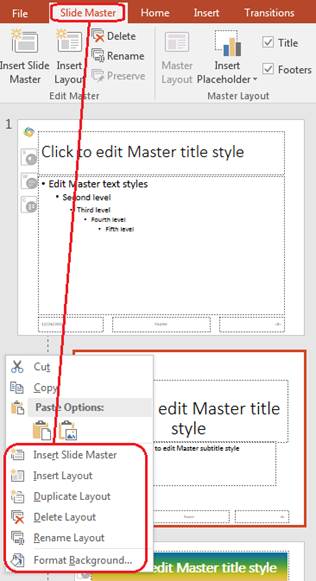
El siguiente ejemplo clona el maestro predeterminado, le da al clon un fondo diferente, crea un diseño bajo ese maestro clonado y añade una nueva diapositiva basada en ese diseño:
$presentation = new Presentation("presentation.pptx");
try {
    $defaultMasterSlide = $presentation->getMasters()->get_Item(0);
    $sectionMasterSlide = $presentation->getMasters()->addClone($defaultMasterSlide);
    $lightSteelBlueColor = new Java("java.awt.Color", 176, 196, 222);

    $background = $sectionMasterSlide->getBackground();
    $background->setType(BackgroundType::OwnBackground);
    $fillFormat = $background->getFillFormat();
    $fillFormat->setFillType(FillType::Solid);
    $fillFormat->getSolidFillColor()->setColor($lightSteelBlueColor);

    $sourceBlankLayout = $defaultMasterSlide->getLayoutSlides()->get_Item(0);
    $sectionBlankLayout = $sectionMasterSlide->getLayoutSlides()->addClone($sourceBlankLayout);

    $presentation->getSlides()->addEmptySlide($sectionBlankLayout);
    $presentation->save("presentation-with-multiple-masters.pptx", SaveFormat::Pptx);
} finally {
    $presentation->dispose();
}
Comparar maestros de diapositiva
Los maestros de diapositiva pueden compararse con el método equals heredado de BaseSlide. La comparación verifica la estructura y el contenido estático, como formas, texto, formato, animaciones y otros ajustes de la diapositiva. No compara identificadores únicos, como IDs de diapositiva, ni valores dinámicos de marcadores de posición, como la fecha actual.
$firstPresentation = new Presentation("first.pptx");
$secondPresentation = new Presentation("second.pptx");
try {
    $firstPresentationMasterCount = java_values($firstPresentation->getMasters()->size());
    $secondPresentationMasterCount = java_values($secondPresentation->getMasters()->size());

    for ($firstMasterIndex = 0; $firstMasterIndex < $firstPresentationMasterCount; $firstMasterIndex++) {
        for ($secondMasterIndex = 0; $secondMasterIndex < $secondPresentationMasterCount; $secondMasterIndex++) {
            $firstMasterSlide = $firstPresentation->getMasters()->get_Item($firstMasterIndex);
            $secondMasterSlide = $secondPresentation->getMasters()->get_Item($secondMasterIndex);
            $areMasterSlidesEqual = $firstMasterSlide->equals($secondMasterSlide);

            if ($areMasterSlidesEqual) {
                echo "first.pptx master #" . $firstMasterIndex .
                    " equals second.pptx master #" . $secondMasterIndex . PHP_EOL;
            }
        }
    }
} finally {
    $secondPresentation->dispose();
    $firstPresentation->dispose();
}
Para obtener más información, consulte Comparar diapositivas de presentación.
Establecer la vista Maestro de diapositiva como vista predeterminada
Use el método setLastView en ViewProperties para controlar la vista que PowerPoint abre primero. El siguiente ejemplo abre la presentación en la vista Maestro de diapositiva:
$presentation = new Presentation("presentation.pptx");
try {
    $presentation->getViewProperties()->setLastView(ViewType::SlideMasterView);
    $presentation->save("presentation-master-view.pptx", SaveFormat::Pptx);
} finally {
    $presentation->dispose();
}
Para más configuraciones de vista, vea Guardar presentación.
Eliminar maestros de diapositiva no usados
Las presentaciones a veces contienen maestros de diapositiva que ya no son usados por ninguna diapositiva normal. Eliminar maestros no usados puede reducir el tamaño del archivo y simplificar el mantenimiento de plantillas.
Use removeUnused de MasterSlideCollection para eliminar los maestros no usados de la colección getMasters :
$presentation = new Presentation("presentation.pptx");
try {
    $presentation->getMasters()->removeUnused(true);
    $presentation->save("presentation-clean.pptx", SaveFormat::Pptx);
} finally {
    $presentation->dispose();
}
También puede usar el método de bajo código removeUnusedMasterSlides de la clase Compress :
$presentation = new Presentation("presentation.pptx");
try {
    Compress::removeUnusedMasterSlides($presentation);
    $presentation->save("presentation-clean.pptx", SaveFormat::Pptx);
} finally {
    $presentation->dispose();
}
Preguntas frecuentes
¿Cuál es la diferencia entre un maestro de diapositiva y una diapositiva de diseño?
Un maestro de diapositiva define ajustes de diseño compartidos como tema, fondo, formas comunes y estilos de texto. Una diapositiva de diseño pertenece a un maestro de diapositiva y define una disposición específica de marcadores de posición. Una diapositiva normal usa una diapositiva de diseño, por lo que hereda tanto del diseño como del maestro.
¿Puede una presentación contener varios maestros de diapositiva?
Sí. Una presentación puede contener varios maestros de diapositiva. Use varios maestros cuando diferentes secciones necesiten sistemas visuales o marcas distintas.
¿Debo añadir marcadores de posición a una diapositiva maestra o a una diapositiva de diseño?
En la mayoría de los casos, añada marcadores de posición a las diapositivas de diseño. Coloque los elementos visuales compartidos y el formato compartido en la diapositiva maestra y, a continuación, coloque los marcadores de posición de contenido en los diseños que usarán las diapositivas normales.
¿Puedo eliminar una diapositiva maestra que todavía se está usando?
No. Una diapositiva maestra que tiene diapositivas dependientes no puede eliminarse de forma segura directamente. Primero mueva esas diapositivas a diseños bajo otro maestro, o use un método de limpieza de maestros no usados que elimine solo los maestros que no están en uso.