
Prezentáció diák master-ek kezelése PHP-ben
Áttekintés
A slide master közös tervezési beállításokat határoz meg egy diacsoport számára. Tartalmazhat általános alakzatokat, logókat, háttereket, szövegstílusokat, témabeállításokat és láblécbeállításokat. A PowerPointban a slide master szerkesztése a szokásos módja annak, hogy a bemutató egységes maradjon anélkül, hogy minden dián meg kellene ismételni ugyanazt a formázást.
Aspose.Slides for PHP via Java támogatja ugyanazt a modellt. Egy bemutató egy vagy több master slidet tartalmazhat, és minden master slide több layout slidet tartalmazhat. A normál diák általában nem hivatkoznak közvetlenül egy master slide-re. Ehelyett egy normál dia egy layout slide-et használ, és ez a layout slide egy master slide-hez tartozik.
A hierarchia a következő:
- Slide master – meghatározza a közös tervezést és témát.
- Layout slide – meghatároz egy adott elrendezést a helyőrzőkkel és az elrendezési szintű formázással.
- Normal slide – tartalmazza a tényleges bemutató tartalmat, és egy layout slide-et használ.
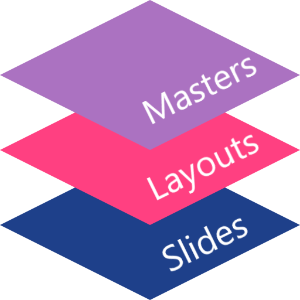
Az Aspose.Slides-ban a slide master-t a MasterSlide osztály képviseli. A bemutató összes master slide-je a Presentation.getMasters metóduson keresztül érhető el, amely egy MasterSlideCollection objektumot ad vissza.
Inheritance
Amikor ugyanaz a tulajdonság több szinten is definiálva van, a specifikusabb szint felülírja a többit. Például, ha egy master slide és egy layout slide is meghatároz egy hátteret, akkor az azon a layouton alapuló diák a layout háttérét használja. További információért a layout slide-okról lásd a Apply or Change Slide Layouts.Slide master-ek elérése
PowerPointban megnyithatja a Slide Master nézetet a View > Slide Master menüpontból.
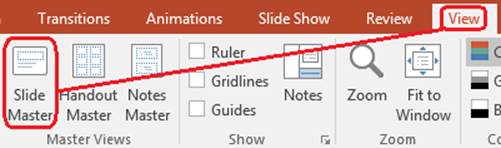
Az Aspose.Slides-ban használja a getMasters metódust a master slide-ek eléréséhez:
$presentation = new Presentation("presentation.pptx");
try {
    $firstMasterSlide = $presentation->getMasters()->get_Item(0);
    $masterSlideCount = $presentation->getMasters()->size();
    $firstMasterLayoutSlideCount = $firstMasterSlide->getLayoutSlides()->size();

    echo "Master slides: " . $masterSlideCount . PHP_EOL;
    echo "Layouts in the first master: " . $firstMasterLayoutSlideCount . PHP_EOL;
} finally {
    $presentation->dispose();
}
A normál dia által használt master slide-et a saját layout-ján keresztül is lekérheti:
$presentation = new Presentation("presentation.pptx");
try {
    $slide = $presentation->getSlides()->get_Item(0);
    $layoutSlide = $slide->getLayoutSlide();
    $masterSlide = $layoutSlide->getMasterSlide();
    $masterSlideName = $masterSlide->getName();

    echo $masterSlideName . PHP_EOL;
} finally {
    $presentation->dispose();
}
Mit tartalmaz egy Slide Master
A master slide egy diához hasonló objektum. Kiterjed a BaseSlide osztályra, így számos olyan dia‑tulajdonságot is elérhetővé tesz, amelyet a normál és layout diák is használnak. A master‑specifikus tagok a MasterSlide API oldalán találhatók.
Gyakran használt master slide tagok:
| Tag | Cél |
|---|---|
getBackground |
Beállítja a master‑szintű dia hátterét. |
getShapes |
Tárolja a masterre helyezett alakzatokat, például logókat, képkockákat és megosztott szöveget. |
getLayoutSlides |
Tárolja a masterhez tartozó layout slide-eket. |
getThemeManager |
Hozzáférést biztosít a master téma API-khoz. |
getHeaderFooterManager |
Kezeli a fejléceket, lábléceket, dátumokat és dia‑számokat a master és annak alatti layouok számára. |
getDependingSlides |
Visszaadja a normál diák listáját, amelyek a master‑layoutjaikon keresztül függnek tőle. |
Kép hozzáadása a Slide Master-hez
Amikor egy képet ad hozzá egy master slide-hez, az a masterhez tartozó layoukat használó diákon is megjelenik. Ez hasznos logók, vízjelek, díszszalagok és egyéb ismétlődő vizuális elemek esetén.
A következő példa egy logót ad az első master slide-hez:
$presentation = new Presentation("presentation.pptx");
try {
    $masterSlide = $presentation->getMasters()->get_Item(0);
    $logoImage = Images::fromFile("logo.png");
    try {
        $presentationImage = $presentation->getImages()->addImage($logoImage);
    } finally {
        $logoImage->dispose();
    }

    $masterSlide->getShapes()->addPictureFrame(
        ShapeType::Rectangle,
        20,
        20,
        80,
        80,
        $presentationImage
    );

    $presentation->save("presentation-with-logo.pptx", SaveFormat::Pptx);
} finally {
    $presentation->dispose();
}
További információért a képkockákról lásd a Picture Frame.
A master grafika láthatóságának vezérlése
Használja a BaseSlide::setShowMasterShapes metódust a örökölt master grafika (például logók vagy díszalakzatok) elrejtéséhez anélkül, hogy törölné őket a masterből. A Slide::setShowMasterShapes metódusnál adja meg false‑t azon a dián, amelyiknek el kell rejteni a grafikai elemeket, és true‑t azoknál a diákon, amelyeknek láthatónak kell maradniuk.
A következő önálló példa kék díszszalagot hoz létre egy masteren, és két diát, amely ugyanazt az üres layouthoz használ. A szalag az első dián látható, a másodikon el van rejtve. Bemeneti bemutató vagy kép nem szükséges.
use aspose\slides\FillType;
use aspose\slides\Presentation;
use aspose\slides\SaveFormat;
use aspose\slides\ShapeType;
use aspose\slides\SlideLayoutType;

$presentation = new Presentation();
try {
    $masterSlide = $presentation->getMasters()->get_Item(0);
    $layoutSlide = $masterSlide->getLayoutSlides()->getByType(SlideLayoutType::Blank);
    $layoutSlide->setShowMasterShapes(true);

    $slideHeight = java_values($presentation->getSlideSize()->getSize()->getHeight());
    $band = $masterSlide->getShapes()->addAutoShape(ShapeType::Rectangle, 0, 0, 60, $slideHeight);
    $bandColor = new Java("java.awt.Color", 70, 130, 180);
    $band->getFillFormat()->setFillType(FillType::Solid);
    $band->getFillFormat()->getSolidFillColor()->setColor($bandColor);
    $band->getLineFormat()->getFillFormat()->setFillType(FillType::NoFill);

    $visibleSlide = $presentation->getSlides()->get_Item(0);
    $visibleSlide->setLayoutSlide($layoutSlide);
    $visibleSlide->getShapes()->clear();

    $hiddenSlide = $presentation->getSlides()->addEmptySlide($layoutSlide);

    $visibleSlide->setShowMasterShapes(true);
    $hiddenSlide->setShowMasterShapes(false);

    $presentation->save("master-graphics.pptx", SaveFormat::Pptx);
} finally {
    $presentation->dispose();
}
A példa a Blank layout‑et használja, amely egy új bemutatóval érkezik, és eltávolítja az első dia saját helyőrzőit.
A beállítás hatókörének kiválasztása
Egy normál dia a masterét a Slide::getLayoutSlide és a LayoutSlide::getMasterSlide segítségével éri el. A tulajdonság egyedi dián való beállítása csak arra a diára van hatással. A LayoutSlide::setShowMasterShapes false értékre állítása elrejti a master grafikai elemeit az adott közös layouthoz tartozó diákon is, még akkor is, ha saját beállításuk true. Egyetlen dia grafikai elemeinek elrejtéséhez módosítsa a dia tulajdonságát, és hagyja a közös layount változatlanul.
A beállítás nem támogatott láthatósági vezérlőként a master slide-en magán. A masteren a getShowMasterShapes mindig false‑t ad vissza, és a setShowMasterShapes true‑ra állítása kivételt dob. Alkalmazza normál dián vagy layouten.
Grafika és háttér megkülönböztetése
| Művelet | Hatás |
|---|---|
| Master grafika elrejtése | A örökölt master alakzatok láthatóságát vezérli anélkül, hogy törölné őket vagy megváltoztatná a dia saját alakzatait. |
| Dia háttér kitöltésének módosítása | A háttér színét, színátmenetét vagy képét változtatja. A master grafika különálló alakzat, amely a háttér felett látható maradhat. Lásd a Presentation Background. |
| Alakzat törlése a masterből | Eltávolítja a megosztott forrásalakzatot, így már nem lesz elérhető a master‑t használó diák számára. |
Helyőrzők kezelése
A helyőrzőket általában a layout slide-eken definiálják. A master slide biztosítja a közös stílust és témát, amelyet a layouok örökölnek, míg minden layout dönti el, hogy mely helyőrzők állnak rendelkezésre és hol helyezkednek el.
PowerPointban a helyőrzőparancsok a Slide Master nézetben érhetők el.
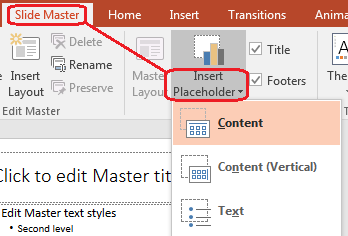
Új helyőrzők hozzáadásához az Aspose.Slides-ban dolgozzon a masterhez tartozó layout slide‑del:
$presentation = new Presentation("presentation.pptx");
try {
    $masterSlide = $presentation->getMasters()->get_Item(0);
    $blankLayoutSlideName = "Custom Blank";
    $blankLayoutSlide = $masterSlide->getLayoutSlides()->add(
        SlideLayoutType::Blank,
        $blankLayoutSlideName
    );

    $blankLayoutSlide->getPlaceholderManager()->addTextPlaceholder(
        60,
        120,
        600,
        80
    );

    $presentation->getSlides()->addEmptySlide($blankLayoutSlide);
    $presentation->save("presentation-with-placeholder.pptx", SaveFormat::Pptx);
} finally {
    $presentation->dispose();
}
Már meglévő helyőrző alakzatok formázása is lehetséges egy master slide-en. A következő példa megtalálja a cím helyőrzőt és lineáris színátmenetet alkalmaz rá:
$presentation = new Presentation("presentation.pptx");
try {
    $masterSlide = $presentation->getMasters()->get_Item(0);
    $titlePlaceholder = findPlaceholder($masterSlide, PlaceholderType::Title);

    if (!java_is_null($titlePlaceholder)) {
        $redGradientColor = java("java.awt.Color")->RED;
        $purpleGradientColor = new Java("java.awt.Color", 128, 0, 128);

        $fillFormat = $titlePlaceholder->getFillFormat();
        $fillFormat->setFillType(FillType::Gradient);
        $gradientFormat = $fillFormat->getGradientFormat();
        $gradientFormat->setGradientShape(GradientShape::Linear);
        $gradientStops = $gradientFormat->getGradientStops();
        $gradientStops->add(0, $redGradientColor);
        $gradientStops->add(255, $purpleGradientColor);
    }

    $presentation->save("presentation-title-style.pptx", SaveFormat::Pptx);
} finally {
    $presentation->dispose();
}

function findPlaceholder($masterSlide, $placeholderType)
{
    $shapesCount = java_values($masterSlide->getShapes()->size());
    for ($shapeIndex = 0; $shapeIndex < $shapesCount; $shapeIndex++) {
        $shape = $masterSlide->getShapes()->get_Item($shapeIndex);
        $placeholder = $shape->getPlaceholder();

        if (!java_is_null($placeholder) && java_values($placeholder->getType()) == $placeholderType) {
            return $shape;
        }
    }

    return null;
}
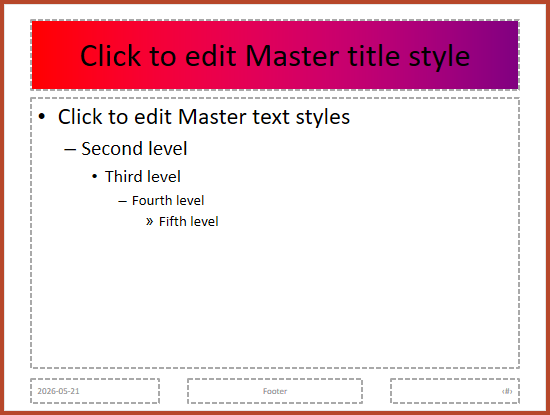
További helyőrző‑ és szöveges formázási lehetőségekért lásd a Set Prompt Text in Placeholder és a Text Formatting oldalakat.
Slide Master háttér módosítása
A master háttér öröklődik a layoukon és a diákon, amelyek nem írják felül azt. A következő példa egy egységes háttérszínt állít be az első master slide-re:
$presentation = new Presentation("presentation.pptx");
try {
    $masterSlide = $presentation->getMasters()->get_Item(0);
    $forestGreenColor = new Java("java.awt.Color", 34, 139, 34);

    $background = $masterSlide->getBackground();
    $background->setType(BackgroundType::OwnBackground);
    $fillFormat = $background->getFillFormat();
    $fillFormat->setFillType(FillType::Solid);
    $fillFormat->getSolidFillColor()->setColor($forestGreenColor);

    $presentation->save("presentation-master-background.pptx", SaveFormat::Pptx);
} finally {
    $presentation->dispose();
}
Kapcsolódó témák: Presentation Background és Presentation Theme.
Slide Master klónozása egy másik bemutatóba
Használja a addClone metódust a MasterSlideCollection‑ból, hogy egy master slide‑t egy másik bemutatóba másoljon. A másolt master aztán felhasználható a célbemutató layoujaiban és diáin.
$sourcePresentation = new Presentation("source.pptx");
$destinationPresentation = new Presentation("destination.pptx");
try {
    $sourceMasterSlide = $sourcePresentation->getMasters()->get_Item(0);
    $clonedMasterSlide = $destinationPresentation->getMasters()->addClone($sourceMasterSlide);

    $destinationPresentation->save("destination-with-master.pptx", SaveFormat::Pptx);
} finally {
    $destinationPresentation->dispose();
    $sourcePresentation->dispose();
}
Ha normál diákot is klónozni szeretne a masterrel együtt, lásd a Clone Slides.
Több Slide Master hozzáadása
Egy bemutató tartalmazhat több master slide-et. Ez hasznos, ha különböző szekciók különböző márkázást, oldalszerkezetet vagy téma‑beállításokat igényelnek.
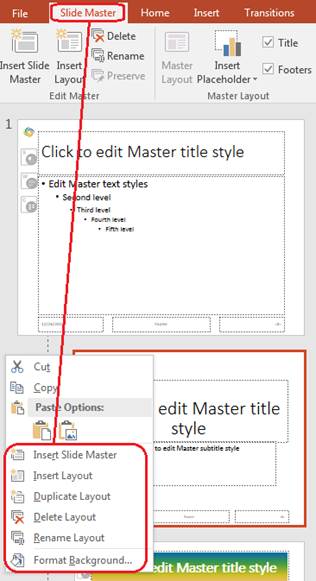
A következő példa klónozza az alapértelmezett mastert, más háttérrel látja el a klónt, létrehoz egy layoutot a klónozott master alatt, és egy új diát ad hozzá azzal a layouttal:
$presentation = new Presentation("presentation.pptx");
try {
    $defaultMasterSlide = $presentation->getMasters()->get_Item(0);
    $sectionMasterSlide = $presentation->getMasters()->addClone($defaultMasterSlide);
    $lightSteelBlueColor = new Java("java.awt.Color", 176, 196, 222);

    $background = $sectionMasterSlide->getBackground();
    $background->setType(BackgroundType::OwnBackground);
    $fillFormat = $background->getFillFormat();
    $fillFormat->setFillType(FillType::Solid);
    $fillFormat->getSolidFillColor()->setColor($lightSteelBlueColor);

    $sourceBlankLayout = $defaultMasterSlide->getLayoutSlides()->get_Item(0);
    $sectionBlankLayout = $sectionMasterSlide->getLayoutSlides()->addClone($sourceBlankLayout);

    $presentation->getSlides()->addEmptySlide($sectionBlankLayout);
    $presentation->save("presentation-with-multiple-masters.pptx", SaveFormat::Pptx);
} finally {
    $presentation->dispose();
}
Slide Master-ek összehasonlítása
A master slide-ek összehasonlíthatók a BaseSlide‑ből örökölt equals metódussal. Az összehasonlítás a szerkezetet és a statikus tartalmat vizsgálja, például alakzatokat, szöveget, formázást, animációkat és egyéb dia‑beállításokat. Nem hasonlítja össze az egyedi azonosítókat, például a dia‑ID‑kat, vagy a dinamikus helyőrző‑értékeket, mint a aktuális dátum.
$firstPresentation = new Presentation("first.pptx");
$secondPresentation = new Presentation("second.pptx");
try {
    $firstPresentationMasterCount = java_values($firstPresentation->getMasters()->size());
    $secondPresentationMasterCount = java_values($secondPresentation->getMasters()->size());

    for ($firstMasterIndex = 0; $firstMasterIndex < $firstPresentationMasterCount; $firstMasterIndex++) {
        for ($secondMasterIndex = 0; $secondMasterIndex < $secondPresentationMasterCount; $secondMasterIndex++) {
            $firstMasterSlide = $firstPresentation->getMasters()->get_Item($firstMasterIndex);
            $secondMasterSlide = $secondPresentation->getMasters()->get_Item($secondMasterIndex);
            $areMasterSlidesEqual = $firstMasterSlide->equals($secondMasterSlide);

            if ($areMasterSlidesEqual) {
                echo "first.pptx master #" . $firstMasterIndex .
                    " equals second.pptx master #" . $secondMasterIndex . PHP_EOL;
            }
        }
    }
} finally {
    $secondPresentation->dispose();
    $firstPresentation->dispose();
}
További információért lásd a Compare Presentation Slides.
Slide Master nézet beállítása alapértelmezett nézetként
Használja a setLastView metódust a ViewProperties‑n, hogy a PowerPoint által elsőként megnyitott nézetet szabályozza. A következő példa a bemutatót Slide Master nézetben nyitja meg:
$presentation = new Presentation("presentation.pptx");
try {
    $presentation->getViewProperties()->setLastView(ViewType::SlideMasterView);
    $presentation->save("presentation-master-view.pptx", SaveFormat::Pptx);
} finally {
    $presentation->dispose();
}
További nézetbeállításokért lásd a Save Presentation.
Nem használt Master Slide-ek eltávolítása
A bemutatók néha tartalmaznak master slide-eket, amelyeket már egyetlen normál dia sem használ. A nem használt master‑ok eltávolítása csökkentheti a fájlméretet és egyszerűsítheti a sablonkarbantartást.
Használja a removeUnused metódust a MasterSlideCollection‑ból, hogy eltávolítsa a nem használt master‑okat a getMasters gyűjteményből:
$presentation = new Presentation("presentation.pptx");
try {
    $presentation->getMasters()->removeUnused(true);
    $presentation->save("presentation-clean.pptx", SaveFormat::Pptx);
} finally {
    $presentation->dispose();
}
Alacsony kódszintű megoldásként használhatja a Compress osztály removeUnusedMasterSlides metódusát is:
$presentation = new Presentation("presentation.pptx");
try {
    Compress::removeUnusedMasterSlides($presentation);
    $presentation->save("presentation-clean.pptx", SaveFormat::Pptx);
} finally {
    $presentation->dispose();
}
FAQ
Mi a különbség egy slide master és egy layout slide között?
A slide master közös tervezési beállításokat (téma, háttér, közös alakzatok, szövegstílusok) definiál. A layout slide egy masterhez tartozik, és egy adott helyőrző‑elrendezést határoz meg. Egy normál dia egy layout slide-et használ, így mind a layout, mind a master beállításait örökli.
Tartalmazhat egy bemutató több slide master‑t?
Igen. Egy bemutató több slide master‑t is tartalmazhat. Használjon több master‑t, ha különböző szekcióknak különböző vizuális rendszerekre vagy márkázásra van szükségük.
Hová tegyek helyőrzőket, a master slide‑re vagy a layout slide‑re?
A legtöbb esetben a helyőrzőket a layout slide-eken kell elhelyezni. A megosztott vizuális elemeket és formázásokat a master slide-re helyezze, majd a tartalmi helyőrzőket a normál diák által használt layoutra.
Törölhetek egy még használt master slide-et?
Nem. Egy master slide, amelynek vannak függő diái, nem távolítható el biztonságosan. Előbb mozgassa át ezeket a diákat egy másik master alatti layoutokra, vagy használjon olyan tisztító módszert, amely csak a nem használt master‑okat távolítja el.