
PHP에서 프레젠테이션 슬라이드 마스터 관리
개요
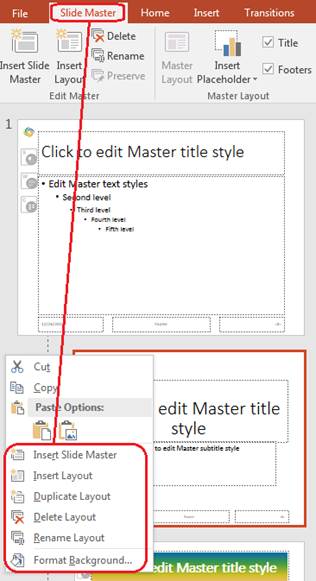
슬라이드 마스터는 여러 슬라이드에 공통으로 적용되는 디자인 설정을 정의합니다. 여기에는 일반적인 도형, 로고, 배경, 텍스트 스타일, 테마 설정 및 바닥글 설정이 포함될 수 있습니다. PowerPoint에서 슬라이드 마스터를 편집하는 것이 동일한 서식을 모든 슬라이드에 반복해서 적용하지 않고 프레젠테이션의 일관성을 유지하는 일반적인 방법입니다.
Aspose.Slides for PHP via Java도 동일한 모델을 지원합니다. 프레젠테이션에는 하나 이상의 마스터 슬라이드가 포함될 수 있으며, 각 마스터 슬라이드에는 여러 레이아웃 슬라이드가 포함될 수 있습니다. 일반 슬라이드는 보통 마스터 슬라이드를 직접 참조하지 않습니다. 대신 일반 슬라이드는 레이아웃 슬라이드를 사용하고, 그 레이아웃 슬라이드는 마스터 슬라이드에 속합니다.
계층 구조는 다음과 같습니다.
- 슬라이드 마스터 – 공유 디자인 및 테마를 정의합니다.
- 레이아웃 슬라이드 – 자리표시자와 레이아웃 수준 서식의 특정 배치를 정의합니다.
- 일반 슬라이드 – 실제 프레젠테이션 콘텐츠를 포함하고 하나의 레이아웃 슬라이드를 사용합니다.
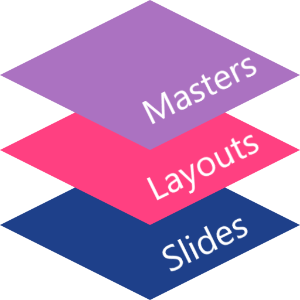
Aspose.Slides에서 슬라이드 마스터는 MasterSlide 클래스에 의해 표현됩니다. 프레젠테이션의 모든 마스터 슬라이드는 Presentation.getMasters 메서드를 통해 사용할 수 있으며, 이 메서드는 MasterSlideCollection 객체를 반환합니다.
Inheritance
여러 수준에서 동일한 속성이 정의된 경우, 보다 구체적인 수준이 우선합니다. 예를 들어, 마스터 슬라이드와 레이아웃 슬라이드가 모두 배경을 정의한 경우, 해당 레이아웃을 기반으로 하는 슬라이드는 레이아웃 배경을 사용합니다. 레이아웃 슬라이드에 대한 자세한 내용은 Apply or Change Slide Layouts를 참고하세요.슬라이드 마스터 액세스
PowerPoint에서는 보기 > 슬라이드 마스터를 선택하여 슬라이드 마스터 보기를 열 수 있습니다.
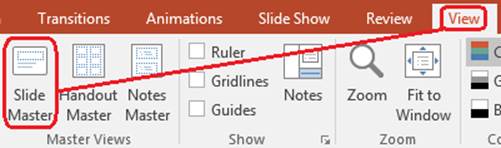
Aspose.Slides에서는 getMasters 메서드를 사용하여 마스터 슬라이드에 액세스합니다:
$presentation = new Presentation("presentation.pptx");
try {
    $firstMasterSlide = $presentation->getMasters()->get_Item(0);
    $masterSlideCount = $presentation->getMasters()->size();
    $firstMasterLayoutSlideCount = $firstMasterSlide->getLayoutSlides()->size();

    echo "Master slides: " . $masterSlideCount . PHP_EOL;
    echo "Layouts in the first master: " . $firstMasterLayoutSlideCount . PHP_EOL;
} finally {
    $presentation->dispose();
}
또한 일반 슬라이드가 사용하는 레이아웃을 통해 해당 슬라이드가 사용하고 있는 마스터 슬라이드를 가져올 수 있습니다:
$presentation = new Presentation("presentation.pptx");
try {
    $slide = $presentation->getSlides()->get_Item(0);
    $layoutSlide = $slide->getLayoutSlide();
    $masterSlide = $layoutSlide->getMasterSlide();
    $masterSlideName = $masterSlide->getName();

    echo $masterSlideName . PHP_EOL;
} finally {
    $presentation->dispose();
}
슬라이드 마스터에 포함되는 내용
마스터 슬라이드는 슬라이드와 유사한 객체입니다. BaseSlide를 상속하므로 일반 슬라이드와 레이아웃 슬라이드에서 사용되는 많은 슬라이드 속성을 그대로 제공합니다. 마스터 전용 멤버는 MasterSlide API 페이지에 나열되어 있습니다.
주로 사용되는 마스터 슬라이드 멤버는 다음과 같습니다.
| 멤버 | 목적 |
|---|---|
getBackground |
마스터 수준 슬라이드 배경을 설정합니다. |
getShapes |
로고, 그림 프레임, 공유 텍스트 등 마스터에 배치된 도형을 저장합니다. |
getLayoutSlides |
마스터에 속한 레이아웃 슬라이드를 저장합니다. |
getThemeManager |
마스터 테마 API에 대한 접근을 제공합니다. |
getHeaderFooterManager |
마스터와 해당 하위 레이아웃의 머리글, 바닥글, 날짜 및 슬라이드 번호를 제어합니다. |
getDependingSlides |
레이아웃을 통해 마스터에 의존하는 일반 슬라이드를 반환합니다. |
슬라이드 마스터에 이미지 추가
이미지를 마스터 슬라이드에 추가하면 해당 마스터의 레이아웃을 사용하는 모든 슬라이드에 표시됩니다. 이는 로고, 워터마크, 장식 밴드 및 기타 반복되는 시각 요소에 유용합니다.
다음 예제는 첫 번째 마스터 슬라이드에 로고를 추가합니다:
$presentation = new Presentation("presentation.pptx");
try {
    $masterSlide = $presentation->getMasters()->get_Item(0);
    $logoImage = Images::fromFile("logo.png");
    try {
        $presentationImage = $presentation->getImages()->addImage($logoImage);
    } finally {
        $logoImage->dispose();
    }

    $masterSlide->getShapes()->addPictureFrame(
        ShapeType::Rectangle,
        20,
        20,
        80,
        80,
        $presentationImage
    );

    $presentation->save("presentation-with-logo.pptx", SaveFormat::Pptx);
} finally {
    $presentation->dispose();
}
그림 프레임에 대한 자세한 내용은 Picture Frame를 참고하세요.
마스터 그래픽 가시성 제어
BaseSlide::setShowMasterShapes를 사용하면 마스터에서 상속된 그래픽(예: 로고나 장식 도형)을 삭제하지 않고 숨길 수 있습니다. 그래픽을 제외하고 싶은 슬라이드에서는 Slide::setShowMasterShapes에 false를 전달하고, 표시해야 하는 슬라이드에서는 true로 유지합니다.
다음 독립 실행형 예제는 마스터에 파란색 장식 밴드를 만들고, 동일한 빈 레이아웃을 사용하는 두 슬라이드에 적용합니다. 첫 번째 슬라이드에서는 밴드가 표시되고 두 번째 슬라이드에서는 숨겨집니다. 입력 프레젠테이션이나 이미지가 필요하지 않습니다.
use aspose\slides\FillType;
use aspose\slides\Presentation;
use aspose\slides\SaveFormat;
use aspose\slides\ShapeType;
use aspose\slides\SlideLayoutType;

$presentation = new Presentation();
try {
    $masterSlide = $presentation->getMasters()->get_Item(0);
    $layoutSlide = $masterSlide->getLayoutSlides()->getByType(SlideLayoutType::Blank);
    $layoutSlide->setShowMasterShapes(true);

    $slideHeight = java_values($presentation->getSlideSize()->getSize()->getHeight());
    $band = $masterSlide->getShapes()->addAutoShape(ShapeType::Rectangle, 0, 0, 60, $slideHeight);
    $bandColor = new Java("java.awt.Color", 70, 130, 180);
    $band->getFillFormat()->setFillType(FillType::Solid);
    $band->getFillFormat()->getSolidFillColor()->setColor($bandColor);
    $band->getLineFormat()->getFillFormat()->setFillType(FillType::NoFill);

    $visibleSlide = $presentation->getSlides()->get_Item(0);
    $visibleSlide->setLayoutSlide($layoutSlide);
    $visibleSlide->getShapes()->clear();

    $hiddenSlide = $presentation->getSlides()->addEmptySlide($layoutSlide);

    $visibleSlide->setShowMasterShapes(true);
    $hiddenSlide->setShowMasterShapes(false);

    $presentation->save("master-graphics.pptx", SaveFormat::Pptx);
} finally {
    $presentation->dispose();
}
예제는 새 프레젠테이션에 포함된 Blank 레이아웃을 사용하고, 초기 슬라이드의 자체 자리표시자를 제거합니다.
설정 범위 선택
일반 슬라이드는 Slide::getLayoutSlide와 LayoutSlide::getMasterSlide를 통해 마스터에 접근합니다. 개별 슬라이드에 속성을 설정하면 해당 슬라이드에만 영향을 줍니다. LayoutSlide::setShowMasterShapes에 false를 전달하면 해당 레이아웃을 사용하는 모든 슬라이드에서 마스터 그래픽이 숨겨지며, 레이아웃 자체의 설정이 true이더라도 적용됩니다. 하나의 슬라이드에서만 그래픽을 숨기려면 해당 슬라이드의 속성을 변경하고 공유 레이아웃은 그대로 두면 됩니다.
마스터 슬라이드 자체에서는 가시성 제어가 지원되지 않습니다. 마스터에서 getShowMasterShapes는 항상 false를 반환하고, setShowMasterShapes에 true를 전달하면 예외가 발생합니다. 일반 슬라이드나 레이아웃에 적용하세요.
그래픽과 배경 구분
| 작업 | 효과 |
|---|---|
| 마스터 그래픽 숨기기 | 마스터 도형을 삭제하거나 슬라이드 자체 도형을 변경하지 않고 상속된 마스터 도형의 가시성을 제어합니다. |
| 슬라이드 배경 채우기 변경 | 배경 색상, 그라디언트 또는 이미지를 변경합니다. 마스터 그래픽은 별개의 도형이므로 배경 위에 계속 표시될 수 있습니다. 자세한 내용은 Presentation Background를 참고하세요. |
| 마스터에서 도형 삭제 | 공유 소스 도형을 제거하므로 해당 마스터를 사용하는 모든 슬라이드에서 더 이상 사용할 수 없습니다. |
자리표시자 작업
자리표시자는 일반적으로 레이아웃 슬라이드에 정의됩니다. 마스터 슬라이드는 이러한 레이아웃이 상속받는 공유 스타일 및 테마를 제공하며, 각 레이아웃은 사용할 자리표시자와 배치를 결정합니다.
PowerPoint에서는 슬라이드 마스터 보기에서 자리표시자 명령을 사용할 수 있습니다.
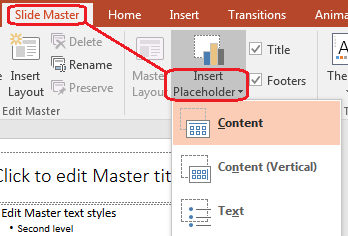
Aspose.Slides에서 새로운 자리표시자를 추가하려면 마스터에 속한 레이아웃 슬라이드를 작업합니다:
$presentation = new Presentation("presentation.pptx");
try {
    $masterSlide = $presentation->getMasters()->get_Item(0);
    $blankLayoutSlideName = "Custom Blank";
    $blankLayoutSlide = $masterSlide->getLayoutSlides()->add(
        SlideLayoutType::Blank,
        $blankLayoutSlideName
    );

    $blankLayoutSlide->getPlaceholderManager()->addTextPlaceholder(
        60,
        120,
        600,
        80
    );

    $presentation->getSlides()->addEmptySlide($blankLayoutSlide);
    $presentation->save("presentation-with-placeholder.pptx", SaveFormat::Pptx);
} finally {
    $presentation->dispose();
}
이미 존재하는 마스터 슬라이드의 자리표시자 도형을 형식화할 수도 있습니다. 다음 예제는 제목 자리표시자를 찾아 선형 그라디언트 채우기를 적용합니다:
$presentation = new Presentation("presentation.pptx");
try {
    $masterSlide = $presentation->getMasters()->get_Item(0);
    $titlePlaceholder = findPlaceholder($masterSlide, PlaceholderType::Title);

    if (!java_is_null($titlePlaceholder)) {
        $redGradientColor = java("java.awt.Color")->RED;
        $purpleGradientColor = new Java("java.awt.Color", 128, 0, 128);

        $fillFormat = $titlePlaceholder->getFillFormat();
        $fillFormat->setFillType(FillType::Gradient);
        $gradientFormat = $fillFormat->getGradientFormat();
        $gradientFormat->setGradientShape(GradientShape::Linear);
        $gradientStops = $gradientFormat->getGradientStops();
        $gradientStops->add(0, $redGradientColor);
        $gradientStops->add(255, $purpleGradientColor);
    }

    $presentation->save("presentation-title-style.pptx", SaveFormat::Pptx);
} finally {
    $presentation->dispose();
}

function findPlaceholder($masterSlide, $placeholderType)
{
    $shapesCount = java_values($masterSlide->getShapes()->size());
    for ($shapeIndex = 0; $shapeIndex < $shapesCount; $shapeIndex++) {
        $shape = $masterSlide->getShapes()->get_Item($shapeIndex);
        $placeholder = $shape->getPlaceholder();

        if (!java_is_null($placeholder) && java_values($placeholder->getType()) == $placeholderType) {
            return $shape;
        }
    }

    return null;
}
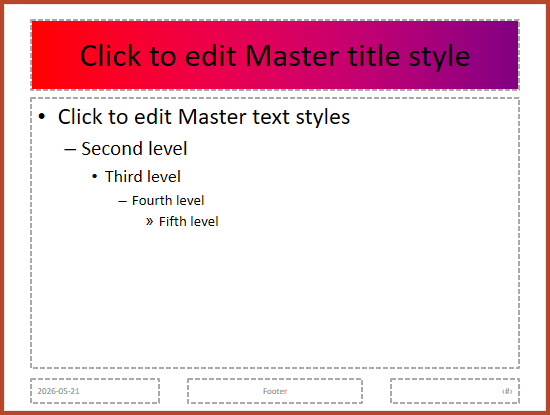
더 많은 자리표시자 및 텍스트 형식 옵션은 Set Prompt Text in Placeholder와 Text Formatting를 참조하세요.
슬라이드 마스터 배경 변경
마스터 배경은 레이아웃 및 해당 배경을 재정의하지 않은 슬라이드에 상속됩니다. 다음 예제는 첫 번째 마스터 슬라이드에 단색 배경 색상을 설정합니다:
$presentation = new Presentation("presentation.pptx");
try {
    $masterSlide = $presentation->getMasters()->get_Item(0);
    $forestGreenColor = new Java("java.awt.Color", 34, 139, 34);

    $background = $masterSlide->getBackground();
    $background->setType(BackgroundType::OwnBackground);
    $fillFormat = $background->getFillFormat();
    $fillFormat->setFillType(FillType::Solid);
    $fillFormat->getSolidFillColor()->setColor($forestGreenColor);

    $presentation->save("presentation-master-background.pptx", SaveFormat::Pptx);
} finally {
    $presentation->dispose();
}
관련 주제는 Presentation Background와 Presentation Theme를 참고하세요.
슬라이드 마스터를 다른 프레젠테이션에 복제
MasterSlideCollection의 addClone을 사용하면 마스터 슬라이드를 다른 프레젠테이션으로 복사할 수 있습니다. 복제된 마스터는 대상 프레젠테이션의 레이아웃 및 슬라이드에서 사용할 수 있습니다.
$sourcePresentation = new Presentation("source.pptx");
$destinationPresentation = new Presentation("destination.pptx");
try {
    $sourceMasterSlide = $sourcePresentation->getMasters()->get_Item(0);
    $clonedMasterSlide = $destinationPresentation->getMasters()->addClone($sourceMasterSlide);

    $destinationPresentation->save("destination-with-master.pptx", SaveFormat::Pptx);
} finally {
    $destinationPresentation->dispose();
    $sourcePresentation->dispose();
}
일반 슬라이드와 해당 마스터를 함께 복제하려면 Clone Slides를 확인하세요.
여러 슬라이드 마스터 추가
프레젠테이션에는 여러 마스터 슬라이드를 포함시킬 수 있습니다. 이는 섹션마다 다른 브랜딩, 페이지 구조 또는 테마 설정이 필요할 때 유용합니다.
다음 예제는 기본 마스터를 복제하고, 복제본에 다른 배경을 부여한 뒤, 해당 복제 마스터 아래에 레이아웃을 생성하고, 그 레이아웃을 기반으로 새 슬라이드를 추가합니다:
$presentation = new Presentation("presentation.pptx");
try {
    $defaultMasterSlide = $presentation->getMasters()->get_Item(0);
    $sectionMasterSlide = $presentation->getMasters()->addClone($defaultMasterSlide);
    $lightSteelBlueColor = new Java("java.awt.Color", 176, 196, 222);

    $background = $sectionMasterSlide->getBackground();
    $background->setType(BackgroundType::OwnBackground);
    $fillFormat = $background->getFillFormat();
    $fillFormat->setFillType(FillType::Solid);
    $fillFormat->getSolidFillColor()->setColor($lightSteelBlueColor);

    $sourceBlankLayout = $defaultMasterSlide->getLayoutSlides()->get_Item(0);
    $sectionBlankLayout = $sectionMasterSlide->getLayoutSlides()->addClone($sourceBlankLayout);

    $presentation->getSlides()->addEmptySlide($sectionBlankLayout);
    $presentation->save("presentation-with-multiple-masters.pptx", SaveFormat::Pptx);
} finally {
    $presentation->dispose();
}
슬라이드 마스터 비교
마스터 슬라이드는 BaseSlide에서 상속받은 equals 메서드를 사용해 비교할 수 있습니다. 비교는 도형, 텍스트, 서식, 애니메이션 및 기타 슬라이드 설정과 같은 정적 콘텐츠와 구조를 확인합니다. 슬라이드 ID와 같은 고유 식별자나 현재 날짜와 같은 동적 자리표시자 값은 비교하지 않습니다.
$firstPresentation = new Presentation("first.pptx");
$secondPresentation = new Presentation("second.pptx");
try {
    $firstPresentationMasterCount = java_values($firstPresentation->getMasters()->size());
    $secondPresentationMasterCount = java_values($secondPresentation->getMasters()->size());

    for ($firstMasterIndex = 0; $firstMasterIndex < $firstPresentationMasterCount; $firstMasterIndex++) {
        for ($secondMasterIndex = 0; $secondMasterIndex < $secondPresentationMasterCount; $secondMasterIndex++) {
            $firstMasterSlide = $firstPresentation->getMasters()->get_Item($firstMasterIndex);
            $secondMasterSlide = $secondPresentation->getMasters()->get_Item($secondMasterIndex);
            $areMasterSlidesEqual = $firstMasterSlide->equals($secondMasterSlide);

            if ($areMasterSlidesEqual) {
                echo "first.pptx master #" . $firstMasterIndex .
                    " equals second.pptx master #" . $secondMasterIndex . PHP_EOL;
            }
        }
    }
} finally {
    $secondPresentation->dispose();
    $firstPresentation->dispose();
}
자세한 내용은 Compare Presentation Slides를 참고하세요.
슬라이드 마스터 보기를 기본 보기로 설정
ViewProperties의 setLastView 메서드를 사용하면 PowerPoint가 처음 열 때 표시되는 보기를 제어할 수 있습니다. 다음 예제는 프레젠테이션을 슬라이드 마스터 보기로 엽니다:
$presentation = new Presentation("presentation.pptx");
try {
    $presentation->getViewProperties()->setLastView(ViewType::SlideMasterView);
    $presentation->save("presentation-master-view.pptx", SaveFormat::Pptx);
} finally {
    $presentation->dispose();
}
다른 보기 설정에 대해서는 Save Presentation를 확인하세요.
사용되지 않는 마스터 슬라이드 제거
프레젠테이션에 사용되지 않는 마스터 슬라이드가 존재하는 경우가 있습니다. 사용되지 않는 마스터를 제거하면 파일 크기를 줄이고 템플릿 관리를 간소화할 수 있습니다.
MasterSlideCollection의 removeUnused를 사용하여 getMasters 컬렉션에서 사용되지 않는 마스터를 제거합니다:
$presentation = new Presentation("presentation.pptx");
try {
    $presentation->getMasters()->removeUnused(true);
    $presentation->save("presentation-clean.pptx", SaveFormat::Pptx);
} finally {
    $presentation->dispose();
}
또는 Compress 클래스의 저코드 removeUnusedMasterSlides 메서드를 사용할 수 있습니다:
$presentation = new Presentation("presentation.pptx");
try {
    Compress::removeUnusedMasterSlides($presentation);
    $presentation->save("presentation-clean.pptx", SaveFormat::Pptx);
} finally {
    $presentation->dispose();
}
FAQ
슬라이드 마스터와 레이아웃 슬라이드의 차이점은 무엇인가요?
슬라이드 마스터는 테마, 배경, 공통 도형 및 텍스트 스타일과 같은 공유 디자인 설정을 정의합니다. 레이아웃 슬라이드는 마스터 슬라이드에 속하며 자리표시자의 특정 배치를 정의합니다. 일반 슬라이드는 레이아웃 슬라이드를 사용하므로 레이아웃과 마스터 양쪽으로부터 상속받습니다.
하나의 프레젠테이션에 여러 슬라이드 마스터를 포함할 수 있나요?
네. 프레젠테이션에 여러 슬라이드 마스터를 포함할 수 있습니다. 섹션마다 다른 시각 시스템이나 브랜딩이 필요할 때 여러 마스터를 사용하세요.
자리표시자를 마스터 슬라이드에 추가해야 하나요, 레이아웃 슬라이드에 추가해야 하나요?
대부분의 경우 자리표시자는 레이아웃 슬라이드에 추가합니다. 공유 시각 요소와 공유 서식은 마스터 슬라이드에 두고, 실제 콘텐츠 자리표시자는 일반 슬라이드가 사용할 레이아웃에 배치합니다.
아직 사용 중인 마스터 슬라이드를 삭제할 수 있나요?
아니요. 종속 슬라이드가 있는 마스터 슬라이드는 직접 삭제할 수 없습니다. 먼저 해당 슬라이드를 다른 마스터의 레이아웃으로 이동하거나, 사용되지 않는 마스터만 제거하는 정리 방법을 사용하세요.