
จัดการเวิร์กบุ๊กแผนภูมิในงานนำเสนอด้วย Java
ภาพรวม
บทความนี้อธิบายวิธีการทำงานกับ workbook ของแผนภูมิใน Aspose.Slides แสดงวิธีการอ่านและเขียนข้อมูลแผนภูมิผ่านสตรีม workbook, ใช้เซลล์ของ workbook เป็นป้ายข้อมูลของแผนภูมิ, เข้าถึงคอลเลกชันของ worksheet, และระบุประเภทแหล่งข้อมูลสำหรับค่าของแผนภูมิ
มันยังครอบคลุมการทำงานกับ workbook ภายนอกเป็นแหล่งข้อมูลของแผนภูมิ ตัวอย่างแสดงวิธีการสร้างและกำหนด workbook ภายนอก, ดึงเส้นทางของ workbook ภายนอกที่เชื่อมโยงกับแผนภูมิ, และแก้ไขข้อมูลแผนภูมิเมื่อ workbook สามารถใช้ได้
สำหรับเซลล์ workbook ที่เป็นตัวแทนของข้อมูลที่หายไป ดูที่ ควบคุมการแสดงเซลล์ที่ว่าง เพื่อดูความแตกต่างระหว่างเซลล์ว่างและศูนย์, รวมถึงการเปรียบเทียบแผนภูมิเส้นของโหมดการแสดงที่มีให้
รวมข้อมูลจากแถวและคอลัมน์ที่ซ่อน
ใช้ IChart.setPlotVisibleCellsOnly เพื่อควบคุมว่าตารางแผนภูมิจะแสดงข้อมูลจากแถวและคอลัมน์ worksheet ที่ซ่อนหรือไม่ ตั้งค่าเป็น true เพื่อแสดงเฉพาะเซลล์ที่มองเห็น, หรือ false เพื่อรวมทั้งเซลล์ที่มองเห็นและที่ซ่อน การตั้งค่านี้ควบคุมการวาดแผนภูมิ; มันไม่ได้ซ่อนหรือแสดงแถวหรือคอลัมน์ของ worksheet
ตัวอย่างงานนำเสนอ มีแผนภูมิคอลัมน์เป็นรูปร่างแรกบนสไลด์แรก worksheet ที่ฝังอยู่, Sheet1, มีช่วงข้อมูลต้นฉบับดังต่อไปนี้ A1:C4. แถว 3 และคอลัมน์ C ถูกซ่อน, แต่เซลล์ยังคงมีค่าอยู่
| แถว Worksheet | A: เดือน | B: ขายปลีก | C: ขายส่ง (คอลัมน์ที่ซ่อน) |
|---|---|---|---|
| 2 | มกราคม | 10 | 30 |
| 3 (แถวที่ซ่อน) | กุมภาพันธ์ | 40 | 60 |
| 4 | มีนาคม | 20 | 50 |
เข้าถึงเซลล์ต้นฉบับผ่าน IChartData.getChartDataWorkbook และอ่าน IChartDataCell.isHidden เพื่อพิจารณาสถานะการซ่อนของพวกมัน วิธีนี้รายงานสถานะโดยไม่เปลี่ยนแปลง ในไฟล์นี้ B2 มองเห็น, B3 อยู่ในแถวที่ซ่อน, และ C2 อยู่ในคอลัมน์ที่ซ่อน; ตัวอย่างจะแสดงผล false, true, และ true ตามลำดับ
สำหรับตัวอย่างนี้, รีเฟรชข้อมูลแผนภูมหลังจากเปลี่ยนการตั้งค่าการวาด: เก็บ workbook ที่ฝังไว้ด้วย readWorkbookStream แล้วโหลดกลับด้วย writeWorkbookStream เมื่อรวมทุกเซลล์, ใช้ setRange เพื่อคืนช่วงเต็มรวมถึงหมวดฟีบรรีเดือนกุมภาพันธ์ที่ซ่อน การเปลี่ยนค่าธงเพียงอย่างเดียวไม่เพียงพอที่จะรีเฟรชข้อมูลแผนภูมิที่แคชและป้ายกำกับหมวดของตัวอย่างนี้
import com.aspose.slides.*;

Presentation presentation = new Presentation("hidden-source-data.pptx");
try {
    ISlide slide = presentation.getSlides().get_Item(0);

    int shapeCount = slide.getShapes().size();
    if (shapeCount > 0 && slide.getShapes().get_Item(0) instanceof IChart) {
        IChart chart = (IChart) slide.getShapes().get_Item(0);
        IChartDataWorkbook workbook = chart.getChartData().getChartDataWorkbook();
        System.out.println("B2 hidden: " + workbook.getCell(0, "B2").isHidden());
        System.out.println("B3 hidden: " + workbook.getCell(0, "B3").isHidden());
        System.out.println("C2 hidden: " + workbook.getCell(0, "C2").isHidden());

        byte[] workbookData = chart.getChartData().readWorkbookStream();
        for (boolean visibleOnly : new boolean[] { true, false }) {
            chart.setPlotVisibleCellsOnly(visibleOnly);

            // รีเฟรชข้อมูลแผนภูมิจากเวิร์กบุ๊กที่ฝังไว้.
            chart.getChartData().writeWorkbookStream(workbookData);
            if (!visibleOnly) {
                // คืนช่วงต้นฉบับทั้งหมด รวมถึงหมวดที่ซ่อนอยู่.
                chart.getChartData().setRange("Sheet1!$A$1:$C$4");
            }

            presentation.save("hidden_cells_" + visibleOnly + ".pptx", SaveFormat.Pptx);
        }
    } else {
        System.out.println("The first shape is not a chart.");
    }
} finally {
    presentation.dispose();
}
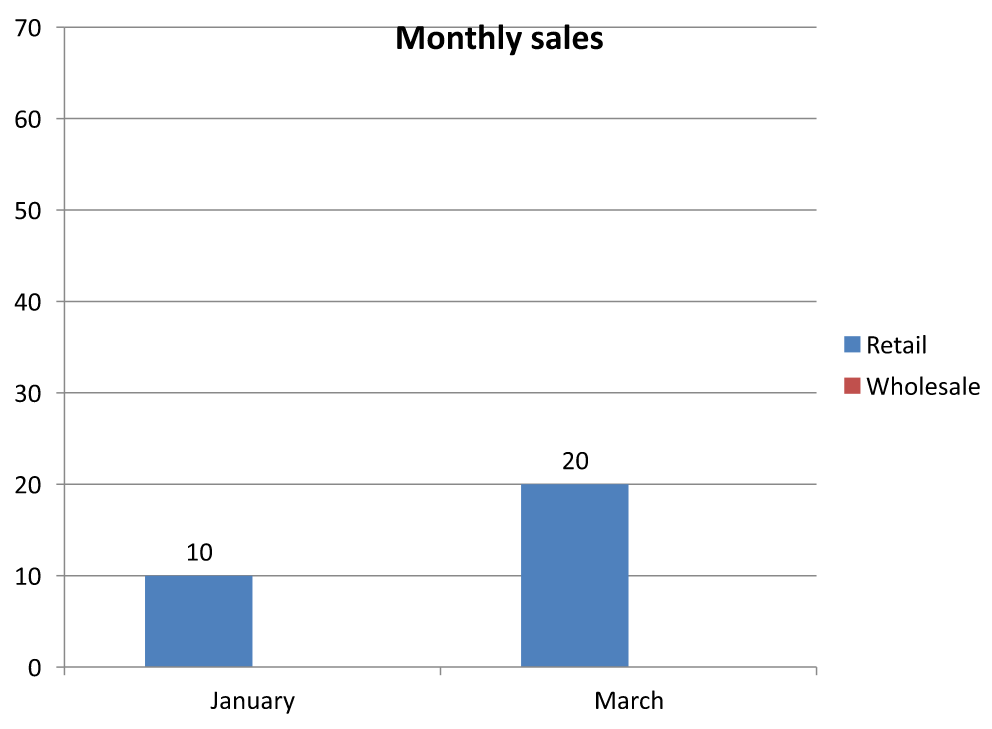
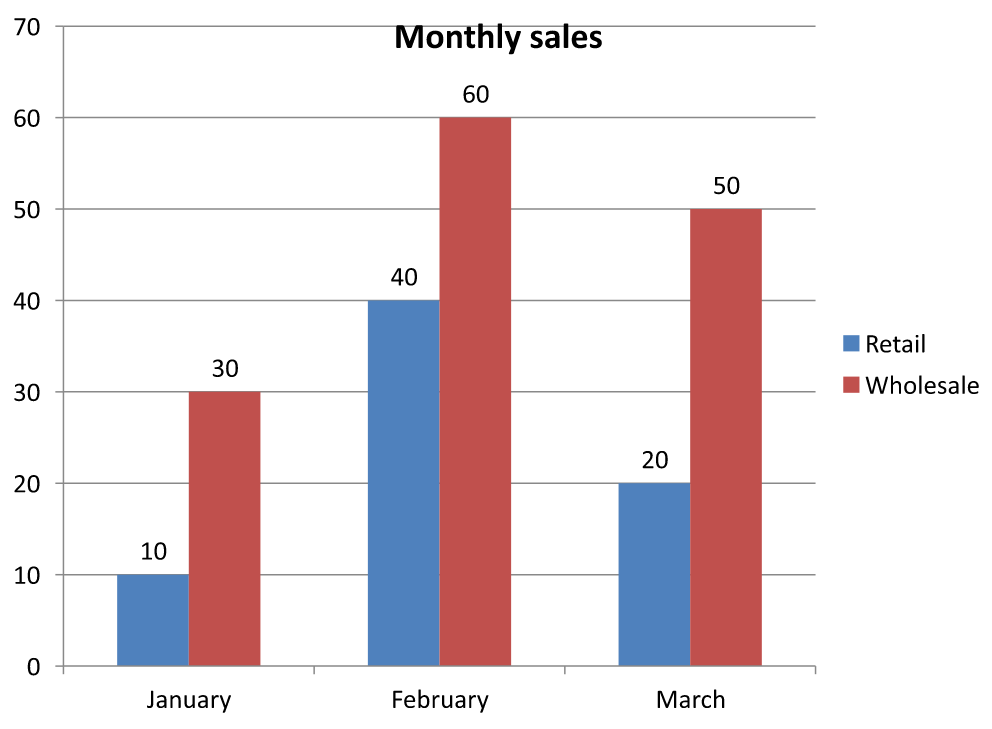
ตัวอย่างบันทึกเวอร์ชันสองแบบของงานนำเสนอ: หนึ่งแบบมีเฉพาะค่าขายปลีกที่มองเห็น (10 และ 20) และอีกแบบมีค่าทั้งหกค่า รูปภาพด้านล่างแสดงสองโหมดการวาด แถว 3 และคอลัมน์ C ยังคงซ่อนอยู่ใน workbook ที่ฝังทั้งสอง
เฉพาะเซลล์ที่มองเห็น (true) |
ทุกเซลล์ (false) |
|---|---|
 |
 |
เซลล์ที่ซ่อนและมีค่าเป็นสิ่งต่างจากเซลล์ว่าง IChart.setDisplayBlanksAs ควบคุมวิธีการแสดงค่าที่หายไป; มันไม่ได้รวมหรือยกเว้นข้อมูลแหล่งที่ซ่อน ดูที่ ควบคุมการแสดงเซลล์ที่ว่าง สำหรับตัวอย่าง
ดึงช่วงข้อมูลของแผนภูมิ
ก่อนอัปเดตข้อมูล workbook ในงานนำเสนอที่มีอยู่, ตรวจสอบช่วงต้นฉบับเพื่อระบุว่า worksheet ใดที่แต่ละแผนภูมิใช้ วิธี IChartData.getRange จะคืนช่วงข้อมูลปัจจุบันในรูปแบบสูตรที่ระบุ worksheet, เช่น Sheet1!$A$1:$D$5. ที่นี่ Sheet1 คือชื่อ worksheet, ! คั่นจากช่วงเซลล์, และ $A$1:$D$5 ระบุเซลล์ A1 ถึง D5 รวม เครื่องหมายดอลลาร์บ่งบอกอ้างอิงแถวและคอลัมน์แบบคงที่
วิธีนี้อ่านช่วงปัจจุบันโดยไม่เปลี่ยนแปลงแผนภูมิหรือ workbook ของมัน หากแผนภูมิไม่ได้ใช้ workbook เป็นแหล่งข้อมูล, จะโยน InvalidOperationException สำหรับข้อมูลเพิ่มเติม ดูที่ ChartData API Reference
ตัวอย่างนี้เปิดงานนำเสนอและตรวจสอบรูปร่างโดยตรงบนแต่ละสไลด์สำหรับแผนภูมิ แสดงชื่อแต่ละแผนภูมิและช่วงต้นฉบับ หากแผนภูมิไม่ได้ใช้ workbook, จะแสดงข้อความและดำเนินการต่อไปยังแผนภูมถัดไป
import com.aspose.slides.*;
import com.aspose.slides.exceptions.InvalidOperationException;

Presentation presentation = new Presentation("presentation.pptx");
try {
    for (ISlide slide : presentation.getSlides()) {
        for (IShape shape : slide.getShapes()) {
            if (shape instanceof IChart) {
                IChart chart = (IChart) shape;
                try {
                    String range = chart.getChartData().getRange();
                    System.out.println(chart.getName() + ": " + range);
                } catch (InvalidOperationException exception) {
                    System.out.println(chart.getName() + ": The chart does not use a workbook as its data source.");
                }
            }
        }
    }
} finally {
    presentation.dispose();
}
อ่านและเขียนข้อมูลแผนภูมิจาก Workbook
Aspose.Slides for Java มีเมธอด readWorkbookStream และ writeWorkbookStream ที่ทำให้คุณอ่านและเขียน workbook ของข้อมูลแผนภูมิ (ซึ่งอาจแก้ไขด้วย Aspose.Cells) Note ข้อมูลแผนภูมิต้องจัดเรียงในลักษณะเดียวกันหรือมีโครงสร้างคล้ายกับต้นฉบับ
ตัวอย่างนี้ใช้งานนำเสนอที่มีแผนภูมิเป็นรูปร่างแรกบนสไลด์แรก อ่าน workbook ที่ฝังเป็นอาร์เรย์ไบต์, ลบ series และ category ที่มีอยู่, แล้วเขียน workbook เดิมกลับไป การเปลี่ยนแปลงคงอยู่ในหน่วยความจำ; ตัวอย่างไม่ได้บันทึกงานนำเสนอ
import com.aspose.slides.*;

Presentation presentation = new Presentation("chart.pptx");
try {
    ISlide slide = presentation.getSlides().get_Item(0);

    int shapeCount = slide.getShapes().size();
    if (shapeCount > 0 && slide.getShapes().get_Item(0) instanceof IChart) {
        IChart chart = (IChart) slide.getShapes().get_Item(0);
        IChartData chartData = chart.getChartData();
        byte[] workbookData = chartData.readWorkbookStream();

        chartData.getSeries().clear();
        chartData.getCategories().clear();

        chartData.writeWorkbookStream(workbookData);
    } else {
        System.out.println("The first shape is not a chart.");
    }
} finally {
    presentation.dispose();
}
ตรวจสอบโครงสร้างแผนภูมิหลังการแก้ไข Workbook
เมื่อคุณแทนที่ workbook ที่ฝังด้วยเวอร์ชันที่แก้ไข, แผนภูมิจะยังคง series และ collection ของ category เดิม ความไม่ตรงกันนี้อาจทำให้ IChart.validateChartLayout ล้มเหลวด้วยข้อผิดพลาดดัชนีเกินช่วง ลบ series และ category ที่มีอยู่ก่อนเขียน workbook ที่อัปเดตกลับไปยังแผนภูมิ ตัวอย่างนี้ใช้แผนภูมิที่เป็นรูปร่างแรกบนสไลด์แรก คอมเมนต์บ่งชี้ตำแหน่งที่การแก้ไข workbook จะเกิดขึ้น; ตัวอย่างที่ทำงานได้เขียน workbook ดั้งเดิมกลับไปและตรวจสอบโครงสร้างในหน่วยความจำ
import com.aspose.slides.*;

Presentation presentation = new Presentation("chart.pptx");
try {
    ISlide slide = presentation.getSlides().get_Item(0);

    int shapeCount = slide.getShapes().size();
    if (shapeCount > 0 && slide.getShapes().get_Item(0) instanceof IChart) {
        IChart chart = (IChart) slide.getShapes().get_Item(0);
        IChartData chartData = chart.getChartData();
        byte[] workbookData = chartData.readWorkbookStream();

        // แก้ไขไบต์ของเวิร์กบุ๊กที่นี่, ตัวอย่างเช่น, ใช้ Aspose.Cells.

        chartData.getSeries().clear();
        chartData.getCategories().clear();

        chartData.writeWorkbookStream(workbookData);
        chart.validateChartLayout();
    } else {
        System.out.println("The first shape is not a chart.");
    }
} finally {
    presentation.dispose();
}
การล้างคอลเลกชันจะเอาการอ้างอิงข้อมูลที่ล้าสมัยออกก่อนที่ workbook จะถูกเขียนกลับ สร้าง series และการแมป category ที่จำเป็นสำหรับ workbook ที่อัปเดตก่อนใช้แผนภูมิ
กำหนดรูปแบบตัวเลขแบบกำหนดเองสำหรับเซลล์ Workbook
ใช้ IChartDataCell.setCustomNumberFormat เพื่อควบคุมวิธีการแสดงค่าตัวเลขใน workbook ที่ฝังของแผนภูมิ ตัวอย่างเช่น รายงานอาจต้องการแสดงอัตราการแปลงเป็นเปอร์เซ็นต์ด้วยทศนิยมสี่ตำแหน่งและค่าสัมประสิทธิ์ด้วยทศนิยมห้าตำแหน่ง เก็บค่าทั้งสองเป็นตัวเลขเพื่อให้ยังคงใช้ในการคำนวณและการวาดแผนภูมิได้
รูปแบบตัวเลขเปลี่ยนการแสดงผล ไม่ใช่ค่าที่เก็บไว้ รูปแบบ 0.0000% จะทำให้ 0.125 แสดงเป็น 12.5000%; มันไม่แทนที่ตัวเลขที่เก็บด้วย 12.5 เช่นเดียวกัน 0.00000 จะทำให้ 0.1234567 แสดงเป็น 0.12346 โดยไม่ทำการปัดเศษค่าที่เก็บไว้ หากรูปแบบกำหนดเองเป็นสตริงว่าง ("") จะใช้รูปแบบที่คืนจาก getPresetNumberFormat แทน
ตัวอย่างต่อไปสร้างแผนภูมิคอลัมน์และเข้าถึงเซลล์ผ่าน getChartDataWorkbook บน worksheet 0, B2 มีอัตราการแปลงและ C2 มีค่าสัมประสิทธิ์ ทั้งสองเซลล์เป็นค่าแผนภูมิ ตัวอย่างยังเปิดใช้ป้ายค่าที่เชื่อมโยงกับรูปแบบต้นทาง
import com.aspose.slides.*;

Presentation presentation = new Presentation();
try {
    presentation.getSlideSize().setSize(720, 270, SlideSizeScaleType.DoNotScale);
    ISlide slide = presentation.getSlides().get_Item(0);

    IChart chart = slide.getShapes().addChart(ChartType.ClusteredColumn, 50, 20, 620, 210);
    chart.setTitle(false);

    chart.getAxes().getVerticalAxis().setNumberFormatLinkedToSource(false);
    chart.getAxes().getVerticalAxis().setNumberFormat("0.00");
    chart.getAxes().getVerticalAxis().setAutomaticMinValue(false);
    chart.getAxes().getVerticalAxis().setMinValue(0);

    chart.getChartData().getSeries().clear();
    chart.getChartData().getCategories().clear();

    IChartDataWorkbook workbook = chart.getChartData().getChartDataWorkbook();
    workbook.clear(0);

    IChartDataCell categoryCell = workbook.getCell(0, "A2", "Sample");
    chart.getChartData().getCategories().add(categoryCell);

    IChartDataCell percentageCell = workbook.getCell(0, "B2", 0.125);
    percentageCell.setCustomNumberFormat("0.0000%");
    IChartDataCell percentageName = workbook.getCell(0, "B1", "Conversion rate");
    IChartSeries percentageSeries = chart.getChartData().getSeries().add(percentageName, chart.getType());
    percentageSeries.getDataPoints().addDataPointForBarSeries(percentageCell);

    IChartDataCell precisionCell = workbook.getCell(0, "C2", 0.1234567);
    precisionCell.setCustomNumberFormat("0.00000");
    IChartDataCell precisionName = workbook.getCell(0, "C1", "Coefficient");
    IChartSeries precisionSeries = chart.getChartData().getSeries().add(precisionName, chart.getType());
    precisionSeries.getDataPoints().addDataPointForBarSeries(precisionCell);

    for (IChartSeries series : chart.getChartData().getSeries()) {
        IDataLabelFormat labelFormat = series.getDataPoints().get_Item(0).getLabel().getDataLabelFormat();
        labelFormat.setShowValue(true);
        labelFormat.setNumberFormatLinkedToSource(true);
    }

    presentation.save("CustomCellFormats.pptx", SaveFormat.Pptx);
} finally {
    presentation.dispose();
}
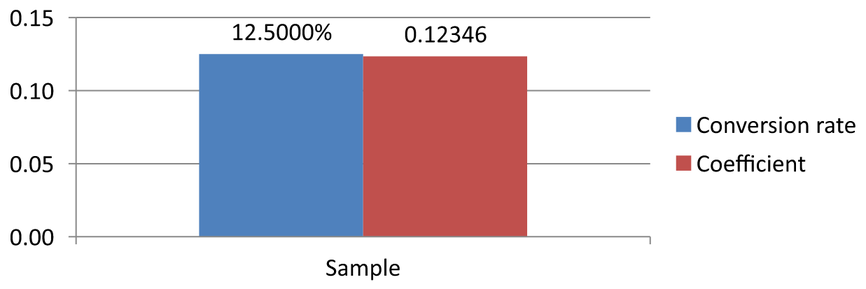
รูปแบบเซลล์ workbook แยกจากรูปแบบที่ตั้งโดยตรงบนแกนแผนภูมิหรือป้ายข้อมูล ในตัวอย่างนี้แต่ละป้ายจะแสดงค่าจากเซลล์ต้นทางเพราะ setShowValue ตั้งเป็น true และตามรูปแบบตัวเลขต้นทางเพราะ setNumberFormatLinkedToSource ตั้งเป็น true หลังจากบันทึกและเปิดงานนำเสนอใหม่ ป้ายจะแสดง 12.5000% และ 0.12346 ตามที่แสดงด้านล่าง แกนแนวตั้งใช้รูปแบบตัวเลขของตนเองที่กำหนดด้วย setNumberFormat เป็น 0.00 และ setNumberFormatLinkedToSource ตั้งเป็น false
หากต้องการฟอร์แมตป้ายข้อมูลโดยอิสระ ตั้งค่าธงเชื่อมต่อกับต้นทางเป็น false แล้วกำหนดรูปแบบด้วย setNumberFormat วิธีนี้ไม่ได้เปลี่ยนรูปแบบของเซลล์ workbook ตัวอย่างเช่นรูปแบบป้ายอิสระ 0.00 จะแสดงค่าตัวแรกเป็น 0.13 ในขณะที่ B2 ยังคงแสดง 12.5000% ดูที่ Chart Data Labels สำหรับการฟอร์แมตป้ายโดยตรง
ภาพด้านล่างเรนเดอร์จากงานนำเสนอที่บันทึกแล้วและเปิดใหม่:
ตั้งค่า Workbook Cell เป็นป้ายข้อมูลของแผนภูมิ
คุณสามารถใช้ข้อความจากเซลล์ workbook เป็นป้ายข้อมูลของแผนภูมิได้
ตัวอย่างนี้เพิ่มแผนภูมิบับกับข้อมูลเริ่มต้นเป็นรูปร่างแรกบนสไลด์แรกของงานนำเสนอที่มีอยู่ ใช้เซลล์ A10:A12 บน worksheet 0 สำหรับป้ายสามอันแรกใน series แรก เปิดใช้ป้ายจากเซลล์และบันทึกงานนำเสนอที่อัปเดต
import com.aspose.slides.*;

Presentation presentation = new Presentation("chart2.pptx");
try {
    ISlide slide = presentation.getSlides().get_Item(0);

    IChart chart = slide.getShapes().addChart(ChartType.Bubble, 50, 50, 600, 400, true);
    IChartSeries series = chart.getChartData().getSeries().get_Item(0);
    IChartDataWorkbook workbook = chart.getChartData().getChartDataWorkbook();

    series.getLabels().getDefaultDataLabelFormat().setShowLabelValueFromCell(true);
    series.getLabels().get_Item(0).setValueFromCell(workbook.getCell(0, "A10", "Label 0 cell value"));
    series.getLabels().get_Item(1).setValueFromCell(workbook.getCell(0, "A11", "Label 1 cell value"));
    series.getLabels().get_Item(2).setValueFromCell(workbook.getCell(0, "A12", "Label 2 cell value"));

    presentation.save("resultchart.pptx", SaveFormat.Pptx);
} finally {
    presentation.dispose();
}
จัดการ Worksheets
เมธอด IChartDataWorkbook.getWorksheets ให้เข้าถึง worksheets ใน workbook ของแผนภูมิ ตัวอย่างนี้สร้างแผนภูมิวงกลมด้วยข้อมูลเริ่มต้นและพิมพ์ชื่อแต่ละ worksheet ไปยังคอนโซล
import com.aspose.slides.*;

Presentation presentation = new Presentation();
try {
    ISlide slide = presentation.getSlides().get_Item(0);

    IChart chart = slide.getShapes().addChart(ChartType.Pie, 50, 50, 400, 500);
    IChartDataWorkbook workbook = chart.getChartData().getChartDataWorkbook();

    for (int i = 0; i < workbook.getWorksheets().size(); i++) {
        System.out.println(workbook.getWorksheets().get_Item(i).getName());
    }
} finally {
    presentation.dispose();
}
ระบุประเภทแหล่งข้อมูล
ค่าจุดของ series สามารถเก็บเป็นตัวเลขโดยตรงได้ ดูที่ Set Series Values Using Numeric Literals สำหรับตัวอย่างครบถ้วนที่บันทึกและอ่านค่าเหล่านั้น ประเภทแหล่งข้อมูลของค่าจุดแยกจากการกำหนด workbook ภายในหรือภายนอกของแผนภูมิ; การใช้ตัวเลขโดยตรงไม่ได้ลบ workbook ที่ฝังอยู่โดยอัตโนมัติ
ตัวอย่างนี้สร้างแผนภูมิคอลัมน์ 3 มิติด้วยข้อมูลเริ่มต้นและตั้งชื่อ series สองอันโดยใช้แหล่งข้อมูลต่างกัน ชื่อแรกใช้สตริงลิเทรัล; ชื่อที่สองใช้เซลล์ C1 บน worksheet 0 นิพจน์ DataSourceType กำหนดแหล่งสำหรับแต่ละชื่อ ตัวอย่างบันทึกงานนำเสนอพร้อมชื่อ series ที่อัปเดต
import com.aspose.slides.*;

Presentation presentation = new Presentation();
try {
    ISlide slide = presentation.getSlides().get_Item(0);

    IChart chart = slide.getShapes().addChart(ChartType.Column3D, 50, 50, 600, 400, true);
    IStringChartValue literalName = chart.getChartData().getSeries().get_Item(0).getName();

    literalName.setDataSourceType(DataSourceType.StringLiterals);
    literalName.setData("LiteralString");

    IStringChartValue cellName = chart.getChartData().getSeries().get_Item(1).getName();
    IChartDataCell nameCell = chart.getChartData().getChartDataWorkbook().getCell(0, "C1", "NewCell");
    cellName.setDataSourceType(DataSourceType.Worksheet);
    cellName.setData(nameCell);

    presentation.save("pres.pptx", SaveFormat.Pptx);
} finally {
    presentation.dispose();
}
ตรวจจับรูปแบบ Workbook ที่ฝังไม่ได้รองรับ
Aspose.Slides ไม่รองรับรูปแบบ workbook Excel แบบไบนารี (.xlsb) ที่อาจฝังอยู่ในบางแผนภูมิ คุณสามารถใช้เมธอด getEmbeddedWorkbookType บน IChartData ร่วมกับ enum WorkbookType เพื่อตรวจจับรูปแบบที่ไม่รองรับและข้ามแผนภูมิที่เกี่ยวข้อง ตัวอย่างนี้ตรวจสอบรูปร่างบนสไลด์แรกของงานนำเสนอที่มีอยู่, ข้ามรูปร่างที่ไม่ใช่แผนภูมิ, และพิมพ์ข้อความวินิจฉัยสำหรับแต่ละแผนภูมิที่มี workbook .xlsb ฝังอยู่
import com.aspose.slides.*;

Presentation presentation = new Presentation("sample.pptx");
try {
    ISlide slide = presentation.getSlides().get_Item(0);

    for (IShape shape : slide.getShapes()) {
        if (!(shape instanceof IChart)) {
            continue;
        }

        IChart chart = (IChart) shape;
        IChartData chartData = chart.getChartData();
        boolean isInternalWorkbook = chartData.getDataSourceType() == ChartDataSourceType.InternalWorkbook;
        boolean isBinaryMacro = chartData.getEmbeddedWorkbookType() == WorkbookType.WorkbookBinaryMacro;

        if (isInternalWorkbook && isBinaryMacro) {
            System.out.println("Skipping a chart with an unsupported .xlsb workbook.");
            continue;
        }

        // อ่านหรือแก้ไขข้อมูล workbook ของแผนภูมิที่รองรับที่นี่.
    }
} finally {
    presentation.dispose();
}
Workbook ภายนอก
Aspose.Slides รองรับการใช้ workbook ภายนอกเป็นแหล่งข้อมูลของแผนภูมิ
สร้าง Workbook ภายนอก
ใช้ readWorkbookStream และ setExternalWorkbook เพื่อส่งออก workbook ของแผนภูมิที่ฝังไปเป็นไฟล์และเชื่อมแผนภูมิกับ workbook ภายนอกนั้น
ตัวอย่างนี้สร้างแผนภูมิวลีด้วยข้อมูลเริ่มต้นและส่งออก workbook ของมัน เสร็จสิ้นการเขียนไฟล์ก่อนกำหนด workbook ภายนอกเป็นแหล่งข้อมูลของแผนภูมิ แล้วบันทึกงานนำเสนอที่เชื่อมโยง
import com.aspose.slides.*;
import java.io.IOException;
import java.nio.file.Files;
import java.nio.file.Path;
import java.nio.file.Paths;

Presentation presentation = new Presentation();
try {
    ISlide slide = presentation.getSlides().get_Item(0);

    IChart chart = slide.getShapes().addChart(ChartType.Pie, 50, 50, 400, 600);
    Path workbookPath = Paths.get("externalWorkbook1.xlsx").toAbsolutePath();
    byte[] workbookData = chart.getChartData().readWorkbookStream();
    try {
        Files.write(workbookPath, workbookData);
        chart.getChartData().setExternalWorkbook(workbookPath.toString());
        presentation.save("externalWorkbook.pptx", SaveFormat.Pptx);
    } catch (IOException exception) {
        System.out.println("Could not write the external workbook: " + exception.getMessage());
    }
} finally {
    presentation.dispose();
}
กำหนด Workbook ภายนอก
โดยใช้เมธอด setExternalWorkbook คุณสามารถกำหนด workbook ภายนอกให้กับแผนภูมิเป็นแหล่งข้อมูลได้ เมธอดนี้ยังใช้เพื่ออัปเดตเส้นทางไปยัง workbook ภายนอก (หากไฟล์ถูกย้าย)
แม้ว่าจะไม่สามารถแก้ไขข้อมูลใน workbook ที่จัดเก็บในตำแหน่งระยะไกลหรือทรัพยากรได้, คุณยังคงใช้ workbook เหล่านั้นเป็นแหล่งข้อมูลภายนอกได้ หากให้เส้นทางสัมพันธ์สำหรับ workbook ภายนอก, ระบบจะเปลี่ยนเป็นเส้นทางเต็มโดยอัตโนมัติ
ตัวอย่างนี้ใช้ workbook ภายนอกที่ worksheet ชื่อ Sheet1 มีชื่อ series ใน B1, ชื่อหมวดใน A2:A4, และค่าตัวเลขใน B2:B4 ตัวอย่างสร้างแผนภูมิวลี, เชื่อม workbook, และใช้ setRange เพื่อแมพ A1:B4 ไปยัง series หนึ่งและสามหมวด แล้วบันทึกงานนำเสนอพร้อมแผนภูมิที่เชื่อมโยง
import com.aspose.slides.*;
import java.nio.file.Paths;

Presentation presentation = new Presentation();
try {
    ISlide slide = presentation.getSlides().get_Item(0);

    IChart chart = slide.getShapes().addChart(ChartType.Pie, 50, 50, 400, 600, true);
    IChartData chartData = chart.getChartData();
    String workbookPath = Paths.get("externalWorkbook.xlsx").toAbsolutePath().toString();

    chartData.setExternalWorkbook(workbookPath);
    chartData.setRange("Sheet1!$A$1:$B$4");

    presentation.save("Presentation_with_externalWorkbook.pptx", SaveFormat.Pptx);
} finally {
    presentation.dispose();
}
พารามิเตอร์ updateChartData ของ setExternalWorkbook ควบคุมว่าจะแสดงข้อมูลจาก workbook หรือไม่
- เมื่อ
updateChartDataเป็นfalse, จะอัปเดตเฉพาะเส้นทางของ workbook เท่านั้น ข้อมูลแผนภูมิจะไม่ถูกโหลดหรืออัปเดตจาก workbook ปลายทาง, ดังนั้น workbook สามารถไม่พร้อมใช้งานได้ - عندما
updateChartDataเป็นtrue, ข้อมูลแผนภูมิจะอัปเดตจาก workbook ปลายทาง
ตัวอย่างต่อไปกำหนด URL ตัวแทนพร้อม updateChartData เป็น false คงข้อมูลเริ่มต้นของแผนภูมิวลีและบันทึกงานนำเสนอโดยไม่โหลด workbook ที่ไม่พร้อมใช้งาน
import com.aspose.slides.*;

Presentation presentation = new Presentation();
try {
    ISlide slide = presentation.getSlides().get_Item(0);

    IChart chart = slide.getShapes().addChart(ChartType.Pie, 50, 50, 400, 600, true);
    chart.getChartData().setExternalWorkbook("https://example.com/unavailable-workbook.xlsx", false);

    presentation.save("SetExternalWorkbookWithUpdateChartData.pptx", SaveFormat.Pptx);
} finally {
    presentation.dispose();
}
รับเส้นทาง Workbook ของแหล่งข้อมูลภายนอกของแผนภูมิ
เพื่อระบุ workbook ที่เชื่อมกับแผนภูมิ, ตรวจสอบว่าแผนภูมิใช้แหล่งข้อมูลภายนอกหรือไม่และดึงเส้นทางของ workbook นั้น
ตัวอย่างนี้ตรวจสอบรูปร่างแรกบนสไลด์แรกของงานนำเสนอที่มี workbook ภายนอกเชื่อม หากเป็นแผนภูมิที่เชื่อมกับ workbook ภายนอก, ตัวอย่างจะพิมพ์ getExternalWorkbookPath ไปยังคอนโซล แล้วบันทึกสำเนาของงานนำเสนอ
import com.aspose.slides.*;

Presentation presentation = new Presentation("externalWorkbook.pptx");
try {
    ISlide slide = presentation.getSlides().get_Item(0);

    if (slide.getShapes().size() > 0 && slide.getShapes().get_Item(0) instanceof IChart) {
        IChart chart = (IChart) slide.getShapes().get_Item(0);
        IChartData chartData = chart.getChartData();
        if (chartData.getDataSourceType() == ChartDataSourceType.ExternalWorkbook) {
            System.out.println(chartData.getExternalWorkbookPath());
        } else {
            System.out.println("The chart does not use an external workbook.");
        }
    } else {
        System.out.println("The first shape is not a chart.");
    }

    presentation.save("Result.pptx", SaveFormat.Pptx);
} finally {
    presentation.dispose();
}
แก้ไขข้อมูลแผนภูมิ
คุณสามารถแก้ไขข้อมูลใน workbook ภายนอกได้เช่นเดียวกับการเปลี่ยนแปลงเนื้อหาใน workbook ภายใน เมื่อ workbook ภายนอกไม่สามารถโหลดได้, จะขว้างข้อยกเว้น
ตัวอย่างนี้ใช้แผนภูมิที่เป็นรูปร่างแรกบนสไลด์แรกและเชื่อมกับ workbook ภายนอกที่เข้าถึงได้ ตั้งค่าค่าที่รองรับเซลล์ของจุดข้อมูลแรกใน series แรกเป็น 100 และบันทึกงานนำเสนอที่อัปเดต การแก้ไขค่าเซลล์สามารถอัปเดตไฟล์ XLSX ภายนอกที่เชื่อมโยงได้ ดังนั้นควรใช้สำเนาหากต้องการเก็บ workbook ดั้งเดิมไว้
import com.aspose.slides.*;

Presentation presentation = new Presentation("presentation.pptx");
try {
    ISlide slide = presentation.getSlides().get_Item(0);

    int shapeCount = slide.getShapes().size();
    if (shapeCount > 0 && slide.getShapes().get_Item(0) instanceof IChart) {
        IChart chart = (IChart) slide.getShapes().get_Item(0);
        IChartSeriesCollection series = chart.getChartData().getSeries();
        if (series.size() > 0 && series.get_Item(0).getDataPoints().size() > 0) {
            IChartDataCell valueCell = series.get_Item(0).getDataPoints().get_Item(0).getValue().getAsCell();
            if (valueCell != null) {
                valueCell.setValue(100);
                presentation.save("presentation_out.pptx", SaveFormat.Pptx);
            } else {
                System.out.println("The first data point is not linked to a workbook cell.");
            }
        } else {
            System.out.println("The chart has no data points to edit.");
        }
    } else {
        System.out.println("The first shape is not a chart.");
    }
} finally {
    presentation.dispose();
}
กู้คืน Workbook จากแคชของแผนภูมิ
หากแผนภูมิใช้ workbook ภายนอกที่หายไปหรือไม่พร้อมใช้งาน, Aspose.Slides สามารถสร้าง workbook ของแผนภูมิจากข้อมูลที่แคชไว้ในงานนำเสนอได้ สร้าง LoadOptions, เรียก LoadOptions.setSpreadsheetOptions, และตั้งค่า ISpreadsheetOptions.setRecoverWorkbookFromChartCache เป็น true ก่อนเปิดงานนำเสนอ
ตัวอย่าง Java ต่อไปกู้คืนข้อมูล workbook สำหรับแผนภูมิที่เป็นรูปร่างแรกบนสไลด์แรกและอ้างอิง workbook ภายนอกที่ไม่พร้อมใช้งาน เข้าถึงข้อมูลที่กู้คืนผ่าน IChart.getChartData และ IChartData.getChartDataWorkbook:
import com.aspose.slides.*;

SpreadsheetOptions spreadsheetOptions = new SpreadsheetOptions();
spreadsheetOptions.setRecoverWorkbookFromChartCache(true);

LoadOptions loadOptions = new LoadOptions();
loadOptions.setSpreadsheetOptions(spreadsheetOptions);

Presentation presentation = new Presentation("presentation.pptx", loadOptions);
try {
    ISlide slide = presentation.getSlides().get_Item(0);

    int shapeCount = slide.getShapes().size();
    if (shapeCount > 0 && slide.getShapes().get_Item(0) instanceof IChart) {
        IChart chart = (IChart) slide.getShapes().get_Item(0);
        IChartDataWorkbook recoveredWorkbook = chart.getChartData().getChartDataWorkbook();

        // อ่านหรือแก้ไขข้อมูล workbook ที่กู้คืนที่นี่.
    } else {
        System.out.println("The first shape is not a chart.");
    }
} finally {
    presentation.dispose();
}
หาก workbook ภายนอกไม่พร้อมใช้งานและการกู้คืนถูกปิด, Aspose.Slides จะขว้างข้อยกเว้น เปิดการกู้คืนเฉพาะเมื่อการใช้ข้อมูลแคชของแผนภูมิเป็นทางเลือกที่ยอมรับได้, เนื่องจากแคชอาจไม่มีการเปลี่ยนแปลงที่ทำกับ workbook ภายนอกหลังจากที่งานนำเสนออัปเดตครั้งล่าสุด
FAQ
ฉันจะระบุได้หรือไม่ว่าแผนภูมิเฉพาะเจาะจงเชื่อมโยงกับ workbook ภายนอกหรือที่ฝังอยู่?
ได้. แผนภูมิมี data source type และ path to an external workbook; หากแหล่งเป็น workbook ภายนอก, คุณสามารถอ่านเส้นทางเต็มเพื่อให้แน่ใจว่าใช้ไฟล์ภายนอก
รองรับเส้นทางสัมพันธ์ไปยัง workbook ภายนอกหรือไม่, และเก็บอย่างไร?
ได้. หากคุณระบุเส้นทางสัมพันธ์, ระบบจะเปลี่ยนเป็นเส้นทางแบบเต็มโดยอัตโนมัติ งานนำเสนอเก็บเส้นทางเต็มในไฟล์ PPTX, ดังนั้นการย้าย workbook อาจต้องอัปเดตลิงก์
ฉันสามารถใช้ workbook ที่อยู่บนทรัพยากรเครือข่าย/แชร์ได้หรือไม่?
ได้, workbook เหล่านั้นสามารถใช้เป็นแหล่งข้อมูลภายนอกได้ อย่างไรก็ตาม, การแก้ไข workbook ระยะไกลโดยตรงจาก Aspose.Slides ไม่รองรับ – สามารถใช้เป็นแหล่งข้อมูลเท่านั้น
Aspose.Slides จะเขียนทับไฟล์ XLSX ภายนอกเมื่อบันทึกงานนำเสนอหรือไม่?
งานนำเสนอเก็บ link to the external file การแก้ไขข้อมูลแผนภูมิกับเซลล์อาจอัปเดตไฟล์ XLSX ภายในที่เชื่อมโยง ใช้สำเนาของ workbook หากต้องการให้ไฟล์ต้นฉบับคงอยู่โดยไม่มีการเปลี่ยนแปลง
จะทำอย่างไรหากไฟล์ภายนอกถูกป้องกันด้วยรหัสผ่าน?
Aspose.Slides ไม่รับรหัสผ่านเมื่อเชื่อมโยง วิธีทั่วไปคือถอดการป้องกันล่วงหน้าหรือเตรียมสำเนาที่ถูกถอดรหัส (เช่นโดยใช้ Aspose.Cells) แล้วเชื่อมโยงกับสำเนานั้น
หลายแผนภูมิสามารถอ้างอิง workbook ภายนอกเดียวกันได้หรือไม่?
ได้. แต่ละแผนภูมิเก็บลิงก์ของตนเอง หากทั้งหมดชี้ไปที่ไฟล์เดียวกัน, การอัปเดตไฟล์นั้นจะสะท้อนในทุกแผนภูมิเมื่อต่อไปเมื่อโหลดข้อมูล**