
مدیریت برچسبهای داده نمودار در ارائهها در .NET
مقدمه
برچسبهای داده اطلاعاتی دربارهٔ سریهای نمودار و نقاط دادهٔ فردی نشان میدهند و به خوانندگان کمک میکنند مقادیر را شناسایی و نمودار را درک کنند. این مقاله توضیح میدهد چگونه مقادیر را قالببندی کنیم، درصدها را نمایش دهیم، متن برچسب را بخوانیم، برچسبها را فراتر از حداً اکثر محور کنترل کنیم، فاصله برچسبهای محور دستهبندی را تنظیم کنیم و موقعیت برچسبهای نمودار دایرهای را تنظیم کنیم.
تنظیم دقت داده در برچسبهای داده نمودار
از NumberFormatOfValues برای قالببندی مقادیر سری استفاده کنید. این مثال یک نمودار خطی با دادههای پیشفرض ایجاد میکند، جدول دادههای آن را نمایش میدهد و برچسبهای مقدار را برای اولین سری فعال میسازد. قالب #,##0.00 جداساز هزارها و دو رقم اعشار را نشان میدهد بدون اینکه مقادیر اصلی تغییر کنند.
using Aspose.Slides;
using Aspose.Slides.Charts;
using Aspose.Slides.Export;

using var presentation = new Presentation();
var slide = presentation.Slides[0];

var chart = slide.Shapes.AddChart(ChartType.Line, 50, 50, 450, 300);
chart.HasDataTable = true;

var series = chart.ChartData.Series[0];
series.NumberFormatOfValues = "#,##0.00";
series.Labels.DefaultDataLabelFormat.ShowValue = true;

presentation.Save("PrecisionOfDatalabels_out.pptx", SaveFormat.Pptx);
برای قالببندی سلولهای عددی در کتابکار توکار یک نمودار، به تنظیم قالبهای عددی سفارشی برای سلولهای دفتر کار مراجعه کنید. آن مثال همچنین نشان میدهد برچسبهای مقدار بر اساس قالبهای سلول منبع خود نمایش داده میشوند در حالی که مقادیر عددی ذخیرهشده حفظ میشود.
نمایش درصد به عنوان برچسبها
برای یک نمودار ستونی انباشته، هر مقدار را به عنوان درصدی از مجموع دستهبندی خود محاسبه کنید و متن را به TextFrameForOverriding اختصاص دهید. این مثال از دادههای پیشفرض نمودار استفاده میکند و درصدها را با دو رقم اعشار در قلم 8 نقطهای نمایش میدهد. دستهبندیهایی که مجموعشان صفر است برای جلوگیری از تقسیم بر صفر نادیده گرفته میشوند. اگر دادههای نمودار تغییر کنند متن برچسب سفارشی را مجدداً محاسبه کنید.
using System;
using Aspose.Slides;
using Aspose.Slides.Charts;
using Aspose.Slides.Export;

using var presentation = new Presentation();
var slide = presentation.Slides[0];

var chart = slide.Shapes.AddChart(ChartType.StackedColumn, 20, 20, 400, 400);

var categoryTotals = new double[chart.ChartData.Categories.Count];
for (int k = 0; k < chart.ChartData.Categories.Count; k++)
{
    for (int i = 0; i < chart.ChartData.Series.Count; i++)
    {
        var series = chart.ChartData.Series[i];
        var pointValue = Convert.ToDouble(series.DataPoints[k].Value.Data);
        categoryTotals[k] += pointValue;
    }
}

for (int x = 0; x < chart.ChartData.Series.Count; x++)
{
    var series = chart.ChartData.Series[x];
    series.Labels.DefaultDataLabelFormat.ShowLegendKey = false;

    for (int j = 0; j < series.DataPoints.Count; j++)
    {
        var label = series.DataPoints[j].Label;
        if (categoryTotals[j] == 0)
        {
            continue;
        }

        var pointValue = Convert.ToDouble(series.DataPoints[j].Value.Data);
        var dataPointPercent = (pointValue / categoryTotals[j]) * 100;

        var portion = new Portion();
        portion.Text = string.Format("{0:F2} %", dataPointPercent);
        portion.PortionFormat.FontHeight = 8f;

        label.TextFrameForOverriding.Text = "";

        var paragraph = label.TextFrameForOverriding.Paragraphs[0];
        paragraph.Portions.Add(portion);

        label.DataLabelFormat.ShowValue = true;
        label.DataLabelFormat.ShowSeriesName = false;
        label.DataLabelFormat.ShowPercentage = false;
        label.DataLabelFormat.ShowLegendKey = false;
        label.DataLabelFormat.ShowCategoryName = false;
        label.DataLabelFormat.ShowBubbleSize = false;
    }
}

presentation.Save("DisplayPercentageAsLabels_out.pptx", SaveFormat.Pptx);
تنظیم علامت درصد با برچسبهای داده نمودار
زمانی که مقادیر به صورت کسر ذخیره میشوند، از NumberFormat برای نمایش درصدها استفاده کنید. برای اعمال قالب برچسب بهطور مستقل از سلولهای منبع، IsNumberFormatLinkedToSource را به false تنظیم کنید.
این مثال یک نمودار ستونی 100% انباشته با سریهای قرمز و آبی در چهار دستهبندی ایجاد میکند. هر جفت مقدار مجموعاً برابر 1 است. قالب برچسب 0.0% مقدار 0.30 را به صورت 30.0% نمایش میدهد، در حالی که محور عمودی از دو رقم اعشار استفاده میکند. هر دو سری از متن برچسب سفید با اندازه 10 نقطه استفاده میکنند.
using System.Drawing;
using Aspose.Slides;
using Aspose.Slides.Charts;
using Aspose.Slides.Export;

using var presentation = new Presentation();
var slide = presentation.Slides[0];

var chart = slide.Shapes.AddChart(ChartType.PercentsStackedColumn, 20, 20, 500, 400);

chart.Axes.VerticalAxis.IsNumberFormatLinkedToSource = false;
chart.Axes.VerticalAxis.NumberFormat = "0.00%";

chart.ChartData.Series.Clear();
chart.ChartData.Categories.Clear();

var workbook = chart.ChartData.ChartDataWorkbook;
int worksheetIndex = 0;
for (int i = 0; i < 4; i++)
{
    var categoryCell = workbook.GetCell(worksheetIndex, i + 1, 0, $"Category {i + 1}");
    chart.ChartData.Categories.Add(categoryCell);
}

string[] seriesNames = { "Reds", "Blues" };
Color[] seriesColors = { Color.Red, Color.Blue };
double[,] values = { { 0.30, 0.50, 0.80, 0.65 }, { 0.70, 0.50, 0.20, 0.35 } };

for (int i = 0; i < seriesNames.Length; i++)
{
    var seriesCell = workbook.GetCell(worksheetIndex, 0, i + 1, seriesNames[i]);
    var series = chart.ChartData.Series.Add(seriesCell, chart.Type);
    for (int j = 0; j < 4; j++)
    {
        var valueCell = workbook.GetCell(worksheetIndex, j + 1, i + 1, values[i, j]);
        series.DataPoints.AddDataPointForBarSeries(valueCell);
    }

    series.Format.Fill.FillType = FillType.Solid;
    series.Format.Fill.SolidFillColor.Color = seriesColors[i];

    var labelFormat = series.Labels.DefaultDataLabelFormat;
    labelFormat.ShowValue = true;
    labelFormat.IsNumberFormatLinkedToSource = false;
    labelFormat.NumberFormat = "0.0%";
    labelFormat.TextFormat.PortionFormat.FontHeight = 10;
    labelFormat.TextFormat.PortionFormat.FillFormat.FillType = FillType.Solid;
    labelFormat.TextFormat.PortionFormat.FillFormat.SolidFillColor.Color = Color.White;
}

presentation.Save("SetDataLabelsPercentageSign_out.pptx", SaveFormat.Pptx);
خواندن متن واقعی برچسبهای داده
از GetActualLabelText برای بهدستآوردن متنی که تنظیمات یک برچسب داده تولید میکند استفاده کنید. این کار هنگام استخراج برچسبها برای گزارشها، جستجوی محتوای ارائه یا اعتبارسنجی نمودارهای تولید شده مفید است. در مثال زیر، قالب پیشفرض داده برچسب نام هر دسته، نام سری و مقدار را ترکیب میکند. یک نقطه مقدار خود را بهصورت درصد قالببندی میکند و دیگری از متن سفارشی از TextFrameForOverriding استفاده میکند.
using System;
using Aspose.Slides;
using Aspose.Slides.Charts;

using var presentation = new Presentation();
var slide = presentation.Slides[0];

var chart = slide.Shapes.AddChart(ChartType.ClusteredColumn, 20, 20, 500, 300);

chart.ChartData.Series.Clear();
chart.ChartData.Categories.Clear();

var workbook = chart.ChartData.ChartDataWorkbook;
chart.ChartData.Categories.Add(workbook.GetCell(0, 1, 0, "Q1"));
chart.ChartData.Categories.Add(workbook.GetCell(0, 2, 0, "Q2"));

var north = chart.ChartData.Series.Add(workbook.GetCell(0, 0, 1, "North"), chart.Type);
north.DataPoints.AddDataPointForBarSeries(workbook.GetCell(0, 1, 1, 0.25));
north.DataPoints.AddDataPointForBarSeries(workbook.GetCell(0, 2, 1, 0.75));

var south = chart.ChartData.Series.Add(workbook.GetCell(0, 0, 2, "South"), chart.Type);
south.DataPoints.AddDataPointForBarSeries(workbook.GetCell(0, 1, 2, 0.40));
south.DataPoints.AddDataPointForBarSeries(workbook.GetCell(0, 2, 2, 0.60));

foreach (var series in chart.ChartData.Series)
{
    var format = series.Labels.DefaultDataLabelFormat;
    format.ShowCategoryName = true;
    format.ShowSeriesName = true;
    format.ShowValue = true;
}

north.Labels[1].DataLabelFormat.IsNumberFormatLinkedToSource = false;
north.Labels[1].DataLabelFormat.NumberFormat = "0%";
south.Labels[0].TextFrameForOverriding.Text = "Reviewed";

foreach (var series in chart.ChartData.Series)
{
    foreach (var point in series.DataPoints)
    {
        var label = point.Label;
        if (!label.IsVisible)
        {
            continue;
        }

        Console.WriteLine($"Value: {point.Value.Data}; label: {label.GetActualLabelText()}");
    }
}
عدد ذخیرهشده در یک نقطه داده همانند 0.75 میماند، حتی اگر برچسب آن 75% همراه با نامهای دسته و سری را نشان دهد. متن سفارشی متن برچسب تولید شده را جایگزین میکند. GetActualLabelText در هر دو حالت رشتهٔ برچسب نهایی را باز میگرداند. هنگامیکه میخواهید فقط برچسبهای قابلمشاهده را استخراج کنید، بهطور جداگانه IsVisible را بررسی کنید، همانطور که در بالا نشان داده شد.
کنترل برچسبهای داده فراتر از حداکثر محور
زمانی که بازهٔ محور را بهصورت دستی محدود میکنید، ممکن است برخی نقاط داده از حداکثر آن فراتر بروند. از ShowDataLabelsOverMaximum برای کنترل اینکه آیا برچسبهای دادهٔ آنها نشان داده شوند یا نه استفاده کنید. این تنظیم فقط نمایش برچسب را تغییر میدهد؛ بازهٔ محور یا مقادیر دادهٔ زیرین را تغییر نمیدهد.
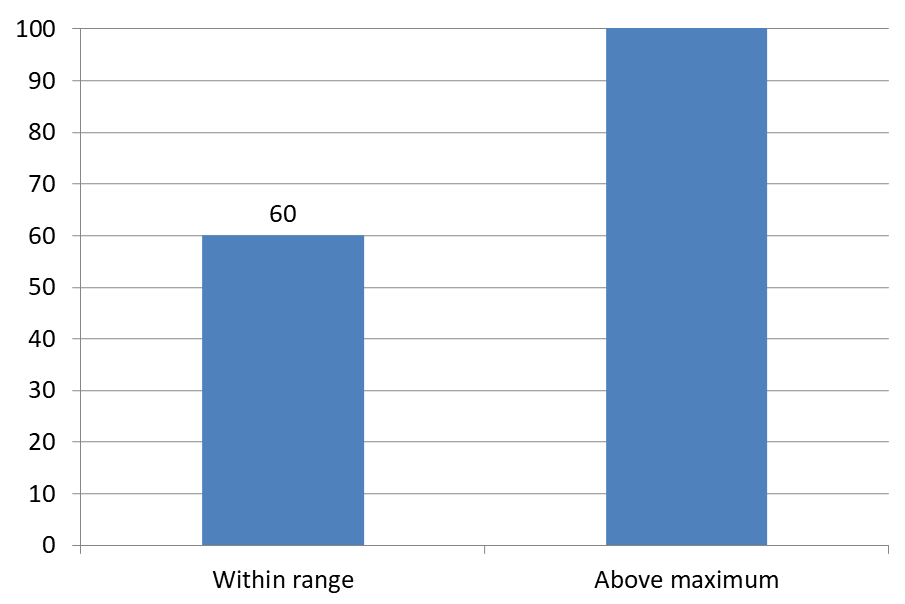
مثال زیر یک نمودار ستونی خوشهای 2D با مقادیر 60 و 120 ایجاد میکند. بر روی محور عمودی IsAutomaticMaxValue را به false و MaxValue را به 100 تنظیم میکند. اسلاید اول اجازه میدهد برچسبها فراتر از حداکثر باشند؛ یک نسخهٔ دیگر از آن اسلاید این ویژگی را غیرفعال میکند. هر دو اسلاید در DataLabelsOverMaximum.pptx ذخیره میشوند.
برچسبهای مقدار را با ShowValue فعال کنید. تنظیم سطح نمودار بهتنهایی نمایش مقدار را فعال نمیکند و تنظیم نمایش مقدار برای برچسبهای منفرد را نادیده نمیگیرد. این مثال مقادیر را برای تمام سری فعال میکند و از Position برای قرار دادن برچسبها در انتهای بیرونی هر ستون استفاده میکند.
using Aspose.Slides;
using Aspose.Slides.Charts;
using Aspose.Slides.Export;

using var presentation = new Presentation();
var slide = presentation.Slides[0];

var chart = slide.Shapes.AddChart(ChartType.ClusteredColumn, 50, 50, 600, 400);
chart.HasLegend = false;

chart.ChartData.Series.Clear();
chart.ChartData.Categories.Clear();

var workbook = chart.ChartData.ChartDataWorkbook;

var firstCategory = workbook.GetCell(0, 1, 0, "Within range");
var secondCategory = workbook.GetCell(0, 2, 0, "Above maximum");

chart.ChartData.Categories.Add(firstCategory);
chart.ChartData.Categories.Add(secondCategory);

var seriesName = workbook.GetCell(0, 0, 1, "Values");
var series = chart.ChartData.Series.Add(seriesName, chart.Type);

var firstValue = workbook.GetCell(0, 1, 1, 60);
var secondValue = workbook.GetCell(0, 2, 1, 120);

series.DataPoints.AddDataPointForBarSeries(firstValue);
series.DataPoints.AddDataPointForBarSeries(secondValue);

series.Labels.DefaultDataLabelFormat.ShowValue = true;
series.Labels.DefaultDataLabelFormat.Position = LegendDataLabelPosition.OutsideEnd;

chart.Axes.VerticalAxis.IsAutomaticMaxValue = false;
chart.Axes.VerticalAxis.MaxValue = 100;
chart.ShowDataLabelsOverMaximum = true;

var secondSlide = presentation.Slides.AddClone(slide);
var secondChart = (IChart)secondSlide.Shapes[0];
secondChart.ShowDataLabelsOverMaximum = false;

presentation.Save("DataLabelsOverMaximum.pptx", SaveFormat.Pptx);
تصاویر زیر اسلایدهای ذخیرهشده را که توسط Microsoft PowerPoint رندر شدهاند نشان میدهند. با مقدار true، برچسب 120 در مرز بالایی قابل مشاهده است؛ با مقدار false، مخفی میشود. برچسب 60 همچنان قابل مشاهده است، حداکثر محور در 100 باقی میماند و نقطه دادهٔ دوم در هر دو حالت 120 میماند.
| ShowDataLabelsOverMaximum = true | ShowDataLabelsOverMaximum = false |
|---|---|
 |
 |
نوع نمودار
این مثال از یک نمودار ستونی 2D با محور مقدار استفاده میکند. نمودارهایی که محور مقدار ندارند، مانند نمودارهای دایرهای و دونات، حداکثر محور برای محدود کردن به این شکل ندارند.تنظیم فاصله برچسب از محور
از LabelOffset برای کنترل فاصله بین برچسبهای محور دستهبندی و محور استفاده کنید. مقدار این ویژگی درصدی از حداکثر اندازه قلم برچسبهای محور است. این مثال یک نمودار ستونی خوشهای ایجاد میکند و مقدار جابهجایی برچسب محور افقی را به 500 تنظیم میکند. این تنظیم بر برچسبهای محور دستهبندی تأثیر میگذارد نه برچسبهای متصل به نقاط دادهٔ فردی.
using Aspose.Slides;
using Aspose.Slides.Charts;
using Aspose.Slides.Export;

using var presentation = new Presentation();
var slide = presentation.Slides[0];

var chart = slide.Shapes.AddChart(ChartType.ClusteredColumn, 20, 20, 500, 300);
chart.Axes.HorizontalAxis.LabelOffset = 500;

presentation.Save("SetCategoryAxisLabelDistance_out.pptx", SaveFormat.Pptx);
تنظیم موقعیت برچسب
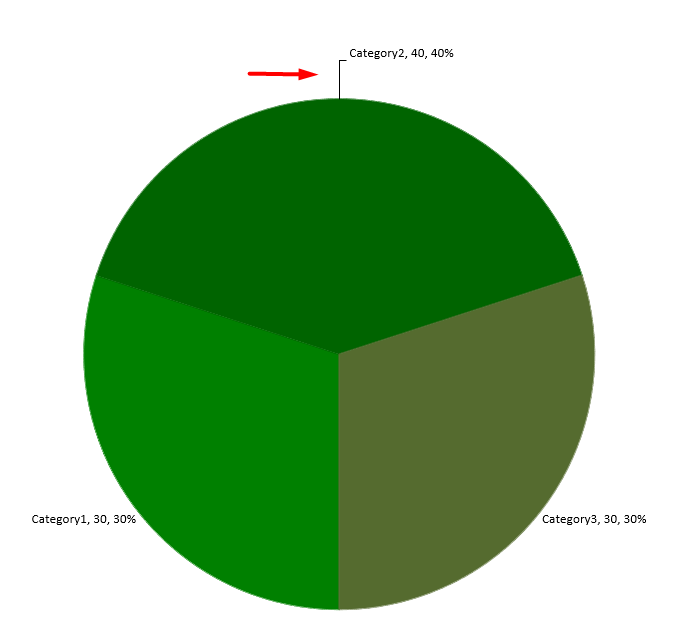
در یک نمودار دایرهای، موقعیت برچسبهای داده را تنظیم کنید تا فاصلهها بهبود یابد و فضای کافی برای خطوط راهنما ایجاد شود.
این مثال مقدار اولین نقطه داده را نمایش میدهد، برچسب آن را خارج از قطعه قرار میدهد و جابهجاییهای X و Y را تنظیم میکند. این جابهجاییها به ترتیب نسبت به عرض و ارتفاع نمودار هستند.
using Aspose.Slides;
using Aspose.Slides.Charts;
using Aspose.Slides.Export;

using var presentation = new Presentation();
var slide = presentation.Slides[0];

var chart = slide.Shapes.AddChart(ChartType.Pie, 50, 50, 200, 200);
var series = chart.ChartData.Series;

var label = series[0].Labels[0];
label.DataLabelFormat.ShowValue = true;
label.DataLabelFormat.Position = LegendDataLabelPosition.OutsideEnd;
label.X = 0.71f;
label.Y = 0.04f;

presentation.Save("presentation.pptx", SaveFormat.Pptx);
قالببندی خطوط راهنما
زمانی که برچسبهای نمودار دایرهای خارج از قطعات خود قرار میگیرند، خطوط راهنما به خوانندگان کمک میکنند هر مقدار را به قطعهٔ صحیح مرتبط کنند. یک رنگ متضاد و خط کمی ضخیمتر میتواند این ارتباطات را پیگیریپذیرتر کند، در حالی که شفافیت و سبک خطچین خطوط را بصری کمتاثیر نگه میدارند.
از LeaderLinesFormat برای قالببندی خطوط راهنما در سطح مجموعهٔ برچسبهای دادهٔ سری استفاده کنید. تنظیمات موجود در series.Labels.LeaderLinesFormat.Line به کل مجموعه اعمال میشود، نه به برچسب منفرد.
این مثال یک نمودار دایرهای با دادههای پیشفرض ایجاد میکند، مقادیر را خارج از قطعات نمایش میدهد و ShowLeaderLines را فعال میکند. دو برچسب را با استفاده از جابهجاییهای X و Y که به صورت کسری از عرض و ارتفاع نمودار بیان شدهاند، از قطعات خود دورتر میبرد. ارائه ورودی لازم نیست.
FillFormat خط یک رنگ آبی یکدانهای با مقدار آلفای 191 از 255 تنظیم میکند که تقریباً 25٪ شفافیت میدهد. Width ضخامت را به 2 نقطه تنظیم میکند و DashStyle خط را بهصورت خطچین درمیآورد.
using System.Drawing;
using Aspose.Slides;
using Aspose.Slides.Charts;
using Aspose.Slides.Export;

using var presentation = new Presentation();
var slide = presentation.Slides[0];

var chart = slide.Shapes.AddChart(ChartType.Pie, 80, 50, 560, 400);
chart.HasLegend = false;

var series = chart.ChartData.Series[0];

var labelFormat = series.Labels.DefaultDataLabelFormat;
labelFormat.ShowValue = true;
labelFormat.Position = LegendDataLabelPosition.OutsideEnd;
labelFormat.ShowLeaderLines = true;

// دو برچسب را دورتر از قطعات خود جابجا کنید.
series.Labels[0].X = 0.10f;
series.Labels[0].Y = -0.05f;
series.Labels[1].X = -0.10f;
series.Labels[1].Y = 0.05f;

var line = series.Labels.LeaderLinesFormat.Line;
line.FillFormat.FillType = FillType.Solid;
line.FillFormat.SolidFillColor.Color = Color.FromArgb(191, 30, 90, 160);
line.Width = 2;
line.DashStyle = LineDashStyle.Dash;

presentation.Save("FormattedLeaderLines.pptx", SaveFormat.Pptx);
فعالسازی خطوط راهنما تضمین نمیکند خطی برای هر برچسب ظاهر شود. قابلیت نمایش بستگی به موقعیت برچسب و رفتار چیدمان نمودار دارد. در این مثال، دو برچسب جابجا شده خطوط راهنمای قابل رؤیت دارند؛ برچسبهایی که نزدیک به قطعات خود باقی میمانند به آنها نیازی ندارند.
تصویر زیر فایل ذخیرهشدهٔ FormattedLeaderLines.pptx را که با Aspose.Slides رندر شده نشان میدهد:

افزودن چندین ردیف برچسب داده بالابر نمودار ستونی
این مثال یک نمودار ستونی ایجاد میکند که دو ردیف برچسب داده در بالای ناحیهٔ رسم دارد. سری A ستونهای قابل مشاهده را نشان میدهد، در حالی که سریهای B و C برچسبهای اضافه را فراهم میکنند. ستونهای آنها با حذف پرش و خطوط حاشیه مخفی میشوند. ویژگی Overlap تمام سه سری را با مراکز دستهبندی یکسان همتراز میکند.
تنظیمات PlotArea فضای لازم برای ردیفهای برچسب را رزرو میکند. پس از اینکه ValidateChartLayout موقعیتهای پیشفرض را محاسبه کرد، X و Y تراز افقی را حفظ کرده و جابهجاییهای عمودی را برای ترتیبدهی برچسبها در دو ردیف اعمال میکنند. اعداد همچنان برچسبهای دادهٔ مرتبط با مقادیر سری باقی میمانند؛ تنها عناوین ردیف بهصورت اشکال متنی جداگانه هستند.
using System.Drawing;
using Aspose.Slides;
using Aspose.Slides.Charts;
using Aspose.Slides.Export;
using var presentation = new Presentation();
var slide = presentation.Slides[0];
var chart = slide.Shapes.AddChart(ChartType.ClusteredColumn, 40, 40, 640, 200);
chart.HasTitle = false;
chart.HasLegend = false;
chart.TextFormat.PortionFormat.FontHeight = 12;
chart.ChartData.Series.Clear();
chart.ChartData.Categories.Clear();
var workbook = chart.ChartData.ChartDataWorkbook;
workbook.Clear(0);
string[] categories = { "North", "South", "East", "West" };
string[] seriesNames = { "Series A", "Series B", "Series C" };
double[,] seriesValues = {
{ 35, 42, 28, 47 },
{ 22, 31, 19, 26 },
{ 12, 16, 14, 18 }
};
for (int categoryIndex = 0; categoryIndex < categories.Length; categoryIndex++)
{
var categoryCell = workbook.GetCell(0, categoryIndex + 1, 0, categories[categoryIndex]);
chart.ChartData.Categories.Add(categoryCell);
}
for (int seriesIndex = 0; seriesIndex < seriesNames.Length; seriesIndex++)
{
var seriesCell = workbook.GetCell(0, 0, seriesIndex + 1, seriesNames[seriesIndex]);
var series = chart.ChartData.Series.Add(seriesCell, ChartType.ClusteredColumn);
for (int categoryIndex = 0; categoryIndex < categories.Length; categoryIndex++)
{
var valueCell = workbook.GetCell(0, categoryIndex + 1, seriesIndex + 1, seriesValues[seriesIndex, categoryIndex]);
series.DataPoints.AddDataPointForBarSeries(valueCell);
}
if (seriesIndex > 0)
{
// ستونهای B و C را مخفی کنید، اما برچسبهای دادهای آنها را نگه دارید.
series.Format.Fill.FillType = FillType.NoFill;
series.Format.Line.FillFormat.FillType = FillType.NoFill;
var labelFormat = series.Labels.DefaultDataLabelFormat;
labelFormat.ShowValue = true;
labelFormat.TextFormat.PortionFormat.FontHeight = 12;
var labelFill = labelFormat.TextFormat.PortionFormat.FillFormat;
labelFill.FillType = FillType.Solid;
labelFill.SolidFillColor.Color = Color.Black;
labelFormat.Position = LegendDataLabelPosition.InsideBase;
}
}
// تمام سه سری را با مراکز دستهبندی یکسان همتراز کنید.
chart.ChartData.Series[0].ParentSeriesGroup.Overlap = 100;
// برای این مثال سادهتر از خطوط توری کمتر استفاده کنید.
chart.Axes.VerticalAxis.IsAutomaticMajorUnit = false;
chart.Axes.VerticalAxis.MajorUnit = 10;
// فضای بالای نمودار را برای دو ردیف برچسب داده رزرو کنید.
chart.PlotArea.LayoutTargetType = LayoutTargetType.Inner;
chart.PlotArea.X = 0.15f;
chart.PlotArea.Y = 0.32f;
chart.PlotArea.Width = 0.80f;
chart.PlotArea.Height = 0.48f;
chart.ValidateChartLayout();
for (int seriesIndex = 1; seriesIndex < seriesNames.Length; seriesIndex++)
{
var series = chart.ChartData.Series[seriesIndex];
float rowTop = seriesIndex == 1 ? 0.15f : 0.03f;
for (int categoryIndex = 0; categoryIndex < categories.Length; categoryIndex++)
{
var dataLabel = series.DataPoints[categoryIndex].Label;
// موقعیت افقی پیشفرض را حفظ کنید. Y یک جابهجایی از
// موقعیت برچسب پیشفرض است، که به صورت کسری از ارتفاع نمودار بیان میشود.
dataLabel.X = 0;
dataLabel.Y = rowTop - dataLabel.ActualY / chart.Height;
}
// فقط عنوان ردیف بهصورت یک شکل متنی جداست.
var rowHeading = slide.Shapes.AddAutoShape(ShapeType.Rectangle, chart.X, chart.Y + rowTop * chart.Height, 85, 18);
rowHeading.FillFormat.FillType = FillType.NoFill;
rowHeading.LineFormat.FillFormat.FillType = FillType.NoFill;
rowHeading.AddTextFrame(seriesNames[seriesIndex]);
rowHeading.TextFrame.TextFrameFormat.MarginTop = 0;
rowHeading.TextFrame.TextFrameFormat.MarginBottom = 0;
var headingFormat = rowHeading.TextFrame.Paragraphs[0].Portions[0].PortionFormat;
headingFormat.FontHeight = 12;
headingFormat.FillFormat.FillType = FillType.Solid;
headingFormat.FillFormat.SolidFillColor.Color = Color.Black;
}
presentation.Save("multiple-rows-of-labels.pptx", SaveFormat.Pptx);

سوالات متداول
چگونه میتوانم از همپوشانی برچسبهای داده در نمودارهای پرت جلوگیری کنم؟
از ترکیب قراردهی خودکار برچسبها، خطوط راهنما و کاهش اندازه قلم استفاده کنید؛ در صورت نیاز برخی فیلدها (مثلاً دسته) را مخفی کنید یا فقط برچسبهای مقادیر افراطی یا نقاط کلیدی را نمایش دهید.
چگونه میتوانم برچسبها را فقط برای مقادیر صفر، منفی یا خالی غیرفعال کنم؟
نقاط داده را قبل از فعالسازی برچسبها فیلتر کنید و نمایش مقادیر صفر، مقادیر منفی یا مقادیر گمشده را بر اساس قانون تعریفشده خاموش کنید.
چگونه میتوانم سبک برچسب را بهصورت یکسان هنگام صادرات به PDF/تصاویر تضمین کنم؟
خانواده و اندازه قلم را بهصورت صریح تنظیم کنید و اطمینان حاصل کنید که این قلم در محیط رندر موجود است تا از استفاده از قلم پیشفرض جلوگیری شود.