
ایجاد یا بهروزرسانی نمودارهای ارائه PowerPoint در .NET
نمای کلی
این مقاله راهنمای جامع برای ایجاد و سفارشیسازی نمودارها با استفاده از Aspose.Slides برای .NET فراهم میکند. شما یاد خواهید گرفت که چگونه به صورت برنامهای یک نمودار را به یک اسلاید اضافه کنید، آن را با دادهها پر کنید و گزینههای قالببندی مختلف را اعمال کنید تا با الزامات طراحی خاص شما مطابقت داشته باشد. در سراسر مقاله، مثالهای کد دقیق هر گام را نشان میدهند، از مقداردهی اولیه پرزنتیشن و شیء نمودار تا پیکربندی سریها، محورها و افسانهها. با دنبال کردن این راهنما، درک محکمی از چگونگی ادغام تولید دینامیک نمودار در برنامههای .NET خود بهدست خواهید آورد و فرآیند ایجاد ارائههای مبتنی بر داده را سادهتر میکنید.
ایجاد نمودار
نمودارها به افراد کمک میکنند تا دادهها را بهسرعت تجسم کرده و بینشهایی بهدست آورند که ممکن است از جدول یا صفحهٔ گسترده بهوضوح واضح نباشد.
چرا نمودارها را ایجاد کنیم؟
با استفاده از نمودارها، میتوانید:
- حجم زیادی از دادهها را در یک اسلاید از ارائه جمعآوری، فشرده یا خلاصه کنید;
- الگوها و روندهای داده را آشکار کنید;
- جهت و شتاب داده را در طول زمان یا نسبت به یک واحد اندازهگیری خاص استنتاج کنید;
- مقادیر نادرست، انحرافات، خطاها و دادههای بیمعنی را شناسایی کنید;
- دادههای پیچیده را ارتباط یا ارائه دهید.
در PowerPoint، میتوانید با عملکرد Insert نمودارها را ایجاد کنید که قالبهای متنوعی برای طراحی انواع مختلف نمودارها فراهم میآورد. با Aspose.Slides میتوانید هم نمودارهای معمولی (بر پایهٔ انواع پرطرفدار نمودار) و هم نمودارهای سفارشی ایجاد کنید.
Note
Use the ChartType enumeration under the Aspose.Slides.Charts namespace. The values in this enumeration correspond to different chart types.ایجاد نمودارهای ستون خوشهای
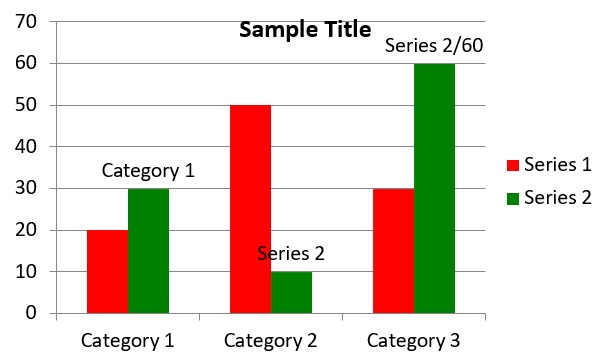
این مثال از AddChart برای ایجاد یک نمودار ستون خوشهای استفاده میکند که دو سری را در سه دسته مقایسه میکند. سریها از رنگهای پر قرمز و سبز استفاده میکنند و برچسبهای منفرد نام دستهها، نام سریها و مقدارها را نشان میدهند. شاخص Worksheet 0 به اولین برگهٔ کار در کتابکار نمودار توکار ارجاع میدهد.
using System.Drawing;
using Aspose.Slides;
using Aspose.Slides.Charts;
using Aspose.Slides.Export;

using var presentation = new Presentation();
var slide = presentation.Slides[0];

var chart = slide.Shapes.AddChart(ChartType.ClusteredColumn, 20, 20, 500, 300);

chart.ChartTitle.AddTextFrameForOverriding("Sample Title");
chart.ChartTitle.TextFrameForOverriding.TextFrameFormat.CenterText = NullableBool.True;
chart.ChartTitle.Height = 20;
chart.HasTitle = true;

var workbook = chart.ChartData.ChartDataWorkbook;
var worksheetIndex = 0;

chart.ChartData.Series.Clear();
chart.ChartData.Categories.Clear();

var seriesNameCell = workbook.GetCell(worksheetIndex, 0, 1, "Series 1");
chart.ChartData.Series.Add(seriesNameCell, chart.Type);
seriesNameCell = workbook.GetCell(worksheetIndex, 0, 2, "Series 2");
chart.ChartData.Series.Add(seriesNameCell, chart.Type);

var categoryCell = workbook.GetCell(worksheetIndex, 1, 0, "Category 1");
chart.ChartData.Categories.Add(categoryCell);
categoryCell = workbook.GetCell(worksheetIndex, 2, 0, "Category 2");
chart.ChartData.Categories.Add(categoryCell);
categoryCell = workbook.GetCell(worksheetIndex, 3, 0, "Category 3");
chart.ChartData.Categories.Add(categoryCell);

var series = chart.ChartData.Series[0];

var valueCell = workbook.GetCell(worksheetIndex, 1, 1, 20);
series.DataPoints.AddDataPointForBarSeries(valueCell);
valueCell = workbook.GetCell(worksheetIndex, 2, 1, 50);
series.DataPoints.AddDataPointForBarSeries(valueCell);
valueCell = workbook.GetCell(worksheetIndex, 3, 1, 30);
series.DataPoints.AddDataPointForBarSeries(valueCell);

series.Format.Fill.FillType = FillType.Solid;
series.Format.Fill.SolidFillColor.Color = Color.Red;

series = chart.ChartData.Series[1];

valueCell = workbook.GetCell(worksheetIndex, 1, 2, 30);
series.DataPoints.AddDataPointForBarSeries(valueCell);
valueCell = workbook.GetCell(worksheetIndex, 2, 2, 10);
series.DataPoints.AddDataPointForBarSeries(valueCell);
valueCell = workbook.GetCell(worksheetIndex, 3, 2, 60);
series.DataPoints.AddDataPointForBarSeries(valueCell);

series.Format.Fill.FillType = FillType.Solid;
series.Format.Fill.SolidFillColor.Color = Color.Green;

var label = series.DataPoints[0].Label;
label.DataLabelFormat.ShowCategoryName = true;

label = series.DataPoints[1].Label;
label.DataLabelFormat.ShowSeriesName = true;

label = series.DataPoints[2].Label;
label.DataLabelFormat.ShowValue = true;
label.DataLabelFormat.ShowSeriesName = true;
label.DataLabelFormat.Separator = "/";

presentation.Save("AsposeChart.pptx", SaveFormat.Pptx);
نتیجه:
ایجاد نمودارهای پراکنده
نمودارهای پراکنده (که بهعنوان scatter plots یا نمودارهای x‑y نیز شناخته میشوند) اغلب برای بررسی الگوها یا نشاندادن همبستگی بین دو متغیر استفاده میشوند.
از نمودار پراکنده زمانی استفاده کنید که:
- دادههای عددی جفت شده دارید.
- دو متغیر دارید که بهخوبی با هم جفت میشوند.
- میخواهید تعیین کنید آیا این دو متغیر مرتبط هستند یا نه.
- یک متغیر مستقل دارید که برای یک متغیر وابسته مقادیر متعددی دارد.
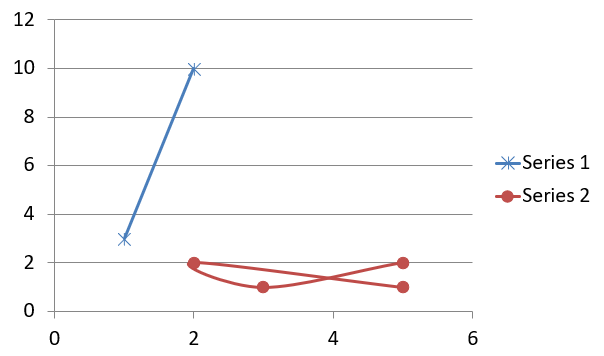
این مثال دو مجموعه مقدار x‑y را ترسیم میکند. سری اول از خطوط مستقیم با نشانگرهای ستارهای استفاده میکند، در حالی که سری دوم از خطوط صاف با نشانگرهای دایرهای استفاده میکند؛ هر دو از یک Size برابر 10 استفاده میکنند. ویژگی Symbol شکل نشانگر را کنترل میکند.
using Aspose.Slides;
using Aspose.Slides.Charts;
using Aspose.Slides.Export;

using var presentation = new Presentation();
var slide = presentation.Slides[0];

var chart = slide.Shapes.AddChart(ChartType.ScatterWithSmoothLines, 20, 20, 500, 300);

var workbook = chart.ChartData.ChartDataWorkbook;
var worksheetIndex = 0;

chart.ChartData.Series.Clear();

var seriesNameCell = workbook.GetCell(worksheetIndex, 1, 1, "Series 1");
chart.ChartData.Series.Add(seriesNameCell, chart.Type);
seriesNameCell = workbook.GetCell(worksheetIndex, 1, 3, "Series 2");
chart.ChartData.Series.Add(seriesNameCell, chart.Type);

var series = chart.ChartData.Series[0];

var xValueCell = workbook.GetCell(worksheetIndex, 2, 1, 1);
var yValueCell = workbook.GetCell(worksheetIndex, 2, 2, 3);
series.DataPoints.AddDataPointForScatterSeries(xValueCell, yValueCell);

xValueCell = workbook.GetCell(worksheetIndex, 3, 1, 2);
yValueCell = workbook.GetCell(worksheetIndex, 3, 2, 10);
series.DataPoints.AddDataPointForScatterSeries(xValueCell, yValueCell);

series.Type = ChartType.ScatterWithStraightLinesAndMarkers;

series.Marker.Size = 10;
series.Marker.Symbol = MarkerStyleType.Star;

series = chart.ChartData.Series[1];

xValueCell = workbook.GetCell(worksheetIndex, 2, 3, 5);
yValueCell = workbook.GetCell(worksheetIndex, 2, 4, 2);
series.DataPoints.AddDataPointForScatterSeries(xValueCell, yValueCell);

xValueCell = workbook.GetCell(worksheetIndex, 3, 3, 3);
yValueCell = workbook.GetCell(worksheetIndex, 3, 4, 1);
series.DataPoints.AddDataPointForScatterSeries(xValueCell, yValueCell);

xValueCell = workbook.GetCell(worksheetIndex, 4, 3, 2);
yValueCell = workbook.GetCell(worksheetIndex, 4, 4, 2);
series.DataPoints.AddDataPointForScatterSeries(xValueCell, yValueCell);

xValueCell = workbook.GetCell(worksheetIndex, 5, 3, 5);
yValueCell = workbook.GetCell(worksheetIndex, 5, 4, 1);
series.DataPoints.AddDataPointForScatterSeries(xValueCell, yValueCell);

series.Marker.Size = 10;
series.Marker.Symbol = MarkerStyleType.Circle;

presentation.Save("AsposeChart.pptx", SaveFormat.Pptx);
نتیجه:
ایجاد نمودارهای دایرهای
نمودارهای دایرهای برای نشاندادن رابطهٔ بخش به کل در دادهها، بهویژه زمانی که دادهها شامل برچسبهای دستهای با مقادیر عددی باشند، مناسبترین گزینه هستند. با این حال، اگر دادههای شما شامل بخشها یا برچسبهای زیاد باشد، ممکن است بهتر باشد به جای آن از نمودار میلهای استفاده کنید.
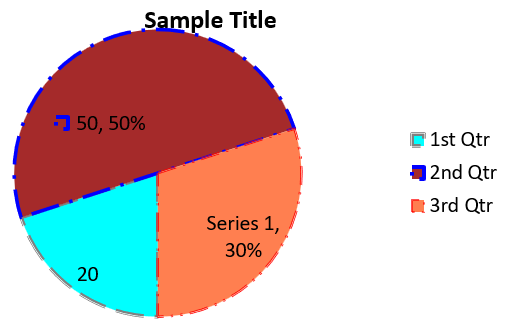
این مثال یک نمودار دایرهای با سه مقدار فصلی ایجاد میکند. هر برش دارای پر و حاشیهٔ سفارشی است و برچسبها ترکیبی متفاوتی از مقادیر، درصدها و اطلاعات سری را نمایش میدهند. ویژگی FirstSliceAngle اولین برش را در زاویهٔ 180 درجه شروع میکند.
using System.Drawing;
using Aspose.Slides;
using Aspose.Slides.Charts;
using Aspose.Slides.Export;

using var presentation = new Presentation();
var slide = presentation.Slides[0];

var chart = slide.Shapes.AddChart(ChartType.Pie, 20, 20, 500, 300);

chart.ChartTitle.AddTextFrameForOverriding("Sample Title");
chart.ChartTitle.TextFrameForOverriding.TextFrameFormat.CenterText = NullableBool.True;
chart.ChartTitle.Height = 20;
chart.HasTitle = true;

chart.ChartData.Series[0].Labels.DefaultDataLabelFormat.ShowValue = true;

var workbook = chart.ChartData.ChartDataWorkbook;
var worksheetIndex = 0;

chart.ChartData.Series.Clear();
chart.ChartData.Categories.Clear();

var categoryCell = workbook.GetCell(0, 1, 0, "1st Qtr");
chart.ChartData.Categories.Add(categoryCell);
categoryCell = workbook.GetCell(0, 2, 0, "2nd Qtr");
chart.ChartData.Categories.Add(categoryCell);
categoryCell = workbook.GetCell(0, 3, 0, "3rd Qtr");
chart.ChartData.Categories.Add(categoryCell);

var seriesNameCell = workbook.GetCell(0, 0, 1, "Series 1");
var series = chart.ChartData.Series.Add(seriesNameCell, chart.Type);

var valueCell = workbook.GetCell(worksheetIndex, 1, 1, 20);
series.DataPoints.AddDataPointForPieSeries(valueCell);
valueCell = workbook.GetCell(worksheetIndex, 2, 1, 50);
series.DataPoints.AddDataPointForPieSeries(valueCell);
valueCell = workbook.GetCell(worksheetIndex, 3, 1, 30);
series.DataPoints.AddDataPointForPieSeries(valueCell);

chart.ChartData.SeriesGroups[0].IsColorVaried = true;

var firstSlice = series.DataPoints[0];
firstSlice.Format.Fill.FillType = FillType.Solid;
firstSlice.Format.Fill.SolidFillColor.Color = Color.Cyan;

firstSlice.Format.Line.FillFormat.FillType = FillType.Solid;
firstSlice.Format.Line.FillFormat.SolidFillColor.Color = Color.Gray;
firstSlice.Format.Line.Width = 3.0;
firstSlice.Format.Line.Style = LineStyle.ThinThick;
firstSlice.Format.Line.DashStyle = LineDashStyle.LargeDash;

var secondSlice = series.DataPoints[1];
secondSlice.Format.Fill.FillType = FillType.Solid;
secondSlice.Format.Fill.SolidFillColor.Color = Color.Brown;

secondSlice.Format.Line.FillFormat.FillType = FillType.Solid;
secondSlice.Format.Line.FillFormat.SolidFillColor.Color = Color.Blue;
secondSlice.Format.Line.Width = 3.0;
secondSlice.Format.Line.Style = LineStyle.Single;
secondSlice.Format.Line.DashStyle = LineDashStyle.LargeDashDot;

var thirdSlice = series.DataPoints[2];
thirdSlice.Format.Fill.FillType = FillType.Solid;
thirdSlice.Format.Fill.SolidFillColor.Color = Color.Coral;

thirdSlice.Format.Line.FillFormat.FillType = FillType.Solid;
thirdSlice.Format.Line.FillFormat.SolidFillColor.Color = Color.Red;
thirdSlice.Format.Line.Width = 2.0;
thirdSlice.Format.Line.Style = LineStyle.ThinThin;
thirdSlice.Format.Line.DashStyle = LineDashStyle.LargeDashDotDot;

var firstLabel = series.DataPoints[0].Label;
firstLabel.DataLabelFormat.ShowValue = true;

var secondLabel = series.DataPoints[1].Label;
secondLabel.DataLabelFormat.ShowValue = true;
secondLabel.DataLabelFormat.ShowLegendKey = true;
secondLabel.DataLabelFormat.ShowPercentage = true;

var thirdLabel = series.DataPoints[2].Label;
thirdLabel.DataLabelFormat.ShowSeriesName = true;
thirdLabel.DataLabelFormat.ShowPercentage = true;

series.Labels.DefaultDataLabelFormat.ShowLeaderLines = true;

chart.ChartData.SeriesGroups[0].FirstSliceAngle = 180;

presentation.Save("PieChart.pptx", SaveFormat.Pptx);
نتیجه:
برای بهبود خوانایی برچسبهای خارج از دایره، به Format Leader Lines برای مثالی که برچسبها را موقعیت میدهد و رنگ، عرض، شفافیت و سبک خطهای راهنما را سفارشی میکند، مراجعه کنید.
ایجاد نمودارهای خطی
نمودارهای خطی (که بهعنوان line graphs هم شناخته میشوند) در موقعیتهایی که میخواهید تغییرات مقدار در طول زمان را نشان دهید، بهترین گزینه هستند. با استفاده از یک نمودار خطی میتوانید مقدار زیادی داده را بهصورت همزمان مقایسه کنید، تغییرات و روندها را در طول زمان ترک کنید، ناهنجاریهای سری داده را برجسته کنید و غیره.
این مثال از AddChart برای ایجاد یک نمودار خطی با سریها و دستههای پیشفرض استفاده میکند، سپس ارائه را بهصورت PPTX ذخیره میکند.
using Aspose.Slides;
using Aspose.Slides.Charts;
using Aspose.Slides.Export;

using var presentation = new Presentation();
var slide = presentation.Slides[0];

var lineChart = slide.Shapes.AddChart(ChartType.Line, 20, 20, 500, 300);

presentation.Save("lineChart.pptx", SaveFormat.Pptx);
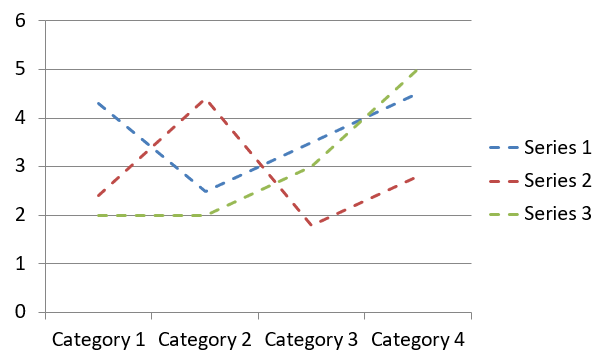
بهطور پیشفرض، نقاط در یک نمودار خطی با خطوط مستقیم پیوسته بههم متصل میشوند. اگر میخواهید نقاط بهجای خطوط پیوسته با خطوط نقطهای متصل شوند، DashStyle را به مقدار از LineDashStyle تنظیم کنید:
using Aspose.Slides;
using Aspose.Slides.Charts;

using var presentation = new Presentation();
var slide = presentation.Slides[0];

var lineChart = slide.Shapes.AddChart(ChartType.Line, 20, 20, 500, 300);

foreach (var series in lineChart.ChartData.Series)
{
    series.Format.Line.DashStyle = LineDashStyle.Dash;
}
نتیجه:
ایجاد نمودارهای درختنقشه (Tree Map)
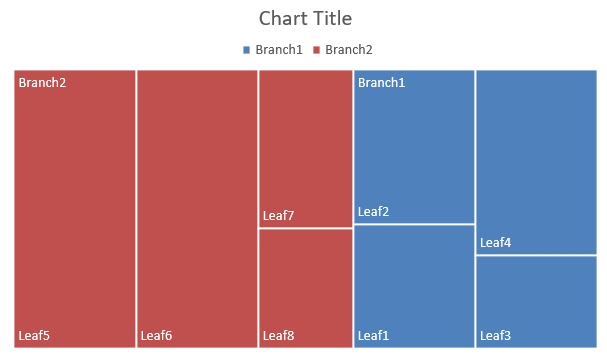
نمودارهای درختنقشه برای دادههای فروش مناسب هستند زمانی که میخواهید اندازهٔ نسبی دستههای داده را نشان دهید و بهسرعت به مواردی که بهعنوان بزرگترین مشارکتکنندهها در هر دسته هستند، توجه کنید.
این مثال یک درختنقشه با هشت برگ گروهبندیشده در چهار ساقه و دو شاخه ایجاد میکند. متد SetGroupingItem ساقهها را در سطح گروهبندی 1 و شاخهها را در سطح 2 اختصاص میدهد. مقادیر اندازهٔ نسبی مستطیلها را تعیین میکنند، در حالی که برچسبهای دسته و برچسبهای والدِ همپوشانیدار سلسله مراتب را شناسایی میکنند.
using Aspose.Slides;
using Aspose.Slides.Charts;
using Aspose.Slides.Export;

using var presentation = new Presentation();
var slide = presentation.Slides[0];

var chart = slide.Shapes.AddChart(ChartType.Treemap, 20, 20, 500, 300);

chart.ChartData.Categories.Clear();
chart.ChartData.Series.Clear();

var workbook = chart.ChartData.ChartDataWorkbook;
workbook.Clear(0);

// شاخه 1
var categoryCell = workbook.GetCell(0, "C1", "Leaf1");
var leaf = chart.ChartData.Categories.Add(categoryCell);
leaf.GroupingLevels.SetGroupingItem(1, "Stem1");
leaf.GroupingLevels.SetGroupingItem(2, "Branch1");

categoryCell = workbook.GetCell(0, "C2", "Leaf2");
chart.ChartData.Categories.Add(categoryCell);

categoryCell = workbook.GetCell(0, "C3", "Leaf3");
leaf = chart.ChartData.Categories.Add(categoryCell);
leaf.GroupingLevels.SetGroupingItem(1, "Stem2");

categoryCell = workbook.GetCell(0, "C4", "Leaf4");
chart.ChartData.Categories.Add(categoryCell);

// شاخه 2
categoryCell = workbook.GetCell(0, "C5", "Leaf5");
leaf = chart.ChartData.Categories.Add(categoryCell);
leaf.GroupingLevels.SetGroupingItem(1, "Stem3");
leaf.GroupingLevels.SetGroupingItem(2, "Branch2");

categoryCell = workbook.GetCell(0, "C6", "Leaf6");
chart.ChartData.Categories.Add(categoryCell);

categoryCell = workbook.GetCell(0, "C7", "Leaf7");
leaf = chart.ChartData.Categories.Add(categoryCell);
leaf.GroupingLevels.SetGroupingItem(1, "Stem4");

categoryCell = workbook.GetCell(0, "C8", "Leaf8");
chart.ChartData.Categories.Add(categoryCell);

var series = chart.ChartData.Series.Add(ChartType.Treemap);
series.Labels.DefaultDataLabelFormat.ShowCategoryName = true;
var valueCell = workbook.GetCell(0, "D1", 4);
series.DataPoints.AddDataPointForTreemapSeries(valueCell);
valueCell = workbook.GetCell(0, "D2", 5);
series.DataPoints.AddDataPointForTreemapSeries(valueCell);
valueCell = workbook.GetCell(0, "D3", 3);
series.DataPoints.AddDataPointForTreemapSeries(valueCell);
valueCell = workbook.GetCell(0, "D4", 6);
series.DataPoints.AddDataPointForTreemapSeries(valueCell);
valueCell = workbook.GetCell(0, "D5", 9);
series.DataPoints.AddDataPointForTreemapSeries(valueCell);
valueCell = workbook.GetCell(0, "D6", 9);
series.DataPoints.AddDataPointForTreemapSeries(valueCell);
valueCell = workbook.GetCell(0, "D7", 4);
series.DataPoints.AddDataPointForTreemapSeries(valueCell);
valueCell = workbook.GetCell(0, "D8", 3);
series.DataPoints.AddDataPointForTreemapSeries(valueCell);

series.ParentLabelLayout = ParentLabelLayoutType.Overlapping;

presentation.Save("Treemap.pptx", SaveFormat.Pptx);
نتیجه:
ایجاد نمودارهای آبشاری (Waterfall)
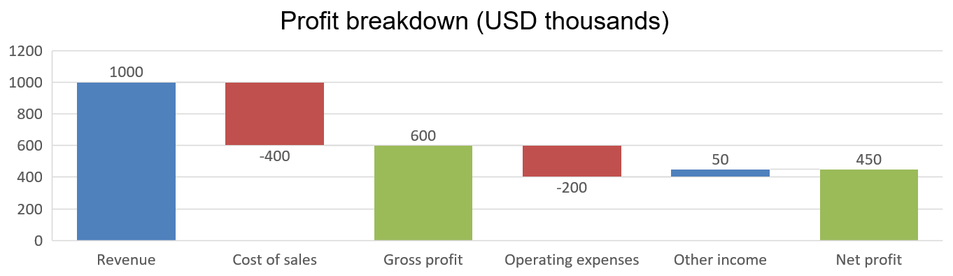
یک نمودار آبشاری نشان میدهد که چگونه تغییرات مثبت و منفی به یک مقدار نهایی کمک میکنند. بهعنوان مثال، یک تجزیهٔ سود میتواند با درآمد شروع شود، هزینهها را کسر کند و سپس درآمدهای دیگر را اضافه کند. ستونهای تغییر بین مقدار قبلی و مقدار جدید جاری شناور میشوند، در حالی که ستونهای کل از صفر تا مقدار انباشتهشده گسترش مییابند.
مثال زیر از مقادیر بهواحد هزار دلار آمریکا استفاده میکند:
| دسته | مقدار کتابکار | نوع ستون |
|---|---|---|
| درآمد | 1000 | Increase |
| هزینهٔ فروش | -400 | Decrease |
| سود ناخالص | 600 | Intermediate total |
| هزینههای عملیاتی | -200 | Decrease |
| سایر درآمدها | 50 | Increase |
| سود خالص | 450 | Final total |
برای علامتگذاری یک نقطه بهعنوان کل میانی یا نهایی، ویژگی SetAsTotal آن را به true تنظیم کنید. مقدار انباشتهٔ واقعی را در سلول کتابکار آن نقطه قرار دهید: 600 برای سود ناخالص (1000 - 400) و 450 برای سود خالص (600 - 200 + 50). این ویژگی ستون را بهعنوان کل علامتگذاری میکند؛ محاسبه یا پر کردن مقدار سلول را انجام نمیدهد. از صفر بهعنوان جایگزین استفاده نکنید یا برای نقطهٔ کل مقدار دیگری ارائه ندهید. یک ستون کل مقدار انباشتهشده را بدون افزودن دوباره به مقدار جاری نمایش میدهد.
این مثال کامل C# یک نمودار را با عضو Waterfall از ChartType ایجاد میکند، دادههای پیشفرض را پاک میکند و کتابکار توکار را پر میکند. شاخص Worksheet 0 برگهٔ اول را انتخاب میکند؛ ستون A شامل نامهای دسته و ستون B شامل مقادیر است. هر سلول مقدار با AddDataPointForWaterfallSeries افزوده میشود. شاخصهای نقطهٔ صفر‑مبنا 2 و 5 به ترتیب کل میانی و نهایی را شناسایی میکنند. فعالسازی ShowValue مقادیر را روی ستونها نشان میدهد. هیچ ارائهٔ ورودی یا کتابکاری مورد نیاز نیست.
using Aspose.Slides;
using Aspose.Slides.Charts;
using Aspose.Slides.Export;
using var presentation = new Presentation();
var slide = presentation.Slides[0];
var chart = slide.Shapes.AddChart(ChartType.Waterfall, 20, 20, 680, 200);
chart.HasTitle = true;
chart.ChartTitle.AddTextFrameForOverriding("Profit breakdown (USD thousands)");
chart.ChartTitle.Overlay = false;
chart.HasLegend = false;
chart.ChartData.Series.Clear();
chart.ChartData.Categories.Clear();
var workbook = chart.ChartData.ChartDataWorkbook;
var worksheetIndex = 0;
workbook.Clear(worksheetIndex);
var seriesNameCell = workbook.GetCell(worksheetIndex, 0, 1, "Profit");
var series = chart.ChartData.Series.Add(seriesNameCell, ChartType.Waterfall);
var categories = new[] { "Revenue", "Cost of sales", "Gross profit", "Operating expenses", "Other income", "Net profit" };
var values = new double[] { 1000, -400, 600, -200, 50, 450 };
for (var i = 0; i < categories.Length; i++)
{
var categoryCell = workbook.GetCell(worksheetIndex, i + 1, 0, categories[i]);
chart.ChartData.Categories.Add(categoryCell);
var valueCell = workbook.GetCell(worksheetIndex, i + 1, 1, values[i]);
series.DataPoints.AddDataPointForWaterfallSeries(valueCell);
}
// نقطههای سوم و ششم نمایانگر مجموعها هستند، نه تغییرات اضافه.
series.DataPoints[2].SetAsTotal = true;
series.DataPoints[5].SetAsTotal = true;
series.ShowConnectorLines = true;
series.Labels.DefaultDataLabelFormat.ShowValue = true;
presentation.Save("WaterfallChart.pptx", SaveFormat.Pptx);
ویژگی سطح‑سری ShowConnectorLines را به true تنظیم کنید تا خطوط اتصال بین ستونهای متوالی نشان داده شوند و مقدار جاری راحتتر دنبال شود. برای مخفی کردن این خطوط، انتساب در مثال را به series.ShowConnectorLines = false; تغییر دهید قبل از ذخیره. این تنها نمایش خط را تغییر میدهد، نه داده یا کلها.
ارائهٔ ذخیرهشده سود ناخالص 600 و سود خالص 450 را نشان میدهد، بهطوری که هر دو کل از صفر آغاز میشوند:
ایجاد نمودارهای سهام (Stock)
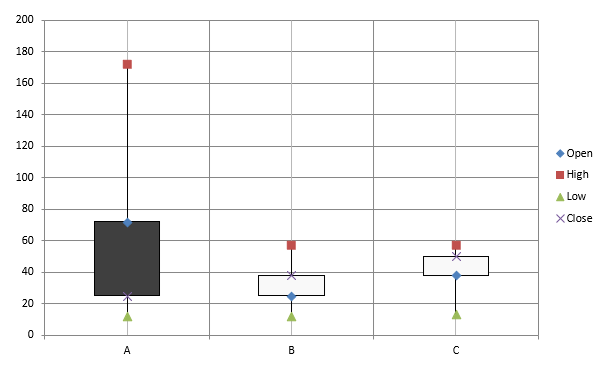
نمودارهای سهام برای نمایش دادههای مالی مانند قیمتهای باز، بالا، پایین و بسته استفاده میشوند و به تحلیل روندهای بازار و نوسانات کمک میکنند. این نمودارها بینشهای اساسی دربارهٔ عملکرد سهام فراهم میآورند و به سرمایهگذاران و تحلیلگران کمک میکنند تصمیمات آگاهانه بگیرند.
این مثال یک نمودار open‑high‑low‑close با چهار سری به ترتیب ذکر شده و سه دسته ایجاد میکند. ویژگی HasUpDownBars بارهای بالا/پایین را فعال میکند و HiLowLinesFormat خطوط بالا‑پایین را که بازهٔ قیمتی را نشان میدهند، کنترل میکند؛ در حالی که خطوط سریهای منفرد و خطوط شبکه افقی جزئی مخفی هستند.
using Aspose.Slides;
using Aspose.Slides.Charts;
using Aspose.Slides.Export;

using var presentation = new Presentation();
var slide = presentation.Slides[0];

var chart = slide.Shapes.AddChart(ChartType.OpenHighLowClose, 20, 20, 500, 300, false);

var workbook = chart.ChartData.ChartDataWorkbook;

var categoryCell = workbook.GetCell(0, 1, 0, "A");
chart.ChartData.Categories.Add(categoryCell);
categoryCell = workbook.GetCell(0, 2, 0, "B");
chart.ChartData.Categories.Add(categoryCell);
categoryCell = workbook.GetCell(0, 3, 0, "C");
chart.ChartData.Categories.Add(categoryCell);

var seriesNameCell = workbook.GetCell(0, 0, 1, "Open");
chart.ChartData.Series.Add(seriesNameCell, ChartType.OpenHighLowClose);
seriesNameCell = workbook.GetCell(0, 0, 2, "High");
chart.ChartData.Series.Add(seriesNameCell, ChartType.OpenHighLowClose);
seriesNameCell = workbook.GetCell(0, 0, 3, "Low");
chart.ChartData.Series.Add(seriesNameCell, ChartType.OpenHighLowClose);
seriesNameCell = workbook.GetCell(0, 0, 4, "Close");
chart.ChartData.Series.Add(seriesNameCell, ChartType.OpenHighLowClose);

var series = chart.ChartData.Series[0];
var valueCell = workbook.GetCell(0, 1, 1, 72);
series.DataPoints.AddDataPointForStockSeries(valueCell);
valueCell = workbook.GetCell(0, 2, 1, 25);
series.DataPoints.AddDataPointForStockSeries(valueCell);
valueCell = workbook.GetCell(0, 3, 1, 38);
series.DataPoints.AddDataPointForStockSeries(valueCell);

series = chart.ChartData.Series[1];
valueCell = workbook.GetCell(0, 1, 2, 172);
series.DataPoints.AddDataPointForStockSeries(valueCell);
valueCell = workbook.GetCell(0, 2, 2, 57);
series.DataPoints.AddDataPointForStockSeries(valueCell);
valueCell = workbook.GetCell(0, 3, 2, 57);
series.DataPoints.AddDataPointForStockSeries(valueCell);

series = chart.ChartData.Series[2];
valueCell = workbook.GetCell(0, 1, 3, 12);
series.DataPoints.AddDataPointForStockSeries(valueCell);
valueCell = workbook.GetCell(0, 2, 3, 12);
series.DataPoints.AddDataPointForStockSeries(valueCell);
valueCell = workbook.GetCell(0, 3, 3, 13);
series.DataPoints.AddDataPointForStockSeries(valueCell);

series = chart.ChartData.Series[3];
valueCell = workbook.GetCell(0, 1, 4, 25);
series.DataPoints.AddDataPointForStockSeries(valueCell);
valueCell = workbook.GetCell(0, 2, 4, 38);
series.DataPoints.AddDataPointForStockSeries(valueCell);
valueCell = workbook.GetCell(0, 3, 4, 50);
series.DataPoints.AddDataPointForStockSeries(valueCell);

chart.ChartData.SeriesGroups[0].UpDownBars.HasUpDownBars = true;
chart.ChartData.SeriesGroups[0].HiLowLinesFormat.Line.FillFormat.FillType = FillType.Solid;

foreach (var stockSeries in chart.ChartData.Series)
{
    stockSeries.Format.Line.FillFormat.FillType = FillType.NoFill;
}

chart.Axes.VerticalAxis.MinorGridLinesFormat.Line.FillFormat.FillType = FillType.NoFill;

presentation.Save("Stock-chart.pptx", SaveFormat.Pptx);
نتیجه:
ایجاد نمودارهای جعبهای و ویسکری (Box and Whisker)
نمودارهای جعبهای و ویسکری برای نمایش توزیع دادهها با خلاصهکردن معیارهای آماری کلیدی مانند میانه، چارکها و نقاط دورافتاده استفاده میشوند. این نمودارها در تجزیه و تحلیل اکتشافی دادهها و مطالعات آماری برای درک سریع تغییرپذیری دادهها و شناسایی هرگونه ناهنجاری مفید هستند.
این مثال یک نمودار جعبهای و ویسکری از شش مقدار ایجاد میکند. ویژگی QuartileMethod محاسبهٔ چارک انحصاری را انتخاب میکند. مثال همچنین خطوط میانگین، نشانگرهای میانگین، نقاط داخلی و نقاط دورافتاده را فعال میکند.
using Aspose.Slides;
using Aspose.Slides.Charts;
using Aspose.Slides.Export;

using var presentation = new Presentation();
var slide = presentation.Slides[0];

var chart = slide.Shapes.AddChart(ChartType.BoxAndWhisker, 20, 20, 500, 300);

chart.ChartData.Categories.Clear();
chart.ChartData.Series.Clear();

var workbook = chart.ChartData.ChartDataWorkbook;
workbook.Clear(0);

var categoryCell = workbook.GetCell(0, "A1", "Category 1");
chart.ChartData.Categories.Add(categoryCell);
categoryCell = workbook.GetCell(0, "A2", "Category 2");
chart.ChartData.Categories.Add(categoryCell);
categoryCell = workbook.GetCell(0, "A3", "Category 3");
chart.ChartData.Categories.Add(categoryCell);
categoryCell = workbook.GetCell(0, "A4", "Category 4");
chart.ChartData.Categories.Add(categoryCell);
categoryCell = workbook.GetCell(0, "A5", "Category 5");
chart.ChartData.Categories.Add(categoryCell);
categoryCell = workbook.GetCell(0, "A6", "Category 6");
chart.ChartData.Categories.Add(categoryCell);

var series = chart.ChartData.Series.Add(ChartType.BoxAndWhisker);

series.QuartileMethod = QuartileMethodType.Exclusive;
series.ShowMeanLine = true;
series.ShowMeanMarkers = true;
series.ShowInnerPoints = true;
series.ShowOutlierPoints = true;

var valueCell = workbook.GetCell(0, "B1", 15);
series.DataPoints.AddDataPointForBoxAndWhiskerSeries(valueCell);
valueCell = workbook.GetCell(0, "B2", 41);
series.DataPoints.AddDataPointForBoxAndWhiskerSeries(valueCell);
valueCell = workbook.GetCell(0, "B3", 16);
series.DataPoints.AddDataPointForBoxAndWhiskerSeries(valueCell);
valueCell = workbook.GetCell(0, "B4", 10);
series.DataPoints.AddDataPointForBoxAndWhiskerSeries(valueCell);
valueCell = workbook.GetCell(0, "B5", 23);
series.DataPoints.AddDataPointForBoxAndWhiskerSeries(valueCell);
valueCell = workbook.GetCell(0, "B6", 16);
series.DataPoints.AddDataPointForBoxAndWhiskerSeries(valueCell);

presentation.Save("BoxAndWhisker.pptx", SaveFormat.Pptx);
ایجاد نمودارهای قیفی (Funnel)
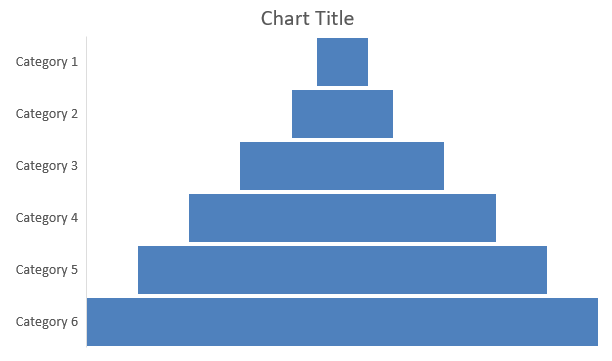
نمودارهای قیفی برای تجسم فرآیندهایی که شامل مراحل ترتیبی هستند به کار میروند؛ در این فرآیند حجم دادهها بهصورت تدریجی با پیشرفت از یک گام به گام بعدی کاهش مییابد. این نمودارها بهویژه برای تحلیل نرخ تبدیل، شناسایی گلوگاهها و پیگیری کارایی فرآیندهای فروش یا بازاریابی مفید هستند.
این مثال از AddChart برای افزودن یک نمودار قیفی به اسلاید اول یک ارائهٔ موجود استفاده میکند. دادههای پیشفرض را با شش دسته و مقادیری بین 50 تا 500 جایگزین میکند و سپس ارائه بهروزشده را ذخیره میکند. ارائهٔ ورودی باید حداقل یک اسلاید داشته باشد.
using Aspose.Slides;
using Aspose.Slides.Charts;
using Aspose.Slides.Export;

using var presentation = new Presentation("test.pptx");
var slide = presentation.Slides[0];

var chart = slide.Shapes.AddChart(ChartType.Funnel, 50, 50, 500, 400);

chart.ChartData.Categories.Clear();
chart.ChartData.Series.Clear();

var workbook = chart.ChartData.ChartDataWorkbook;
workbook.Clear(0);

var categoryCell = workbook.GetCell(0, "A1", "Category 1");
chart.ChartData.Categories.Add(categoryCell);
categoryCell = workbook.GetCell(0, "A2", "Category 2");
chart.ChartData.Categories.Add(categoryCell);
categoryCell = workbook.GetCell(0, "A3", "Category 3");
chart.ChartData.Categories.Add(categoryCell);
categoryCell = workbook.GetCell(0, "A4", "Category 4");
chart.ChartData.Categories.Add(categoryCell);
categoryCell = workbook.GetCell(0, "A5", "Category 5");
chart.ChartData.Categories.Add(categoryCell);
categoryCell = workbook.GetCell(0, "A6", "Category 6");
chart.ChartData.Categories.Add(categoryCell);

var series = chart.ChartData.Series.Add(ChartType.Funnel);

var valueCell = workbook.GetCell(0, "B1", 50);
series.DataPoints.AddDataPointForFunnelSeries(valueCell);
valueCell = workbook.GetCell(0, "B2", 100);
series.DataPoints.AddDataPointForFunnelSeries(valueCell);
valueCell = workbook.GetCell(0, "B3", 200);
series.DataPoints.AddDataPointForFunnelSeries(valueCell);
valueCell = workbook.GetCell(0, "B4", 300);
series.DataPoints.AddDataPointForFunnelSeries(valueCell);
valueCell = workbook.GetCell(0, "B5", 400);
series.DataPoints.AddDataPointForFunnelSeries(valueCell);
valueCell = workbook.GetCell(0, "B6", 500);
series.DataPoints.AddDataPointForFunnelSeries(valueCell);

presentation.Save("Funnel.pptx", SaveFormat.Pptx);
نتیجه:
ایجاد نمودارهای خورشیدگرد (Sunburst)
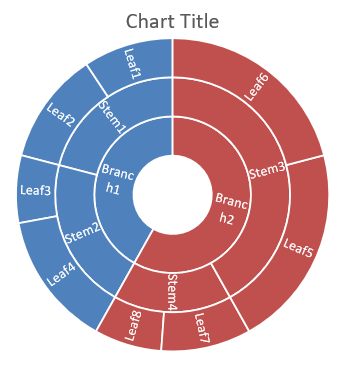
نمودارهای خورشیدگرد برای تجسم دادههای سلسلهمراتبی استفاده میشوند؛ سطوح بهصورت حلقههای متقارن نمایش داده میشوند. این نمودارها به تصویر کشیدن روابط بخش به کل کمک میکنند و برای نشاندادن دستهها و زیرمجموعههای تو در تو در قالبی واضح و فشرده ایدهآل هستند.
این مثال یک نمودار خورشیدگرد با هشت برگ گروهبندیشده در چهار ساقه و دو شاخه ایجاد میکند. متد SetGroupingItem ساقهها را در سطح 1 و شاخهها را در سطح 2 اختصاص میدهد. برچسبهای دسته بخشها را شناسایی میکنند و مقادیر اندازهٔ نسبی آنها را تعیین میکنند.
using Aspose.Slides;
using Aspose.Slides.Charts;
using Aspose.Slides.Export;

using var presentation = new Presentation();
var slide = presentation.Slides[0];

var chart = slide.Shapes.AddChart(ChartType.Sunburst, 20, 20, 500, 300);

chart.ChartData.Categories.Clear();
chart.ChartData.Series.Clear();

var workbook = chart.ChartData.ChartDataWorkbook;
workbook.Clear(0);

// شاخه 1
var categoryCell = workbook.GetCell(0, "C1", "Leaf1");
var leaf = chart.ChartData.Categories.Add(categoryCell);
leaf.GroupingLevels.SetGroupingItem(1, "Stem1");
leaf.GroupingLevels.SetGroupingItem(2, "Branch1");

categoryCell = workbook.GetCell(0, "C2", "Leaf2");
chart.ChartData.Categories.Add(categoryCell);

categoryCell = workbook.GetCell(0, "C3", "Leaf3");
leaf = chart.ChartData.Categories.Add(categoryCell);
leaf.GroupingLevels.SetGroupingItem(1, "Stem2");

categoryCell = workbook.GetCell(0, "C4", "Leaf4");
chart.ChartData.Categories.Add(categoryCell);

// شاخه 2
categoryCell = workbook.GetCell(0, "C5", "Leaf5");
leaf = chart.ChartData.Categories.Add(categoryCell);
leaf.GroupingLevels.SetGroupingItem(1, "Stem3");
leaf.GroupingLevels.SetGroupingItem(2, "Branch2");

categoryCell = workbook.GetCell(0, "C6", "Leaf6");
chart.ChartData.Categories.Add(categoryCell);

categoryCell = workbook.GetCell(0, "C7", "Leaf7");
leaf = chart.ChartData.Categories.Add(categoryCell);
leaf.GroupingLevels.SetGroupingItem(1, "Stem4");

categoryCell = workbook.GetCell(0, "C8", "Leaf8");
chart.ChartData.Categories.Add(categoryCell);

var series = chart.ChartData.Series.Add(ChartType.Sunburst);
series.Labels.DefaultDataLabelFormat.ShowCategoryName = true;
var valueCell = workbook.GetCell(0, "D1", 4);
series.DataPoints.AddDataPointForSunburstSeries(valueCell);
valueCell = workbook.GetCell(0, "D2", 5);
series.DataPoints.AddDataPointForSunburstSeries(valueCell);
valueCell = workbook.GetCell(0, "D3", 3);
series.DataPoints.AddDataPointForSunburstSeries(valueCell);
valueCell = workbook.GetCell(0, "D4", 6);
series.DataPoints.AddDataPointForSunburstSeries(valueCell);
valueCell = workbook.GetCell(0, "D5", 9);
series.DataPoints.AddDataPointForSunburstSeries(valueCell);
valueCell = workbook.GetCell(0, "D6", 9);
series.DataPoints.AddDataPointForSunburstSeries(valueCell);
valueCell = workbook.GetCell(0, "D7", 4);
series.DataPoints.AddDataPointForSunburstSeries(valueCell);
valueCell = workbook.GetCell(0, "D8", 3);
series.DataPoints.AddDataPointForSunburstSeries(valueCell);

presentation.Save("Sunburst.pptx", SaveFormat.Pptx);
نتیجه:
ایجاد نمودارهای هیستوگرام (Histogram)
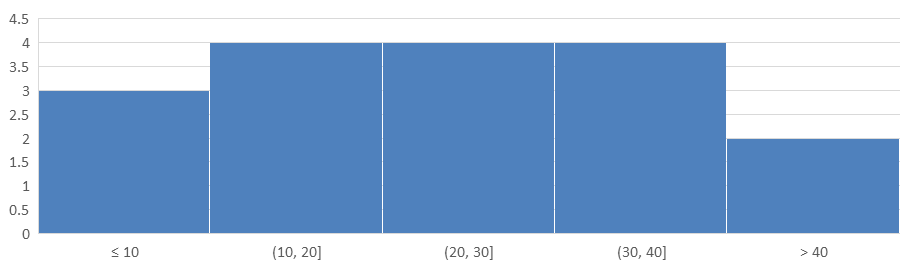
نمودارهای هیستوگرام نشان میدهند که مقادیر عددی چگونه در بازههای (bin) مختلف توزیع میشوند. برای گزارشهای ماهانهٔ زمانهای پردازش سفارش، از همان عرض bin و آستانهها استفاده کنید تا بازهها ثابت بمانند و توزیعها راحتتر مقایسه شوند.
محور افقی را با AggregationType به حالت از AxisAggregationType تنظیم کنید. BinWidth تنها برای ByBinWidth کاربرد دارد؛ NumberOfBins تنها برای ByNumberOfBins. برای اجازهٔ انتخاب خودکار binها، Automatic را استفاده کنید.
استفاده از عرض ثابت bin
این مثال زمانهای پردازش را به بازههای 10‑دقیقهای گروهبندی میکند و binهای جداگانهای برای زمانهای برابر یا کمتر از 10 دقیقه و بیش از 40 دقیقه دارد. این binها را با IsUnderflowBin و IsOverflowBin فعال کنید. هنگام ارائهٔ آستانههای صریح برای UnderflowBin و OverflowBin، IsAutomaticUnderflowBin و IsAutomaticOverflowBin را به false تنظیم کنید.
using Aspose.Slides;
using Aspose.Slides.Charts;
using Aspose.Slides.Export;

using var presentation = new Presentation();
var slide = presentation.Slides[0];

var chart = slide.Shapes.AddChart(ChartType.Histogram, 20, 20, 680, 200);

chart.HasLegend = false;
chart.HasTitle = false;

chart.ChartData.Categories.Clear();
chart.ChartData.Series.Clear();

var workbook = chart.ChartData.ChartDataWorkbook;
workbook.Clear(0);

var series = chart.ChartData.Series.Add(ChartType.Histogram);
double[] values = { 5, 10, 10, 11, 15, 20, 20, 21, 25, 30, 30, 31, 35, 40, 40, 41, 50 };
for (var i = 0; i < values.Length; i++)
{
    var valueCell = workbook.GetCell(0, i, 0, values[i]);
    series.DataPoints.AddDataPointForHistogramSeries(valueCell);
}

var axis = chart.Axes.HorizontalAxis;
axis.AggregationType = AxisAggregationType.ByBinWidth;
axis.BinWidth = 10;
axis.IsUnderflowBin = true;
axis.IsAutomaticUnderflowBin = false;
axis.UnderflowBin = 10;
axis.IsOverflowBin = true;
axis.IsAutomaticOverflowBin = false;
axis.OverflowBin = 40;

presentation.Save("Histogram-bin-width.pptx", SaveFormat.Pptx);
ارائهٔ نشاندادهشده در PowerPoint تعداد binهای 3, 4, 4, 4, و 2 را نشان میدهد. bin زیر جریان شامل 5, 10, 10 است، بنابراین آستانهٔ آن شامل میشود. bin بالای جریان فقط شامل 41, 50 است، بنابراین آستانهٔ آن خارج از بازه است؛ مقادیر برابر با 40 در بازهٔ قبلی میمانند. binهای داخلی شامل مقادیری بزرگتر از حد پایین و کمتر یا برابر با حد بالای خود هستند.
مشخص کردن تعداد binها
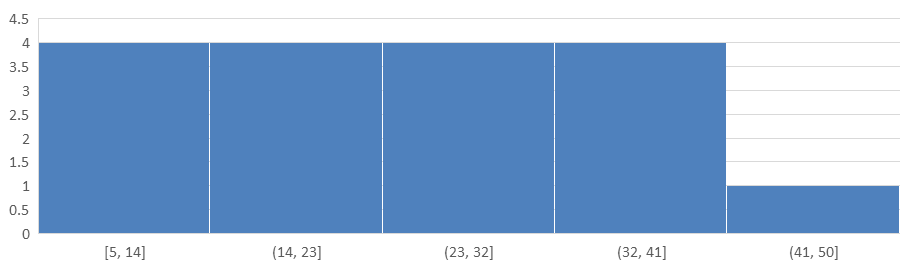
برای دریافت سطح جزئیات ثابت بهجای بازههای ثابت، برای همان دادهها پنج bin درخواست کنید. این مثال binهای زیر و بالای جریان را غیرفعال میکند. نمودار عرض را از بازهٔ داده استخراج میکند، بنابراین مرزها میتوانند بین گزارشها تغییر کنند.
using Aspose.Slides;
using Aspose.Slides.Charts;
using Aspose.Slides.Export;

using var presentation = new Presentation();
var slide = presentation.Slides[0];

var chart = slide.Shapes.AddChart(ChartType.Histogram, 20, 20, 680, 200);

chart.HasLegend = false;
chart.HasTitle = false;

chart.ChartData.Categories.Clear();
chart.ChartData.Series.Clear();

var workbook = chart.ChartData.ChartDataWorkbook;
workbook.Clear(0);

var series = chart.ChartData.Series.Add(ChartType.Histogram);
double[] values = { 5, 10, 10, 11, 15, 20, 20, 21, 25, 30, 30, 31, 35, 40, 40, 41, 50 };
for (var i = 0; i < values.Length; i++)
{
    var valueCell = workbook.GetCell(0, i, 0, values[i]);
    series.DataPoints.AddDataPointForHistogramSeries(valueCell);
}

var axis = chart.Axes.HorizontalAxis;
axis.AggregationType = AxisAggregationType.ByNumberOfBins;
axis.NumberOfBins = 5;

presentation.Save("Histogram-bin-count.pptx", SaveFormat.Pptx);
پنج bin تعداد 4, 4, 4, 4, و 1 را دارند. این توزیع را با نتیجهٔ عرض ثابت بالا مقایسه کنید: مقادیر ورودی یکسان هستند، اما مرزها متفاوتاند.
ایجاد نمودارهای رادار (Radar)
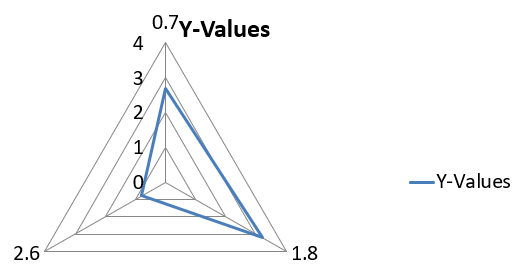
نمودارهای رادار برای نمایش دادههای چندمتغیره در قالب دو‑بعدی استفاده میشوند و امکان مقایسهٔ آسان چند متغیر بهصورت همزمان را فراهم میآورند. این نمودارها بهویژه برای شناسایی الگوها، قوتها و ضعفها در بین مجموعهای از معیارهای عملکرد یا ویژگیها مفید هستند.
این مثال از AddChart برای ایجاد یک نمودار رادار با سریها و دستههای پیشفرض استفاده میکند و سپس ارائه را بهصورت PPTX ذخیره میکند.
using Aspose.Slides;
using Aspose.Slides.Charts;
using Aspose.Slides.Export;

using var presentation = new Presentation();
var slide = presentation.Slides[0];

slide.Shapes.AddChart(ChartType.Radar, 20, 20, 500, 300);

presentation.Save("Radar-chart.pptx", SaveFormat.Pptx);
نتیجه:
ایجاد نمودارهای چنددستهای (Multi-Category)
نمودارهای چنددستهای برای نمایش دادههایی استفاده میشوند که بیش از یک گروهبندی دستهای دارند و به شما امکان میدهند مقادیر را در چند بُعد بهصورت همزمان مقایسه کنید. این نمودارها بهویژه زمانی مفید هستند که نیاز به تحلیل روندها و روابط در مجموعه دادههای پیچیده و چندلایه داشته باشید.
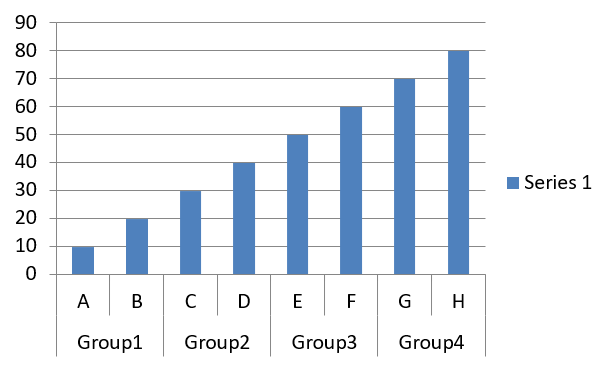
این مثال یک نمودار ستون خوشهای با هشت دسته که در چهار جفت مرتب شدهاند، ایجاد میکند. متد SetGroupingItem برای هر جفت یک برچسب مشترک در سطح گروهبندی 1 میگذارد و یک محور دستهای با برچسبهای فردی و گروهی تولید میکند.
using Aspose.Slides;
using Aspose.Slides.Charts;
using Aspose.Slides.Export;

using var presentation = new Presentation();
var slide = presentation.Slides[0];

var chart = slide.Shapes.AddChart(ChartType.ClusteredColumn, 20, 20, 500, 300);

chart.ChartData.Series.Clear();
chart.ChartData.Categories.Clear();

var workbook = chart.ChartData.ChartDataWorkbook;
workbook.Clear(0);

var worksheetIndex = 0;

var categoryCell = workbook.GetCell(0, "c2", "A");
var category = chart.ChartData.Categories.Add(categoryCell);
category.GroupingLevels.SetGroupingItem(1, "Group1");
categoryCell = workbook.GetCell(0, "c3", "B");
category = chart.ChartData.Categories.Add(categoryCell);

categoryCell = workbook.GetCell(0, "c4", "C");
category = chart.ChartData.Categories.Add(categoryCell);
category.GroupingLevels.SetGroupingItem(1, "Group2");
categoryCell = workbook.GetCell(0, "c5", "D");
category = chart.ChartData.Categories.Add(categoryCell);

categoryCell = workbook.GetCell(0, "c6", "E");
category = chart.ChartData.Categories.Add(categoryCell);
category.GroupingLevels.SetGroupingItem(1, "Group3");
categoryCell = workbook.GetCell(0, "c7", "F");
category = chart.ChartData.Categories.Add(categoryCell);

categoryCell = workbook.GetCell(0, "c8", "G");
category = chart.ChartData.Categories.Add(categoryCell);
category.GroupingLevels.SetGroupingItem(1, "Group4");
categoryCell = workbook.GetCell(0, "c9", "H");
category = chart.ChartData.Categories.Add(categoryCell);

var seriesNameCell = workbook.GetCell(0, "D1", "Series 1");
var series = chart.ChartData.Series.Add(seriesNameCell, ChartType.ClusteredColumn);

var valueCell = workbook.GetCell(worksheetIndex, "D2", 10);
series.DataPoints.AddDataPointForBarSeries(valueCell);
valueCell = workbook.GetCell(worksheetIndex, "D3", 20);
series.DataPoints.AddDataPointForBarSeries(valueCell);
valueCell = workbook.GetCell(worksheetIndex, "D4", 30);
series.DataPoints.AddDataPointForBarSeries(valueCell);
valueCell = workbook.GetCell(worksheetIndex, "D5", 40);
series.DataPoints.AddDataPointForBarSeries(valueCell);
valueCell = workbook.GetCell(worksheetIndex, "D6", 50);
series.DataPoints.AddDataPointForBarSeries(valueCell);
valueCell = workbook.GetCell(worksheetIndex, "D7", 60);
series.DataPoints.AddDataPointForBarSeries(valueCell);
valueCell = workbook.GetCell(worksheetIndex, "D8", 70);
series.DataPoints.AddDataPointForBarSeries(valueCell);
valueCell = workbook.GetCell(worksheetIndex, "D9", 80);
series.DataPoints.AddDataPointForBarSeries(valueCell);

presentation.Save("AsposeChart.pptx", SaveFormat.Pptx);
نتیجه:
ایجاد نمودارهای نقشهای (Map)
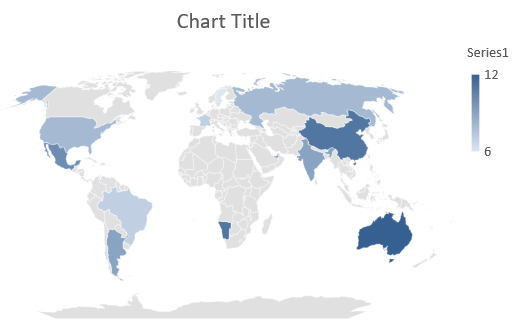
نمودارهای نقشهای برای تجسم دادههای جغرافیایی با اختصاص اطلاعات به مکانهای خاصی مانند کشورها، ایالتها یا شهرها استفاده میشوند. این نمودارها برای تحلیل روندهای منطقهای، دادههای جمعیتی و توزیعهای فضایی بهصورت واضح و بصری جذاب مفید هستند.
این مثال از AddChart برای ایجاد یک نمودار نقشهای با دادههای جغرافیایی پیشفرض استفاده میکند و آن را برای مشاهده در PowerPoint ذخیره میکند.
using Aspose.Slides;
using Aspose.Slides.Charts;
using Aspose.Slides.Export;

using var presentation = new Presentation();
var slide = presentation.Slides[0];

var chart = slide.Shapes.AddChart(ChartType.Map, 20, 20, 500, 300);

presentation.Save("mapChart.pptx", SaveFormat.Pptx);
نتیجه:
Note
تصویر بالا نشان میدهد که ارائهٔ ذخیرهشده در PowerPoint باز شده است. Aspose.Slides نمودار نقشهای و دادههای آن را بهدرستی مینویسد، اما خود نمودارهای نقشهای را رسم نمیکند: وقتی اسلاید حاوی یک نمودار نقشهای به تصویر رندر میشود یا به PDF یا SVG تبدیل میشود، ناحیهٔ نمودار خالی میماند. سایر اشکال روی همان اسلاید تحتتاثیر قرار نمیگیرند.ایجاد نمودار ترکیبی (Combination)
یک نمودار ترکیبی (یا combo chart) دو یا چند نوع نمودار را در یک گراف ترکیب میکند. این نمودار به شما اجازه میدهد تا نکات، مقایسه یا بررسی تفاوتهای بین دو یا چند مجموعه داده را برجسته کنید و کمک میکند روابط بین آنها را شناسایی کنید.
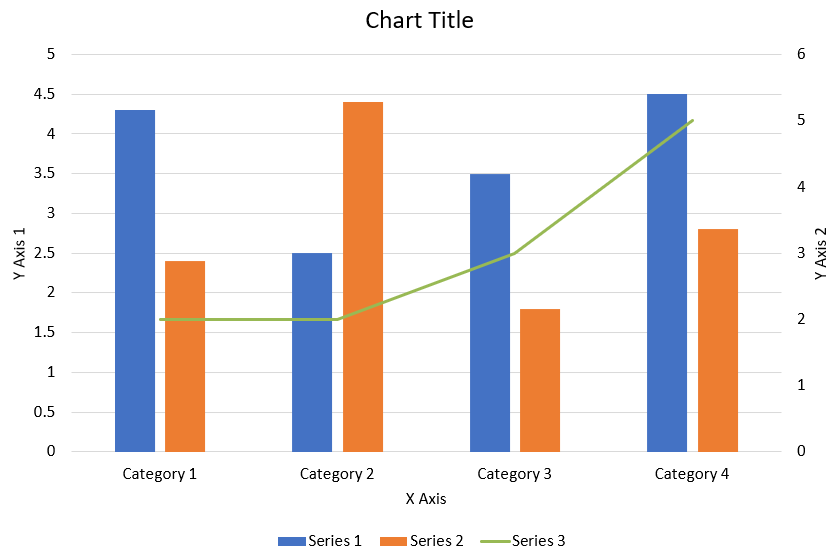
این مثال دو سری ستون خوشهای را با یک سری خطی در چهار دسته ترکیب میکند. ستونها از محور عمودی اصلی استفاده میکنند، در حالی که PlotOnSecondAxis خط را روی محور عمودی ثانوی سمت راست قرار میدهد. توابع کمکی عنوان، افسانه، برچسبهای محور و خطوط شبکه را پیکربندی میکنند.
using System.Drawing;
using Aspose.Slides;
using Aspose.Slides.Charts;
using Aspose.Slides.Export;

CreateComboChart();

static void CreateComboChart()
{
    using var presentation = new Presentation();
    var chart = CreateChartWithFirstSeries(presentation.Slides[0]);

    AddSecondSeriesToChart(chart);
    AddThirdSeriesToChart(chart);

    SetPrimaryAxesFormat(chart);
    SetSecondaryAxesFormat(chart);

    presentation.Save("combo-chart.pptx", SaveFormat.Pptx);
}

static IChart CreateChartWithFirstSeries(ISlide slide)
{
    var chart = slide.Shapes.AddChart(ChartType.ClusteredColumn, 50, 50, 600, 400);

    chart.HasTitle = true;
    chart.ChartTitle.AddTextFrameForOverriding("Chart Title");
    chart.ChartTitle.Overlay = false;
    var portionFormat = chart.ChartTitle.TextFrameForOverriding.Paragraphs[0].ParagraphFormat.DefaultPortionFormat;
    portionFormat.FontBold = NullableBool.False;
    portionFormat.FontHeight = 18f;

    chart.Legend.Position = LegendPositionType.Bottom;
    chart.Legend.TextFormat.PortionFormat.FontHeight = 12f;

    chart.ChartData.Series.Clear();
    chart.ChartData.Categories.Clear();

    var workbook = chart.ChartData.ChartDataWorkbook;
    var worksheetIndex = 0;

    var categoryCell = workbook.GetCell(worksheetIndex, 1, 0, "Category 1");
    chart.ChartData.Categories.Add(categoryCell);
    categoryCell = workbook.GetCell(worksheetIndex, 2, 0, "Category 2");
    chart.ChartData.Categories.Add(categoryCell);
    categoryCell = workbook.GetCell(worksheetIndex, 3, 0, "Category 3");
    chart.ChartData.Categories.Add(categoryCell);
    categoryCell = workbook.GetCell(worksheetIndex, 4, 0, "Category 4");
    chart.ChartData.Categories.Add(categoryCell);

    var seriesNameCell = workbook.GetCell(worksheetIndex, 0, 1, "Series 1");
    var series = chart.ChartData.Series.Add(seriesNameCell, chart.Type);

    series.ParentSeriesGroup.Overlap = -25;
    series.ParentSeriesGroup.GapWidth = 220;

    var valueCell = workbook.GetCell(worksheetIndex, 1, 1, 4.3);
    series.DataPoints.AddDataPointForBarSeries(valueCell);
    valueCell = workbook.GetCell(worksheetIndex, 2, 1, 2.5);
    series.DataPoints.AddDataPointForBarSeries(valueCell);
    valueCell = workbook.GetCell(worksheetIndex, 3, 1, 3.5);
    series.DataPoints.AddDataPointForBarSeries(valueCell);
    valueCell = workbook.GetCell(worksheetIndex, 4, 1, 4.5);
    series.DataPoints.AddDataPointForBarSeries(valueCell);

    return chart;
}

static void AddSecondSeriesToChart(IChart chart)
{
    var workbook = chart.ChartData.ChartDataWorkbook;
    const int worksheetIndex = 0;

    var seriesNameCell = workbook.GetCell(worksheetIndex, 0, 2, "Series 2");
    var series = chart.ChartData.Series.Add(seriesNameCell, ChartType.ClusteredColumn);

    series.ParentSeriesGroup.Overlap = -25;
    series.ParentSeriesGroup.GapWidth = 220;

    var valueCell = workbook.GetCell(worksheetIndex, 1, 2, 2.4);
    series.DataPoints.AddDataPointForBarSeries(valueCell);
    valueCell = workbook.GetCell(worksheetIndex, 2, 2, 4.4);
    series.DataPoints.AddDataPointForBarSeries(valueCell);
    valueCell = workbook.GetCell(worksheetIndex, 3, 2, 1.8);
    series.DataPoints.AddDataPointForBarSeries(valueCell);
    valueCell = workbook.GetCell(worksheetIndex, 4, 2, 2.8);
    series.DataPoints.AddDataPointForBarSeries(valueCell);
}

static void AddThirdSeriesToChart(IChart chart)
{
    var workbook = chart.ChartData.ChartDataWorkbook;
    const int worksheetIndex = 0;

    var seriesNameCell = workbook.GetCell(worksheetIndex, 0, 3, "Series 3");
    var series = chart.ChartData.Series.Add(seriesNameCell, ChartType.Line);

    var valueCell = workbook.GetCell(worksheetIndex, 1, 3, 2.0);
    series.DataPoints.AddDataPointForLineSeries(valueCell);
    valueCell = workbook.GetCell(worksheetIndex, 2, 3, 2.0);
    series.DataPoints.AddDataPointForLineSeries(valueCell);
    valueCell = workbook.GetCell(worksheetIndex, 3, 3, 3.0);
    series.DataPoints.AddDataPointForLineSeries(valueCell);
    valueCell = workbook.GetCell(worksheetIndex, 4, 3, 5.0);
    series.DataPoints.AddDataPointForLineSeries(valueCell);

    series.PlotOnSecondAxis = true;
}

static void SetPrimaryAxesFormat(IChart chart)
{
    var horizontalAxis = chart.Axes.HorizontalAxis;
    horizontalAxis.TextFormat.PortionFormat.FontHeight = 12f;
    horizontalAxis.Format.Line.FillFormat.FillType = FillType.NoFill;

    SetAxisTitle(horizontalAxis, "X Axis");

    var verticalAxis = chart.Axes.VerticalAxis;
    verticalAxis.TextFormat.PortionFormat.FontHeight = 12f;
    verticalAxis.Format.Line.FillFormat.FillType = FillType.NoFill;

    SetAxisTitle(verticalAxis, "Y Axis 1");

    var majorGridLinesFormat = verticalAxis.MajorGridLinesFormat.Line.FillFormat;
    majorGridLinesFormat.FillType = FillType.Solid;
    majorGridLinesFormat.SolidFillColor.Color = Color.FromArgb(217, 217, 217);
}

static void SetSecondaryAxesFormat(IChart chart)
{
    var secondaryHorizontalAxis = chart.Axes.SecondaryHorizontalAxis;
    secondaryHorizontalAxis.Position = AxisPositionType.Bottom;
    secondaryHorizontalAxis.CrossType = CrossesType.Maximum;
    secondaryHorizontalAxis.IsVisible = false;
    secondaryHorizontalAxis.MajorGridLinesFormat.Line.FillFormat.FillType = FillType.NoFill;
    secondaryHorizontalAxis.MinorGridLinesFormat.Line.FillFormat.FillType = FillType.NoFill;

    var secondaryVerticalAxis = chart.Axes.SecondaryVerticalAxis;
    secondaryVerticalAxis.Position = AxisPositionType.Right;
    secondaryVerticalAxis.TextFormat.PortionFormat.FontHeight = 12f;
    secondaryVerticalAxis.Format.Line.FillFormat.FillType = FillType.NoFill;
    secondaryVerticalAxis.MajorGridLinesFormat.Line.FillFormat.FillType = FillType.NoFill;
    secondaryVerticalAxis.MinorGridLinesFormat.Line.FillFormat.FillType = FillType.NoFill;

    SetAxisTitle(secondaryVerticalAxis, "Y Axis 2");
}

static void SetAxisTitle(IAxis axis, string axisTitle)
{
    axis.HasTitle = true;
    axis.Title.Overlay = false;
    var titlePortionFormat = axis.Title.AddTextFrameForOverriding(axisTitle).Paragraphs[0].ParagraphFormat.DefaultPortionFormat;
    titlePortionFormat.FontBold = NullableBool.False;
    titlePortionFormat.FontHeight = 12f;
}
بهروزرسانی نمودارها
Aspose.Slides برای .NET به شما امکان میدهد نمودارهای PowerPoint را با تغییر دادههای نمودار، قالببندی و استایل بهروزرسانی کنید. این قابلیت فرآیند نگهداشتن ارائهها با محتوای پویا را ساده میسازد و اطمینان میدهد که نمودارها بهدقت دادهها و استانداردهای بصری فعلی را منعکس میکنند.
این مثال نمودار با نام “My chart” را در اسلاید اول یک ارائهٔ موجود بهروزرسانی میکند. برای این کار به دو سری ستونی با سه نقطه دادهٔ هر کدام نیاز دارد، بهطوری که برچسبهای دسته در ستون A و نامهای سری در سطر اول برگهٔ اول باشند. مثال از GetCell برای تغییر سلولهای کتابکار استفاده میکند، مقادیر سریها را بهروزرسانی میکند، سری سوم را اضافه میکند و نمودار را به سیلندرهای خوشهای از طریق Type تغییر میدهد.
using Aspose.Slides;
using Aspose.Slides.Charts;
using Aspose.Slides.Export;

const string chartName = "My chart";

using var presentation = new Presentation("ExistingChart.pptx");
var slide = presentation.Slides[0];

foreach (IShape shape in slide.Shapes)
{
    if (shape is IChart chart && chart.Name == chartName)
    {
        var worksheetIndex = 0;

        var workbook = chart.ChartData.ChartDataWorkbook;

        workbook.GetCell(worksheetIndex, 1, 0, "Modified Category 1");
        workbook.GetCell(worksheetIndex, 2, 0, "Modified Category 2");

        var series = chart.ChartData.Series[0];

        workbook.GetCell(worksheetIndex, 0, 1, "New_Series 1");
        series.DataPoints[0].Value.Data = 90;
        series.DataPoints[1].Value.Data = 123;
        series.DataPoints[2].Value.Data = 44;

        series = chart.ChartData.Series[1];

        workbook.GetCell(worksheetIndex, 0, 2, "New_Series 2");
        series.DataPoints[0].Value.Data = 23;
        series.DataPoints[1].Value.Data = 67;
        series.DataPoints[2].Value.Data = 99;

        var seriesNameCell = workbook.GetCell(worksheetIndex, 0, 3, "Series 3");
        series = chart.ChartData.Series.Add(seriesNameCell, chart.Type);

        var valueCell = workbook.GetCell(worksheetIndex, 1, 3, 20);
        series.DataPoints.AddDataPointForBarSeries(valueCell);
        valueCell = workbook.GetCell(worksheetIndex, 2, 3, 50);
        series.DataPoints.AddDataPointForBarSeries(valueCell);
        valueCell = workbook.GetCell(worksheetIndex, 3, 3, 30);
        series.DataPoints.AddDataPointForBarSeries(valueCell);

        chart.Type = ChartType.ClusteredCylinder;
    }
}

presentation.Save("AsposeChartModified.pptx", SaveFormat.Pptx);
تنظیم بازهٔ داده برای یک نمودار
برای بررسی بازهای که قبلاً توسط یک نمودار موجود استفاده شده است، به Retrieve a Chart’s Data Range مراجعه کنید.
Aspose.Slides برای .NET انعطافپذیری تعریف یک بازهٔ دادهٔ خاص از یک برگهٔ کاری بهعنوان منبع برای دادههای نمودار را فراهم میکند. این بدان معنی است که میتوانید بهصورت مستقیم بخشی از برگهٔ کاری خود را به نمودار نگاشت کنید، بهطوری که کنترل کنید کدام سلولها به سریها و دستههای نمودار کمک میکنند. در نتیجه میتوانید نمودارهای خود را بهراحتی با آخرین تغییرات دادهٔ برگهٔ کاری همزمان کنید و اطمینان حاصل کنید که ارائههای PowerPoint شما اطلاعات جاری و دقیق را نشان میدهند.
این مثال از SetRange برای تنظیم منبع دادهٔ نمودار با نام “My chart” در اسلاید اول یک ارائهٔ موجود به Sheet1!A1:B4 استفاده میکند. کتابکار نمودار باید آن برگهٔ کاری و یک بازهٔ پر شده با سرعنوان سری در سطر اول، برچسبهای دسته در ستون A و سه مقدار در ستون B داشته باشد.
using Aspose.Slides;
using Aspose.Slides.Charts;
using Aspose.Slides.Export;

const string chartName = "My chart";

using var presentation = new Presentation("ExistingChart.pptx");
var slide = presentation.Slides[0];

foreach (IShape shape in slide.Shapes)
{
    if (shape is IChart chart && chart.Name == chartName)
    {
        chart.ChartData.SetRange("Sheet1!A1:B4");
    }
}

presentation.Save("SetDataRange.pptx", SaveFormat.Pptx);
استفاده از نشانگرهای پیشفرض در نمودارها
هنگامی که از نشانگرهای پیشفرض در نمودارها استفاده میکنید، هر سری نمودار بهصورت خودکار یک نماد نشانگر پیشفرض متفاوت دریافت میکند.
این مثال از AddChart برای ایجاد یک نمودار با دو سری خطی و یک افسانه استفاده میکند. تنظیمات Marker نمادهای نشانگر اختصاص دادهشدهٔ خودکار را حفظ میکند. سری اول شامل یک مقدار منفی و یک مقدار گمشده (که توسط null نمایان شده) است، در حالی که سری دوم برای هر دسته مقدار دارد.
using Aspose.Slides;
using Aspose.Slides.Charts;
using Aspose.Slides.Export;

using var presentation = new Presentation();
var slide = presentation.Slides[0];

var chart = slide.Shapes.AddChart(ChartType.LineWithMarkers, 10, 10, 400, 400);

chart.ChartData.Series.Clear();
chart.ChartData.Categories.Clear();

var workbook = chart.ChartData.ChartDataWorkbook;

var seriesNameCell = workbook.GetCell(0, 0, 1, "Series 1");
var series = chart.ChartData.Series.Add(seriesNameCell, chart.Type);

var categoryCell = workbook.GetCell(0, 1, 0, "C1");
chart.ChartData.Categories.Add(categoryCell);
var valueCell = workbook.GetCell(0, 1, 1, 24);
series.DataPoints.AddDataPointForLineSeries(valueCell);

categoryCell = workbook.GetCell(0, 2, 0, "C2");
chart.ChartData.Categories.Add(categoryCell);
valueCell = workbook.GetCell(0, 2, 1, 23);
series.DataPoints.AddDataPointForLineSeries(valueCell);

categoryCell = workbook.GetCell(0, 3, 0, "C3");
chart.ChartData.Categories.Add(categoryCell);
valueCell = workbook.GetCell(0, 3, 1, -10);
series.DataPoints.AddDataPointForLineSeries(valueCell);

categoryCell = workbook.GetCell(0, 4, 0, "C4");
chart.ChartData.Categories.Add(categoryCell);
valueCell = workbook.GetCell(0, 4, 1, null);
series.DataPoints.AddDataPointForLineSeries(valueCell);

seriesNameCell = workbook.GetCell(0, 0, 2, "Series 2");
var secondSeries = chart.ChartData.Series.Add(seriesNameCell, chart.Type);

valueCell = workbook.GetCell(0, 1, 2, 30);
secondSeries.DataPoints.AddDataPointForLineSeries(valueCell);
valueCell = workbook.GetCell(0, 2, 2, 10);
secondSeries.DataPoints.AddDataPointForLineSeries(valueCell);
valueCell = workbook.GetCell(0, 3, 2, 60);
secondSeries.DataPoints.AddDataPointForLineSeries(valueCell);
valueCell = workbook.GetCell(0, 4, 2, 40);
secondSeries.DataPoints.AddDataPointForLineSeries(valueCell);

chart.HasLegend = true;
chart.Legend.Overlay = false;

presentation.Save("DefaultMarkersInChart.pptx", SaveFormat.Pptx);
سؤالات متداول
انواع نمودارهایی که Aspose.Slides برای .NET پشتیبانی میکند چیست؟
Aspose.Slides برای .NET طیف گستردهای از انواع نمودارها را پشتیبانی میکند، از جمله نمودارهای میلهای، خطی، دایرهای، مساحتی، پراکنده، هیستوگرام، رادار و بسیاری موارد دیگر. این انعطافپذیری به شما اجازه میدهد تا مناسبترین نوع نمودار را برای نیازهای تجسم دادهٔ خود انتخاب کنید.
چگونه یک نمودار جدید را به اسلاید اضافه کنم؟
برای افزودن یک نمودار، ابتدا یک نمونه از کلاس Presentation ایجاد میکنید، اسلاید موردنظر را با شاخص آن بازیابی میکنید و سپس متد افزودن نمودار را صدا میزنید، نوع نمودار و دادههای اولیه را مشخص میکنید. این فرآیند نمودار را مستقیم به ارائهٔ شما ادغام میکند.
چگونه میتوانم دادههای نمایش دادهشده در یک نمودار را بهروز کنم؟
میتوانید دادهٔ یک نمودار را با دسترسی به کتابکار دادهٔ آن (IChartDataWorkbook)، پاک کردن هر سری و دسته پیشفرض، و سپس افزودن دادههای سفارشی خود بهروز کنید. این کار بهصورت برنامهای نمودار را برای انعکاس جدیدترین دادهها تازه میکند.
آیا میتوان ظاهر نمودار را سفارشیسازی کرد؟
بله، Aspose.Slides برای .NET گزینههای سفارشیسازی گستردهای ارائه میدهد. میتوانید رنگها، قلمها، برچسبها، افسانهها و دیگر عناصر قالببندی را تغییر دهید تا ظاهر نمودار را متناسب با الزامات طراحی خاص خود تنظیم کنید.