
Gérer les libellés de données de graphiques dans les présentations sur Android
Introduction
Les libellés de données affichent des informations sur les séries de graphique et les points de données individuels, aidant les lecteurs à identifier les valeurs et à comprendre le graphique. Cet article explique comment formater les valeurs, afficher les pourcentages, lire le texte du libellé, contrôler les libellés au‑delà du maximum de l’axe, ajuster l’espacement des libellés de l’axe des catégories et positionner les libellés des graphiques en secteurs.
Set Data Precision in Chart Data Labels
Utilisez setNumberFormatOfValues pour formater les valeurs des séries. Cet exemple crée un graphique en courbes avec des données par défaut, affiche son tableau de données et active les libellés de valeur pour la première série. Le format #,##0.00 affiche un séparateur de milliers et deux décimales sans modifier les valeurs sous‑jacent.
import com.aspose.slides.*;

Presentation presentation = new Presentation();
try {
    ISlide slide = presentation.getSlides().get_Item(0);

    IChart chart = slide.getShapes().addChart(ChartType.Line, 50, 50, 450, 300);
    chart.setDataTable(true);

    IChartSeries series = chart.getChartData().getSeries().get_Item(0);
    series.setNumberFormatOfValues("#,##0.00");
    series.getLabels().getDefaultDataLabelFormat().setShowValue(true);

    presentation.save("PrecisionOfDatalabels_out.pptx", SaveFormat.Pptx);
} finally {
    presentation.dispose();
}
Pour formater les cellules numériques du classeur intégré à un graphique, consultez Set Custom Number Formats for Workbook Cells. Cet exemple montre également les libellés de valeur suivant les formats de leurs cellules source tout en conservant les valeurs numériques stockées.
Display Percentages as Labels
Pour un graphique à colonnes empilées, calculez chaque valeur comme un pourcentage du total de sa catégorie et attribuez le texte au cadre de texte renvoyé par getTextFrameForOverriding. Cet exemple utilise les données de graphique par défaut et affiche les pourcentages avec deux décimales dans une police de 8 points. Les catégories dont le total est zéro sont ignorées pour éviter une division par zéro. Recalculez le texte du libellé personnalisé si les données du graphique changent.
import com.aspose.slides.*;
import java.util.Locale;

Presentation presentation = new Presentation();
try {
    ISlide slide = presentation.getSlides().get_Item(0);

    IChart chart = slide.getShapes().addChart(ChartType.StackedColumn, 20, 20, 400, 400);

    double[] categoryTotals = new double[chart.getChartData().getCategories().size()];
    for (int k = 0; k < chart.getChartData().getCategories().size(); k++) {
        for (int i = 0; i < chart.getChartData().getSeries().size(); i++) {
            IChartSeries series = chart.getChartData().getSeries().get_Item(i);
            Number pointValue = (Number) series.getDataPoints().get_Item(k).getValue().getData();
            categoryTotals[k] += pointValue.doubleValue();
        }
    }

    for (int x = 0; x < chart.getChartData().getSeries().size(); x++) {
        IChartSeries series = chart.getChartData().getSeries().get_Item(x);
        series.getLabels().getDefaultDataLabelFormat().setShowLegendKey(false);

        for (int j = 0; j < series.getDataPoints().size(); j++) {
            IDataLabel label = series.getDataPoints().get_Item(j).getLabel();
            if (categoryTotals[j] == 0) {
                continue;
            }

            Number pointValue = (Number) series.getDataPoints().get_Item(j).getValue().getData();
            double dataPointPercent = (pointValue.doubleValue() / categoryTotals[j]) * 100;

            IPortion portion = new Portion();
            portion.setText(String.format(Locale.US, "%.2f %%", dataPointPercent));
            portion.getPortionFormat().setFontHeight(8f);

            label.getTextFrameForOverriding().setText("");
            IParagraph paragraph = label.getTextFrameForOverriding().getParagraphs().get_Item(0);
            paragraph.getPortions().add(portion);

            label.getDataLabelFormat().setShowValue(true);
            label.getDataLabelFormat().setShowSeriesName(false);
            label.getDataLabelFormat().setShowPercentage(false);
            label.getDataLabelFormat().setShowLegendKey(false);
            label.getDataLabelFormat().setShowCategoryName(false);
            label.getDataLabelFormat().setShowBubbleSize(false);
        }
    }

    presentation.save("DisplayPercentageAsLabels_out.pptx", SaveFormat.Pptx);
} finally {
    presentation.dispose();
}
Set the Percentage Sign with Chart Data Labels
Lorsque les valeurs sont stockées sous forme de fractions, utilisez setNumberFormat pour afficher les pourcentages. transmettez false à setNumberFormatLinkedToSource pour appliquer le format du libellé indépendamment des cellules source.
Cet exemple crée un graphique à colonnes empilées à 100 % avec des séries rouge et bleue sur quatre catégories. Chaque paire de valeurs s’additionne à 1. Le format de libellé 0.0% affiche 0,30 comme 30,0 %, tandis que l’axe vertical utilise deux décimales. Les deux séries utilisent un texte de libellé blanc, taille 10 points.
import com.aspose.slides.*;
import android.graphics.Color;

Presentation presentation = new Presentation();
try {
    ISlide slide = presentation.getSlides().get_Item(0);

    IChart chart = slide.getShapes().addChart(ChartType.PercentsStackedColumn, 20, 20, 500, 400);

    chart.getAxes().getVerticalAxis().setNumberFormatLinkedToSource(false);
    chart.getAxes().getVerticalAxis().setNumberFormat("0.00%");

    chart.getChartData().getSeries().clear();
    chart.getChartData().getCategories().clear();

    IChartDataWorkbook workbook = chart.getChartData().getChartDataWorkbook();
    int worksheetIndex = 0;
    for (int i = 0; i < 4; i++) {
        IChartDataCell categoryCell = workbook.getCell(worksheetIndex, i + 1, 0, "Category " + (i + 1));
        chart.getChartData().getCategories().add(categoryCell);
    }

    String[] seriesNames = { "Reds", "Blues" };
    int[] seriesColors = { Color.RED, Color.BLUE };
    double[][] values = { { 0.30, 0.50, 0.80, 0.65 }, { 0.70, 0.50, 0.20, 0.35 } };

    for (int i = 0; i < seriesNames.length; i++) {
        IChartDataCell seriesCell = workbook.getCell(worksheetIndex, 0, i + 1, seriesNames[i]);
        IChartSeries series = chart.getChartData().getSeries().add(seriesCell, chart.getType());
        for (int j = 0; j < 4; j++) {
            IChartDataCell valueCell = workbook.getCell(worksheetIndex, j + 1, i + 1, values[i][j]);
            series.getDataPoints().addDataPointForBarSeries(valueCell);
        }

        series.getFormat().getFill().setFillType(FillType.Solid);
        series.getFormat().getFill().getSolidFillColor().setColor(seriesColors[i]);

        IDataLabelFormat labelFormat = series.getLabels().getDefaultDataLabelFormat();
        labelFormat.setShowValue(true);
        labelFormat.setNumberFormatLinkedToSource(false);
        labelFormat.setNumberFormat("0.0%");
        labelFormat.getTextFormat().getPortionFormat().setFontHeight(10);
        labelFormat.getTextFormat().getPortionFormat().getFillFormat().setFillType(FillType.Solid);
        labelFormat.getTextFormat().getPortionFormat().getFillFormat().getSolidFillColor().setColor(Color.WHITE);
    }

    presentation.save("SetDataLabelsPercentageSign_out.pptx", SaveFormat.Pptx);
} finally {
    presentation.dispose();
}
Read the Actual Text of Data Labels
Utilisez getActualLabelText pour récupérer le texte généré par les paramètres d’un libellé de données. Ceci est utile lors de l’extraction des libellés pour des rapports, de la recherche dans le contenu d’une présentation ou de la validation de graphiques générés. Dans l’exemple ci‑dessous, le format de libellé de données par défaut combine chaque nom de catégorie, nom de série et valeur. Un point formate sa valeur en pourcentage, et un autre utilise du texte personnalisé provenant de getTextFrameForOverriding.
import com.aspose.slides.*;

Presentation presentation = new Presentation();
try {
    ISlide slide = presentation.getSlides().get_Item(0);

    IChart chart = slide.getShapes().addChart(ChartType.ClusteredColumn, 20, 20, 500, 300);

    chart.getChartData().getSeries().clear();
    chart.getChartData().getCategories().clear();

    IChartDataWorkbook workbook = chart.getChartData().getChartDataWorkbook();
    IChartDataCell firstCategoryCell = workbook.getCell(0, 1, 0, "Q1");
    chart.getChartData().getCategories().add(firstCategoryCell);
    IChartDataCell secondCategoryCell = workbook.getCell(0, 2, 0, "Q2");
    chart.getChartData().getCategories().add(secondCategoryCell);

    IChartDataCell northSeriesCell = workbook.getCell(0, 0, 1, "North");
    IChartSeries north = chart.getChartData().getSeries().add(northSeriesCell, chart.getType());
    IChartDataCell northFirstValueCell = workbook.getCell(0, 1, 1, 0.25);
    north.getDataPoints().addDataPointForBarSeries(northFirstValueCell);
    IChartDataCell northSecondValueCell = workbook.getCell(0, 2, 1, 0.75);
    north.getDataPoints().addDataPointForBarSeries(northSecondValueCell);

    IChartDataCell southSeriesCell = workbook.getCell(0, 0, 2, "South");
    IChartSeries south = chart.getChartData().getSeries().add(southSeriesCell, chart.getType());
    IChartDataCell southFirstValueCell = workbook.getCell(0, 1, 2, 0.40);
    south.getDataPoints().addDataPointForBarSeries(southFirstValueCell);
    IChartDataCell southSecondValueCell = workbook.getCell(0, 2, 2, 0.60);
    south.getDataPoints().addDataPointForBarSeries(southSecondValueCell);

    for (IChartSeries series : chart.getChartData().getSeries()) {
        IDataLabelFormat format = series.getLabels().getDefaultDataLabelFormat();
        format.setShowCategoryName(true);
        format.setShowSeriesName(true);
        format.setShowValue(true);
    }

    north.getLabels().get_Item(1).getDataLabelFormat().setNumberFormatLinkedToSource(false);
    north.getLabels().get_Item(1).getDataLabelFormat().setNumberFormat("0%");
    south.getLabels().get_Item(0).getTextFrameForOverriding().setText("Reviewed");

    for (IChartSeries series : chart.getChartData().getSeries()) {
        for (IChartDataPoint point : series.getDataPoints()) {
            IDataLabel label = point.getLabel();
            if (!label.isVisible()) {
                continue;
            }

            System.out.println("Value: " + point.getValue().getData() + "; label: " + label.getActualLabelText());
        }
    }
} finally {
    presentation.dispose();
}
Le nombre stocké dans un point de données reste 0.75, même si son libellé affiche 75 % avec les noms de catégorie et de série. Le texte personnalisé remplace le texte du libellé généré. getActualLabelText renvoie la chaîne de libellé résultante dans les deux cas. Vérifiez isVisible séparément, comme indiqué ci‑déjà, lorsque vous ne souhaitez extraire que les libellés visibles.
Control Data Labels Beyond the Axis Maximum
Lorsque vous limitez manuellement la plage d’un axe, certains points de données peuvent dépasser son maximum. Utilisez setShowDataLabelsOverMaximum pour contrôler si leurs libellés de données sont affichés. Ce paramètre modifie la visibilité des libellés ; il ne change pas la plage de l’axe ni les valeurs de données sous‑jacentes.
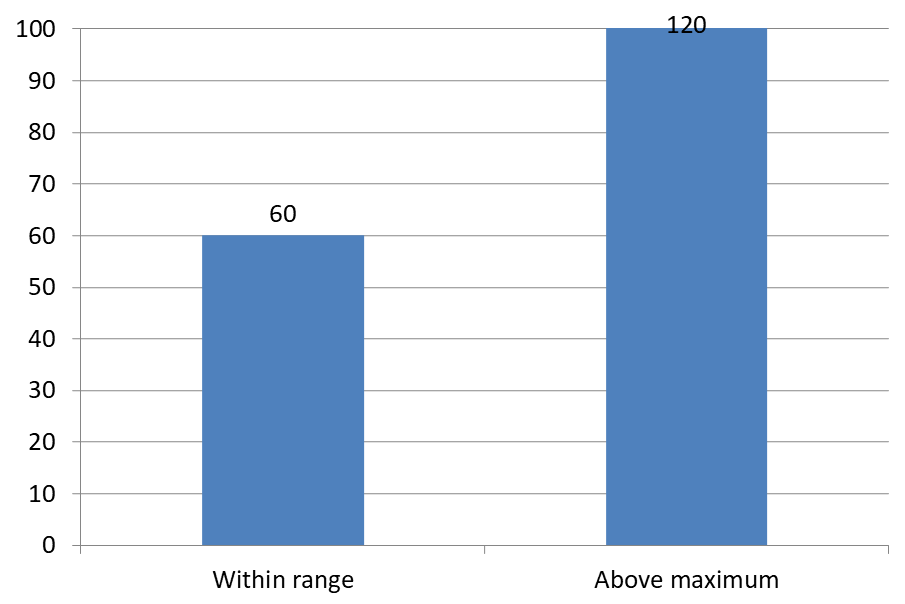
L’exemple ci‑dessous crée un graphique à colonnes groupées 2D avec des valeurs de 60 et 120. Il transmet false à setAutomaticMaxValue et fixe le maximum à 100 avec setMaxValue sur l’axe vertical. La première diapositive autorise les libellés au‑delà du maximum ; une copie de cette diapositive les désactive. Les deux diapositives sont enregistrées dans DataLabelsOverMaximum.pptx.
Activez les libellés de valeur avec setShowValue. Le paramètre au niveau du graphique n’active pas l’affichage de la valeur en lui‑même et ne remplace pas la désactivation de l’affichage d’une valeur pour un libellé individuel. Cet exemple active les valeurs pour l’ensemble de la série et utilise setPosition pour placer les libellés à l’extrémité extérieure de chaque colonne.
import com.aspose.slides.*;

Presentation presentation = new Presentation();
try {
    ISlide slide = presentation.getSlides().get_Item(0);

    IChart chart = slide.getShapes().addChart(ChartType.ClusteredColumn, 50, 50, 600, 400);
    chart.setLegend(false);

    chart.getChartData().getSeries().clear();
    chart.getChartData().getCategories().clear();

    IChartDataWorkbook workbook = chart.getChartData().getChartDataWorkbook();

    IChartDataCell firstCategory = workbook.getCell(0, 1, 0, "Within range");
    IChartDataCell secondCategory = workbook.getCell(0, 2, 0, "Above maximum");

    chart.getChartData().getCategories().add(firstCategory);
    chart.getChartData().getCategories().add(secondCategory);

    IChartDataCell seriesName = workbook.getCell(0, 0, 1, "Values");
    IChartSeries series = chart.getChartData().getSeries().add(seriesName, chart.getType());

    IChartDataCell firstValue = workbook.getCell(0, 1, 1, 60);
    IChartDataCell secondValue = workbook.getCell(0, 2, 1, 120);

    series.getDataPoints().addDataPointForBarSeries(firstValue);
    series.getDataPoints().addDataPointForBarSeries(secondValue);

    series.getLabels().getDefaultDataLabelFormat().setShowValue(true);
    series.getLabels().getDefaultDataLabelFormat().setPosition(LegendDataLabelPosition.OutsideEnd);

    chart.getAxes().getVerticalAxis().setAutomaticMaxValue(false);
    chart.getAxes().getVerticalAxis().setMaxValue(100);
    chart.setShowDataLabelsOverMaximum(true);

    ISlide secondSlide = presentation.getSlides().addClone(slide);
    IChart secondChart = (IChart) secondSlide.getShapes().get_Item(0);
    secondChart.setShowDataLabelsOverMaximum(false);

    presentation.save("DataLabelsOverMaximum.pptx", SaveFormat.Pptx);
} finally {
    presentation.dispose();
}
Les images suivantes montrent les diapositives enregistrées rendues par Microsoft PowerPoint. Avec true, le libellé 120 est visible à la limite supérieure ; avec false, il est masqué. Le libellé 60 reste visible, le maximum de l’axe reste à 100, et le deuxième point de données demeure 120 dans les deux cas.
| setShowDataLabelsOverMaximum(true) | setShowDataLabelsOverMaximum(false) |
|---|---|
 |
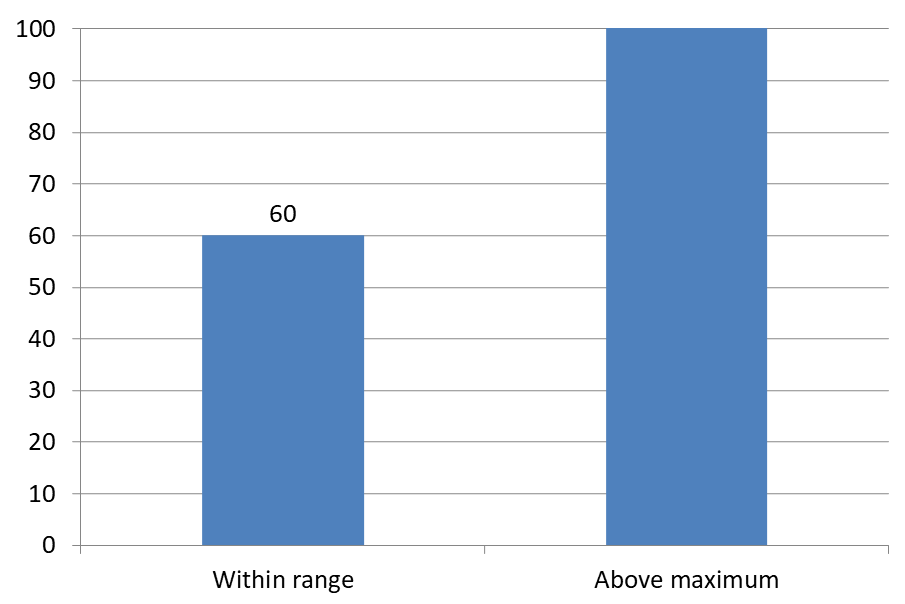 |
Chart Type
Cet exemple utilise un graphique à colonnes 2D avec un axe de valeur. Les graphiques sans axe de valeur, comme les graphiques en secteurs et en anneaux, n’ont pas de maximum d’axe à limiter de cette manière.Set Label Distance from an Axis
Utilisez setLabelOffset pour contrôler la distance entre les libellés de l’axe des catégories et l’axe. La valeur est un pourcentage de la taille maximale de police des libellés d’axe. Cet exemple crée un graphique à colonnes groupées et fixe le décalage des libellés de l’axe horizontal à 500. Ce paramètre affecte les libellés de l’axe des catégories plutôt que les libellés attachés aux points de données individuels.
import com.aspose.slides.*;

Presentation presentation = new Presentation();
try {
    ISlide slide = presentation.getSlides().get_Item(0);

    IChart chart = slide.getShapes().addChart(ChartType.ClusteredColumn, 20, 20, 500, 300);
    chart.getAxes().getHorizontalAxis().setLabelOffset(500);

    presentation.save("SetCategoryAxisLabelDistance_out.pptx", SaveFormat.Pptx);
} finally {
    presentation.dispose();
}
Adjust Label Location
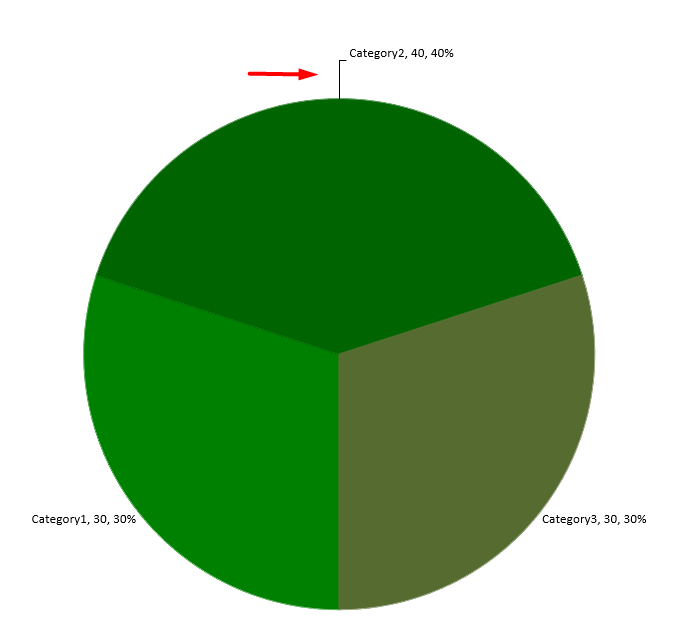
Sur un graphique en secteurs, ajustez les positions des libellés de données pour améliorer l’espacement et laisser de la place aux lignes de repère.
Cet exemple affiche la valeur du premier point de données, place son libellé à l’extérieur du secteur et ajuste ses décalages horizontaux et verticaux à l’aide de setX et setY. Ces décalages sont relatifs à la largeur et à la hauteur du graphique, respectivement.
import com.aspose.slides.*;

Presentation presentation = new Presentation();
try {
    ISlide slide = presentation.getSlides().get_Item(0);

    IChart chart = slide.getShapes().addChart(ChartType.Pie, 50, 50, 200, 200);
    IChartSeriesCollection series = chart.getChartData().getSeries();

    IDataLabel label = series.get_Item(0).getLabels().get_Item(0);
    label.getDataLabelFormat().setShowValue(true);
    label.getDataLabelFormat().setPosition(LegendDataLabelPosition.OutsideEnd);
    label.setX(0.71f);
    label.setY(0.04f);

    presentation.save("presentation.pptx", SaveFormat.Pptx);
} finally {
    presentation.dispose();
}
Format Leader Lines
Lorsque les libellés d’un graphique en secteurs sont placés à l’extérieur de leurs secteurs, les lignes de repère aident les lecteurs à associer chaque valeur au bon secteur. Une couleur contrastée et une ligne légèrement plus épaisse peuvent faciliter la lecture de ces connexions, tandis que la transparence et un style pointillé maintiennent les lignes discrètes visuellement.
Utilisez getLeaderLinesFormat pour formater les lignes de repère au niveau de la collection de libellés de données de la série. Les paramètres dans series.getLabels().getLeaderLinesFormat().getLine() s’appliquent à la collection, plutôt qu’à un libellé individuel.
Cet exemple crée un graphique en secteurs avec des données par défaut, affiche les valeurs à l’extérieur des secteurs et active setShowLeaderLines. Il décale deux libellés plus loin de leurs secteurs à l’aide des décalages setX et setY, exprimés en fractions de la largeur et de la hauteur du graphique. Aucune présentation d’entrée n’est requise.
Le getFillFormat de la ligne définit une couleur bleue unie avec une valeur alpha de 191 sur 255, offrant environ 25 % de transparence. setWidth définit l’épaisseur à 2 points, et setDashStyle rend la ligne pointillée.
import com.aspose.slides.*;
import android.graphics.Color;

Presentation presentation = new Presentation();
try {
    ISlide slide = presentation.getSlides().get_Item(0);

    IChart chart = slide.getShapes().addChart(ChartType.Pie, 80, 50, 560, 400);
    chart.setLegend(false);

    IChartSeries series = chart.getChartData().getSeries().get_Item(0);

    IDataLabelFormat labelFormat = series.getLabels().getDefaultDataLabelFormat();
    labelFormat.setShowValue(true);
    labelFormat.setPosition(LegendDataLabelPosition.OutsideEnd);
    labelFormat.setShowLeaderLines(true);

    // Déplacer deux libellés plus loin de leurs tranches.
    series.getLabels().get_Item(0).setX(0.10f);
    series.getLabels().get_Item(0).setY(-0.05f);
    series.getLabels().get_Item(1).setX(-0.10f);
    series.getLabels().get_Item(1).setY(0.05f);

    ILineFormat line = series.getLabels().getLeaderLinesFormat().getLine();
    line.getFillFormat().setFillType(FillType.Solid);
    line.getFillFormat().getSolidFillColor().setColor(Color.argb(191, 30, 90, 160));
    line.setWidth(2);
    line.setDashStyle(LineDashStyle.Dash);

    presentation.save("FormattedLeaderLines.pptx", SaveFormat.Pptx);
} finally {
    presentation.dispose();
}
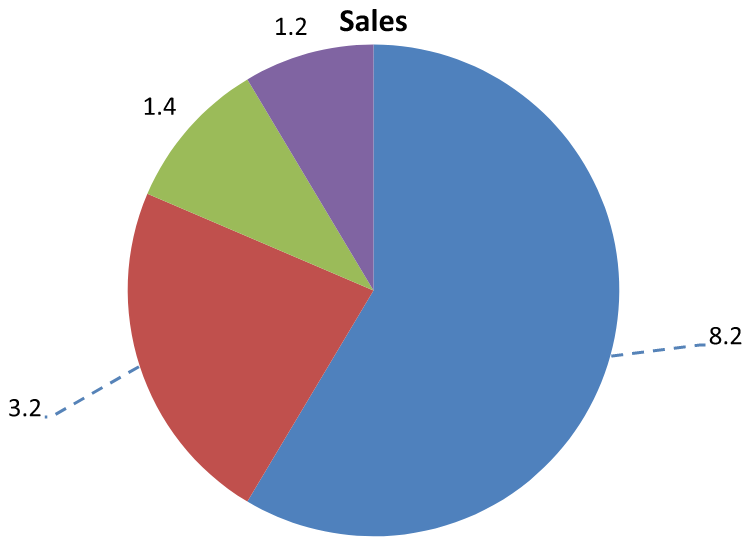
Activer les lignes de repère ne garantit pas qu’une ligne apparaisse pour chaque libellé. La visibilité dépend du placement des libellés et du comportement de mise en page du graphique. Dans cet exemple, les deux libellés déplacés ont des lignes de repère visibles ; les libellés restant proches de leurs secteurs n’en ont pas besoin.
L’image suivante montre le fichier FormattedLeaderLines.pptx enregistré, rendu avec Aspose.Slides :
Add Multiple Rows of Data Labels Above a Column Chart
Cet exemple crée un graphique à colonnes avec deux rangées de libellés de données au‑dessus de la zone de tracé. La série A affiche les colonnes visibles, tandis que les séries B et C fournissent les libellés supplémentaires. Leurs colonnes sont masquées en supprimant le remplissage et le contour. La méthode ChartSeriesGroup.setOverlap aligne les trois séries sur les mêmes centres de catégorie.
Les paramètres du ChartPlotArea réservent de l’espace pour les rangées de libellés. Après que Chart.validateChartLayout calcule les positions par défaut, DataLabel.setX et DataLabel.setY conservent l’alignement horizontal et appliquent des décalages verticaux pour disposer les libellés en deux rangées. Les nombres restent des libellés de données liés aux valeurs des séries ; seuls les en‑têtes de rangée sont des formes de texte distinctes.
import com.aspose.slides.*;
import android.graphics.Color;

Presentation presentation = new Presentation();
try {
    ISlide slide = presentation.getSlides().get_Item(0);

    IChart chart = slide.getShapes().addChart(ChartType.ClusteredColumn, 40, 40, 640, 200);
    chart.setTitle(false);
    chart.setLegend(false);
    chart.getTextFormat().getPortionFormat().setFontHeight(12);

    chart.getChartData().getSeries().clear();
    chart.getChartData().getCategories().clear();

    IChartDataWorkbook workbook = chart.getChartData().getChartDataWorkbook();
    workbook.clear(0);

    String[] categories = {"North", "South", "East", "West"};
    String[] seriesNames = {"Series A", "Series B", "Series C"};
    double[][] seriesValues = {
            {35, 42, 28, 47},
            {22, 31, 19, 26},
            {12, 16, 14, 18}
    };

    for (int categoryIndex = 0; categoryIndex < categories.length; categoryIndex++) {
        IChartDataCell categoryCell = workbook.getCell(0, categoryIndex + 1, 0, categories[categoryIndex]);
        chart.getChartData().getCategories().add(categoryCell);
    }

    for (int seriesIndex = 0; seriesIndex < seriesNames.length; seriesIndex++) {
        IChartDataCell seriesCell = workbook.getCell(0, 0, seriesIndex + 1, seriesNames[seriesIndex]);
        IChartSeries series = chart.getChartData().getSeries().add(seriesCell, ChartType.ClusteredColumn);

        for (int categoryIndex = 0; categoryIndex < categories.length; categoryIndex++) {
            IChartDataCell valueCell = workbook.getCell(0, categoryIndex + 1, seriesIndex + 1, seriesValues[seriesIndex][categoryIndex]);
            series.getDataPoints().addDataPointForBarSeries(valueCell);
        }

        if (seriesIndex > 0) {
            // Masquer les colonnes de B et C, mais conserver leurs libellés de données.
            series.getFormat().getFill().setFillType(FillType.NoFill);
            series.getFormat().getLine().getFillFormat().setFillType(FillType.NoFill);
            series.getLabels().getDefaultDataLabelFormat().setShowValue(true);
            series.getLabels().getDefaultDataLabelFormat().getTextFormat().getPortionFormat().setFontHeight(12);
            IFillFormat labelFill = series.getLabels().getDefaultDataLabelFormat().getTextFormat().getPortionFormat().getFillFormat();
            labelFill.setFillType(FillType.Solid);
            labelFill.getSolidFillColor().setColor(Color.BLACK);
            series.getLabels().getDefaultDataLabelFormat().setPosition(LegendDataLabelPosition.InsideBase);
        }
    }

    // Aligner les trois séries sur les mêmes centres de catégorie.
    chart.getChartData().getSeries().get_Item(0).getParentSeriesGroup().setOverlap((byte) 100);

    // Utiliser moins de lignes de grille pour cet exemple compact.
    chart.getAxes().getVerticalAxis().setAutomaticMajorUnit(false);
    chart.getAxes().getVerticalAxis().setMajorUnit(10);

    // Réserver de l'espace au-dessus du tracé pour deux rangées de libellés de données.
    chart.getPlotArea().setLayoutTargetType(LayoutTargetType.Inner);
    chart.getPlotArea().setX(0.15f);
    chart.getPlotArea().setY(0.32f);
    chart.getPlotArea().setWidth(0.80f);
    chart.getPlotArea().setHeight(0.48f);
    chart.validateChartLayout();

    for (int seriesIndex = 1; seriesIndex < seriesNames.length; seriesIndex++) {
        IChartSeries series = chart.getChartData().getSeries().get_Item(seriesIndex);
        float rowTop = seriesIndex == 1 ? 0.15f : 0.03f;

        for (int categoryIndex = 0; categoryIndex < categories.length; categoryIndex++) {
            IDataLabel dataLabel = series.getDataPoints().get_Item(categoryIndex).getLabel();
            // Conserver la position horizontale par défaut.
            // Y est un décalage par rapport à la position de libellé par défaut, exprimé comme une fraction de la hauteur du graphique.
            dataLabel.setX(0);
            dataLabel.setY(rowTop - dataLabel.getActualY() / chart.getHeight());
        }

        // Seul l'en-tête de ligne est une forme de texte séparée.
        IAutoShape rowHeading = slide.getShapes().addAutoShape(ShapeType.Rectangle, chart.getX(), chart.getY() + rowTop * chart.getHeight(), 85, 18);
        rowHeading.getFillFormat().setFillType(FillType.NoFill);
        rowHeading.getLineFormat().getFillFormat().setFillType(FillType.NoFill);
        rowHeading.addTextFrame(seriesNames[seriesIndex]);
        rowHeading.getTextFrame().getTextFrameFormat().setMarginTop(0);
        rowHeading.getTextFrame().getTextFrameFormat().setMarginBottom(0);
        IPortionFormat headingFormat = rowHeading.getTextFrame().getParagraphs().get_Item(0).getPortions().get_Item(0).getPortionFormat();
        headingFormat.setFontHeight(12);
        headingFormat.getFillFormat().setFillType(FillType.Solid);
        headingFormat.getFillFormat().getSolidFillColor().setColor(Color.BLACK);
    }

    presentation.save("multiple-rows-of-labels.pptx", SaveFormat.Pptx);
} finally {
    presentation.dispose();
}

FAQ
Comment puis‑je éviter que les libellés de données se chevauchent sur des graphiques denses ?
Combinez le placement automatique des libellés, les lignes de repère et une taille de police réduite ; si nécessaire, masquez certains champs (par exemple, la catégorie) ou n’affichez les libellés que pour les valeurs extrêmes ou les points clés.
Comment puis‑je désactiver les libellés uniquement pour les valeurs zéro, négatives ou vides ?
Filtrez les points de données avant d’activer les libellés et désactivez l’affichage pour les valeurs égales à 0, les valeurs négatives ou les valeurs manquantes selon une règle définie.
Comment garantir un style de libellé cohérent lors de l’exportation en PDF/images ?
Définissez explicitement la famille et la taille de police et vérifiez que la police est disponible dans l’environnement de rendu afin d’éviter un remplacement.