
Personnaliser les axes des graphiques dans les présentations en utilisant JavaScript
Vue d’ensemble
Cet article explique comment personnaliser les axes des graphiques avec Aspose.Slides pour Node.js via Java. Il couvre les valeurs d’axe calculées, l’échange des lignes et des colonnes du graphique, la visibilité des axes, les intervalles des étiquettes de catégorie et des marques de graduation, les catégories de dates et leur formatage, la rotation du titre, le positionnement des axes, les unités d’affichage et la mise à l’échelle logarithmique.
Obtenir les valeurs maximales sur l’axe vertical des graphiques
Créez une Presentation et ajoutez un graphique en aires avec les données par défaut. Appelez validateChartLayout avant de lire les valeurs d’axe calculées afin que la disposition du graphique soit à jour.
Lisez getActualMaxValue et getActualMinValue pour les limites de l’axe, et getActualMajorUnit et getActualMinorUnit pour les intervalles des marques. getActualMajorUnitScale et getActualMinorUnitScale fournissent des échelles d’unités de temps, pertinentes pour les axes de dates. L’exemple stocke ces valeurs dans des variables locales et enregistre le graphique.
var aspose = aspose || {};
aspose.slides = require("aspose.slides.via.java");

var presentation = new aspose.slides.Presentation();
try {
    var slide = presentation.getSlides().get_Item(0);

    var chart = slide.getShapes().addChart(aspose.slides.ChartType.Area, 100, 100, 500, 350);
    chart.validateChartLayout();

    var maxValue = chart.getAxes().getVerticalAxis().getActualMaxValue();
    var minValue = chart.getAxes().getVerticalAxis().getActualMinValue();

    var majorUnit = chart.getAxes().getVerticalAxis().getActualMajorUnit();
    var minorUnit = chart.getAxes().getVerticalAxis().getActualMinorUnit();

    var majorUnitScale = chart.getAxes().getVerticalAxis().getActualMajorUnitScale();
    var minorUnitScale = chart.getAxes().getVerticalAxis().getActualMinorUnitScale();

    presentation.save("AxisValues_out.pptx", aspose.slides.SaveFormat.Pptx);
} finally {
    presentation.dispose();
}
Échanger les données entre les axes
Utilisez switchRowColumn pour échanger les rôles des séries et des catégories dans les données du graphique. Chaque ancienne catégorie devient une série, et chaque ancienne série devient une catégorie. Cela modifie la façon dont les données sont groupées ; cela n’échange pas les axes horizontal et vertical. L’exemple utilise setRange pour lier les données par défaut à Sheet1!A1:D5, incluant la ligne d’en-tête et la colonne de catégorie, avant d’échanger les lignes et les colonnes. Il enregistre un graphique avec quatre séries et trois catégories.
var aspose = aspose || {};
aspose.slides = require("aspose.slides.via.java");

var presentation = new aspose.slides.Presentation();
try {
    var slide = presentation.getSlides().get_Item(0);

    var chart = slide.getShapes().addChart(aspose.slides.ChartType.ClusteredColumn, 100, 100, 400, 300);
    chart.getChartData().setRange("Sheet1!A1:D5");
    chart.getChartData().switchRowColumn();

    presentation.save("SwitchChartRowColumns_out.pptx", aspose.slides.SaveFormat.Pptx);
} finally {
    presentation.dispose();
}
Inverser l’ordre de tracé d’un axe
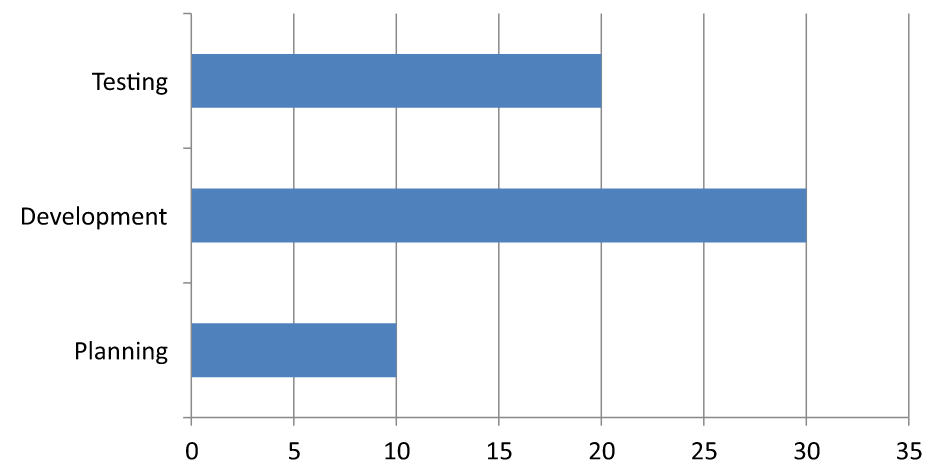
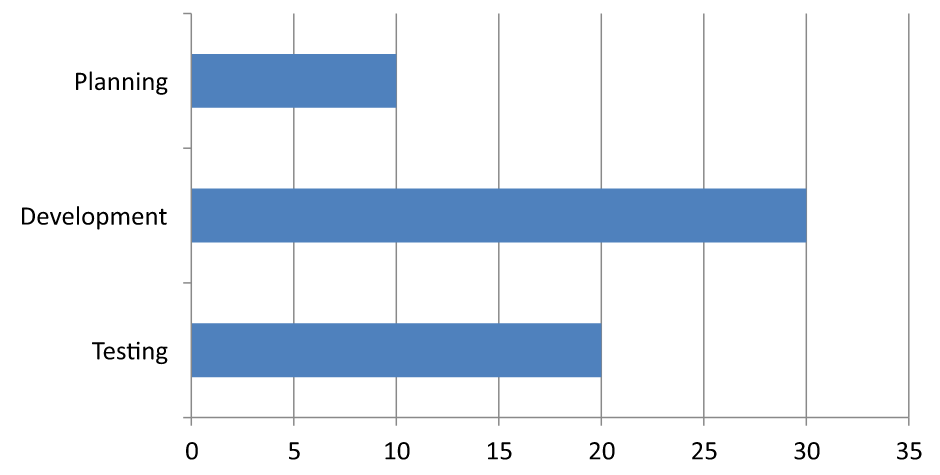
Utilisez setPlotOrderReversed pour inverser un axe de catégorie ou de valeur. Par exemple, un graphique à barres horizontal peut afficher les étapes du projet de haut en bas dans le même ordre que la feuille de calcul : Planning, Development, Testing. Inverser un axe modifie la direction du tracé ; cela ne trie pas et ne réarrange pas les données du classeur. En comparaison, switchRowColumn échange les rôles des séries et des catégories.
L’exemple suivant crée un graphique à barres horizontal avec trois étapes et une série. Il enregistre une présentation avec trois diapositives : ordre normal, catégories inversées et valeurs inversées. Chaque copie utilise le même jeu de données, et un seul axe est inversé dans chaque copie.
var aspose = aspose || {};
aspose.slides = require("aspose.slides.via.java");

var presentation = new aspose.slides.Presentation();
try {
    var slide = presentation.getSlides().get_Item(0);

    var chart = slide.getShapes().addChart(aspose.slides.ChartType.ClusteredBar, 50, 40, 620, 320);
    chart.setLegend(false);

    chart.getChartData().getCategories().clear();
    chart.getChartData().getSeries().clear();

    var workbook = chart.getChartData().getChartDataWorkbook();
    workbook.clear(0);

    var series = chart.getChartData().getSeries().add(aspose.slides.ChartType.ClusteredBar);
    var stages = ["Planning", "Development", "Testing"];
    var values = [10, 30, 20];
    for (var i = 0; i < stages.length; i++) {
        var categoryCell = workbook.getCell(0, i + 1, 0, stages[i]);
        chart.getChartData().getCategories().add(categoryCell);
        var valueCell = workbook.getCell(0, i + 1, 1, values[i]);
        series.getDataPoints().addDataPointForBarSeries(valueCell);
    }

    // Diapositive 2: afficher la première catégorie en haut.
    var categorySlide = presentation.getSlides().addClone(slide);
    var categoryChart = categorySlide.getShapes().get_Item(0);
    categoryChart.getAxes().getVerticalAxis().setPlotOrderReversed(true);
    // Conserver l'axe de valeur horizontal en bas.
    categoryChart.getAxes().getVerticalAxis().setCrossType(aspose.slides.CrossesType.Maximum);

    // Diapositive 3: inverser uniquement l'échelle numérique horizontale.
    var valueSlide = presentation.getSlides().addClone(slide);
    var valueChart = valueSlide.getShapes().get_Item(0);
    valueChart.getAxes().getHorizontalAxis().setPlotOrderReversed(true);

    presentation.save("ReversedAxes.pptx", aspose.slides.SaveFormat.Pptx);
} finally {
    presentation.dispose();
}
Inverser un axe peut également déplacer l’axe perpendiculaire du côté opposé du tracé. setCrossType contrôle où l’autre axe croise l’axe en cours de configuration. Dans la diapositive 2, l’appeler avec aspose.slides.CrossesType.Maximum sur l’axe de catégorie inversé maintient l’axe de valeur horizontal en bas. Pour un point de croisement spécifique, utilisez setCrossAt. Vérifiez les paramètres de croisement lors du changement de direction, surtout si le graphique possède déjà un point de croisement personnalisé. Appelez setPlotOrderReversed avec false pour restaurer la direction de tracé normale ; les paramètres de croisement sont indépendants.
| Ordre normal (diapositive 1) | Catégories inversées (diapositive 2) | Valeurs inversées (diapositive 3) |
|---|---|---|
 |
 |
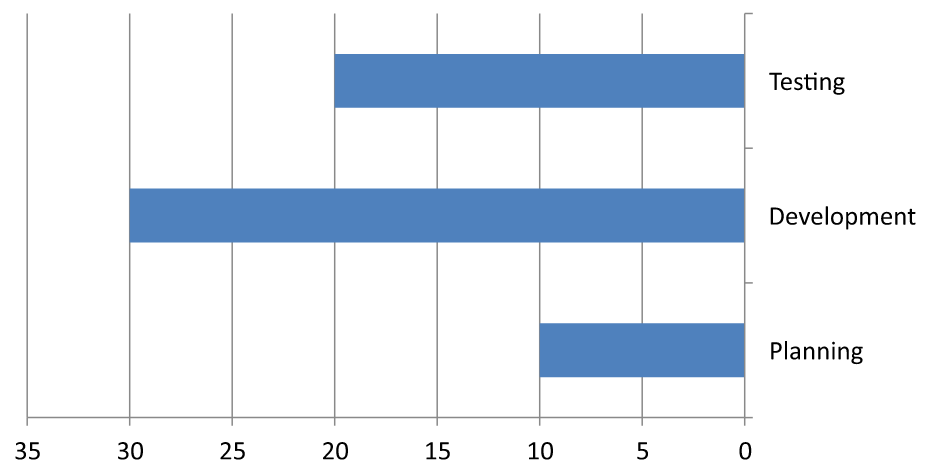 |
| Les catégories vont du bas vers le haut ; les valeurs augmentent de gauche à droite. | Planning, Development et Testing s’affichent de haut en bas. Les valeurs et l’ordre des lignes du classeur restent inchangés. | Les catégories conservent leur ordre normal ; les valeurs augmentent de droite à gauche. L’axe de catégorie croise à zéro à droite. |
Désactiver l’axe vertical pour les graphiques en courbes
Appelez setVisible avec false sur l’axe vertical pour le masquer. L’exemple crée un graphique en courbes avec les données par défaut et l’enregistre avec l’axe vertical masqué.
var aspose = aspose || {};
aspose.slides = require("aspose.slides.via.java");

var presentation = new aspose.slides.Presentation();
try {
    var slide = presentation.getSlides().get_Item(0);

    var chart = slide.getShapes().addChart(aspose.slides.ChartType.Line, 100, 100, 400, 300);
    chart.getAxes().getVerticalAxis().setVisible(false);

    presentation.save("HiddenVerticalAxis.pptx", aspose.slides.SaveFormat.Pptx);
} finally {
    presentation.dispose();
}
Désactiver l’axe horizontal pour les graphiques en courbes
Appelez setVisible avec false sur l’axe horizontal pour le masquer. L’exemple crée un graphique en courbes avec les données par défaut et l’enregistre avec l’axe horizontal masqué.
var aspose = aspose || {};
aspose.slides = require("aspose.slides.via.java");

var presentation = new aspose.slides.Presentation();
try {
    var slide = presentation.getSlides().get_Item(0);

    var chart = slide.getShapes().addChart(aspose.slides.ChartType.Line, 100, 100, 400, 300);
    chart.getAxes().getHorizontalAxis().setVisible(false);

    presentation.save("HiddenHorizontalAxis.pptx", aspose.slides.SaveFormat.Pptx);
} finally {
    presentation.dispose();
}
Modifier un axe de catégorie
Utilisez setCategoryAxisType pour choisir un axe de catégorie de type date ou texte. Cet exemple nécessite ExistingChart.pptx, avec un graphique comme première forme de la première diapositive et des cellules de catégorie contenant des valeurs de date Excel numériques. Il change l’axe horizontal en axe de date. En appelant setAutomaticMajorUnit avec false, setMajorUnit avec 1 et setMajorUnitScale avec TimeUnitType.Months, les marques principales sont placées à des intervalles d’un mois.
var aspose = aspose || {};
aspose.slides = require("aspose.slides.via.java");

var presentation = new aspose.slides.Presentation("ExistingChart.pptx");
try {
    var slide = presentation.getSlides().get_Item(0);

    var chart = slide.getShapes().get_Item(0);
    chart.getAxes().getHorizontalAxis().setCategoryAxisType(aspose.slides.CategoryAxisType.Date);
    chart.getAxes().getHorizontalAxis().setAutomaticMajorUnit(false);
    chart.getAxes().getHorizontalAxis().setMajorUnit(1);
    chart.getAxes().getHorizontalAxis().setMajorUnitScale(aspose.slides.TimeUnitType.Months);

    presentation.save("ChangeChartCategoryAxis_out.pptx", aspose.slides.SaveFormat.Pptx);
} finally {
    presentation.dispose();
}
Contrôler les intervalles des étiquettes de l’axe de catégorie
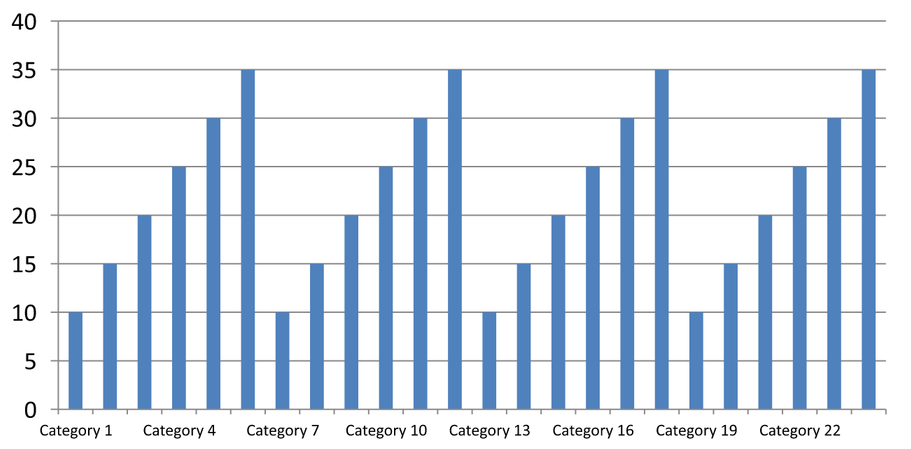
Lorsqu’un graphique possède de nombreuses catégories, réduisez le nombre d’étiquettes d’axe visibles sans supprimer les catégories ou les points de données. Appelez setAutomaticTickLabelSpacing avec false, puis transmettez l’intervalle de catégorie souhaité à setTickLabelSpacing. Pour les catégories de texte dans leur ordre normal, le comptage commence à la première catégorie :
| Intervalle | Étiquettes affichées dans l’exemple |
|---|---|
1 |
Catégorie 1, Catégorie 2, Catégorie 3, … Catégorie 24 |
2 |
Catégorie 1, Catégorie 3, Catégorie 5, … Catégorie 23 |
3 |
Catégorie 1, Catégorie 4, Catégorie 7, … Catégorie 22 |
Un intervalle de 3 affiche chaque troisième étiquette, laissant deux étiquettes cachées entre les étiquettes affichées. Cela ne supprime pas les colonnes correspondantes. L’espacement automatique choisit un intervalle en fonction de l’espace disponible ; il n’affiche pas forcément chaque étiquette.
Les marques de graduation ont des contrôles séparés. Appelez setAutomaticTickMarksSpacing avec false et utilisez setTickMarksSpacing pour définir leur intervalle. Par exemple, 1 conserve une marque de graduation à chaque intervalle de catégorie tandis que les étiquettes n’apparaissent qu’à chaque troisième catégorie. Utilisez setMajorTickMark avec un style visible pour voir le résultat. Appeler l’un ou l’autre des réglages d’espacement automatique avec true à nouveau permet au graphique de choisir à nouveau cet intervalle.
L’exemple autonome suivant crée 24 catégories et une série, puis enregistre trois diapositives dans CategoryAxisIntervals.pptx : espacement automatique, espacement manuel des étiquettes avec des marques de graduation indépendantes, et restauration de l’espacement automatique. Les deux copies conservent les données originales du graphique. Aucune présentation d’entrée n’est requise. Le texte des étiquettes horizontales rend la différence de densité facile à voir.
var aspose = aspose || {};
aspose.slides = require("aspose.slides.via.java");

var presentation = new aspose.slides.Presentation();
try {
    var slide = presentation.getSlides().get_Item(0);

    var chart = slide.getShapes().addChart(aspose.slides.ChartType.ClusteredColumn, 30, 40, 660, 320);

    chart.setLegend(false);
    chart.getChartData().getCategories().clear();
    chart.getChartData().getSeries().clear();

    var workbook = chart.getChartData().getChartDataWorkbook();
    workbook.clear(0);

    var series = chart.getChartData().getSeries().add(aspose.slides.ChartType.ClusteredColumn);
    for (var i = 0; i < 24; i++) {
        var categoryCell = workbook.getCell(0, i + 1, 0, "Category " + (i + 1));
        chart.getChartData().getCategories().add(categoryCell);
        var valueCell = workbook.getCell(0, i + 1, 1, 10 + i % 6 * 5);
        series.getDataPoints().addDataPointForBarSeries(valueCell);
    }

    var axis = chart.getAxes().getHorizontalAxis();
    axis.setCategoryAxisType(aspose.slides.CategoryAxisType.Text);
    axis.getTextFormat().getTextBlockFormat().setRotationAngle(0);
    axis.getTextFormat().getPortionFormat().setFontHeight(12);
    axis.setMajorTickMark(aspose.slides.TickMarkType.Outside);
    axis.setAutomaticTickLabelSpacing(true);
    axis.setAutomaticTickMarksSpacing(true);

    // Diapositive 2: afficher chaque troisième étiquette, mais conserver une marque de graduation pour chaque catégorie.
    var manualSlide = presentation.getSlides().addClone(slide);
    var manualChart = manualSlide.getShapes().get_Item(0);
    var manualAxis = manualChart.getAxes().getHorizontalAxis();
    manualAxis.setAutomaticTickLabelSpacing(false);
    manualAxis.setTickLabelSpacing(3);
    manualAxis.setAutomaticTickMarksSpacing(false);
    manualAxis.setTickMarksSpacing(1);

    // Diapositive 3: laisser le graphique choisir à nouveau les deux intervalles.
    var restoredSlide = presentation.getSlides().addClone(manualSlide);
    var restoredChart = restoredSlide.getShapes().get_Item(0);
    restoredChart.getAxes().getHorizontalAxis().setAutomaticTickLabelSpacing(true);
    restoredChart.getAxes().getHorizontalAxis().setAutomaticTickMarksSpacing(true);

    presentation.save("CategoryAxisIntervals.pptx", aspose.slides.SaveFormat.Pptx);
} finally {
    presentation.dispose();
}
Espacement automatique (diapositive 1) : Dans ce rendu, chaque deuxième étiquette de catégorie est affichée et s’enroule sur deux lignes. Le résultat automatique peut varier selon la taille du graphique, les polices et le moteur de rendu.
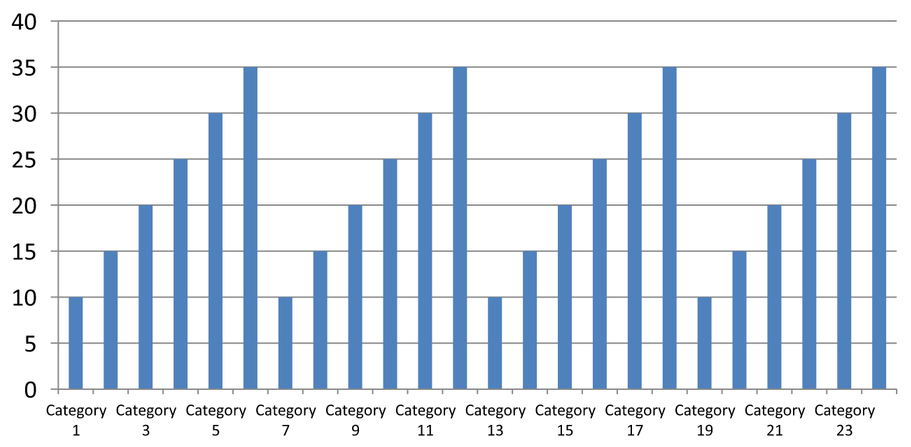
Espacement manuel (diapositive 2) : Chaque troisième étiquette est affichée sur une ligne, tandis que les marques de graduation restent à chaque intervalle de catégorie. Les 24 colonnes, y compris celles sans étiquette, restent visibles avec les mêmes valeurs. La diapositive 3 restaure l’apparence automatique montrée ci‑dessus.
Choisir l’axe et l’intervalle corrects
Utilisez cet intervalle de comptage de catégories pour un axe de catégorie texte, tel que l’axe de catégorie d’un graphique en colonnes, en courbes, en aires ou à barres. Dans un graphique en colonnes, c’est l’axe horizontal. Dans un graphique à barres horizontal, l’axe de catégorie est vertical, donc appliquez ces paramètres à l’axe retourné par getVerticalAxis. L’espacement des marques de graduation s’applique également à un axe de série dans les graphiques qui en possèdent un.
N’utilisez pas l’espacement des étiquettes de catégorie pour définir l’échelle numérique d’un axe de valeur. Sur un axe de valeur, setMajorUnit spécifie une différence de valeurs : par exemple, une unité majeure de 10 produit des marques à 0, 10, 20, etc. lorsqu’un axe commence à zéro. Un intervalle d’étiquette de catégorie de 3 compte les positions de catégorie, indépendamment de leurs valeurs de données. Les graphiques de dispersion et les bulles utilisent des axes de valeur plutôt qu’un axe de catégorie texte. Pour un axe de date, utilisez des unités majeures et des échelles basées sur le temps comme décrit dans Change a Category Axis.
Définir le format de date pour les valeurs de l’axe de catégorie
L’exemple remplace les données de graphique par défaut par quatre valeurs annuelles. Les dates sont stockées comme numéros de série OLE Automation dans la première feuille de calcul (index 0), calculées comme le nombre de jours depuis le 30 dé décembre 1899 pour ces dates. Le calcul JavaScript utilise des horodatages UTC et divise la différence par 86 400 000 millisecondes par jour. Utilisez setCategoryAxisType avec CategoryAxisType.Date, appelez setNumberFormatLinkedToSource avec false, et transmettez yyyy à setNumberFormat afin que les étiquettes de catégorie affichent des années à quatre chiffres indépendamment du format de la cellule.
var aspose = aspose || {};
aspose.slides = require("aspose.slides.via.java");

var presentation = new aspose.slides.Presentation();
try {
    var slide = presentation.getSlides().get_Item(0);

    var chart = slide.getShapes().addChart(aspose.slides.ChartType.Line, 50, 50, 450, 300);

    chart.getChartData().getCategories().clear();
    chart.getChartData().getSeries().clear();

    var workbook = chart.getChartData().getChartDataWorkbook();
    workbook.clear(0);

    var baseDate = Date.UTC(1899, 11, 30);

    var series = chart.getChartData().getSeries().add(aspose.slides.ChartType.Line);
    for (var i = 0; i < 4; i++) {
        var date = Date.UTC(2015 + i, 0, 1);
        var categoryCell = workbook.getCell(0, i + 1, 0, (date - baseDate) / 86400000);
        chart.getChartData().getCategories().add(categoryCell);

        var valueCell = workbook.getCell(0, i + 1, 1, i + 1);
        series.getDataPoints().addDataPointForLineSeries(valueCell);
    }

    chart.getAxes().getHorizontalAxis().setCategoryAxisType(aspose.slides.CategoryAxisType.Date);
    chart.getAxes().getHorizontalAxis().setNumberFormatLinkedToSource(false);
    chart.getAxes().getHorizontalAxis().setNumberFormat("yyyy");

    presentation.save("DateAxisFormat.pptx", aspose.slides.SaveFormat.Pptx);
} finally {
    presentation.dispose();
}
Définir un angle de rotation pour le titre d’un axe de graphique
Appelez setTitle avec true sur l’axe vertical, fournissez le texte du titre et utilisez setRotationAngle pour faire pivoter le titre. L’angle est mesuré en degrés ; cet exemple enregistre un graphique en colonnes avec le titre de l’axe de valeur pivoté de 90 degrés.
var aspose = aspose || {};
aspose.slides = require("aspose.slides.via.java");

var presentation = new aspose.slides.Presentation();
try {
    var slide = presentation.getSlides().get_Item(0);

    var chart = slide.getShapes().addChart(aspose.slides.ChartType.ClusteredColumn, 50, 50, 450, 300);
    chart.getAxes().getVerticalAxis().setTitle(true);
    chart.getAxes().getVerticalAxis().getTitle().addTextFrameForOverriding("Value");
    chart.getAxes().getVerticalAxis().getTitle().getTextFormat().getTextBlockFormat().setRotationAngle(90);

    presentation.save("RotatedAxisTitle.pptx", aspose.slides.SaveFormat.Pptx);
} finally {
    presentation.dispose();
}
Définir la position de l’axe sur un axe de catégorie ou de valeur
Utilisez setAxisBetweenCategories pour contrôler si l’axe de valeur croise l’axe de catégorie entre les catégories ou aux marques de catégorie. Ce réglage s’applique aux axes de catégorie. L’exemple le définit à true sur l’axe de catégorie horizontal d’un graphique en colonnes et enregistre le résultat.
var aspose = aspose || {};
aspose.slides = require("aspose.slides.via.java");

var presentation = new aspose.slides.Presentation();
try {
    var slide = presentation.getSlides().get_Item(0);

    var chart = slide.getShapes().addChart(aspose.slides.ChartType.ClusteredColumn, 50, 50, 450, 300);
    chart.getAxes().getHorizontalAxis().setAxisBetweenCategories(true);

    presentation.save("AxisBetweenCategories.pptx", aspose.slides.SaveFormat.Pptx);
} finally {
    presentation.dispose();
}
Définir l’unité d’affichage sur un axe de valeur de graphique
Utilisez setDisplayUnit pour mettre à l’échelle les étiquettes d’un axe de valeur sans modifier les données sous-jacentes. Avec DisplayUnitType défini sur Millions, une valeur de 60 000 000 est affichée comme 60. L’exemple crée un graphique en colonnes et applique l’unité d’affichage millions à son axe vertical.
var aspose = aspose || {};
aspose.slides = require("aspose.slides.via.java");

var presentation = new aspose.slides.Presentation();
try {
    var slide = presentation.getSlides().get_Item(0);

    var chart = slide.getShapes().addChart(aspose.slides.ChartType.ClusteredColumn, 50, 50, 450, 300);
    chart.getAxes().getVerticalAxis().setDisplayUnit(aspose.slides.DisplayUnitType.Millions);

    presentation.save("Result.pptx", aspose.slides.SaveFormat.Pptx);
} finally {
    presentation.dispose();
}
Configurer un axe de valeur logarithmique
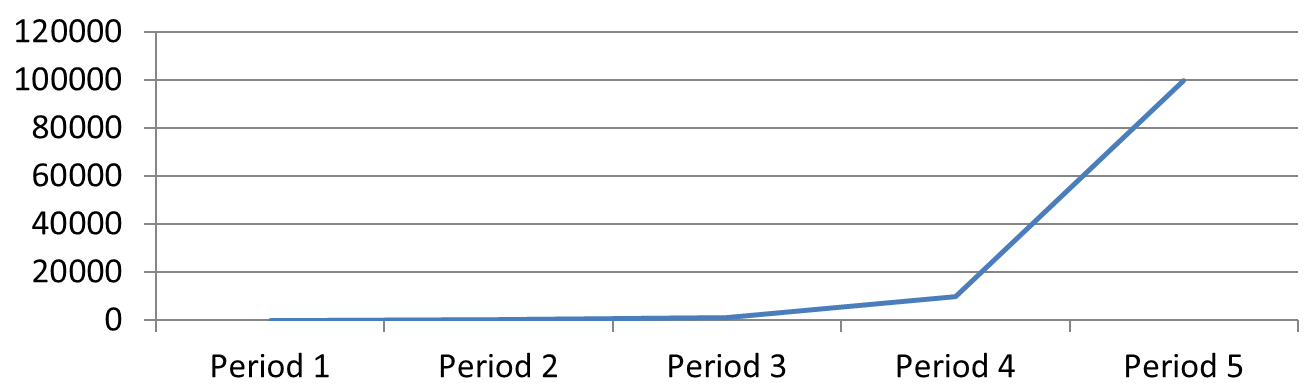
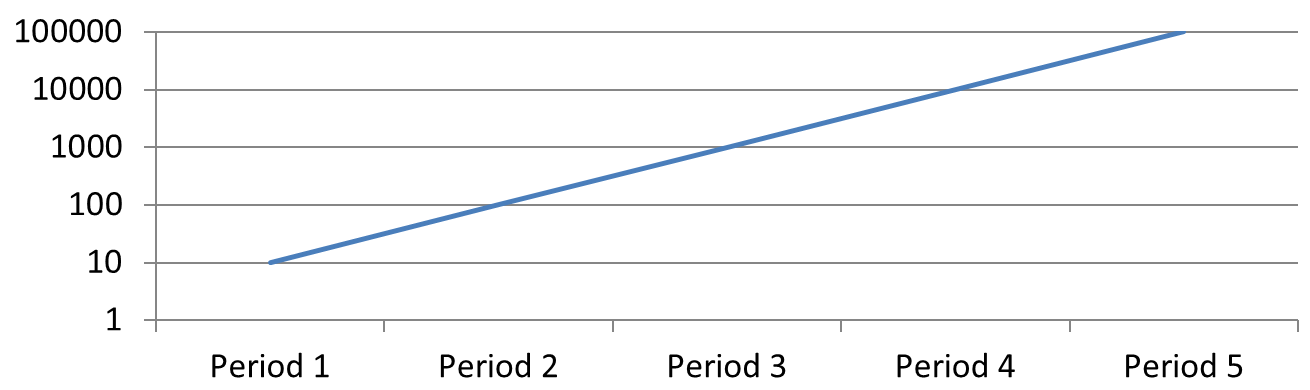
Un axe de valeur logarithmique est utile lorsque les valeurs positives s’étendent sur plusieurs ordres de grandeur. Par exemple, un service peut recevoir 10, 100, 1 000, 10 000 et 100 000 requêtes sur cinq périodes. Sur une échelle linéaire, les petites valeurs apparaissent très proches du zéro. Une échelle logarithmique facilite la comparaison de leur croissance relative : des distances égales représentent des rapports égaux plutôt que des différences égales.
Appelez setLogarithmic avec true sur l’axe de valeur et utilisez setLogBase pour choisir la base. Cela modifie la façon dont les valeurs existantes sont affichées ; cela ne modifie pas les données ni n’ajoute une ligne de tendance logarithmique. Une ligne de tendance représente une relation ajustée aux données et constitue une fonctionnalité distincte.
Choisir l’axe de valeur et la base
Pour un graphique en courbes ou en colonnes, l’axe de valeur est retourné par getVerticalAxis. Pour un graphique à barres horizontal, il est retourné par getHorizontalAxis. Les graphiques de dispersion et à bulles possèdent deux axes de valeur, choisissez donc l’axe horizontal pour les valeurs X, l’axe vertical pour les valeurs Y, ou les deux. N’appliquez pas la mise à l’échelle logarithmique à un axe de catégorie.
La base logarithmique par défaut est 10. Pour les graphiques PPTX, utilisez une base comprise entre 2 et 1000, inclusive ; les bases fractionnaires comme 2.5 sont également prises en charge. Avec la base 10, les puissances successives comme 10, 100, 1 000 et 10 000 sont espacées uniformément.
Comparer la mise à l’échelle linéaire et logarithmique
L’exemple autonome suivant crée un graphique en courbes avec les cinq décomptes de requêtes sur la première diapositive, puis clone cette diapositive et active un axe de valeur logarithmique base 10 sur la seconde. Les deux diapositives conservent les mêmes données.
var aspose = aspose || {};
aspose.slides = require("aspose.slides.via.java");

var presentation = new aspose.slides.Presentation();
try {
    var slide = presentation.getSlides().get_Item(0);

    var chart = slide.getShapes().addChart(aspose.slides.ChartType.Line, 30, 40, 660, 200);

    chart.setLegend(false);

    chart.getChartData().getCategories().clear();
    chart.getChartData().getSeries().clear();

    var workbook = chart.getChartData().getChartDataWorkbook();
    workbook.clear(0);

    var series = chart.getChartData().getSeries().add(aspose.slides.ChartType.Line);
    var values = [10, 100, 1000, 10000, 100000];

    for (var i = 0; i < values.length; i++) {
        var categoryCell = workbook.getCell(0, i + 1, 0, "Period " + (i + 1));
        chart.getChartData().getCategories().add(categoryCell);

        var valueCell = workbook.getCell(0, i + 1, 1, values[i]);
        series.getDataPoints().addDataPointForLineSeries(valueCell);
    }

    // Conserver la première diapositive en linéaire et ne modifier que l'échelle de l'axe des valeurs de la copie.
    var logarithmicSlide = presentation.getSlides().addClone(slide);
    var logarithmicChart = logarithmicSlide.getShapes().get_Item(0);
    var valueAxis = logarithmicChart.getAxes().getVerticalAxis();
    valueAxis.setLogarithmic(true);
    valueAxis.setLogBase(10);

    presentation.save("LogarithmicAxis.pptx", aspose.slides.SaveFormat.Pptx);
} finally {
    presentation.dispose();
}
Échelle linéaire (diapositive 1) : Des distances verticales égales représentent des différences égales dans les décomptes de requêtes. La valeur la plus grande domine le graphique, rendant les petites valeurs difficiles à distinguer.
Échelle logarithmique (diapositive 2) : Des distances verticales égales représentent des rapports égaux. Chaque période a dix fois plus de requêtes que la précédente, donc les points forment une ligne droite ascendante sur l’échelle base 10. Les étiquettes d’axe affichent toujours les décomptes de requêtes originaux.
Gérer les valeurs zéro et négatives
Une échelle logarithmique ne peut afficher que des valeurs strictement positives. Vérifiez les données avant de l’activer. Si les valeurs zéro ou négatives sont significatives, conservez une échelle linéaire ou affichez‑les séparément. Si exclure ces valeurs est approprié pour l’analyse, expliquez l’omission. Ne les remplacez pas silencieusement par de petits nombres positifs, car cela change le sens des données. Tout minimum ou maximum configuré manuellement pour un axe logarithmique doit également être positif.
FAQ
Comment définir la valeur à laquelle un axe croise l’autre (croisement d’axe) ?
Utilisez setCrossType pour sélectionner le comportement de croisement. Pour spécifier une valeur de croisement numérique, utilisez setCrossAt. Ces réglages vous permettent de déplacer le point de croisement de l’axe vers une ligne de base adaptée.
Comment positionner les étiquettes de graduation par rapport à l’axe ?
Appelez setTickLabelPosition en utilisant TickLabelPositionType: Low, High, NextTo ou None. Pour contrôler les marques de graduation elles‑elles‑mêmes, utilisez setMajorTickMark ou setMinorTickMark; elles sont séparées du positionnement des étiquettes.