
JavaScript를 사용하여 프레젠테이션에서 차트 축 맞춤
Overview
이 문서에서는 Java를 통해 Aspose.Slides for Node.js에서 차트 축을 사용자 지정하는 방법을 설명합니다. 계산된 축 값, 차트 행과 열 전환, 축 표시 여부, 카테고리 레이블 및 눈금 간격, 날짜 카테고리 및 형식 지정, 제목 회전, 축 위치 지정, 표시 단위 및 로그 스케일링 등을 다룹니다.
Get the Max Values on the Vertical Axis on Charts
Presentation을 생성하고 기본 데이터가 있는 영역 차트를 추가합니다. 계산된 축 값을 읽기 전에 차트 레이아웃을 최신 상태로 만들기 위해 validateChartLayout을 호출합니다.
축 제한을 얻기 위해 getActualMaxValue와 getActualMinValue를 읽고, 눈금 간격을 위해 getActualMajorUnit와 getActualMinorUnit를 읽습니다. getActualMajorUnitScale과 getActualMinorUnitScale은 시간 단위 스케일을 제공하며, 날짜 축과 관련됩니다. 예제에서는 이러한 값을 로컬 변수에 저장하고 차트를 저장합니다.
var aspose = aspose || {};
aspose.slides = require("aspose.slides.via.java");

var presentation = new aspose.slides.Presentation();
try {
    var slide = presentation.getSlides().get_Item(0);

    var chart = slide.getShapes().addChart(aspose.slides.ChartType.Area, 100, 100, 500, 350);
    chart.validateChartLayout();

    var maxValue = chart.getAxes().getVerticalAxis().getActualMaxValue();
    var minValue = chart.getAxes().getVerticalAxis().getActualMinValue();

    var majorUnit = chart.getAxes().getVerticalAxis().getActualMajorUnit();
    var minorUnit = chart.getAxes().getVerticalAxis().getActualMinorUnit();

    var majorUnitScale = chart.getAxes().getVerticalAxis().getActualMajorUnitScale();
    var minorUnitScale = chart.getAxes().getVerticalAxis().getActualMinorUnitScale();

    presentation.save("AxisValues_out.pptx", aspose.slides.SaveFormat.Pptx);
} finally {
    presentation.dispose();
}
Swap the Data between Axes
차트 데이터에서 시리즈와 카테고리의 역할을 교환하려면 switchRowColumn을 사용합니다. 이전의 각 카테고리는 시리즈가 되고, 이전의 각 시리즈는 카테고리가 됩니다. 이는 데이터 그룹화 방식을 변경하지만, 가로와 세로 축을 교환하지는 않습니다. 예제는 setRange를 사용해 기본 데이터를 Sheet1!A1:D5(헤더 행 및 카테고리 열 포함)와 바인딩한 뒤 행과 열을 전환합니다. 네 개의 시리즈와 세 개의 카테고리가 있는 차트를 저장합니다.
var aspose = aspose || {};
aspose.slides = require("aspose.slides.via.java");

var presentation = new aspose.slides.Presentation();
try {
    var slide = presentation.getSlides().get_Item(0);

    var chart = slide.getShapes().addChart(aspose.slides.ChartType.ClusteredColumn, 100, 100, 400, 300);
    chart.getChartData().setRange("Sheet1!A1:D5");
    chart.getChartData().switchRowColumn();

    presentation.save("SwitchChartRowColumns_out.pptx", aspose.slides.SaveFormat.Pptx);
} finally {
    presentation.dispose();
}
Reverse the Plotting Order of an Axis
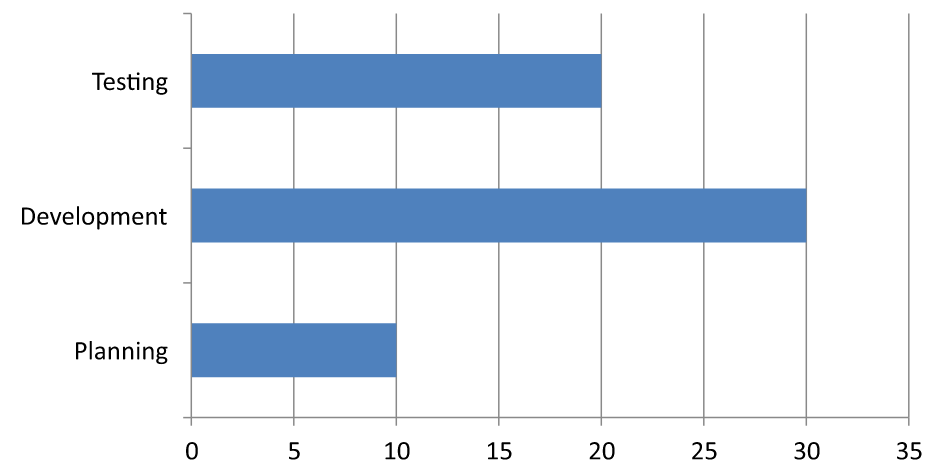
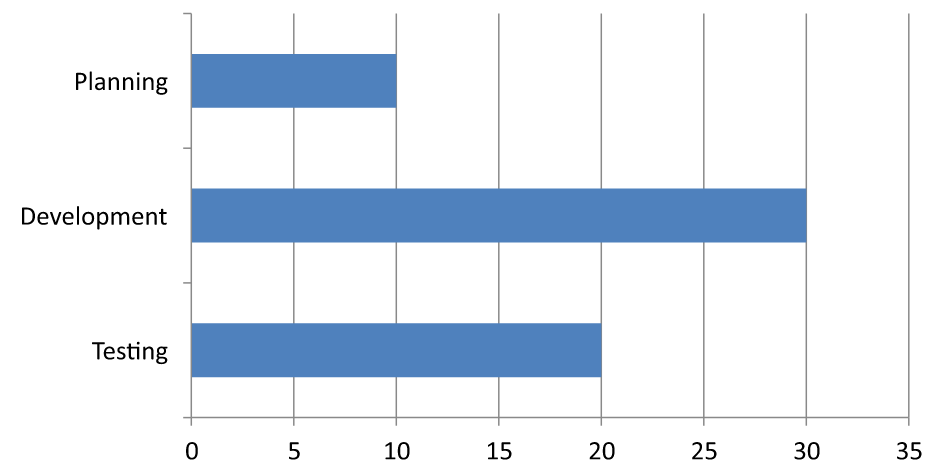
카테고리 축이나 값 축을 역방향으로 만들려면 setPlotOrderReversed를 사용합니다. 예를 들어, 가로 막대 차트에서 프로젝트 단계가 워크시트와 같은 순서로 위에서 아래로 표시될 수 있습니다. 축을 역전하면 플롯 방향이 바뀌지만, 워크북 데이터가 정렬되거나 재배열되지는 않습니다. 비교를 위해서는 switchRowColumn이 시리즈와 카테고리의 역할을 교환합니다.
다음 예제는 세 단계와 한 시리즈를 가진 가로 막대 차트를 만들고, 세 개의 슬라이드를 저장합니다: 정상 순서, 역방향 카테고리, 역방향 값. 각 복사본은 동일한 데이터셋을 사용하며, 각 복사본에서 하나의 축만 역전됩니다.
var aspose = aspose || {};
aspose.slides = require("aspose.slides.via.java");

var presentation = new aspose.slides.Presentation();
try {
    var slide = presentation.getSlides().get_Item(0);

    var chart = slide.getShapes().addChart(aspose.slides.ChartType.ClusteredBar, 50, 40, 620, 320);
    chart.setLegend(false);

    chart.getChartData().getCategories().clear();
    chart.getChartData().getSeries().clear();

    var workbook = chart.getChartData().getChartDataWorkbook();
    workbook.clear(0);

    var series = chart.getChartData().getSeries().add(aspose.slides.ChartType.ClusteredBar);
    var stages = ["Planning", "Development", "Testing"];
    var values = [10, 30, 20];
    for (var i = 0; i < stages.length; i++) {
        var categoryCell = workbook.getCell(0, i + 1, 0, stages[i]);
        chart.getChartData().getCategories().add(categoryCell);
        var valueCell = workbook.getCell(0, i + 1, 1, values[i]);
        series.getDataPoints().addDataPointForBarSeries(valueCell);
    }

    // 슬라이드 2: 첫 번째 카테고리를 위에 표시합니다.
    var categorySlide = presentation.getSlides().addClone(slide);
    var categoryChart = categorySlide.getShapes().get_Item(0);
    categoryChart.getAxes().getVerticalAxis().setPlotOrderReversed(true);
    // 수평 값 축을 아래에 유지합니다.
    categoryChart.getAxes().getVerticalAxis().setCrossType(aspose.slides.CrossesType.Maximum);

    // 슬라이드 3: 수평 숫자 스케일만 역전합니다.
    var valueSlide = presentation.getSlides().addClone(slide);
    var valueChart = valueSlide.getShapes().get_Item(0);
    valueChart.getAxes().getHorizontalAxis().setPlotOrderReversed(true);

    presentation.save("ReversedAxes.pptx", aspose.slides.SaveFormat.Pptx);
} finally {
    presentation.dispose();
}
축을 역전하면 수직 축을 플롯의 반대쪽으로 이동시킬 수도 있습니다. setCrossType은 다른 축이 구성 중인 축과 교차하는 위치를 제어합니다. 슬라이드 2에서는 역방향 카테고리 축에 대해 aspose.slides.CrossesType.Maximum을 사용하면 가로 값 축이 아래에 유지됩니다. 특정 교차 지점을 지정하려면 setCrossAt를 사용합니다. 방향을 변경할 때는 특히 차트에 사용자 정의 교차 지점이 있는 경우 교차 설정을 확인하십시오. setPlotOrderReversed를 false로 호출하면 정상 플롯 방향으로 복원됩니다; 교차 설정은 별도로 유지됩니다.
| 정상 순서 (슬라이드 1) | 역방향 카테고리 (슬라이드 2) | 역방향 값 (슬라이드 3) |
|---|---|---|
 |
 |
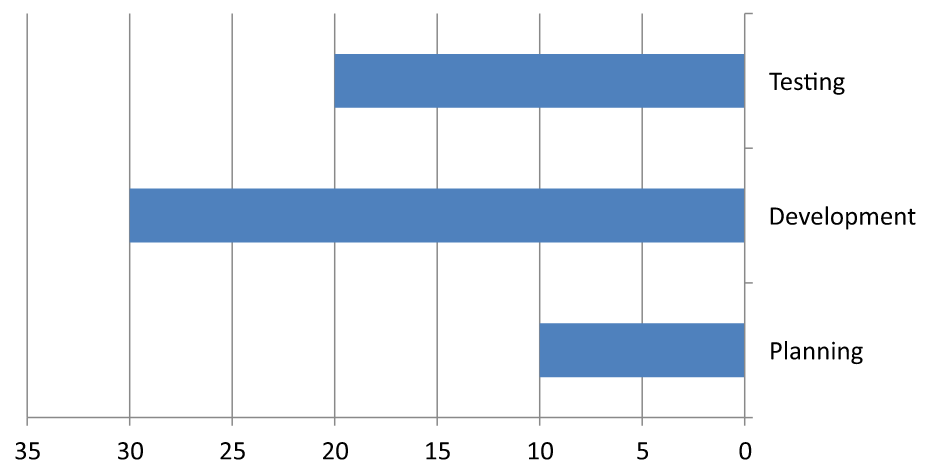 |
| 카테고리는 아래에서 위로 진행하고, 값은 왼쪽에서 오른쪽으로 증가합니다. | Planning, Development 및 Testing이 위에서 아래로 진행합니다. 값과 워크북 행 순서는 변경되지 않았습니다. | 카테고리는 정상 순서를 유지하고, 값은 오른쪽에서 왼쪽으로 증가합니다. 카테고리 축은 오른쪽의 0에서 교차합니다. |
Disable the Vertical Axis for Line Charts
세로 축에 대해 false를 전달하여 setVisible를 호출하면 축이 숨겨집니다. 예제는 기본 데이터가 있는 선 차트를 만들고 세로 축이 숨겨진 상태로 저장합니다.
var aspose = aspose || {};
aspose.slides = require("aspose.slides.via.java");

var presentation = new aspose.slides.Presentation();
try {
    var slide = presentation.getSlides().get_Item(0);

    var chart = slide.getShapes().addChart(aspose.slides.ChartType.Line, 100, 100, 400, 300);
    chart.getAxes().getVerticalAxis().setVisible(false);

    presentation.save("HiddenVerticalAxis.pptx", aspose.slides.SaveFormat.Pptx);
} finally {
    presentation.dispose();
}
Disable the Horizontal Axis for Line Charts
가로 축에 대해 false를 전달하여 setVisible를 호출하면 축이 숨겨집니다. 예제는 기본 데이터가 있는 선 차트를 만들고 가로 축이 숨겨진 상태로 저장합니다.
var aspose = aspose || {};
aspose.slides = require("aspose.slides.via.java");

var presentation = new aspose.slides.Presentation();
try {
    var slide = presentation.getSlides().get_Item(0);

    var chart = slide.getShapes().addChart(aspose.slides.ChartType.Line, 100, 100, 400, 300);
    chart.getAxes().getHorizontalAxis().setVisible(false);

    presentation.save("HiddenHorizontalAxis.pptx", aspose.slides.SaveFormat.Pptx);
} finally {
    presentation.dispose();
}
Change a Category Axis
setCategoryAxisType을 사용해 날짜 축 또는 텍스트 카테고리 축을 선택합니다. 이 예제는 첫 번째 슬라이드의 첫 번째 도형으로 차트가 들어있는 ExistingChart.pptx가 필요하며, 카테고리 셀에 숫자형 Excel 날짜 값이 들어 있습니다. 가로 축을 날짜 축으로 변경합니다. setAutomaticMajorUnit을 false로, setMajorUnit을 1로, setMajorUnitScale을 TimeUnitType.Months로 설정하면 주요 눈금이 한 달 간격으로 배치됩니다.
var aspose = aspose || {};
aspose.slides = require("aspose.slides.via.java");

var presentation = new aspose.slides.Presentation("ExistingChart.pptx");
try {
    var slide = presentation.getSlides().get_Item(0);

    var chart = slide.getShapes().get_Item(0);
    chart.getAxes().getHorizontalAxis().setCategoryAxisType(aspose.slides.CategoryAxisType.Date);
    chart.getAxes().getHorizontalAxis().setAutomaticMajorUnit(false);
    chart.getAxes().getHorizontalAxis().setMajorUnit(1);
    chart.getAxes().getHorizontalAxis().setMajorUnitScale(aspose.slides.TimeUnitType.Months);

    presentation.save("ChangeChartCategoryAxis_out.pptx", aspose.slides.SaveFormat.Pptx);
} finally {
    presentation.dispose();
}
Control Category Axis Label Intervals
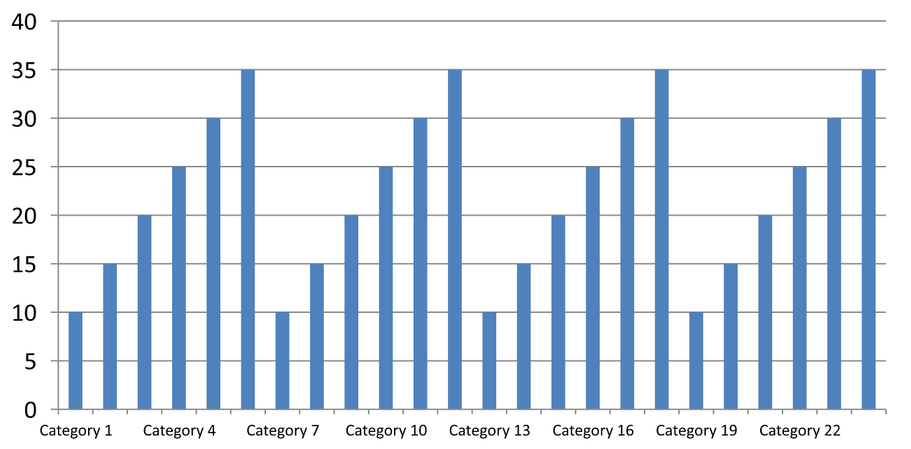
카테고리가 많은 차트에서 카테고리나 데이터 포인트를 제거하지 않고 보이는 축 레이블 수를 줄이고 싶을 때 사용합니다. setAutomaticTickLabelSpacing을 false로 호출한 뒤, 원하는 카테고리 간격을 setTickLabelSpacing에 전달합니다. 텍스트 카테고리를 정상 순서대로 사용할 경우, 첫 번째 카테고리부터 카운트가 시작됩니다:
| 간격 | 예시에서 표시된 레이블 |
|---|---|
1 |
카테고리 1, 카테고리 2, 카테고리 3, … 카테고리 24 |
2 |
카테고리 1, 카테고리 3, 카테고리 5, … 카테고리 23 |
3 |
카테고리 1, 카테고리 4, 카테고리 7, … 카테고리 22 |
간격 3은 3번째 레이블마다 표시하며, 표시된 레이블 사이에 두 개의 레이블이 숨겨집니다. 해당 열 자체는 제거되지 않습니다. 자동 간격은 사용 가능한 공간을 기준으로 선택되며, 반드시 모든 레이블을 표시하지는 않습니다.
눈금선은 별도의 제어가 가능합니다. setAutomaticTickMarksSpacing을 false로 설정하고 setTickMarksSpacing으로 간격을 지정합니다. 예를 들어 1은 레이블이 3번째 카테고리마다만 표시되더라도 모든 카테고리 간격에 눈금선을 유지합니다. 눈에 보이도록 스타일을 지정하려면 setMajorTickMark를 사용하십시오. 자동 간격 설정자를 다시 true로 호출하면 차트가 자동 간격을 다시 선택합니다.
다음 자체 포함 예제는 24개의 카테고리와 하나의 시리즈를 만든 뒤 CategoryAxisIntervals.pptx에 세 개의 슬라이드를 저장합니다: 자동 간격, 레이블 간격은 수동이며 눈금선은 독립적, 자동 간격 복원. 두 복사본은 원본 차트 데이터를 유지합니다. 입력 프레젠테이션은 필요하지 않으며, 가로 레이블 텍스트가 밀도 차이를 쉽게 보여 줍니다.
var aspose = aspose || {};
aspose.slides = require("aspose.slides.via.java");

var presentation = new aspose.slides.Presentation();
try {
    var slide = presentation.getSlides().get_Item(0);

    var chart = slide.getShapes().addChart(aspose.slides.ChartType.ClusteredColumn, 30, 40, 660, 320);

    chart.setLegend(false);
    chart.getChartData().getCategories().clear();
    chart.getChartData().getSeries().clear();

    var workbook = chart.getChartData().getChartDataWorkbook();
    workbook.clear(0);

    var series = chart.getChartData().getSeries().add(aspose.slides.ChartType.ClusteredColumn);
    for (var i = 0; i < 24; i++) {
        var categoryCell = workbook.getCell(0, i + 1, 0, "Category " + (i + 1));
        chart.getChartData().getCategories().add(categoryCell);
        var valueCell = workbook.getCell(0, i + 1, 1, 10 + i % 6 * 5);
        series.getDataPoints().addDataPointForBarSeries(valueCell);
    }

    var axis = chart.getAxes().getHorizontalAxis();
    axis.setCategoryAxisType(aspose.slides.CategoryAxisType.Text);
    axis.getTextFormat().getTextBlockFormat().setRotationAngle(0);
    axis.getTextFormat().getPortionFormat().setFontHeight(12);
    axis.setMajorTickMark(aspose.slides.TickMarkType.Outside);
    axis.setAutomaticTickLabelSpacing(true);
    axis.setAutomaticTickMarksSpacing(true);

    // 슬라이드 2: 모든 세 번째 레이블을 표시하되, 각 카테고리마다 눈금선을 유지합니다.
    var manualSlide = presentation.getSlides().addClone(slide);
    var manualChart = manualSlide.getShapes().get_Item(0);
    var manualAxis = manualChart.getAxes().getHorizontalAxis();
    manualAxis.setAutomaticTickLabelSpacing(false);
    manualAxis.setTickLabelSpacing(3);
    manualAxis.setAutomaticTickMarksSpacing(false);
    manualAxis.setTickMarksSpacing(1);

    // 슬라이드 3: 차트가 두 간격을 다시 선택하도록 합니다.
    var restoredSlide = presentation.getSlides().addClone(manualSlide);
    var restoredChart = restoredSlide.getShapes().get_Item(0);
    restoredChart.getAxes().getHorizontalAxis().setAutomaticTickLabelSpacing(true);
    restoredChart.getAxes().getHorizontalAxis().setAutomaticTickMarksSpacing(true);

    presentation.save("CategoryAxisIntervals.pptx", aspose.slides.SaveFormat.Pptx);
} finally {
    presentation.dispose();
}
자동 간격 (슬라이드 1): 이 렌더링에서는 두 번째 카테고리 레이블마다 표시되며 두 줄로 줄넘김됩니다. 자동 결과는 차트 크기, 글꼴 및 렌더러에 따라 달라질 수 있습니다.
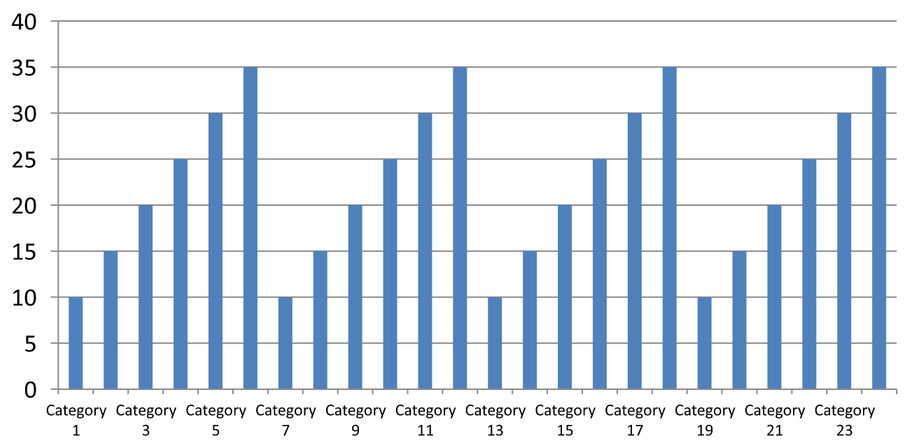
수동 간격 (슬라이드 2): 세 번째 레이블마다 한 줄에 표시되고, 눈금선은 모든 카테고리 간격에 유지됩니다. 레이블이 없는 24개의 열도 동일한 값으로 보이게 됩니다. 슬라이드 3은 위의 자동 모습을 복원합니다.
Choose the Correct Axis and Interval
텍스트 카테고리 축(예: 열, 선, 영역 또는 막대 차트의 카테고리 축)에서 이 카테고리 수 간격을 사용합니다. 열 차트에서는 가로 축이며, 가로 막대 차트에서는 카테고리 축이 세로이므로 getVerticalAxis가 반환하는 축에 적용합니다. 눈금 간격은 시리즈 축이 있는 차트에서도 적용됩니다.
값 축의 수치 스케일을 설정하려면 카테고리 레이블 간격을 사용하지 마십시오. 값 축에서 setMajorUnit은 값 차이를 지정합니다(예: 주요 단위가 10이면 축이 0에서 시작할 때 0, 10, 20 등으로 눈금이 표시됩니다). 카테고리 레이블 간격 3은 데이터 값에 관계없이 카테고리 위치를 셉니다. 산점도와 거품 차트는 텍스트 카테고리 축이 아닌 값 축을 사용합니다. 날짜 축의 경우 Change a Category Axis에서 설명한 시간 기반 주요 단위와 스케일을 사용하십시오.
Set the Date Format for Category Axis Values
예제는 기본 차트 데이터를 4개의 연간 값으로 교체합니다. 날짜는 OLE Automation 일련 번호로 첫 번째 워크시트(인덱스 0)에 저장되며, 1899년 12월 30일부터 경과한 일수로 계산됩니다. JavaScript 계산은 UTC 타임스탬프를 사용하고 차이를 하루당 86,400,000밀리초로 나눕니다. setCategoryAxisType을 CategoryAxisType.Date와 함께 사용하고, setNumberFormatLinkedToSource를 false로 호출한 뒤 yyyy를 setNumberFormat에 전달하면 셀 서식과 무관하게 카테고리 레이블이 4자리 연도로 표시됩니다.
var aspose = aspose || {};
aspose.slides = require("aspose.slides.via.java");

var presentation = new aspose.slides.Presentation();
try {
    var slide = presentation.getSlides().get_Item(0);

    var chart = slide.getShapes().addChart(aspose.slides.ChartType.Line, 50, 50, 450, 300);

    chart.getChartData().getCategories().clear();
    chart.getChartData().getSeries().clear();

    var workbook = chart.getChartData().getChartDataWorkbook();
    workbook.clear(0);

    var baseDate = Date.UTC(1899, 11, 30);

    var series = chart.getChartData().getSeries().add(aspose.slides.ChartType.Line);
    for (var i = 0; i < 4; i++) {
        var date = Date.UTC(2015 + i, 0, 1);
        var categoryCell = workbook.getCell(0, i + 1, 0, (date - baseDate) / 86400000);
        chart.getChartData().getCategories().add(categoryCell);

        var valueCell = workbook.getCell(0, i + 1, 1, i + 1);
        series.getDataPoints().addDataPointForLineSeries(valueCell);
    }

    chart.getAxes().getHorizontalAxis().setCategoryAxisType(aspose.slides.CategoryAxisType.Date);
    chart.getAxes().getHorizontalAxis().setNumberFormatLinkedToSource(false);
    chart.getAxes().getHorizontalAxis().setNumberFormat("yyyy");

    presentation.save("DateAxisFormat.pptx", aspose.slides.SaveFormat.Pptx);
} finally {
    presentation.dispose();
}
Set a Rotation Angle for a Chart Axis Title
세로 축에 대해 true를 전달하여 setTitle를 호출하고 제목 텍스트를 지정한 뒤, setRotationAngle를 사용해 제목을 회전합니다. 각도는 도 단위이며, 이 예제는 값 축 제목을 90도 회전한 열 차트를 저장합니다.
var aspose = aspose || {};
aspose.slides = require("aspose.slides.via.java");

var presentation = new aspose.slides.Presentation();
try {
    var slide = presentation.getSlides().get_Item(0);

    var chart = slide.getShapes().addChart(aspose.slides.ChartType.ClusteredColumn, 50, 50, 450, 300);
    chart.getAxes().getVerticalAxis().setTitle(true);
    chart.getAxes().getVerticalAxis().getTitle().addTextFrameForOverriding("Value");
    chart.getAxes().getVerticalAxis().getTitle().getTextFormat().getTextBlockFormat().setRotationAngle(90);

    presentation.save("RotatedAxisTitle.pptx", aspose.slides.SaveFormat.Pptx);
} finally {
    presentation.dispose();
}
Set the Axis Position on a Category or Value Axis
setAxisBetweenCategories을 사용해 값 축이 카테고리 축을 카테고리 간격 사이에서 교차할지, 카테고리 눈금에서 교차할지를 제어합니다. 이 설정은 카테고리 축에 적용됩니다. 예제는 열 차트의 가로 카테고리 축에 대해 이를 true로 설정하고 결과를 저장합니다.
var aspose = aspose || {};
aspose.slides = require("aspose.slides.via.java");

var presentation = new aspose.slides.Presentation();
try {
    var slide = presentation.getSlides().get_Item(0);

    var chart = slide.getShapes().addChart(aspose.slides.ChartType.ClusteredColumn, 50, 50, 450, 300);
    chart.getAxes().getHorizontalAxis().setAxisBetweenCategories(true);

    presentation.save("AxisBetweenCategories.pptx", aspose.slides.SaveFormat.Pptx);
} finally {
    presentation.dispose();
}
Set the Display Unit on a Chart Value Axis
setDisplayUnit을 사용해 값 축 라벨을 데이터 자체를 변경하지 않고 스케일링합니다. DisplayUnitType을 Millions로 설정하면 60,000,000이 60으로 표시됩니다. 예제는 열 차트를 만들고 세로 축에 백만 단위 표시를 적용합니다.
var aspose = aspose || {};
aspose.slides = require("aspose.slides.via.java");

var presentation = new aspose.slides.Presentation();
try {
    var slide = presentation.getSlides().get_Item(0);

    var chart = slide.getShapes().addChart(aspose.slides.ChartType.ClusteredColumn, 50, 50, 450, 300);
    chart.getAxes().getVerticalAxis().setDisplayUnit(aspose.slides.DisplayUnitType.Millions);

    presentation.save("Result.pptx", aspose.slides.SaveFormat.Pptx);
} finally {
    presentation.dispose();
}
Configure a Logarithmic Value Axis
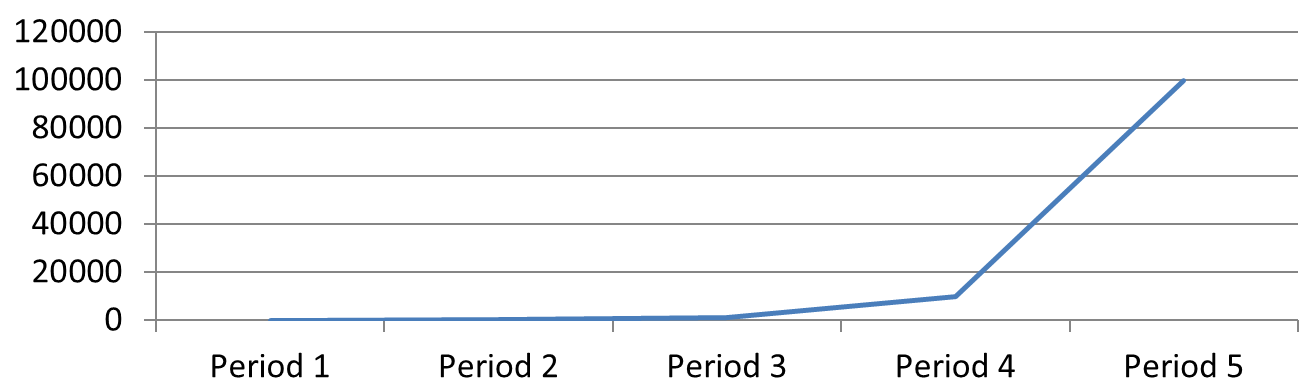
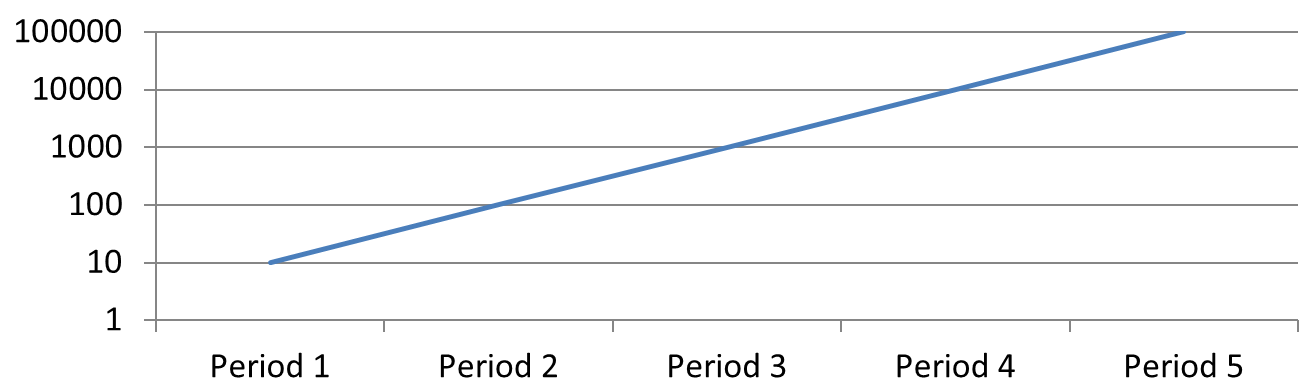
양의 값이 몇 십 배씩 차이를 보일 때 로그값 축이 유용합니다. 예를 들어, 서비스가 5기간 동안 10, 100, 1,000, 10,000, 100,000 요청을 받았다면, 선형 스케일에서는 작은 값들이 0 근처에 몰려 보입니다. 로그 스케일은 동일한 거리마다 동일한 비율을 나타내어 상대적인 성장률을 쉽게 비교할 수 있게 합니다.
값 축에 대해 true를 전달하여 setLogarithmic를 호출하고, setLogBase로 기준을 선택합니다. 이는 기존 값의 표시 방식을 바꾸지만 데이터 자체를 바꾸거나 로그 추세선을 추가하지는 않습니다. 추세선은 데이터에 맞춘 관계를 나타내는 별도 기능입니다.
Choose the Value Axis and Base
선 차트나 열 차트의 경우 값 축은 getVerticalAxis가 반환합니다. 가로 막대 차트에서는 getHorizontalAxis가 반환합니다. 산점도와 거품 차트는 두 개의 값 축을 가지므로 X값에는 가로 축, Y값에는 세로 축을 선택하거나 둘 다 적용합니다. 카테고리 축에는 로그 스케일을 적용하지 마십시오.
기본 로그 기준은 10입니다. PPTX 차트에서는 2부터 1000까지(포함) 기준을 사용할 수 있으며, 2.5와 같은 소수 기준도 지원됩니다. 기준 10이면 10, 100, 1,000, 10,000 등 연속적인 거듭 제곱이 동일한 간격으로 배치됩니다.
Compare Linear and Logarithmic Scaling
다음 자체 포함 예제는 첫 번째 슬라이드에 5개의 요청 수를 가진 선 차트를 만들고, 그 슬라이드를 복제한 뒤 두 번째 슬라이드에 기준 10 로그 값 축을 활성화합니다. 두 슬라이드 모두 동일한 데이터를 유지합니다.
var aspose = aspose || {};
aspose.slides = require("aspose.slides.via.java");

var presentation = new aspose.slides.Presentation();
try {
    var slide = presentation.getSlides().get_Item(0);

    var chart = slide.getShapes().addChart(aspose.slides.ChartType.Line, 30, 40, 660, 200);

    chart.setLegend(false);

    chart.getChartData().getCategories().clear();
    chart.getChartData().getSeries().clear();

    var workbook = chart.getChartData().getChartDataWorkbook();
    workbook.clear(0);

    var series = chart.getChartData().getSeries().add(aspose.slides.ChartType.Line);
    var values = [10, 100, 1000, 10000, 100000];

    for (var i = 0; i < values.length; i++) {
        var categoryCell = workbook.getCell(0, i + 1, 0, "Period " + (i + 1));
        chart.getChartData().getCategories().add(categoryCell);

        var valueCell = workbook.getCell(0, i + 1, 1, values[i]);
        series.getDataPoints().addDataPointForLineSeries(valueCell);
    }

    // 첫 번째 슬라이드를 선형으로 유지하고 복사본의 값 축 스케일만 변경합니다.
    var logarithmicSlide = presentation.getSlides().addClone(slide);
    var logarithmicChart = logarithmicSlide.getShapes().get_Item(0);
    var valueAxis = logarithmicChart.getAxes().getVerticalAxis();
    valueAxis.setLogarithmic(true);
    valueAxis.setLogBase(10);

    presentation.save("LogarithmicAxis.pptx", aspose.slides.SaveFormat.Pptx);
} finally {
    presentation.dispose();
}
선형 스케일 (슬라이드 1): 동일한 수직 거리는 요청 수 차이를 나타냅니다. 가장 큰 값이 차트를 지배해 작은 값들을 구분하기 어렵습니다.
로그 스케일 (슬라이드 2): 동일한 수직 거리는 동일한 비율을 나타냅니다. 각 기간의 요청 수는 이전 기간보다 10배 많아 기준 10 스케일에서는 직선 형태로 상승합니다. 축 레이블은 여전히 원래 요청 수를 표시합니다.
Handle Zero and Negative Values
로그 스케일은 양수 값만 표시할 수 있습니다. 사용하기 전에 데이터를 확인하십시오. 0이나 음수 값이 의미가 있다면 선형 스케일을 유지하거나 별도로 표시하십시오. 해당 값들을 제외하는 것이 분석에 적절하다면 그 이유를 설명해야 합니다. 작은 양수로 대체하면 데이터 의미가 바뀌므로 조용히 대체하지 마십시오. 로그 축에 수동으로 설정한 최소값이나 최대값도 양수여야 합니다.
FAQ
한 축이 다른 축과 교차하는 위치(축 교차점)를 어떻게 설정합니까?
setCrossType을 사용해 교차 동작을 선택합니다. 수치 교차 값을 지정하려면 setCrossAt를 사용합니다. 이러한 설정을 통해 축 교차점을 적절한 기준선으로 이동할 수 있습니다.
눈금 레이블을 축에 상대적으로 어떻게 배치합니까?
setTickLabelPosition을 사용하고 TickLabelPositionType 중 Low, High, NextTo, None 중 하나를 지정합니다. 눈금 자체를 제어하려면 setMajorTickMark 또는 setMinorTickMark를 사용합니다; 이는 레이블 위치와 별개입니다.