
Créer des effets 3D dans les présentations en Python
Vue d’ensemble
Aspose.Slides for Python via Java peut créer, modifier, conserver et rendre le formatage 3D de type PowerPoint pour les formes et le texte. Cet article couvre les effets 3D tels que la rotation, l’extrusion, les chanfreins, l’éclairage, le matériau, les remplissages en dégradé ou image, et le texte 3D.
Note
Cet article porte sur les effets de formatage 3D appliqués aux formes et au texte de PowerPoint. Il ne traite pas de l’insertion ou de la modification de fichiers de modèle 3D autonomes. Lorsque vous exportez une diapositive vers une image, un PDF ou du HTML, Aspose.Slides rend ces effets 3D dans la sortie 2D exportée.Concepts de formatage 3D
Utilisez la méthode Shape.getThreeDFormat pour appliquer un formatage 3D à une forme. La méthode renvoie ThreeDFormat, qui contrôle la scène 3D pour cette forme.
Pour le texte, utilisez la méthode TextFrameFormat.getThreeDFormat. Cela applique le formatage 3D au cadre de texte plutôt qu’au corps de la forme.
Les membres d’API les plus importants sont :
| Membre API | Ce qu’il contrôle | Quand l’utiliser |
|---|---|---|
| getCamera | Point de vue, type de caméra prédéfini, rotation, zoom et perspective. | Faire pivoter l’objet dans l’espace 3D ou correspondre à un préréglage de rotation 3D de PowerPoint. |
| getLightRig | Préréglage de lumière, direction et rotation de la lumière. | Modifier la façon dont les reflets et les ombres apparaissent sur la surface 3D. |
| getMaterial and setMaterial | Matériau de surface, tel que plat, mat, plastique ou métal. | Faire paraître la même géométrie plus plate, plus douce, brillante ou métallique. |
| getExtrusionHeight and setExtrusionHeight | Distance à laquelle la forme s’étend vers l’arrière depuis sa face avant. | Transformer une forme plate en un objet 3D visiblement épais. |
| getExtrusionColor | Couleur des faces extrudées. | Rendre la profondeur visible ou coordonner la couleur des côtés avec le remplissage avant. |
| getDepth and setDepth | Profondeur 3D supplémentaire utilisée par le formatage 3D de PowerPoint. | Affiner la profondeur pour les formes ou le texte, en particulier avec les paramètres de chanfrein et de matériau. |
| getBevelTop and getBevelBottom | Bords relevés ou arrondis sur les faces avant et arrière. | Ajouter un bord adouci ou moulé plutôt qu’une face plate et tranchante. |
| getContourColor and getContourWidth and setContourWidth | Contour autour de l’objet 3D. | Mettre en évidence la bordure de l’objet dans le rendu. |
Créer une forme 3D
Une forme nécessite généralement quatre types de paramètres avant d’avoir l’apparence d’un véritable 3D :
- Paramètres de la caméra, car la vue frontale par défaut peut masquer l’extrusion.
- Paramètres d’éclairage, car l’éclairage rend les faces et les côtés lisibles.
- Paramètres de matériau, car la surface affecte la façon dont la lumière est rendue.
- Paramètres d’extrusion ou de profondeur, car une forme plate a besoin d’épaisseur.
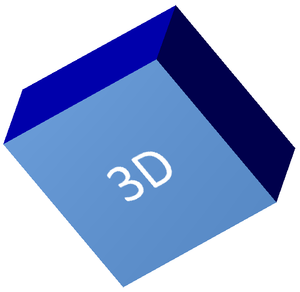
L’exemple suivant crée un rectangle, ajoute du texte à sa face avant et applique un formatage 3D. Les valeurs de rotation de la caméra sont exprimées en degrés, et la hauteur d’extrusion est de 100 points. L’exemple rend la diapositive en image PNG à deux fois ses dimensions par défaut et enregistre la présentation au format PPTX.
import jpype
import asposeslides

if not jpype.isJVMStarted():
    jpype.startJVM()

from asposeslides.api import CameraPresetType, FillType, ImageFormat, LightRigPresetType, LightingDirection, MaterialPresetType, Presentation, SaveFormat, ShapeType
from java.awt import Color

image_scale = 2.0

presentation = Presentation()
try:
    slide = presentation.getSlides().get_Item(0)

    shape = slide.getShapes().addAutoShape(ShapeType.Rectangle, 200, 150, 200, 200)
    shape.getTextFrame().setText("3D")
    shape.getTextFrame().getParagraphs().get_Item(0).getParagraphFormat().getDefaultPortionFormat().setFontHeight(64)

    shape.getFillFormat().setFillType(FillType.Solid)
    shape.getFillFormat().getSolidFillColor().setColor(Color(100, 149, 237))

    shape.getThreeDFormat().getCamera().setCameraType(CameraPresetType.OrthographicFront)
    shape.getThreeDFormat().getCamera().setRotation(20, 30, 40)
    shape.getThreeDFormat().getLightRig().setLightType(LightRigPresetType.Flat)
    shape.getThreeDFormat().getLightRig().setDirection(LightingDirection.Top)
    shape.getThreeDFormat().setMaterial(MaterialPresetType.Flat)
    shape.getThreeDFormat().setExtrusionHeight(100)
    shape.getThreeDFormat().getExtrusionColor().setColor(Color.BLUE)

    thumbnail = slide.getImage(image_scale, image_scale)
    try:
        thumbnail.save("shape_3d.png", ImageFormat.Png)
    finally:
        thumbnail.dispose()

    presentation.save("shape_3d.pptx", SaveFormat.Pptx)
finally:
    presentation.dispose()
L’image de la diapositive rendue montre le rectangle comme un bloc 3D épais :
Faire pivoter une forme avec la caméra
Dans PowerPoint, la rotation 3D est configurée depuis le volet Rotation 3D. Les valeurs de rotation X, Y et Z correspondent à la rotation que vous définissez via l’API de la caméra.
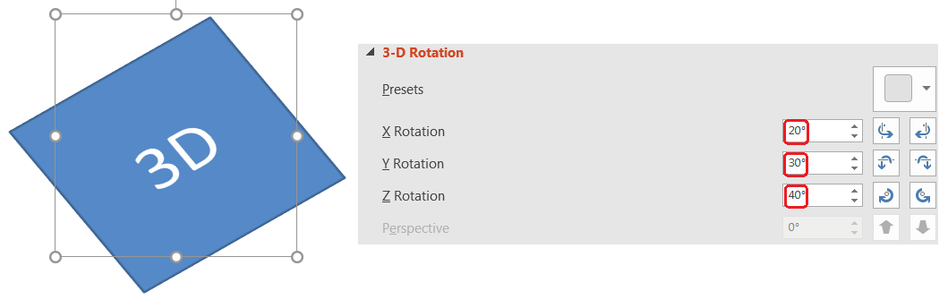
Dans Aspose.Slides, accédez à la caméra via ThreeDFormat.getCamera. Cet exemple crée un rectangle, sélectionne une vue frontale orthographique et définit ses rotations X, Y et Z respectivement à 20, 30 et 40 degrés. Il configure la forme en mémoire sans enregistrer de fichier :
import jpype
import asposeslides

if not jpype.isJVMStarted():
    jpype.startJVM()

from asposeslides.api import CameraPresetType, Presentation, ShapeType

presentation = Presentation()
try:
    slide = presentation.getSlides().get_Item(0)

    shape = slide.getShapes().addAutoShape(ShapeType.Rectangle, 200, 150, 200, 200)

    shape.getThreeDFormat().getCamera().setCameraType(CameraPresetType.OrthographicFront)
    shape.getThreeDFormat().getCamera().setRotation(20, 30, 40)
finally:
    presentation.dispose()
Utilisez la caméra lorsque vous devez modifier la façon dont le spectateur voit l’objet. Elle ne modifie pas la géométrie 2D de la forme sur la diapositive. Elle change le point de vue 3D utilisé par PowerPoint et par Aspose.Slides lors du rendu.
Ajouter une extrusion et une profondeur
L’extrusion rend une forme épaisse en l’étendant derrière la face avant. Dans PowerPoint, le contrôle de profondeur définit cette épaisseur visible, et le contrôle de couleur définit la couleur des faces latérales.
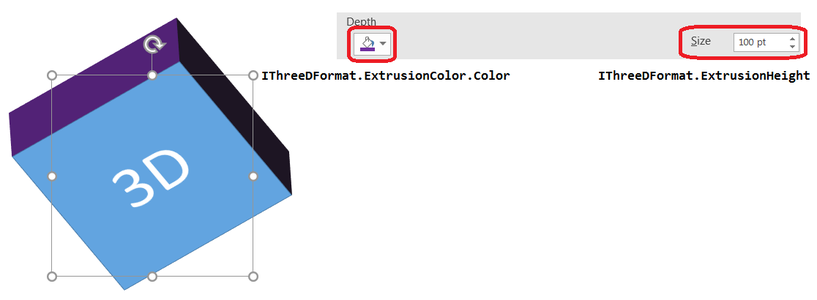
Utilisez ThreeDFormat.setExtrusionHeight pour définir l’épaisseur et ThreeDFormat.getExtrusionColor pour accéder à la couleur des côtés. Cet exemple donne à un rectangle une extrusion de 100 points avec des côtés violets et fait pivoter la caméra pour révéler son épaisseur. Il configure la forme en mémoire sans enregistrer de fichier :
import jpype
import asposeslides

if not jpype.isJVMStarted():
    jpype.startJVM()

from asposeslides.api import CameraPresetType, LightRigPresetType, LightingDirection, MaterialPresetType, Presentation, ShapeType
from java.awt import Color

presentation = Presentation()
try:
    slide = presentation.getSlides().get_Item(0)

    shape = slide.getShapes().addAutoShape(ShapeType.Rectangle, 200, 150, 200, 200)

    extrusion_color = Color(128, 0, 128)

    shape.getThreeDFormat().getCamera().setCameraType(CameraPresetType.OrthographicFront)
    shape.getThreeDFormat().getCamera().setRotation(20, 30, 40)
    shape.getThreeDFormat().getLightRig().setLightType(LightRigPresetType.Flat)
    shape.getThreeDFormat().getLightRig().setDirection(LightingDirection.Top)
    shape.getThreeDFormat().setMaterial(MaterialPresetType.Flat)
    shape.getThreeDFormat().setExtrusionHeight(100)
    shape.getThreeDFormat().getExtrusionColor().setColor(extrusion_color)
finally:
    presentation.dispose()
La méthode ThreeDFormat.setDepth définit la profondeur d’une forme 3D. La méthode setExtrusionHeight contrôle la hauteur de l’effet d’extrusion, comme le montre cet exemple.
Utiliser des remplissages en dégradé ou image avec des effets 3D
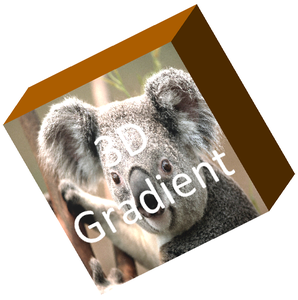
Le formatage 3D est indépendant du remplissage de la forme. Vous pouvez appliquer une couleur unie, un dégradé, un motif ou un remplissage image à la face avant tout en utilisant les mêmes paramètres de caméra, lumière, matériau et extrusion.
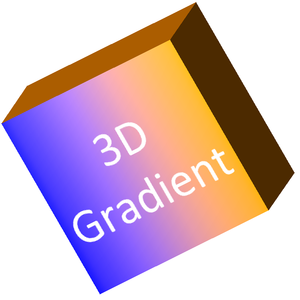
Cet exemple applique un dégradé du bleu à l’orange à la face avant et une couleur orange foncé à l’extrusion de 150 points. Les arrêts du dégradé à 0 et 100 indiquent le début et la fin du dégradé. Les valeurs de rotation de la caméra sont en degrés. La diapositive est rendue en image PNG à deux fois ses dimensions par défaut :
import jpype
import asposeslides

if not jpype.isJVMStarted():
    jpype.startJVM()

from asposeslides.api import CameraPresetType, FillType, ImageFormat, LightRigPresetType, LightingDirection, MaterialPresetType, Presentation, ShapeType
from java.awt import Color

image_scale = 2.0

presentation = Presentation()
try:
    slide = presentation.getSlides().get_Item(0)

    shape = slide.getShapes().addAutoShape(ShapeType.Rectangle, 200, 150, 250, 250)
    shape.getTextFrame().setText("3D Gradient")
    shape.getTextFrame().getParagraphs().get_Item(0).getParagraphFormat().getDefaultPortionFormat().setFontHeight(64)

    shape.getFillFormat().setFillType(FillType.Gradient)
    shape.getFillFormat().getGradientFormat().getGradientStops().add(0, Color.BLUE)
    shape.getFillFormat().getGradientFormat().getGradientStops().add(100, Color(255, 165, 0))

    shape.getThreeDFormat().getCamera().setCameraType(CameraPresetType.OrthographicFront)
    shape.getThreeDFormat().getCamera().setRotation(10, 20, 30)
    shape.getThreeDFormat().getLightRig().setLightType(LightRigPresetType.Flat)
    shape.getThreeDFormat().getLightRig().setDirection(LightingDirection.Top)
    shape.getThreeDFormat().setMaterial(MaterialPresetType.Flat)
    extrusion_color = Color(255, 140, 0)
    shape.getThreeDFormat().setExtrusionHeight(150)
    shape.getThreeDFormat().getExtrusionColor().setColor(extrusion_color)

    thumbnail = slide.getImage(image_scale, image_scale)
    try:
        thumbnail.save("gradient_3d.png", ImageFormat.Png)
    finally:
        thumbnail.dispose()
finally:
    presentation.dispose()
La sortie rendue conserve le dégradé sur la face avant et rend l’extrusion séparément :
Pour utiliser un remplissage image à la place, ajoutez l’image à la présentation et affectez‑la au remplissage de la forme. Cet exemple nécessite un fichier existant nommé “image.jpg” dans le répertoire de travail. Il étire l’image pour remplir le rectangle, applique une extrusion de 150 points et définit la rotation de la caméra en degrés. Il configure la forme en mémoire sans enregistrer ni rendre de fichier :
import jpype
import asposeslides

if not jpype.isJVMStarted():
    jpype.startJVM()

from asposeslides.api import CameraPresetType, FillType, LightRigPresetType, LightingDirection, MaterialPresetType, PictureFillMode, Presentation, ShapeType
from java.awt import Color
from pathlib import Path

presentation = Presentation()
try:
    slide = presentation.getSlides().get_Item(0)

    shape = slide.getShapes().addAutoShape(ShapeType.Rectangle, 200, 150, 250, 250)

    image_data = Path("image.jpg").read_bytes()
    java_image_data = jpype.JArray(jpype.JByte)(image_data)
    image = presentation.getImages().addImage(java_image_data)

    shape.getFillFormat().setFillType(FillType.Picture)
    shape.getFillFormat().getPictureFillFormat().getPicture().setImage(image)
    shape.getFillFormat().getPictureFillFormat().setPictureFillMode(PictureFillMode.Stretch)

    extrusion_color = Color(255, 140, 0)
    shape.getThreeDFormat().getCamera().setCameraType(CameraPresetType.OrthographicFront)
    shape.getThreeDFormat().getCamera().setRotation(10, 20, 30)
    shape.getThreeDFormat().getLightRig().setLightType(LightRigPresetType.Flat)
    shape.getThreeDFormat().getLightRig().setDirection(LightingDirection.Top)
    shape.getThreeDFormat().setMaterial(MaterialPresetType.Flat)
    shape.getThreeDFormat().setExtrusionHeight(150)
    shape.getThreeDFormat().getExtrusionColor().setColor(extrusion_color)
finally:
    presentation.dispose()
L’image est rendue sur la face avant, tandis que l’extrusion est rendue comme la surface latérale 3D :
Appliquer le formatage 3D au texte
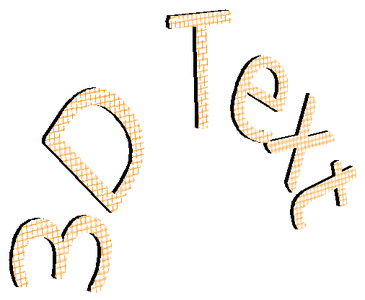
Le formatage 3D d’une forme affecte le corps de la forme. Le formatage 3D du texte affecte le cadre de texte. Ceci est utile pour des effets de type WordArt où les lettres elles‑mêmes nécessitent extrusion, matériau, éclairage et paramètres de caméra.
L’exemple suivant crée du texte avec un motif de grille orange et blanc, applique une arche vers le haut et configure les paramètres 3D via TextFrameFormat.getThreeDFormat. La hauteur d’extrusion et la profondeur sont exprimées en points, et la rotation de la lumière en degrés. Le remplissage et le contour de la forme sont masqués afin que seul le texte soit visible. L’exemple rend une image PNG à deux fois les dimensions par défaut de la diapositive et enregistre la présentation au format PPTX :
import jpype
import asposeslides

if not jpype.isJVMStarted():
    jpype.startJVM()

from asposeslides.api import CameraPresetType, FillType, ImageFormat, LightRigPresetType, LightingDirection, MaterialPresetType, PatternStyle, Presentation, SaveFormat, ShapeType, TextShapeType
from java.awt import Color

image_scale = 2.0

presentation = Presentation()
try:
    slide = presentation.getSlides().get_Item(0)

    shape = slide.getShapes().addAutoShape(ShapeType.Rectangle, 200, 150, 250, 250)
    shape.getFillFormat().setFillType(FillType.NoFill)
    shape.getLineFormat().getFillFormat().setFillType(FillType.NoFill)
    shape.getTextFrame().setText("3D Text")

    portion = shape.getTextFrame().getParagraphs().get_Item(0).getPortions().get_Item(0)
    portion.getPortionFormat().getFillFormat().setFillType(FillType.Pattern)
    pattern_color = Color(255, 140, 0)
    portion.getPortionFormat().getFillFormat().getPatternFormat().getForeColor().setColor(pattern_color)
    portion.getPortionFormat().getFillFormat().getPatternFormat().getBackColor().setColor(Color.WHITE)
    portion.getPortionFormat().getFillFormat().getPatternFormat().setPatternStyle(PatternStyle.LargeGrid)

    shape.getTextFrame().getParagraphs().get_Item(0).getParagraphFormat().getDefaultPortionFormat().setFontHeight(128)

    text_frame_format = shape.getTextFrame().getTextFrameFormat()
    text_frame_format.setTransform(TextShapeType.ArchUp)
    text_frame_format.getThreeDFormat().setExtrusionHeight(3.5)
    text_frame_format.getThreeDFormat().setDepth(3)
    text_frame_format.getThreeDFormat().setMaterial(MaterialPresetType.Plastic)
    text_frame_format.getThreeDFormat().getLightRig().setDirection(LightingDirection.Top)
    text_frame_format.getThreeDFormat().getLightRig().setLightType(LightRigPresetType.Balanced)
    text_frame_format.getThreeDFormat().getLightRig().setRotation(0, 0, 40)
    text_frame_format.getThreeDFormat().getCamera().setCameraType(CameraPresetType.PerspectiveContrastingRightFacing)

    thumbnail = slide.getImage(image_scale, image_scale)
    try:
        thumbnail.save("text_3d.png", ImageFormat.Png)
    finally:
        thumbnail.dispose()

    presentation.save("text_3d.pptx", SaveFormat.Pptx)
finally:
    presentation.dispose()
Le texte est rendu sous forme de lettrage 3D courbé et extrudé :
Conserver le texte à plat sur une forme 3D
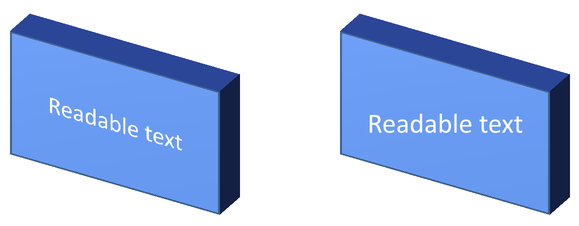
Pour garder le texte lisible tout en conservant l’apparence 3D d’une forme, appelez TextFrameFormat.setKeepTextFlat via TextFrame.getTextFrameFormat. Lorsque la valeur est True, le texte reste en dehors de la scène 3D. Lorsqu’elle est False, le texte participe à la scène et suit son orientation 3D.
Ce paramètre ne supprime pas le formatage 3D de la forme : sa caméra, son éclairage, son matériau et son extrusion restent configurés via Shape.getThreeDFormat. Il diffère également d’une rotation ordinaire. Shape.setRotation fait pivoter la forme dans le plan de la diapositive, tandis que TextFrameFormat.setRotationAngle contrôle la rotation personnalisée du texte dans son cadre de délimitation. Garder le texte hors de la scène 3D ne réinitialise aucun de ces angles.
L’exemple autonome suivant crée un rectangle bleu avec texte et le clone à côté de l’original. Les deux formes ont le même formatage 3D ; seul le paramètre texte diffère : False à gauche et True à droite. Les angles de la caméra sont en degrés, et la hauteur d’extrusion est de 40 points. L’exemple enregistre la présentation au format PPTX et rend la diapositive de comparaison en PNG à deux fois ses dimensions par défaut.
import jpype
import asposeslides

if not jpype.isJVMStarted():
    jpype.startJVM()

from asposeslides.api import CameraPresetType, FillType, ImageFormat, LightRigPresetType, LightingDirection, MaterialPresetType, Presentation, SaveFormat, ShapeType, TextAlignment, TextAnchorType
from java.awt import Color

presentation = Presentation()
try:
    slide = presentation.getSlides().get_Item(0)

    shape = slide.getShapes().addAutoShape(ShapeType.Rectangle, 70, 160, 240, 140)

    shape.getTextFrame().setText("Readable text")
    shape.getTextFrame().getParagraphs().get_Item(0).getParagraphFormat().getDefaultPortionFormat().setFontHeight(28)
    shape.getTextFrame().getParagraphs().get_Item(0).getParagraphFormat().setAlignment(TextAlignment.Center)
    shape.getTextFrame().getTextFrameFormat().setAnchoringType(TextAnchorType.Center)
    shape.getFillFormat().setFillType(FillType.Solid)
    shape.getFillFormat().getSolidFillColor().setColor(Color(100, 149, 237))

    shape.getThreeDFormat().getCamera().setCameraType(CameraPresetType.OrthographicFront)
    shape.getThreeDFormat().getCamera().setRotation(30, 30, 0)
    shape.getThreeDFormat().getLightRig().setLightType(LightRigPresetType.Flat)
    shape.getThreeDFormat().getLightRig().setDirection(LightingDirection.Top)
    shape.getThreeDFormat().setMaterial(MaterialPresetType.Flat)
    shape.getThreeDFormat().setExtrusionHeight(40)
    shape.getThreeDFormat().getExtrusionColor().setColor(Color(65, 105, 225))
    shape.getTextFrame().getTextFrameFormat().setKeepTextFlat(False)

    flat_text_shape = slide.getShapes().addClone(shape, 400, 160)
    flat_text_shape.getTextFrame().getTextFrameFormat().setKeepTextFlat(True)

    presentation.save("keep_text_flat.pptx", SaveFormat.Pptx)
    image = slide.getImage(2, 2)
    try:
        image.save("keep_text_flat.png", ImageFormat.Png)
    finally:
        image.dispose()
finally:
    presentation.dispose()
À gauche, le texte suit l’orientation 3D. À droite, il reste à plat et plus facile à lire. Les deux rectangles conservent la même extrusion visible et la même orientation 3D.
Comportement d’exportation et de rendu
Aspose.Slides conserve le formatage 3D lors de l’enregistrement aux formats PowerPoint tels que PPTX. Lors du rendu ou de l’exportation vers des formats à mise en page fixe, la scène 3D est rasterisée ou dessinée dans la sortie sous forme d’un résultat 2D. Cela s’applique lorsque vous rendez des diapositives en PNG, exportez en PDF, exportez en HTML, ou générez des images pour la conversion vidéo.
Gardez ces points à l’esprit :
- Les images et PDF exportés ne sont pas interactifs. L’objet ne peut pas être pivôté par le spectateur après l’exportation.
- L’apparence finale dépend de la combinaison de la caméra, du rig lumineux, du matériau, de l’extrusion, du remplissage et du redimensionnement de la diapositive.
- Si vous devez examiner les valeurs de formatage héritées ou basées sur le thème, lisez les propriétés effectives de forme.
- Certains formats de sortie ne peuvent pas stocker le formatage 3D éditable de PowerPoint. Dans ces formats, le résultat visuel est rendu plutôt que conservé comme paramètres 3D éditables.
FAQ
Aspose.Slides peut‑il créer des présentations 3D interactives ?
Aspose.Slides crée et rend les effets 3D de PowerPoint pour les formes et le texte. Il ne rend pas les images, PDFs ou pages HTML exportés interactifs comme des scènes 3D que le spectateur peut faire pivoter. En PPTX, le formatage 3D reste éditable dans PowerPoint lorsque le format le permet.
Quelle est la différence entre un modèle 3D et un effet 3D ?
Un modèle 3D est un objet 3D distinct inséré dans une présentation. Un effet 3D est un formatage appliqué à une forme ou un texte PowerPoint ordinaire, tel que rotation, extrusion, chanfrein, éclairage et matériau. Cet article traite des effets 3D.
Quels paramètres sont requis pour une forme 3D visible ?
Au minimum, définissez une rotation de caméra et soit une extrusion, soit une profondeur. En pratique, définissez également un rig lumineux et un matériau afin que les faces rendues possèdent des reflets et des ombres nets.
Puis‑je appliquer des effets 3D aux formes et au texte ?
Oui. Utilisez Shape.getThreeDFormat pour le corps de la forme et TextFrameFormat.getThreeDFormat pour le texte.
Les effets 3D apparaîtront‑ils lors de l’exportation vers des images, PDF, HTML ou des images vidéo ?
Oui. Aspose.Slides rend les effets 3D lors de la production d’images de diapositive, de sorties PDF, HTML et d’images utilisées pour la conversion vidéo. La sortie exportée contient l’apparence rendue, pas un objet 3D éditable.
Puis‑je lire les valeurs 3D finales après application de l’héritage et des paramètres de thème ?
Oui. Utilisez les API de formatage effectif décrites dans Propriétés effectives de forme pour lire les valeurs finales de caméra, de rig lumineux, de chanfrein et les valeurs 3D associées.