
PHP में प्रस्तुति आकारों को अनुकूलित करें
समीक्षा
यह लेख समझाता है कि Aspose.Slides में प्रस्तुति आकारों को संपादन बिंदुओं और ज्यामिति पाथों के माध्यम से आकार ज्यामिति को संपादित करके कैसे अनुकूलित किया जाए। यह दिखाता है कि मौजूदा आकारों को संशोधित करने, बुनियादी पाथ संपादन संचालन करने, बिंदु जोड़ने या हटाने, और अद्यतन ज्यामिति को फिर से आकार पर लागू करने के लिए GeometryPath के साथ कैसे काम किया जाए।
यह यह भी प्रदर्शित करता है कि कैसे कस्टम और संयुक्त आकार बनाएँ, वक्र कोनों वाले आकार बनायें, यह निर्धारित करें कि कोई आकार ज्यामिति बंद है या नहीं, आकार तत्वों का निरीक्षण करें, और Java AWT टेक्स्ट आउटलाइन को ज्यामिति पाथों में परिवर्तित करें।
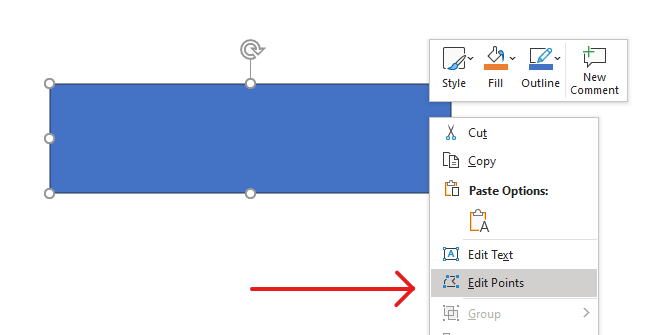
संपादन बिंदुओं के द्वारा आकार बदलें
PowerPoint में, आप संपादन बिंदुओं का उपयोग करके एक वर्ग को संशोधित कर सकते हैं:
- कोने को अंदर या बाहर ले जाएँ।
- किसी बिंदु पर वक्रता को समायोजित करें।
- नए बिंदु जोड़ें।
बिंदुओं को संपादित करने से आप किसी आकार की रूपरेखा को बदल सकते हैं या मौजूदा आकार को नई आकार की आधारशिला के रूप में उपयोग कर सकते हैं।
आकार संपादन टिप्स
PowerPoint आकारों को संपादित करते समय निम्नलिखित अवधारणाओं को ध्यान में रखें:
- कोई आकार (या उसका पाथ) बंद या खुला दोनों हो सकता है।
- आकार का पाथ एंकर बिंदुओं से बना होता है जो खण्डों द्वारा जुड़े होते हैं।
- एक खण्ड सीधा या वक्र हो सकता है। एंकर बिंदु और नियंत्रण हैंडल इसकी आकृति निर्धारित करते हैं।
- एंकर बिंदु कोने बिंदु, सीधा बिंदु, या स्मूद बिंदु के रूप में होते हैं:
- कोने बिंदु पर, आसन्न खण्ड एक कोण पर मिल सकते हैं।
- स्मूद बिंदु पर, दो नियंत्रण हैंडल संरेखित होते हैं और एंकर बिंदु से समान दूरी पर होते हैं।
- सीधा बिंदु पर, दो नियंत्रण हैंडल संरेखित होते हैं लेकिन एंकर बिंदु से अलग-अलग दूरी पर हो सकते हैं।
- एंकर बिंदुओं को ले जाना या उनके हैंडल समायोजित करने से आकार की रूपरेखा बदलती है।
PowerPoint आकारों को संपादन बिंदुओं के माध्यम से संपादित करने के लिए, Aspose.Slides GeometryPath क्लास प्रदान करता है।
- एक GeometryPath उदाहरण GeometryShape वस्तु की ज्यामिति पाथ को दर्शाता है।
- GeometryShape से GeometryPath प्राप्त करने के लिए आप GeometryShape::getGeometryPaths विधि का उपयोग कर सकते हैं।
- किसी आकार के लिए GeometryPath सेट करने हेतु आप ये विधियाँ प्रयोग कर सकते हैं: एकल पाथ वाले आकारों के लिये GeometryShape::setGeometryPath और बहु‑पाथ वाले आकारों के लिये GeometryShape::setGeometryPaths।
- खण्ड जोड़ने के लिये आप GeometryPath के अंतर्गत उपलब्ध विधियों का उपयोग कर सकते हैं।
- GeometryPath::setStroke और GeometryPath::setFillMode विधियों के द्वारा आप किसी ज्यामिति पाथ की उपस्थिति सेट कर सकते हैं।
- GeometryPath::getPathData विधि से आप किसी GeometryShape की ज्यामिति पाथ को पाथ खण्डों की सरणी के रूप में प्राप्त कर सकते हैं।
- अतिरिक्त आकार ज्यामिति अनुकूलन विकल्पों तक पहुँचने के लिये आप एक java.awt.Shape को उसके PathIterator के माध्यम से पढ़ सकते हैं और उन खण्डों को एक GeometryPath पर पुनः चल सकते हैं।
सरल संपादन संचालन
नीचे दी गई विधियों का उपयोग करके एक ज्यामिति पाथ को संपादित करें। ओवरलोड जो इंडेक्स स्वीकार करते हैं, वह पाथ की खण्ड सरणी में शून्य‑आधारित स्थिति पर एक खण्ड डालते हैं।
| प्रक्रिया | विधि |
|---|---|
| सीधी रेखा जोड़ें या Insert करें। | GeometryPath::lineTo |
| दो नियंत्रण बिंदुओं एवं एक अंत बिंदु वाला क्यूबिक बेज़ियर वक्र जोड़ें या Insert करें। | GeometryPath::cubicBezierTo |
| एक नियंत्रण बिंदु एवं अंत बिंदु वाला क्वाड्रेटिक बेज़ियर वक्र जोड़ें या Insert करें। | GeometryPath::quadraticBezierTo |
| निर्दिष्ट आयाम एवं डिग्री में कोणों के साथ दीर्घवृत्तीय धुंध जोड़ें। | GeometryPath::arcTo |
| वर्तमान आकृति को उसके अंतिम बिंदु को प्रारंभ बिंदु से जोड़कर बंद करें। | GeometryPath::closeFigure |
| आकृति का प्रारंभ बिंदु सेट करें। | GeometryPath::moveTo |
| शून्य‑आधारित सूचकांक पर किसी खण्ड को हटाएँ। | GeometryPath::removeAt |
आकार में कस्टम बिंदु जोड़ें
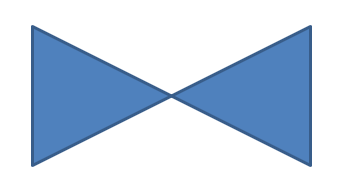
यह उदाहरण दो बिंदुओं को एक आयताकार आकार में GeometryPath::lineTo का उपयोग करके सम्मिलित करता है और संपादित पाथ को GeometryShape::setGeometryPath के द्वारा लागू करता है। निर्देशांक स्थानीय होते हैं: दोनों नए बिंदु आकार के केंद्र में, बाएँ से 100 प्वाइंट और ऊपर से 50 प्वाइंट पर स्थित हैं। खण्ड सूचकांक 1 और 4 उन्हें क्रमशः ऊपर और नीचे किनारों पर रखते हैं, जिससे ये किनारे अंदर की ओर खींचे जाते हैं।
use aspose\slides\Presentation;
use aspose\slides\ShapeType;

$presentation = new Presentation();
try {
    $slide = $presentation->getSlides()->get_Item(0);

    $shape = $slide->getShapes()->addAutoShape(ShapeType::Rectangle, 100, 100, 200, 100);

    $geometryPath = $shape->getGeometryPaths()[0];
    $geometryPath->lineTo(100, 50, 1);
    $geometryPath->lineTo(100, 50, 4);

    $shape->setGeometryPath($geometryPath);
} finally {
    $presentation->dispose();
}
आकार से बिंदु हटाएँ
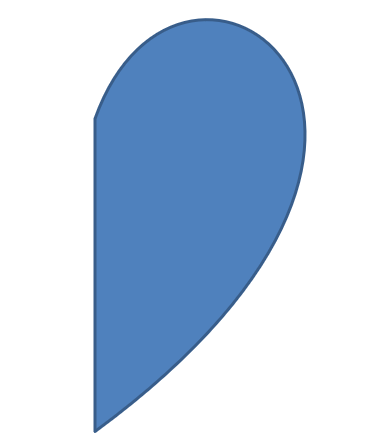
यह उदाहरण GeometryPath::removeAt के द्वारा शून्य‑आधारित सूचकांक 2 पर खण्ड को हटाकर हृदय‑आकार की रूपरेखा बदलता है। संशोधित पाथ को GeometryShape::setGeometryPath से लागू करने से आकार की रूपरेखा अपडेट होती है।
use aspose\slides\Presentation;
use aspose\slides\ShapeType;

$presentation = new Presentation();
try {
    $slide = $presentation->getSlides()->get_Item(0);

    $shape = $slide->getShapes()->addAutoShape(ShapeType::Heart, 100, 100, 300, 300);

    $path = $shape->getGeometryPaths()[0];
    $path->removeAt(2);

    $shape->setGeometryPath($path);
} finally {
    $presentation->dispose();
}
कस्टम आकार बनाएँ
यह उदाहरण GeometryPath का उपयोग करके पाँच‑बिंदु वाला तारा बनाता है। बाहरी और आंतरिक त्रिज्याएँ क्रमशः 100 और 50 प्वाइंट के बारी-बारी से परिभाषित की गई हैं; 72‑डिग्री कदम से पाँच टिप्स समान रूप से वितरित होते हैं। पाथ को GeometryPath::closeFigure द्वारा बंद किया जाता है और एक आयताकार आकार में GeometryShape::setGeometryPath से लागू किया जाता है, जिससे उसकी रूपरेखा प्रतिस्थापित हो जाती है।
use aspose\slides\GeometryPath;
use aspose\slides\Presentation;
use aspose\slides\ShapeType;

$points = [];
$outerRadius = 100;
$innerRadius = 50;
$angleStep = 72;
for ($angle = -90; $angle < 270; $angle += $angleStep) {
    $radians = deg2rad($angle);
    $points[] = [$outerRadius * cos($radians) + $outerRadius, $outerRadius * sin($radians) + $outerRadius];
    $radians = deg2rad($angle + $angleStep / 2);
    $points[] = [$innerRadius * cos($radians) + $outerRadius, $innerRadius * sin($radians) + $outerRadius];
}

$starPath = new GeometryPath();
$starPath->moveTo($points[0][0], $points[0][1]);
for ($i = 1; $i < count($points); $i++) {
    $starPath->lineTo($points[$i][0], $points[$i][1]);
}
$starPath->closeFigure();

$presentation = new Presentation();
try {
    $slide = $presentation->getSlides()->get_Item(0);
    $shape = $slide->getShapes()->addAutoShape(ShapeType::Rectangle, 100, 100, $outerRadius * 2, $outerRadius * 2);
    $shape->setGeometryPath($starPath);
} finally {
    $presentation->dispose();
}

संयुक्त कस्टम आकार बनाएँ
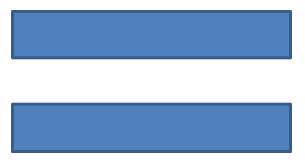
यह उदाहरण आकार के ऊपर और नीचे के तिहाई हिस्सों के लिये दो बंद GeometryPath वस्तुएँ परिभाषित करता है। दोनों पाथ को GeometryShape::setGeometryPaths द्वारा लागू करने से मध्य तिहाई में अंतर के साथ एकल संयुक्त आकार बनता है।
use aspose\slides\GeometryPath;
use aspose\slides\Presentation;
use aspose\slides\ShapeType;

$presentation = new Presentation();
try {
    $slide = $presentation->getSlides()->get_Item(0);

    $shape = $slide->getShapes()->addAutoShape(ShapeType::Rectangle, 100, 100, 200, 100);

    $topPath = new GeometryPath();
    $topPath->moveTo(0, 0);
    $topPath->lineTo(java_values($shape->getWidth()), 0);
    $topPath->lineTo(java_values($shape->getWidth()), java_values($shape->getHeight()) / 3);
    $topPath->lineTo(0, java_values($shape->getHeight()) / 3);
    $topPath->closeFigure();

    $bottomPath = new GeometryPath();
    $bottomPath->moveTo(0, java_values($shape->getHeight()) / 3 * 2);
    $bottomPath->lineTo(java_values($shape->getWidth()), java_values($shape->getHeight()) / 3 * 2);
    $bottomPath->lineTo(java_values($shape->getWidth()), java_values($shape->getHeight()));
    $bottomPath->lineTo(0, java_values($shape->getHeight()));
    $bottomPath->closeFigure();

    $shape->setGeometryPaths([$topPath, $bottomPath]);
} finally {
    $presentation->dispose();
}
वक्र कोनों वाले कस्टम आकार बनाएँ
यह उदाहरण सीधी खण्डों को GeometryPath::arcTo के साथ मिलाकर अंदर की ओर वक्र कोनों वाला आकार बनाता है। प्रत्येक कोना आकार आर्क की चौड़ाई और ऊँचाई को प्वाइंट में निर्धारित करता है, और -90‑डिग्री स्वेप एक नियामक दिशा में एक चौथाई दीर्घवृत्त बनाता है। पूर्ण पाथ को GeometryShape::setGeometryPath द्वारा लागू किया जाता है, और प्रस्तुति PPTX प्रारूप में सहेजी जाती है।
use aspose\slides\GeometryPath;
use aspose\slides\Point2DFloat;
use aspose\slides\Presentation;
use aspose\slides\SaveFormat;
use aspose\slides\ShapeType;

$shapeX = 20;
$shapeY = 20;
$shapeWidth = 300;
$shapeHeight = 200;

$leftTopSize = 50;
$rightTopSize = 20;
$rightBottomSize = 40;
$leftBottomSize = 10;

$presentation = new Presentation();
try {
    $slide = $presentation->getSlides()->get_Item(0);

    $shape = $slide->getShapes()->addAutoShape(ShapeType::Custom, $shapeX, $shapeY, $shapeWidth, $shapeHeight);

    $topLeft = new Point2DFloat($leftTopSize, 0);
    $topRight = new Point2DFloat($shapeWidth - $rightTopSize, 0);
    $rightBottom = new Point2DFloat($shapeWidth, $shapeHeight - $rightBottomSize);
    $bottomLeft = new Point2DFloat($leftBottomSize, $shapeHeight);
    $leftTop = new Point2DFloat(0, $leftTopSize);

    $geometryPath = new GeometryPath();
    $geometryPath->moveTo($topLeft);
    $geometryPath->lineTo($topRight);
    $geometryPath->arcTo($rightTopSize, $rightTopSize, 180, -90);
    $geometryPath->lineTo($rightBottom);
    $geometryPath->arcTo($rightBottomSize, $rightBottomSize, -90, -90);
    $geometryPath->lineTo($bottomLeft);
    $geometryPath->arcTo($leftBottomSize, $leftBottomSize, 0, -90);
    $geometryPath->lineTo($leftTop);
    $geometryPath->arcTo($leftTopSize, $leftTopSize, 90, -90);
    $geometryPath->closeFigure();

    $shape->setGeometryPath($geometryPath);

    $presentation->save("output.pptx", SaveFormat::Pptx);
} finally {
    $presentation->dispose();
}
जाँचें कि क्या आकार ज्यामिति बंद है
निम्नलिखित सहायक फ़ंक्शन यह जांचता है कि प्रत्येक गैर‑खाली ज्यामिति पाथ अंत में बंद खण्ड के साथ समाप्त होती है या नहीं। यह GeometryPath::getPathData पढ़ता है और अंतिम खण्ड के PathSegment::getPathCommand को PathCommandType::Close से तुलना करता है। जब कोई गैर‑खाली पाथ नहीं होता तो यह false लौटाता है। यह प्रत्येक पाथ के अंतिम कमांड की जाँच करता है; यह पाथ के भीतर प्रत्येक उप‑चित्र का निरीक्षण नहीं करता। उदाहरण में आयत के लिये true प्रदर्शित होता है।
use aspose\slides\PathCommandType;
use aspose\slides\Presentation;
use aspose\slides\ShapeType;

function isGeometryClosed($geometryShape)
{
    $hasNonemptyPath = false;
    foreach ($geometryShape->getGeometryPaths() as $geometryPath) {
        $segments = java_values($geometryPath->getPathData());
        if (count($segments) === 0) {
            continue;
        }
        $hasNonemptyPath = true;
        $lastSegment = $segments[count($segments) - 1];
        if (java_values($lastSegment->getPathCommand()) !== PathCommandType::Close) {
            return false;
        }
    }
    return $hasNonemptyPath;
}

$presentation = new Presentation();
try {
    $slide = $presentation->getSlides()->get_Item(0);
    $shape = $slide->getShapes()->addAutoShape(ShapeType::Rectangle, 100, 100, 200, 100);
    $closed = isGeometryClosed($shape);
    echo ($closed ? "true" : "false") . PHP_EOL;
} finally {
    $presentation->dispose();
}
आकार तत्वों को निकालें और निरीक्षण करें
GeometryShape::createShapeElements का प्रयोग करके आप किसी मौजूदा आकार को पाथ बिंदुओं और बिंदु प्रकारों वाले तत्वों के रूप में निरीक्षण कर सकते हैं। प्रत्येक प्राप्त ShapeElement का उपयोग करके आप getPathPoints और getPathTypes विधियों के माध्यम से बिंदु और प्रकार सरणियों को प्राप्त कर सकते हैं। यह प्रतिनिधित्व आकार की रूपरेखा विश्लेषण या कस्टम ड्राइंग टूल्स के लिये ज्यामिति पास करने में उपयोगी है।
उदाहरण input.pptx खोलता है, पहले स्लाइड पर सीधे पहला ज्यामिति आकार खोजता है, और उसके पाथ खण्डों को प्रदर्शित करता है। दोनों, सीधी और वक्र खण्डों वाले आकार वाली प्रस्तुति का उपयोग करके आप दोनों प्रकार के आउटपुट देख सकते हैं। यह समूहों के भीतर खोज नहीं करता।
use aspose\slides\Presentation;

$presentation = new Presentation("input.pptx");
try {
    $slide = $presentation->getSlides()->get_Item(0);

    $shape = null;
    $shapes = $slide->getShapes();
    for ($shapeIndex = 0; $shapeIndex < java_values($shapes->size()); $shapeIndex++) {
        $candidate = $shapes->get_Item($shapeIndex);
        if (java_instanceof($candidate, java("com.aspose.slides.GeometryShape"))) {
            $shape = $candidate;
            break;
        }
    }

    if ($shape === null) {
        echo "No geometry shape found on the first slide." . PHP_EOL;
    } else {
        foreach ($shape->createShapeElements() as $element) {
            $points = java_values($element->getPathPoints());
            $types = array_values(unpack("C*", java_values($element->getPathTypes())));
            echo "Shape element:" . PHP_EOL;
            for ($i = 0; $i < count($points); $i++) {
                $pointType = $types[$i] & 0x07; // सेगमेंट प्रकार रखें, फ़्लैग को बाहर रखते हुए।
                switch ($pointType) {
                    case 0:
                        echo "Start figure at " . $points[$i] . PHP_EOL;
                        break;
                    case 1:
                        echo "Line to " . $points[$i] . PHP_EOL;
                        break;
                    case 3:
                        echo "Cubic Bezier: controls " . $points[$i] . ", " . $points[$i + 1] . "; end " . $points[$i + 2] . PHP_EOL;
                        $i += 2; // दोनों नियंत्रण बिंदु और अंत बिंदु को उपभोग करें।
                        break;
                }
                if (($types[$i] & 0x80) !== 0) {
                    echo "Close subpath back to its starting point." . PHP_EOL;
                }
            }
        }
    }
} finally {
    $presentation->dispose();
}
सरणियाँ इंडेक्स द्वारा मेल खाती हैं: $points[$i] एक बिंदु है और $types[$i] उसकी भूमिका वर्णित करता है। प्रकार 0 एक आकृति शुरू करता है, और प्रकार 1 पिछले बिंदु से वर्तमान बिंदु तक रेखा बनाता है। एक क्यूबिक बेज़ियर खण्ड पिछले अंतिम बिंदु से शुरू होता है और क्रमिक रूप से तीन प्रकार‑3 प्रविष्टियों का उपयोग करता है: दो नियंत्रण बिंदु और फिर नया अंतिम बिंदु। लूप इन तीन प्रविष्टियों को एक साथ ग्रहण करता है और बंद होने के लिये अंतिम बिंदु की जाँच करता है।
बिंदु प्रकारों में फ्लैग भी होते हैं। खण्ड प्रकार पहचानने के लिये 0x07 के साथ मास्क करें, और बंद उप‑पाथ का पता लगाने के लिये 0x80 को अलग से परीक्षण करें। उदाहरण के लिये, 129 (0x81) का अर्थ है वह रेखा अंतिम बिंदु जो उप‑पाथ को बंद करता है, और 131 (0x83) का अर्थ है वह बेज़ियर अंतिम बिंदु जो बंद करता है। PHP/Java Bridge बाइट सरणी को बाइनरी स्ट्रिंग के रूप में लौटाता है; “C*” के साथ अनपैक करने से अनसाइनड बाइट मान मिलते हैं। मास्किंग मूल बिट मानों को संरक्षित रखती है। केवल 1 या 3 के साथ कच्चे मान की तुलना करने से ये केस छूट जाएंगे। अन्य फ्लैग, जैसे डैश (0x10) और मार्कर (0x20), मूल खण्ड प्रकार को नहीं बदलते।
निर्देशांक और परिवर्तन। बिंदु प्वाइंट (1/72 इंच) में मापे जाते हैं, X दाएँ ओर बढ़ता है और Y नीचे की ओर। एक अन‑ग्रुप्ड आकार के लिये, निकाले गए निर्देशांक पहले से ही getX और getY द्वारा लौटाए गए स्थिति को शामिल करते हैं और उसकी वर्तमान चौड़ाई व ऊँचाई को दर्शाते हैं। उदाहरण के लिये, (100, 200) पर स्थित और 120 × 80 आकार वाला नहीं‑घुमाया गया आयत का कंटूर बॉन्ड (100, 200)‑(220, 280) है। आकार की स्थिति को दोबारा जोड़ें नहीं। X और Y घटा कर निर्देशांक को उसके अन‑घुमाए फ़्रेम के सापेक्ष प्राप्त करें।
निकाले गए बिंदुओं पर getRotation द्वारा लौटाए गए घुमाव या क्षैतिज‑ऊर्ध्वाधर फ़्लिप लागू नहीं होते। प्रदर्शित कंटूर को पुनः प्राप्त करने के लिये इन परिवर्तनियों को आकार के केंद्र के चारों ओर लागू करें। समूहित आकारों के लिये, समूह निर्देशांक मानचित्रण और परिवर्तनियों को भी ध्यान में रखें; यह मानें नहीं कि निकाले गए बिंदु अंतिम रेंडर हुए स्लाइड निर्देशांक हैं या अनजाने में अनुवाद/स्केल दो बार लागू हो रहा है।
निरीक्षण बनाम संपादन। निकाली गई सरणियाँ कंटूर को वर्णित करती हैं; उन्हें बदलने से मूल आकार अपडेट नहीं होता। जब आपका विश्लेषण या ड्राइंग कोड बिंदु/प्रकार सरणियों की आवश्यकता रखता है तब इस दृष्टिकोण को चुनें। आकार के स्थानीय निर्देशांक प्रणाली में ज्यामिति कमांड चाहिए हों तो getGeometryPaths का उपयोग करें या उसकी ज्यामिति को संपादित करना चाहते हों तो setGeometryPath या setGeometryPaths के माध्यम से संपादित पाथ लागू करें।
Java AWT Shape को GeometryPath में बदलें
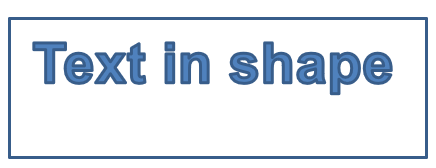
यह उदाहरण आयताकार रूपरेखा को टेक्स्ट के साथ मिलाता है जिसे ज्यामिति में परिवर्तित किया गया है। रूपरेखा की setFillMode विधि उसका भराव निष्क्रिय करती है। एक GlyphVector java.awt.Shape में टेक्स्ट रूपरेखा बनाता है। उसका PathIterator मूव, लाइन, क्वाड्रेटिक, क्यूबिक और क्लोज़िंग खण्ड प्रदान करता है, जिन्हें उदाहरण GeometryPath पर पुनः चलाता है।
उदाहरण एक Java फ़्लोट सरणी का उपयोग करता है ताकि PHP/Java Bridge इटरटर द्वारा लिखे गए निर्देशांक को बरकरार रखा जा सके। टेक्स्ट 40‑प्वाइंट Arial फ़ॉन्ट में है। रूपरेखा को क्षैतिज रूप से 20 प्वाइंट आगे और दृश्य शीर्ष को आकार के शीर्ष किनारे से 10 प्वाइंट नीचे स्थित किया गया है। टेक्स्ट पाथ भरा हुआ है, जबकि मूल आयत केवल एक रूपरेखा है। दोनों पाथ को GeometryShape::setGeometryPaths द्वारा लागू करने से एक ही आकार बनता है जिसमें आयत और टेक्स्ट दोनों सम्मिलित होते हैं।
use aspose\slides\GeometryPath;
use aspose\slides\PathFillModeType;
use aspose\slides\Presentation;
use aspose\slides\ShapeType;

$presentation = new Presentation();
try {
    $slide = $presentation->getSlides()->get_Item(0);

    $shape = $slide->getShapes()->addAutoShape(ShapeType::Rectangle, 100, 100, 300, 100);

    $originalPath = $shape->getGeometryPaths()[0];
    $originalPath->setFillMode(PathFillModeType::None);

    $fontClass = java("java.awt.Font");
    $imageClass = java("java.awt.image.BufferedImage");
    $font = new Java("java.awt.Font", "Arial", $fontClass->PLAIN, 40);
    $image = new Java("java.awt.image.BufferedImage", 100, 100, $imageClass->TYPE_INT_ARGB);
    $graphics = $image->createGraphics();
    try {
        $fontContext = $graphics->getFontRenderContext();
        $glyphVector = $font->createGlyphVector($fontContext, "Text in shape");
        $textBounds = $glyphVector->getVisualBounds();
        $baseline = -java_values($textBounds->getY()) + 10;
        $graphicsPath = $glyphVector->getOutline(20.0, $baseline);
    } finally {
        $graphics->dispose();
    }

    $textPath = new GeometryPath();
    $pathIterator = $graphicsPath->getPathIterator(null);
    $iteratorClass = java("java.awt.geom.PathIterator");
    $arrayClass = java("java.lang.reflect.Array");
    $floatClass = java("java.lang.Float");
    $coordinates = $arrayClass->newInstance($floatClass->TYPE, 6);

    while (!java_values($pathIterator->isDone())) {
        $segmentType = java_values($pathIterator->currentSegment($coordinates));
        $points = java_values($coordinates);
        switch ($segmentType) {
            case java_values($iteratorClass->SEG_MOVETO):
                $textPath->moveTo($points[0], $points[1]);
                break;
            case java_values($iteratorClass->SEG_LINETO):
                $textPath->lineTo($points[0], $points[1]);
                break;
            case java_values($iteratorClass->SEG_QUADTO):
                $textPath->quadraticBezierTo($points[0], $points[1], $points[2], $points[3]);
                break;
            case java_values($iteratorClass->SEG_CUBICTO):
                $textPath->cubicBezierTo($points[0], $points[1], $points[2], $points[3], $points[4], $points[5]);
                break;
            case java_values($iteratorClass->SEG_CLOSE):
                $textPath->closeFigure();
                break;
        }
        $pathIterator->next();
    }
    $textPath->setFillMode(PathFillModeType::Normal);
    $shape->setGeometryPaths([$originalPath, $textPath]);
} finally {
    $presentation->dispose();
}
अक्सर पूछे जाने वाले प्रश्न
ज्यामिति प्रतिस्थापित करने के बाद भराव और रूपरेखा क्या होंगी?
शैली आकार के साथ रहती है; केवल कंटूर बदलता है। भराव और रूपरेखा स्वचालित रूप से नई ज्यामिति पर लागू हो जाती हैं।
कस्टम आकार को उसकी ज्यामिति के साथ सही रूप से कैसे घुमाएँ?
आकार की setRotation विधि का उपयोग करें; ज्यामिति आकार के साथ घुमती है क्योंकि यह आकार के अपने निर्देशांक प्रणाली से जुड़ी होती है।
क्या मैं कस्टम आकार को एक छवि में बदलकर परिणाम को "लॉक" कर सकता हूँ?
हाँ। आवश्यक slide क्षेत्र या shape को रास्टर स्वरूप में निर्यात करें; यह जटिल ज्यामितियों के साथ आगे के काम को सरल बनाता है।