
PHP में PowerPoint प्रस्तुतियों में गणितीय समीकरण जोड़ें
परिचय
PowerPoint समीकरणों को Office Math Markup Language (OMML) के रूप में संग्रहित करता है। Aspose.Slides for PHP via Java का उपयोग करके आप प्रोग्रामेटिक रूप से वही प्रकार की गणितीय सामग्री बना सकते हैं: अंश, मूल, फ़ंक्शन, सीमा, N-ary ऑपरेटर, मैट्रिक्स, एरे, और स्वरूपित गणित ब्लॉक्स।
PowerPoint में, उपयोगकर्ता सामान्यतः Insert > Equation से समीकरण जोड़ते हैं:
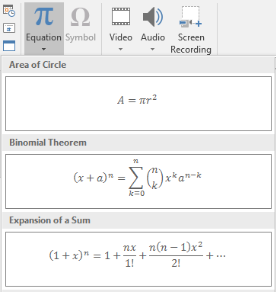
परिणाम स्लाइड पर संपादन योग्य गणितीय टेक्स्ट के रूप में दिखता है:

Aspose.Slides इस गणितीय टेक्स्ट को तीन मुख्य वस्तुओं के माध्यम से बनाता है:
- एक गणितीय शैप, जिसे addMathShape द्वारा बनाया गया है, वह आकार है जिसमें समीकरण होता है।
- MathPortion शैप के टेक्स्ट फ्रेम के भीतर गणितीय सामग्री संग्रहीत करता है।
- MathParagraph एक या अधिक MathBlock वस्तुओं को रखता है।
नीचे के अधिकांश उदाहरण MathematicalText और MathElementBase की फ्लुएंट मेथड्स का उपयोग करके कोड को संक्षिप्त और पठनीय बनाते हैं।
MathML निर्यात परिदृश्यों के लिए, देखें Export Math Equations from Presentations in PHP via Java।
समीकरण बनाएं
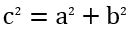
यह उदाहरण एक गणितीय शैप बनाता है और पाइथागोरस प्रमेय जोड़ता है:
$presentation = new Presentation();
try {
    $slide = $presentation->getSlides()->get_Item(0);

    $mathShape = $slide->getShapes()->addMathShape(20, 20, 700, 120);
    $mathParagraph = $mathShape->getTextFrame()->getParagraphs()
        - >get_Item(0)->getPortions()->get_Item(0)->getMathParagraph();

    $equation = (new MathematicalText("c"))
        - >setSuperscript("2")
        - >join("=")
        - >join((new MathematicalText("a"))->setSuperscript("2"))
        - >join("+")
        - >join((new MathematicalText("b"))->setSuperscript("2"));

    $mathParagraph->add($equation);

    $presentation->save("pythagorean-theorem.pptx", SaveFormat::Pptx);
} finally {
    if (!java_is_null($presentation)) {
        $presentation->dispose();
    }
}
addMathShape ऐसा शैप बनाता है जिसमें पहले से ही एक गणितीय पैराग्राफ होता है। पहले MathPortion को अभिगम करें, उसका MathParagraph प्राप्त करें, और उसमें गणितीय ब्लॉक्स या तत्व जोड़ें।
अंश जोड़ें
एक अंश बनाने के लिए divide का उपयोग करें। आप MathFractionTypes के साथ अंश शैली चुन सकते हैं।

$presentation = new Presentation();
try {
    $slide = $presentation->getSlides()->get_Item(0);

    $mathShape = $slide->getShapes()->addMathShape(20, 20, 700, 100);
    $mathParagraph = $mathShape->getTextFrame()->getParagraphs()
        - >get_Item(0)->getPortions()->get_Item(0)->getMathParagraph();

    $fraction = (new MathematicalText("1"))
        - >divide("x", MathFractionTypes::Skewed);

    $mathParagraph->add(new MathBlock($fraction));

    $presentation->save("fraction.pptx", SaveFormat::Pptx);
} finally {
    if (!java_is_null($presentation)) {
        $presentation->dispose();
    }
}
स्टैक्ड अंश के लिए, MathFractionTypes::Bar का उपयोग करें:
$stackedFraction = (new MathematicalText("x + 1"))->divide("y - 1", MathFractionTypes::Bar);
मूल जोड़ें
एक वर्गमूल, घनमूल या अन्य मूल बनाने के लिए radical का उपयोग करें। वर्तमान तत्व आधार बन जाता है, और तर्क डिग्री बन जाता है।

$presentation = new Presentation();
try {
    $slide = $presentation->getSlides()->get_Item(0);

    $mathShape = $slide->getShapes()->addMathShape(20, 20, 700, 100);
    $mathParagraph = $mathShape->getTextFrame()->getParagraphs()
        - >get_Item(0)->getPortions()->get_Item(0)->getMathParagraph();

    $radical = (new MathematicalText("x"))
        - >radical("n");

    $mathParagraph->add(new MathBlock($radical));

    $presentation->save("radical.pptx", SaveFormat::Pptx);
} finally {
    if (!java_is_null($presentation)) {
        $presentation->dispose();
    }
}
फ़ंक्शन और सीमाएँ जोड़ें
फ़ंक्शन जैसे sin(x), log(x), या कस्टम फ़ंक्शन नामों के लिये asArgumentOfFunction या function का उपयोग करें। सीमाओं के लिए, lim को एक MathLimit में रखें या setLowerLimit का उपयोग करें।

$presentation = new Presentation();
try {
    $slide = $presentation->getSlides()->get_Item(0);

    $mathShape = $slide->getShapes()->addMathShape(20, 20, 700, 100);
    $mathParagraph = $mathShape->getTextFrame()->getParagraphs()
        - >get_Item(0)->getPortions()->get_Item(0)->getMathParagraph();

    $limit = (new MathematicalText("lim"))
        - >setLowerLimit("x\u{2192}\u{221E}")
        - >function("x");

    $mathParagraph->add(new MathBlock($limit));

    $presentation->save("functions-and-limits.pptx", SaveFormat::Pptx);
} finally {
    if (!java_is_null($presentation)) {
        $presentation->dispose();
    }
}
कस्टम फ़ंक्शन नाम के लिए, फ़ंक्शन नाम को वर्तमान तत्व बनाएं:
$customFunction = (new MathematicalText("f"))->function("x + 1");
N-ary ऑपरेटर और समाकल जोड़ें
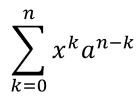
समेट, संघ, प्रतिच्छेदन और अन्य बड़े ऑपरेटरों के लिये nary का उपयोग करें। समाकलों के लिये integral का उपयोग करें। दोनों मेथड्स आपको नीचे और ऊपर की सीमाएँ सेट करने की अनुमति देते हैं।
$presentation = new Presentation();
try {
    $slide = $presentation->getSlides()->get_Item(0);

    $mathShape = $slide->getShapes()->addMathShape(20, 20, 700, 120);
    $mathParagraph = $mathShape->getTextFrame()->getParagraphs()
        - >get_Item(0)->getPortions()->get_Item(0)->getMathParagraph();

    $summationBase = (new MathematicalText("x"))
        - >setSuperscript("k")
        - >join((new MathematicalText("a"))->setSuperscript("n-k"));

    $summation = $summationBase->nary(MathNaryOperatorTypes::Summation, "k=0", "n");

    $mathParagraph->add(new MathBlock($summation));

    $presentation->save("nary-operators.pptx", SaveFormat::Pptx);
} finally {
    if (!java_is_null($presentation)) {
        $presentation->dispose();
    }
}
N-ary ऑपरेटर बड़े ऑपरेटरों के लिये होते हैं जिनमें वैकल्पिक सीमाएँ हो सकती हैं। सरल ऑपरेटर जैसे +, -, और = आमतौर पर MathematicalText के रूप में जोड़े जाते हैं और अभिव्यक्ति में सम्मिलित होते हैं।
समाकल के लिये, integral का उपयोग करें:
$integralBase = (new MathematicalText("x"))->join((new MathematicalText("dx"))->toBox());
$integral = $integralBase->integral(MathIntegralTypes::Simple, "0", "1");
मैट्रिक्स जोड़ें
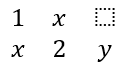
पंक्तियों और स्तंभों के लिये MathMatrix का उपयोग करें। मैट्रिक्स डिफ़ॉल्ट रूप से कोष्ठक शामिल नहीं करता, इसलिए जब आपको कोष्ठक, ब्रैकेट या कर्ली ब्रेसेस चाहिए तो मैट्रिक्स को घेरें।
$presentation = new Presentation();
try {
    $slide = $presentation->getSlides()->get_Item(0);

    $mathShape = $slide->getShapes()->addMathShape(20, 20, 700, 120);
    $mathParagraph = $mathShape->getTextFrame()->getParagraphs()
        - >get_Item(0)->getPortions()->get_Item(0)->getMathParagraph();

    $matrix = new MathMatrix(2, 3);
    $matrix->set_Item(0, 0, new MathematicalText("1"));
    $matrix->set_Item(0, 1, new MathematicalText("x"));
    $matrix->set_Item(1, 0, new MathematicalText("x"));
    $matrix->set_Item(1, 1, new MathematicalText("2"));
    $matrix->set_Item(1, 2, new MathematicalText("y"));

    $mathParagraph->add(new MathBlock($matrix));

    $presentation->save("matrix.pptx", SaveFormat::Pptx);
} finally {
    if (!java_is_null($presentation)) {
        $presentation->dispose();
    }
}
समीकरण एरे जोड़ें
जब आपको संरेखित समीकरणों या वर्टिकल स्टैक अभिव्यक्तियों की आवश्यकता हो तो toMathArray का उपयोग करें।

$presentation = new Presentation();
try {
    $slide = $presentation->getSlides()->get_Item(0);

    $mathShape = $slide->getShapes()->addMathShape(20, 20, 700, 140);
    $mathParagraph = $mathShape->getTextFrame()->getParagraphs()
        - >get_Item(0)->getPortions()->get_Item(0)->getMathParagraph();

    $equationArray = (new MathematicalText("x"))
        - >join("y")
        - >toMathArray();

    $mathParagraph->add(new MathBlock($equationArray));

    $presentation->save("equation-array.pptx", SaveFormat::Pptx);
} finally {
    if (!java_is_null($presentation)) {
        $presentation->dispose();
    }
}
त्रिकोणमितीय फ़ंक्शन जोड़ें
जब तर्क वर्तमान तत्व हो और फ़ंक्शन नाम ज्ञात हो तो asArgumentOfFunction का उपयोग करें।

$presentation = new Presentation();
try {
    $slide = $presentation->getSlides()->get_Item(0);

    $mathShape = $slide->getShapes()->addMathShape(20, 20, 700, 100);
    $mathParagraph = $mathShape->getTextFrame()->getParagraphs()
        - >get_Item(0)->getPortions()->get_Item(0)->getMathParagraph();

    $cosine = (new MathematicalText("2x"))
        - >asArgumentOfFunction(MathFunctionsOfOneArgument::Cos);

    $mathParagraph->add(new MathBlock($cosine));

    $presentation->save("trigonometric-function.pptx", SaveFormat::Pptx);
} finally {
    if (!java_is_null($presentation)) {
        $presentation->dispose();
    }
}
सबस्क्रिप्ट और सुपरस्क्रिप्ट जोड़ें
इंडेक्स और पावर के लिये सबस्क्रिप्ट और सुपरस्क्रिप्ट हेल्पर का उपयोग करें। जब इंडेक्स बेस के बाएँ पक्ष पर दिखाई देना चाहिए, तो setSubSuperscriptOnTheLeft का उपयोग करें।

$presentation = new Presentation();
try {
    $slide = $presentation->getSlides()->get_Item(0);

    $mathShape = $slide->getShapes()->addMathShape(20, 20, 700, 100);
    $mathParagraph = $mathShape->getTextFrame()->getParagraphs()
        - >get_Item(0)->getPortions()->get_Item(0)->getMathParagraph();

    $scripts = (new MathematicalText("Y"))
        - >setSubSuperscriptOnTheLeft("1", "n");

    $mathParagraph->add(new MathBlock($scripts));

    $presentation->save("subscript-superscript.pptx", SaveFormat::Pptx);
} finally {
    if (!java_is_null($presentation)) {
        $presentation->dispose();
    }
}
डेलीमीटर जोड़ें
एक अभिव्यक्ति को डेलीमीटर के भीतर रखने के लिये enclose का उपयोग करें। आप कई तत्वों वाली डेलीमीटर अभिव्यक्तियों के लिये एक अलगकर्ता अक्षर भी निर्धारित कर सकते हैं।

$presentation = new Presentation();
try {
    $slide = $presentation->getSlides()->get_Item(0);

    $mathShape = $slide->getShapes()->addMathShape(20, 20, 700, 100);
    $mathParagraph = $mathShape->getTextFrame()->getParagraphs()
        - >get_Item(0)->getPortions()->get_Item(0)->getMathParagraph();

    $delimiter = (new MathematicalText("x"))
        - >join("y")
        - >join("z")
        - >enclose(new Java("java.lang.Character", "<"), new Java("java.lang.Character", ">"));
    $delimiter->setSeparatorCharacter(new Java("java.lang.Character", "|"));

    $mathParagraph->add(new MathBlock($delimiter));

    $presentation->save("delimiters.pptx", SaveFormat::Pptx);
} finally {
    if (!java_is_null($presentation)) {
        $presentation->dispose();
    }
}
बॉर्डर बॉक्स जोड़ें
जब समीकरण स्वयं को फ्रेम किया जाना हो तब toBorderBox का उपयोग करें।
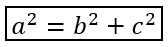
$presentation = new Presentation();
try {
    $slide = $presentation->getSlides()->get_Item(0);

    $mathShape = $slide->getShapes()->addMathShape(20, 20, 700, 100);
    $mathParagraph = $mathShape->getTextFrame()->getParagraphs()
        - >get_Item(0)->getPortions()->get_Item(0)->getMathParagraph();

    $boxedEquation = (new MathematicalText("a"))
        - >setSuperscript("2")
        - >join("=")
        - >join((new MathematicalText("b"))->setSuperscript("2"))
        - >join("+")
        - >join((new MathematicalText("c"))->setSuperscript("2"))
        - >toBorderBox();

    $mathParagraph->add(new MathBlock($boxedEquation));

    $presentation->save("border-box.pptx", SaveFormat::Pptx);
} finally {
    if (!java_is_null($presentation)) {
        $presentation->dispose();
    }
}
टर्म समूहित करें
एक अभिव्यक्ति के ऊपर या नीचे ग्रुपिंग कैरेक्टर रखने के लिये group का उपयोग करें। समूहित टर्मों को लेबल करने के लिये एक सीमा जोड़ें।

$presentation = new Presentation();
try {
    $slide = $presentation->getSlides()->get_Item(0);

    $mathShape = $slide->getShapes()->addMathShape(20, 20, 700, 120);
    $mathParagraph = $mathShape->getTextFrame()->getParagraphs()
        - >get_Item(0)->getPortions()->get_Item(0)->getMathParagraph();

    $grouped = (new MathematicalText("x + y"))
        - >group(new Java("java.lang.Character", "\u{23DF}"), MathTopBotPositions::Bottom, MathTopBotPositions::Top)
        - >setLowerLimit("any text");

    $mathParagraph->add(new MathBlock($grouped));

    $presentation->save("grouped-terms.pptx", SaveFormat::Pptx);
} finally {
    if (!java_is_null($presentation)) {
        $presentation->dispose();
    }
}
गणितीय तत्व फॉर्मेट करें
केवल तभी फॉर्मेटिंग हेल्पर का उपयोग करें जब वे सूत्र को स्पष्ट करें। उदाहरण के लिये, overbar गणितीय तत्व के ऊपर एक रेखा रखता है।

$presentation = new Presentation();
try {
    $slide = $presentation->getSlides()->get_Item(0);

    $mathShape = $slide->getShapes()->addMathShape(20, 20, 700, 100);
    $mathParagraph = $mathShape->getTextFrame()->getParagraphs()
        - >get_Item(0)->getPortions()->get_Item(0)->getMathParagraph();

    $overbar = (new MathematicalText("ABC"))->overbar();

    $mathParagraph->add(new MathBlock($overbar));

    $presentation->save("overbar.pptx", SaveFormat::Pptx);
} finally {
    if (!java_is_null($presentation)) {
        $presentation->dispose();
    }
}
त्वरित संदर्भ
| कार्य | मुख्य API |
|---|---|
| गणितीय टेक्स्ट बनाएं | MathematicalText |
| तत्व मिलाएँ | join |
| अंश बनाएं | divide |
| सुपरस्क्रिप्ट या सबस्क्रिप्ट जोड़ें | setSuperscript, setSubscript |
| फ़ंक्शन जोड़ें | function, asArgumentOfFunction |
| मूल जोड़ें | radical |
| सीमाएँ जोड़ें | setLowerLimit, setUpperLimit |
| बाएँ‑साइड स्क्रिप्ट जोड़ें | setSubSuperscriptOnTheLeft |
| समेट और समाकल जोड़ें | nary, integral |
| मैट्रिक्स जोड़ें | MathMatrix |
| समीकरण एरे जोड़ें | toMathArray |
| डेलीमीटर जोड़ें | enclose |
| बार और बॉर्डर जोड़ें | overbar, toBorderBox |
| टर्म समूहित करें | group |
अक्सर पूछे जाने वाले प्रश्न
क्या मैं मौजूदा PowerPoint समीकरण को संपादित कर सकता हूँ?
हाँ। प्रस्तुति खोलें, वह शैप खोजें जिसमें MathPortion हो, उसका MathParagraph प्राप्त करें, और उस पैराग्राफ में गणितीय ब्लॉक्स को अपडेट करें।
क्या समीकरण संपादन योग्य PowerPoint गणित के रूप में संग्रहीत होते हैं?
हाँ। PPTX में सहेजते समय, Aspose.Slides समीकरण को संपादन योग्य Office गणित सामग्री के रूप में लिखता है।
क्या मैं समीकरणों को LaTeX में निर्यात कर सकता हूँ?
हाँ। समीकरण के MathParagraph को उसके MathPortion से प्राप्त करें, और सीधे निर्यात करने के लिये MathParagraph::toLatex को कॉल करें। संपूर्ण उदाहरण के लिये देखें Export Math Equations from Presentations in PHP via Java।