
Diagram munkalap képletek alkalmazása Androidos prezentációkban
Áttekintés
A PowerPoint-diagramok általában a forrásadataikat beágyazott munkalapon tárolják. Az Aspose.Slides for Android via Java segítségével hozzáférhet a munkalaphoz a diagram adatkönyvtárán keresztül, beírhat bemeneti értékeket, képleteket rendelhet a cellákhoz, kiszámíthatja a támogatott képleteket, és a kiszámított cellákat diagram adatokként használhatja.
Ez a cikk bemutatja a teljes képletmunkafolyamatot: diagram létrehozása, a munkalap feltöltése, A1‑ vagy R1C1‑stílusú képletek hozzárendelése, újraszámításuk, a számított értékek beolvasása, ezeknek a celláknak a diagram sorozathoz kapcsolása, és a prezentáció mentése. Emellett ismerteti a támogatott képlet szintaxist, a beépített függvény részhalmazt, a gyorsítótárazott értékeket, a nem támogatott képleteket és a táblázatspecifikus hibákat.
Diagram munkalapok és képletek
Egy diagram munkalapja tartalmazza a kategóriákat, sorozatneveket és a diagram által használt értékeket. PowerPointban a munkalapot a diagram adateditor megnyitásával ellenőrizheti:
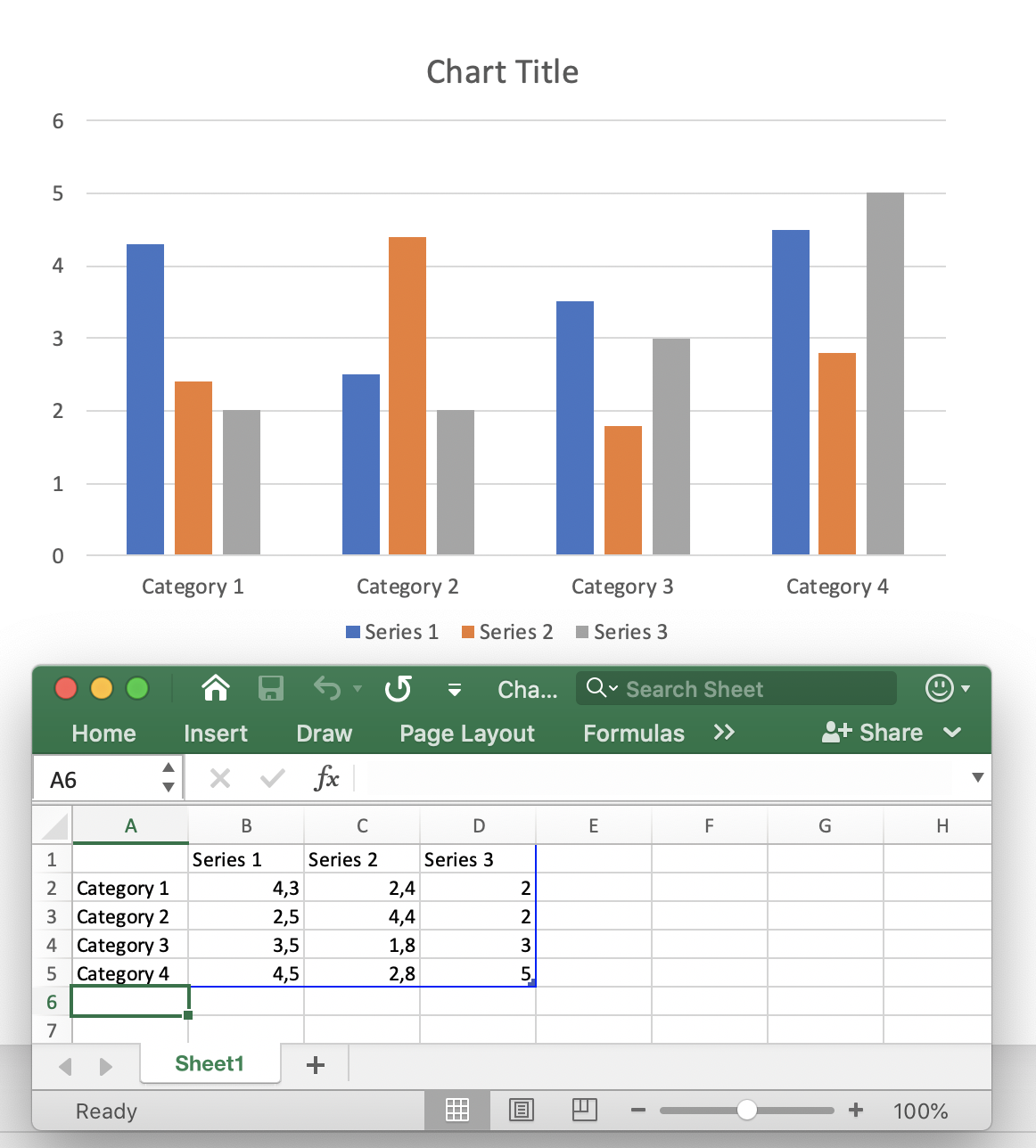
Az Aspose.Slidesben a munkalap a IChartDataWorkbook felületen keresztül érhető el. Használja a IChartDataCell.setFormula metódust A1‑stílusú képletekhez, valamint a IChartDataCell.setR1C1Formula metódust R1C1‑stílusú képletekhez. Bemeneti cellák vagy képletek módosítása után hívja meg a IChartDataWorkbook.calculateFormulas metódust a támogatott képletek újraszámításához és a megfelelő cellaértékek frissítéséhez.
Egy számított cella eredményét továbbra is a IChartDataCell.getValue metódussal érheti el. Ez akkor fontos, amikor a kódban képleteredményt kell ellenőriznie vagy a cellát diagram adatpontként szeretné használni.
Diagram létrehozása és a munkalap képleteinek kiszámítása
Az alábbi példa egy végponttól végpontig tartó munkafolyamatot mutat be. Létrehoz egy csoportosított oszlopdiagramot, törli a mintákat, beírja a negyedéves bevétel‑ és költségértékeket, képletekkel számítja ki a profitot, beolvassa az eredményeket, a számított cellákat diagramértékként használja, és menti a prezentációt.
import com.aspose.slides.*;

Presentation presentation = new Presentation();
try {
    ISlide slide = presentation.getSlides().get_Item(0);
    IChart chart = slide.getShapes().addChart(ChartType.ClusteredColumn, 50, 50, 600, 350);
    IChartDataWorkbook workbook = chart.getChartData().getChartDataWorkbook();
    int worksheetIndex = 0;

    chart.getChartData().getSeries().clear();
    chart.getChartData().getCategories().clear();
    workbook.clear(worksheetIndex);

    IChartDataCell category1 = workbook.getCell(worksheetIndex, "A2", "Q1");
    IChartDataCell category2 = workbook.getCell(worksheetIndex, "A3", "Q2");
    IChartDataCell category3 = workbook.getCell(worksheetIndex, "A4", "Q3");

    workbook.getCell(worksheetIndex, "B1", "Revenue");
    workbook.getCell(worksheetIndex, "C1", "Expenses");
    workbook.getCell(worksheetIndex, "D1", "Profit");

    workbook.getCell(worksheetIndex, "B2").setValue(120.0);
    workbook.getCell(worksheetIndex, "C2").setValue(80.0);
    workbook.getCell(worksheetIndex, "B3").setValue(150.0);
    workbook.getCell(worksheetIndex, "C3").setValue(95.0);
    workbook.getCell(worksheetIndex, "B4").setValue(135.0);
    workbook.getCell(worksheetIndex, "C4").setValue(110.0);

    IChartDataCell profit1 = workbook.getCell(worksheetIndex, "D2");
    IChartDataCell profit2 = workbook.getCell(worksheetIndex, "D3");
    IChartDataCell profit3 = workbook.getCell(worksheetIndex, "D4");

    profit1.setFormula("B2-C2");
    profit2.setFormula("B3-C3");
    profit3.setFormula("B4-C4");

    workbook.calculateFormulas();

    double q1Profit = ((Number) profit1.getValue()).doubleValue(); // 40
    double q2Profit = ((Number) profit2.getValue()).doubleValue(); // 55
    double q3Profit = ((Number) profit3.getValue()).doubleValue(); // 25

    System.out.println("Q1 profit: " + q1Profit);
    System.out.println("Q2 profit: " + q2Profit);
    System.out.println("Q3 profit: " + q3Profit);

    chart.getChartData().getCategories().add(category1);
    chart.getChartData().getCategories().add(category2);
    chart.getChartData().getCategories().add(category3);

    IChartSeries profitSeries = chart.getChartData().getSeries().add(workbook.getCell(worksheetIndex, "D1"), chart.getType());
    profitSeries.getDataPoints().addDataPointForBarSeries(profit1);
    profitSeries.getDataPoints().addDataPointForBarSeries(profit2);
    profitSeries.getDataPoints().addDataPointForBarSeries(profit3);
    profitSeries.getLabels().getDefaultDataLabelFormat().setShowValue(true);

    presentation.save("chart-formulas.pptx", SaveFormat.Pptx);
} finally {
    presentation.dispose();
}
A diagram adatpontjai a D2:D4 tartományra hivatkoznak, így a diagram a számított profitértékeket használja. Ebben a munkafolyamatban nincs külön diagram‑frissítő hívás: először számolja újra a munkafüzetet, majd használja vagy mentse a számított cellákra mutató diagramadatokat.
A1‑stílusú képletek használata
Az A1 jelölés oszlopokat betűkkel, sorokat számokkal azonosít. A A1‑stílusú kifejezéseket a IChartDataCell.setFormula metódussal adhatja meg.
import com.aspose.slides.*;

Presentation presentation = new Presentation();
try {
    ISlide slide = presentation.getSlides().get_Item(0);
    IChart chart = slide.getShapes().addChart(ChartType.ClusteredColumn, 50, 50, 500, 300);
    IChartDataWorkbook workbook = chart.getChartData().getChartDataWorkbook();

    workbook.getCell(0, "C3").setValue(10);
    workbook.getCell(0, "F2").setValue(2);
    workbook.getCell(0, "G2").setValue(3);
    workbook.getCell(0, "H2").setValue(4);

    IChartDataCell cell = workbook.getCell(0, "A2");
    cell.setFormula("C3+SUM(F2:H2)");

    workbook.calculateFormulas();

    Object value = cell.getValue(); // 19
} finally {
    presentation.dispose();
}
A gyakori A1 referenciaformák:
| Referencia | Relatív | Abszolút | Vegyes |
|---|---|---|---|
| Cella | A2 |
$A$2 |
A$2, $A2 |
| Sor | 2:2 |
$2:$2 |
— |
| Oszlop | A:A |
$A:$A |
— |
| Tartomány | A2:C4 |
$A$2:$C$4 |
A$2:$C4, $A2:C$4 |
A relatív hivatkozások a képlet mozgatásakor vagy másolásakor megváltozhatnak egy táblázatkezelőben. Az abszolút hivatkozások mindkét koordinátát rögzítik, míg a vegyes hivatkozások csak egy sort vagy egy oszlopot rögzítenek.
R1C1‑stílusú képletek használata
Az R1C1 jelölés mind a sorokat, mind az oszlopokat numerikusan azonosítja. A relatív hivatkozások négyzetes zárójelekben lévő eltolásokat használnak. Ezt a szintaxist a IChartDataCell.setR1C1Formula metódussal adhatja meg.
import com.aspose.slides.*;

Presentation presentation = new Presentation();
try {
    ISlide slide = presentation.getSlides().get_Item(0);
    IChart chart = slide.getShapes().addChart(ChartType.ClusteredColumn, 50, 50, 500, 300);
    IChartDataWorkbook workbook = chart.getChartData().getChartDataWorkbook();

    workbook.getCell(0, "B2").setValue(12);
    workbook.getCell(0, "C2").setValue(5);

    IChartDataCell cell = workbook.getCell(0, "D2");
    cell.setR1C1Formula("RC[-2]-RC[-1]");

    workbook.calculateFormulas();

    Object value = cell.getValue(); // 7
} finally {
    presentation.dispose();
}
A gyakori R1C1 referenciaformák:
| Referencia | Relatív | Abszolút | Vegyes |
|---|---|---|---|
| Cella | R[2]C[3] |
R2C3 |
R2C[3], R[2]C3 |
| Sor | R[2] |
R2 |
— |
| Oszlop | C[3] |
C3 |
— |
| Tartomány | R[2]C[3]:R[5]C[7] |
R2C3:R5C7 |
R2C3:R[5]C[7], R[2]C3:R5C[7] |
Például a D2 cellában az RC[-2] a ugyanabban a sorban két oszloppal balra lévő cellát jelenti (B2).
Képletállandók és operátorok
A beépített képletelemző logikai értékek, numerikus literálok, sztringek, táblázathibák, aritmetikai operátorok és összehasonlító operátorok támogatását biztosítja.
Állandók és literálok
| Típus | Példák | Megjegyzés |
|---|---|---|
| Logikai | TRUE, FALSE |
Közvetlenül használható logikai kifejezésekben, pl. A2=TRUE. |
| Numerikus | 1, 0.5, .3, 1E-2 |
A közös és a tudományos jelölés egyaránt támogatott. |
| Sztring | "abc", "2/3/2020 12:00" |
Szövegliterálok dupla idézőjelek közé vannak helyezve a képletben. |
| Hibaeredmény | #DIV/0!, #N/A, #REF! |
Egy érvényes képlet normál eredmény helyett táblázathiba‑értékkel is visszatérhet. |
Ez a példa több állandótípust használ:
import com.aspose.slides.*;

Presentation presentation = new Presentation();
try {
    ISlide slide = presentation.getSlides().get_Item(0);
    IChart chart = slide.getShapes().addChart(ChartType.ClusteredColumn, 50, 50, 500, 300);
    IChartDataWorkbook workbook = chart.getChartData().getChartDataWorkbook();

    workbook.getCell(0, "A2").setValue(false);
    workbook.getCell(0, "B2").setFormula("A2=TRUE");
    workbook.getCell(0, "C2").setFormula("1+0.5");
    workbook.getCell(0, "D2").setFormula(".3*1E-2");
    workbook.getCell(0, "E2").setFormula("\"abc\"");
    workbook.getCell(0, "F2").setFormula("2/0");

    workbook.calculateFormulas();

    Object logicalValue = workbook.getCell(0, "B2").getValue(); // hamis
    Object numericValue = workbook.getCell(0, "C2").getValue(); // 1.5
    Object scientificValue = workbook.getCell(0, "D2").getValue(); // 0.003
    Object stringValue = workbook.getCell(0, "E2").getValue(); // abc
    Object errorValue = workbook.getCell(0, "F2").getValue(); // #DIV/0!
} finally {
    presentation.dispose();
}
Aritmetikai operátorok
| Operátor | Jelentés | Példa |
|---|---|---|
+ |
Összeadás vagy unáris plusz | 2+3 |
- |
Kivonás vagy negáció | 2-3, -3 |
* |
Szorzás | 2*3 |
/ |
Osztás | 2/3 |
% |
Százalék | 30% |
^ |
Hatványozás | 2^3 |
A kiértékelési sorrend egyértelművé tételéhez használjon zárójeleket, például (A2+B2)*C2.
Összehasonlító operátorok
Az összehasonlító kifejezések logikai értéket adnak vissza.
| Operátor | Jelentés | Példa |
|---|---|---|
= |
Egyenlő | A2=3 |
<> |
Nem egyenlő | A2<>3 |
> |
Nagyobb mint | A2>3 |
>= |
Nagyobb vagy egyenlő | A2>=3 |
< |
Kisebb mint | A2<3 |
<= |
Kisebb vagy egyenlő | A2<=3 |
Támogatott beépített függvények
Az Aspose.Slides beépített képletelemzővel rendelkezik diagram munkalapokhoz, de nem egy teljes Excel‑számítási motor. A dokumentált függvénykészlet az alábbiakra korlátozódik. Ne feltételezze, hogy bármely Excel‑függvényt újra tud számolni a IChartDataWorkbook.calculateFormulas metódus.
| Függvény | Cél vagy támogatott forma | Példa |
|---|---|---|
ABS |
Abszolút érték | ABS(A2) |
AVERAGE |
Mértani közép | AVERAGE(B2:B5) |
CEILING |
Felfelé kerekítés egy többszörösre | CEILING(A2,5) |
CHOOSE |
Index alapján választ értéket | CHOOSE(A2,"Low","High") |
CONCAT |
Szövegek összefűzése | CONCAT(A2,B2) |
CONCATENATE |
Szövegek összefűzése | CONCATENATE(A2," ",B2) |
DATE |
Dátumérték létrehozása a 1900‑es dátumrendszerrel | DATE(2026,8,19) |
DAYS |
Napok száma két dátum között | DAYS(B2,A2) |
FIND |
Szövegrész keresése egy másikban | FIND("-",A2) |
FINDB |
Bájt‑orientált szövegre keresés | FINDB("a",A2) |
IF |
Feltételes eredmény | IF(A2>0,A2,0) |
INDEX |
Referenciaforma | INDEX(A2:C4,2,3) |
LOOKUP |
Vektorf forma | LOOKUP(A2,B2:B5,C2:C5) |
MATCH |
Vektorf forma | MATCH(A2,B2:B5,0) |
MAX |
Legnagyobb érték | MAX(B2:B5) |
SUM |
Összeg | SUM(B2:B5) |
VLOOKUP |
Függőleges keresés | VLOOKUP(A2,B2:D10,3,FALSE) |
A táblázatban szereplő korlátozások jelentősek: az INDEX referenciaformában, míg a LOOKUP és MATCH vektorf formában van dokumentálva. A DATE a 1900‑as dátumrendszert használja. Az itt felsoroltakon kívül szereplő funkciók a beépített képletelemző számára nem támogatottak, hacsak külön nincsenek dokumentálva.
Képletek számítása preferált kultúrával
Bizonyos munkafüzet‑függvények a szöveget kultúrafüggő szabályok szerint értelmezik. Ez különösen fontos azoknál a függvényeknél, amelyek kettős bájtos karakterkészletet (DBCS) használó nyelvekre lettek tervezve. Az ilyen képletek helyes számításához hozza létre a LoadOptions objektumot, állítsa be a preferált kultúrát a SpreadsheetOptions.setPreferredCulture metódussal, adja át a táblázat‑beállításokat a LoadOptions.setSpreadsheetOptions metódussal, majd töltse be a prezentációt.
Az alábbi példa japán kultúrát választ, megnyit egy prezentációt a beállított betöltési opciókkal, és minden diagram munkafüzetre meghívja a IChartDataWorkbook.calculateFormulas metódust:
import com.aspose.slides.*;
import java.util.Locale;

Locale japaneseCulture = Locale.forLanguageTag("ja-JP");

ISpreadsheetOptions spreadsheetOptions = new SpreadsheetOptions();
spreadsheetOptions.setPreferredCulture(japaneseCulture);

LoadOptions loadOptions = new LoadOptions();
loadOptions.setSpreadsheetOptions(spreadsheetOptions);

Presentation presentation = new Presentation("presentation.pptx", loadOptions);
try {
    for (ISlide slide : presentation.getSlides()) {
        for (IShape shape : slide.getShapes()) {
            if (shape instanceof IChart) {
                IChart chart = (IChart) shape;
                chart.getChartData().getChartDataWorkbook().calculateFormulas();
            }
        }
    }
} finally {
    presentation.dispose();
}
A preferált kultúra a prezentáció betöltési konfiguráció része, ezért a Presentation példány létrehozása előtt adja meg. Használja a képletek által elvárt kultúrát; például a japán DBCS szabályokhoz a ja-JP értéket adja meg.
Újraszámítás és gyorsítótárazott értékek
A táblázatfájlok gyakran tárolják a képletet és az utoljára számított értéket is. Az Aspose.Slides ezért a IChartDataCell.getValue metódussal a gyorsítótárazott értéket is kiolvashatja, amikor a prezentáció betöltődik, és a vonatkozó diagramadatok nem változtak.
Bemeneti cellák vagy képletek módosítása után ne támaszkodjon egy régi gyorsítótárazott eredményre. Hívja meg a IChartDataWorkbook.calculateFormulas metódust a számított értékek beolvasása vagy a függő diagramadatok mentése előtt.
A támogatott részhalmazon kívül eső képletek esetén az Aspose.Slides előfordulhat, hogy nem tudja értelmezni a képletet vagy annak függőségeit. Ha a munkafüzet módosult, a korábbi gyorsítótárazott érték már nem tekinthető megbízhatónak. Ilyenkor egy nem támogatott adatot tartalmazó cella olvasása CellUnsupportedDataException kivételt eredményezhet.
Ha diagramja olyan Excel‑függvényeket használ, amelyeket az Aspose.Slides nem értékel ki, számolja ki ezeket a képleteket egy olyan táblázat‑motorral, amely támogatja őket, és írja vissza a kapott értékeket a diagram munkafüzetbe. Ne helyettesítse a nem támogatott képleteket tippelt értékekkel.
Képlethibák kezelése
Két különböző problématípust kell megkülönböztetni.
Egy képlet lehet érvényes, de táblázathiba‑eredményt adhat, például #DIV/0!, #N/A, #NAME?, #NULL!, #NUM!, #REF! vagy #VALUE!. Ebben az esetben a hibatoken egy cellaeredmény, és a IChartDataCell.getValue metódussal adható vissza.
Egy képlet a feldolgozás, referencia, függőség vagy támogatott adat szintjén is hibát okozhat. Az Aspose.Slides ilyen esetekre táblázatspecifikus kivételeket biztosít: CellInvalidFormulaException, CellInvalidReferenceException, CellCircularReferenceException és CellUnsupportedDataException.
Ha képletek sablonokból vagy felhasználói bemenetből érkeznek, kezelje ezeket a kivételeket az újraszámítás és az értékelérés körül:
import com.aspose.slides.*;

Presentation presentation = new Presentation();
try {
    ISlide slide = presentation.getSlides().get_Item(0);
    IChart chart = slide.getShapes().addChart(ChartType.ClusteredColumn, 50, 50, 500, 300);
    IChartDataWorkbook workbook = chart.getChartData().getChartDataWorkbook();
    IChartDataCell cell = workbook.getCell(0, "A2");
    cell.setFormula("SUM(B2:B5)");

    try {
        workbook.calculateFormulas();
        System.out.println(cell.getValue());
    } catch (CellInvalidFormulaException ex) {
        System.err.println("Invalid formula: " + ex.getMessage());
    } catch (CellInvalidReferenceException ex) {
        System.err.println("Invalid cell reference: " + ex.getMessage());
    } catch (CellCircularReferenceException ex) {
        System.err.println("Circular reference: " + ex.getMessage());
    } catch (CellUnsupportedDataException ex) {
        System.err.println("Unsupported spreadsheet data: " + ex.getMessage());
    }
} finally {
    presentation.dispose();
}
Gyakorlati korlátozások
A diagram munkalapok képlet‑támogatása egy meghatározott részhalmazra vonatkozik, nem a teljes Excel‑kompatibilitásra. Tartsa szem előtt ezeket a korlátokat a jelentéskészítési munkafolyamat tervezésekor:
- Csak a dokumentált állandókat, operátorokat, hivatkozásokat és függvényeket használja, ha azt szeretné, hogy az Aspose.Slides újraszámolja a képleteket.
- Újraszámítás a képlet‑eredményekhez kapcsolódó cellák módosítása után.
- A betöltött prezentációkból származó gyorsítótárazott értékeket pillanatfelvételekként kezelje, nem helyettesítőként a módosítások utáni újraszámításra.
- Tesztelje a meglévő sablonok képleteit, mielőtt a kiszámított értékekre támaszkodna, különösen, ha a dokumentált listán kívüli függvényeket tartalmaznak.
- Olyan képletek esetén, amelyek teljes táblázat‑számítási engine‑t igényelnek, számolja ki azokat külsőleg, majd frissítse a diagram munkafüzetet a kapott értékekkel.
GYIK
Mi a különbség a IChartDataCell.setFormula és a IChartDataCell.setR1C1Formula között?
IChartDataCell.setFormula A1‑stílusú kifejezést tárol, például B2-C2. IChartDataCell.setR1C1Formula R1C1‑stílusú kifejezést tárol, például RC[-2]-RC[-1]. Használja azt a jelölést, amelyik leginkább megfelel a képletek generálásának vagy másolásának.
Kell-e a cellát vagy annak értékét olvasni a számítás után?
IChartDataWorkbook.getCell egy IChartDataCell objektumot ad vissza. A számított eredményhez hívja meg ennek a cellának a IChartDataCell.getValue metódusát a újraszámítás után.
Mikor kell meghívni a IChartDataWorkbook.calculateFormulas?
Hívja meg a IChartDataWorkbook.calculateFormulas metódust a bemeneti értékek vagy képletek módosítása után, és még az előtt, hogy a számított eredményektől függő műveleteket végezne. Ez frissíti a beépített értékelő által támogatott képletek értékeit.
Támogatja-e az Aspose.Slides minden Excel‑függvényt?
Nem. A beépített értékelő csak egy dokumentált részhalmazt támogat. A részhalmazon kívüli függvényeknek nem szabad számolásra számítani. Ha teljes Excel‑képlet kompatibilitásra van szükség, végezze el a számítást egy megfelelő táblázat‑motorral, majd írja a végső értékeket a diagram munkafüzetbe.
Mi történik, ha egy betöltött prezentáció nem támogatott képletet tartalmaz?
Ha a diagram adatai nem változtak, a munkafüzetben előfordulhat, hogy egy korábban számított gyorsítótárazott érték maradt. A kapcsolódó adatok módosítása után ez a gyorsítótárazott érték már nem lehet érvényes. Egy nem kezelhető képlettel rendelkező cella olvasása CellUnsupportedDataException kivételt vált ki.
Ugyanazok a képlethiba‑értékek, mint a Java‑kivételek?
Nem. A #DIV/0!‑hez hasonló eredmény egy táblázat‑érték, amely egy érvényes számításból származik. A CellInvalidFormulaException vagy CellCircularReferenceException kivételek azt jelzik, hogy a képlet nem dolgozható fel normál módon.
Frissül automatikusan a diagram, ha egy képlet‑cella változik?
A diagram sorozatok hivatkozhatnak a munkafüzet celláira. Először számolja újra a munkafüzetet, majd mentse vagy jelenítse meg a prezentációt. Ha a diagram adatpontjai a számított cellákra mutatnak, a diagram az azok által frissített értékeket használja; nincs szükség külön diagram‑frissítő metódusra ebben a munkafolyamatban.
Használhatók külső Excel‑munkafüzetek diagramokban?
Igen, a diagram adatokat konfigurálhatja úgy, hogy külső munkafüzetet használjanak a diagram adat‑API‑n keresztül. Azonban ebben a cikkben leírt képletszámítási munkafolyamat a diagram adatkönyvtárra és az Aspose.Slides által értékelt képlet‑részhalmazra vonatkozik. Ne feltételezze, hogy a IChartDataWorkbook.calculateFormulas teljes képletek újraszámítását biztosítja egy külső XLSX‑fájlban.
Használhatók képletek, amelyek más munkalapra vagy munkafüzetre hivatkoznak?
Az Excel‑stílusú hivatkozások előfordulhatnak diagram munkafüzetekben, de a képlet‑értékelés a támogatott elemző és függvénykészlet által korlátozott. Ha egy kereszt‑lap vagy külső hivatkozás elengedhetetlen, ellenőrizze a pontos képletet a használt Aspose.Slides verzióval. Széles körű Excel‑hivatkozási kompatibilitást igénylő munkafolyamatok esetén számolja ki a munkafüzetet külsőleg, és írja vissza a feloldott értékeket a diagram adatba.
Kell‑e a képletszöveg = jellel kezdődjön?
Az Aspose.Slides API‑példák a B2-C2 vagy SUM(B2:B5) kifejezéseket = nélkül adják meg. Ennek a formának a használata egységes képleteket biztosít a dokumentált API‑példákhoz képest.