
ใช้สูตร Worksheet ของแผนภูมิในงานนำเสนอบน Android
ภาพรวม
PowerPoint charts มักจัดเก็บข้อมูลต้นทางใน worksheet ที่ฝังอยู่ในไฟล์ การใช้งาน Aspose.Slides for Android via Java คุณสามารถเข้าถึง worksheet นั้นผ่าน chart data workbook, เขียนค่าอินพุต, กำหนดสูตรให้กับเซลล์, คำนวณสูตรที่สนับสนุน, และใช้เซลล์ที่คำนวณแล้วเป็นข้อมูลสำหรับแผนภูมิ
บทความนี้อธิบายขั้นตอนการทำงานของสูตรอย่างครบถ้วน: สร้างแผนภูมิ, เติมข้อมูลลงใน worksheet, กำหนดสูตรแบบ A1 หรือ R1C1, คำนวนสูตรใหม่, อ่านค่าที่คำนวณแล้ว, เชื่อมต่อเซลล์เหล่านั้นกับ series ของแผนภูมิ, และบันทึกงานนำเสนอ นอกจากนี้ยังอธิบายไวยากรณ์สูตรที่สนับสนุน, ชุดฟังก์ชันที่มีมาให้, ค่าที่แคช, สูตรที่ไม่สนับสนุน, และข้อผิดพลาดที่เกี่ยวกับ spreadsheet
Chart Worksheets and Formulas
Worksheet ของแผนภูมิประกอบด้วยหมวดหมู่, ชื่อ series, และค่า ที่ใช้โดยแผนภูมิ ใน PowerPoint คุณสามารถตรวจสอบ worksheet ได้โดยการเปิด chart data editor:
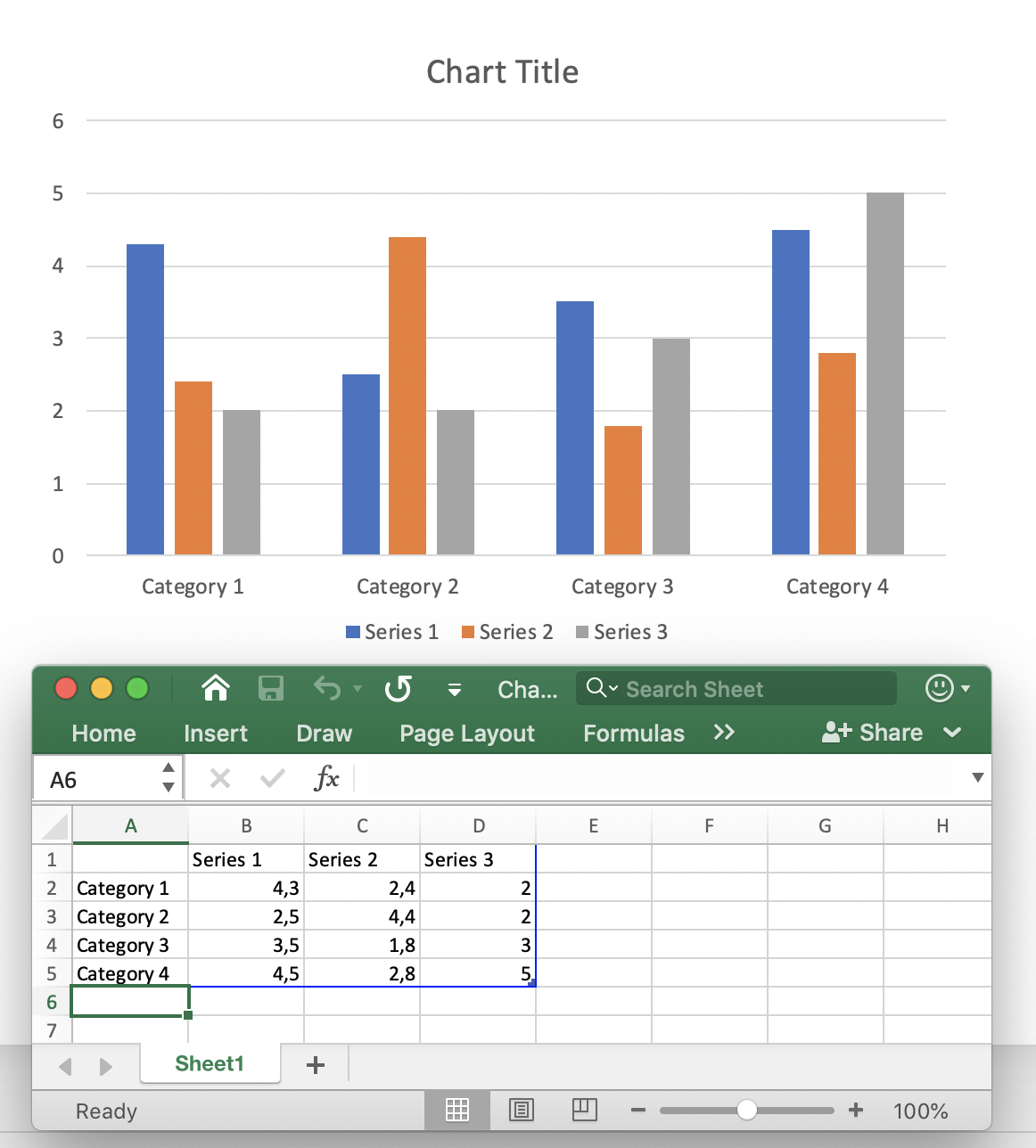
ใน Aspose.Slides worksheet จะถูกเปิดให้เข้าถึงผ่านอินเทอร์เฟซ IChartDataWorkbook ใช้ IChartDataCell.setFormula สำหรับสูตรแบบ A1 และใช้ IChartDataCell.setR1C1Formula สำหรับสูตรแบบ R1C1 หลังจากเปลี่ยนเซลล์อินพุตหรือสูตร ให้เรียก IChartDataWorkbook.calculateFormulas เพื่อคำนวณสูตรที่สนับสนุนและอัปเดตค่าเซลล์ที่สอดคล้องกัน
เซลล์ที่คำนวณแล้วยังคงเปิดเผยผลลัพธ์ผ่าน IChartDataCell.getValue ซึ่งสำคัญเมื่อคุณต้องการตรวจสอบผลลัพธ์ของสูตรในโค้ดหรือใช้เซลล์เป็นจุดข้อมูลของแผนภูมิ
Create a Chart and Calculate Worksheet Formulas
ตัวอย่างต่อไปนี้สาธิตขั้นตอนทำงานตั้งแต่ต้นจนจบ มันสร้างแผนภูมิคอลัมน์แบบกลุ่ม, ลบข้อมูลตัวอย่าง, เขียนค่ารายได้และค่าใช้จ่ายไตรมาส, คำนวณกำไรด้วยสูตร, อ่านผลลัพธ์, ใช้เซลล์ที่คำนวณแล้วเป็นค่าของแผนภูมิ, และบันทึกงานนำเสนอ
import com.aspose.slides.*;

Presentation presentation = new Presentation();
try {
    ISlide slide = presentation.getSlides().get_Item(0);
    IChart chart = slide.getShapes().addChart(ChartType.ClusteredColumn, 50, 50, 600, 350);
    IChartDataWorkbook workbook = chart.getChartData().getChartDataWorkbook();
    int worksheetIndex = 0;

    chart.getChartData().getSeries().clear();
    chart.getChartData().getCategories().clear();
    workbook.clear(worksheetIndex);

    IChartDataCell category1 = workbook.getCell(worksheetIndex, "A2", "Q1");
    IChartDataCell category2 = workbook.getCell(worksheetIndex, "A3", "Q2");
    IChartDataCell category3 = workbook.getCell(worksheetIndex, "A4", "Q3");

    workbook.getCell(worksheetIndex, "B1", "Revenue");
    workbook.getCell(worksheetIndex, "C1", "Expenses");
    workbook.getCell(worksheetIndex, "D1", "Profit");

    workbook.getCell(worksheetIndex, "B2").setValue(120.0);
    workbook.getCell(worksheetIndex, "C2").setValue(80.0);
    workbook.getCell(worksheetIndex, "B3").setValue(150.0);
    workbook.getCell(worksheetIndex, "C3").setValue(95.0);
    workbook.getCell(worksheetIndex, "B4").setValue(135.0);
    workbook.getCell(worksheetIndex, "C4").setValue(110.0);

    IChartDataCell profit1 = workbook.getCell(worksheetIndex, "D2");
    IChartDataCell profit2 = workbook.getCell(worksheetIndex, "D3");
    IChartDataCell profit3 = workbook.getCell(worksheetIndex, "D4");

    profit1.setFormula("B2-C2");
    profit2.setFormula("B3-C3");
    profit3.setFormula("B4-C4");

    workbook.calculateFormulas();

    double q1Profit = ((Number) profit1.getValue()).doubleValue(); // 40
    double q2Profit = ((Number) profit2.getValue()).doubleValue(); // 55
    double q3Profit = ((Number) profit3.getValue()).doubleValue(); // 25

    System.out.println("Q1 profit: " + q1Profit);
    System.out.println("Q2 profit: " + q2Profit);
    System.out.println("Q3 profit: " + q3Profit);

    chart.getChartData().getCategories().add(category1);
    chart.getChartData().getCategories().add(category2);
    chart.getChartData().getCategories().add(category3);

    IChartSeries profitSeries = chart.getChartData().getSeries().add(workbook.getCell(worksheetIndex, "D1"), chart.getType());
    profitSeries.getDataPoints().addDataPointForBarSeries(profit1);
    profitSeries.getDataPoints().addDataPointForBarSeries(profit2);
    profitSeries.getDataPoints().addDataPointForBarSeries(profit3);
    profitSeries.getLabels().getDefaultDataLabelFormat().setShowValue(true);

    presentation.save("chart-formulas.pptx", SaveFormat.Pptx);
} finally {
    presentation.dispose();
}
จุดข้อมูลของแผนภูมิอ้างอิง D2:D4 ดังนั้นแผนภูมิจะใช้ค่ากำไรที่คำนวณแล้ว ไม่ต้องมีการเรียกรีเฟรชแผนภูมิแยกต่างหากในขั้นตอนนี้: คำนวน workbook ก่อน, แล้วจึงใช้หรือบันทึกข้อมูลแผนภูมิที่อ้างอิงเซลล์ที่คำนวณ
Use A1-Style Formulas
รูปแบบ A1 ระบุคอลัมน์ด้วยตัวอักษรและแถวด้วยตัวเลข กำหนดนิพจน์แบบ A1 ผ่าน IChartDataCell.setFormula.
import com.aspose.slides.*;

Presentation presentation = new Presentation();
try {
    ISlide slide = presentation.getSlides().get_Item(0);
    IChart chart = slide.getShapes().addChart(ChartType.ClusteredColumn, 50, 50, 500, 300);
    IChartDataWorkbook workbook = chart.getChartData().getChartDataWorkbook();

    workbook.getCell(0, "C3").setValue(10);
    workbook.getCell(0, "F2").setValue(2);
    workbook.getCell(0, "G2").setValue(3);
    workbook.getCell(0, "H2").setValue(4);

    IChartDataCell cell = workbook.getCell(0, "A2");
    cell.setFormula("C3+SUM(F2:H2)");

    workbook.calculateFormulas();

    Object value = cell.getValue(); // 19
} finally {
    presentation.dispose();
}
รูปแบบการอ้างอิง A1 ที่พบบ่อยคือ:
| อ้างอิง | สัมพัทธ์ | คงที่ | ผสม |
|---|---|---|---|
| Cell | A2 |
$A$2 |
A$2, $A2 |
| Row | 2:2 |
$2:$2 |
— |
| Column | A:A |
$A:$A |
— |
| Range | A2:C4 |
$A$2:$C$4 |
A$2:$C4, $A2:C$4 |
การอ้างอิงแบบสัมพัทธ์อาจเปลี่ยนเมื่อสูตรถูกย้ายหรือคัดลอกโดยแอปพลิเคชัน spreadsheet. การอ้างอิงแบบคงที่จะคงค่าพิกัดทั้งสองไว้, ส่วนการอ้างอิงแบบผสมจะคงแค่แถวหรือคอลัมน์หนึ่ง
Use R1C1-Style Formulas
รูปแบบ R1C1 ระบุทั้งแถวและคอลัมน์ด้วยตัวเลข การอ้างอิงแบบสัมพัทธ์ใช้การยกเว้นในวงเล็บเหลี่ยม [] กำหนดไวยากรณ์นี้ผ่าน IChartDataCell.setR1C1Formula.
import com.aspose.slides.*;

Presentation presentation = new Presentation();
try {
    ISlide slide = presentation.getSlides().get_Item(0);
    IChart chart = slide.getShapes().addChart(ChartType.ClusteredColumn, 50, 50, 500, 300);
    IChartDataWorkbook workbook = chart.getChartData().getChartDataWorkbook();

    workbook.getCell(0, "B2").setValue(12);
    workbook.getCell(0, "C2").setValue(5);

    IChartDataCell cell = workbook.getCell(0, "D2");
    cell.setR1C1Formula("RC[-2]-RC[-1]");

    workbook.calculateFormulas();

    Object value = cell.getValue(); // 7
} finally {
    presentation.dispose();
}
รูปแบบการอ้างอิง R1C1 ที่พบบ่อยคือ:
| อ้างอิง | สัมพัทธ์ | คงที่ | ผสม |
|---|---|---|---|
| Cell | R[2]C[3] |
R2C3 |
R2C[3], R[2]C3 |
| Row | R[2] |
R2 |
— |
| Column | C[3] |
C3 |
— |
| Range | R[2]C[3]:R[5]C[7] |
R2C3:R5C7 |
R2C3:R[5]C[7], R[2]C3:R5C[7] |
ตัวอย่างเช่น ในเซลล์ D2 คำว่า RC[-2] หมายถึงเซลล์เดียวกันในแถวเดียวกันสองคอลัมน์ทางซ้าย (B2).
Formula Constants and Operators
ตัวประเมินสูตรในตัวสนับสนุนค่าตรรกะ, ค่าตัวเลข, สตริง, ค่าข้อผิดพลาดของ spreadsheet, ตัวดำเนินการคณิตศาสตร์, และตัวดำเนินการเปรียบเทียบ
ค่าคงที่และลิเทอรัล
| ประเภท | ตัวอย่าง | หมายเหตุ |
|---|---|---|
| Logical | TRUE, FALSE |
สามารถใช้โดยตรงในนิพจน์ตรรกะ เช่น A2=TRUE. |
| Numeric | 1, 0.5, .3, 1E-2 |
รองรับการเขียนแบบธรรมดาและวิทยาศาสตร์. |
| String | "abc", "2/3/2020 12:00" |
ลิเทอรัลข้อความอยู่ในเครื่องหมายอัญประกาศคู่ภายในสูตร. |
| Error result | #DIV/0!, #N/A, #REF! |
สูตรที่ถูกต้องอาจให้ค่าข้อผิดพลาดของ spreadsheet แทนผลลัพธ์ปกติ. |
ตัวอย่างนี้ใช้หลายประเภทค่าคงที่:
import com.aspose.slides.*;

Presentation presentation = new Presentation();
try {
    ISlide slide = presentation.getSlides().get_Item(0);
    IChart chart = slide.getShapes().addChart(ChartType.ClusteredColumn, 50, 50, 500, 300);
    IChartDataWorkbook workbook = chart.getChartData().getChartDataWorkbook();

    workbook.getCell(0, "A2").setValue(false);
    workbook.getCell(0, "B2").setFormula("A2=TRUE");
    workbook.getCell(0, "C2").setFormula("1+0.5");
    workbook.getCell(0, "D2").setFormula(".3*1E-2");
    workbook.getCell(0, "E2").setFormula("\"abc\"");
    workbook.getCell(0, "F2").setFormula("2/0");

    workbook.calculateFormulas();

    Object logicalValue = workbook.getCell(0, "B2").getValue(); // false
    Object numericValue = workbook.getCell(0, "C2").getValue(); // 1.5
    Object scientificValue = workbook.getCell(0, "D2").getValue(); // 0.003
    Object stringValue = workbook.getCell(0, "E2").getValue(); // abc
    Object errorValue = workbook.getCell(0, "F2").getValue(); // #DIV/0!
} finally {
    presentation.dispose();
}
ตัวดำเนินการคณิตศาสตร์
| ตัวดำเนินการ | ความหมาย | ตัวอย่าง |
|---|---|---|
+ |
บวกหรือเครื่องหมายบวกยูนรี | 2+3 |
- |
ลบหรือเครื่องหมายลบยูนรี | 2-3, -3 |
* |
คูณ | 2*3 |
/ |
หาร | 2/3 |
% |
เปอร์เซ็นต์ | 30% |
^ |
ยกกำลัง | 2^3 |
ใช้วงเล็บเพื่อระบุลำดับการประเมินอย่างชัดเจน เช่น (A2+B2)*C2.
ตัวดำเนินการเปรียบเทียบ
| ตัวดำเนินการ | ความหมาย | ตัวอย่าง |
|---|---|---|
= |
เท่ากับ | A2=3 |
<> |
ไม่เท่ากับ | A2<>3 |
> |
มากกว่า | A2>3 |
>= |
มากกว่า หรือเท่ากับ | A2>=3 |
< |
น้อยกว่า | A2<3 |
<= |
น้อยกว่า หรือเท่ากับ | A2<=3 |
Supported Predefined Functions
Aspose.Slides มีตัวประเมินสูตรในตัวสำหรับ worksheet ของแผนภูมิ แต่ไม่ใช่เครื่องมือคำนวน Excel ครบวงจร ชุดฟังก์ชันที่ระบุไว้จำกัดอยู่ที่ฟังก์ชันด้านล่าง อย่าเชื่อว่าฟังก์ชัน Excel ใด ๆ สามารถคำนวนใหม่ได้โดย IChartDataWorkbook.calculateFormulas.
| ฟังก์ชัน | วัตถุประสงค์หรือรูปแบบที่สนับสนุน | ตัวอย่าง |
|---|---|---|
ABS |
ค่าตัวเลขค่าสัมบูรณ์ | ABS(A2) |
AVERAGE |
ค่าเฉลี่ยทางคณิตศาสตร์ | AVERAGE(B2:B5) |
CEILING |
ปัดเลขขึ้นเป็นหลายของจำนวน | CEILING(A2,5) |
CHOOSE |
เลือกค่าตามดัชนี | CHOOSE(A2,"Low","High") |
CONCAT |
เชื่อมต่อค่าข้อความ | CONCAT(A2,B2) |
CONCATENATE |
เชื่อมต่อค่าข้อความ | CONCATENATE(A2," ",B2) |
DATE |
สร้างค่าวันที่โดยใช้ระบบวันที่ 1900 | DATE(2026,8,19) |
DAYS |
คืนจำนวนวันที่ห่างกันระหว่างวันที่ | DAYS(B2,A2) |
FIND |
ค้นหาค่าข้อความหนึ่งภายในอีกค่า | FIND("-",A2) |
FINDB |
ค้นหาข้อความแบบไบท์ | FINDB("a",A2) |
IF |
ผลลัพธ์ตามเงื่อนไข | IF(A2>0,A2,0) |
INDEX |
รูปแบบการอ้างอิง | INDEX(A2:C4,2,3) |
LOOKUP |
รูปแบบเวกเตอร์ | LOOKUP(A2,B2:B5,C2:C5) |
MATCH |
รูปแบบเวกเตอร์ | MATCH(A2,B2:B5,0) |
MAX |
ค่ามากที่สุด | MAX(B2:B5) |
SUM |
ผลรวมของค่า | SUM(B2:B5) |
VLOOKUP |
ค้นหาตามแนวตั้ง | VLOOKUP(A2,B2:D10,3,FALSE) |
ข้อจำกัดที่แสดงในตารางมีความสำคัญ: INDEX ระบุในรูปแบบการอ้างอิง, ส่วน LOOKUP และ MATCH ระบุในรูปแบบเวกเตอร์. DATE ใช้ระบบวันที่ 1900. ฟังก์ชันและคุณลักษณะที่ไม่ได้ระบุที่นี่ควรถือว่าไม่สนับสนุนโดยตัวประเมินสูตรของ Aspose.Slides ยกเว้นว่าจะมีการระบุแยกต่างหาก
Calculate Formulas with a Preferred Culture
ฟังก์ชันบางตัวของ chart workbook จะตีความข้อความตามกฎของวัฒนธรรมเฉพาะ ซึ่งสำคัญเป็นพิเศษสำหรับฟังก์ชันที่ออกแบบสำหรับภาษาที่ใช้ชุดอักขระสองไบต์ (DBCS) เพื่อคำนวณสูตรเหล่านี้อย่างถูกต้อง ให้สร้าง LoadOptions, ตั้งค่าวัฒนธรรมที่ต้องการด้วย SpreadsheetOptions.setPreferredCulture, กำหนดตัวเลือก spreadsheet ผ่าน LoadOptions.setSpreadsheetOptions, แล้วโหลดงานนำเสนอ
ตัวอย่างต่อไปนี้เลือกวัฒนธรรมญี่ปุ่น, เปิดงานนำเสนอด้วยตัวเลือกการโหลดที่กำหนด, และเรียก IChartDataWorkbook.calculateFormulas สำหรับทุก chart workbook:
import com.aspose.slides.*;
import java.util.Locale;

Locale japaneseCulture = Locale.forLanguageTag("ja-JP");

ISpreadsheetOptions spreadsheetOptions = new SpreadsheetOptions();
spreadsheetOptions.setPreferredCulture(japaneseCulture);

LoadOptions loadOptions = new LoadOptions();
loadOptions.setSpreadsheetOptions(spreadsheetOptions);

Presentation presentation = new Presentation("presentation.pptx", loadOptions);
try {
    for (ISlide slide : presentation.getSlides()) {
        for (IShape shape : slide.getShapes()) {
            if (shape instanceof IChart) {
                IChart chart = (IChart) shape;
                chart.getChartData().getChartDataWorkbook().calculateFormulas();
            }
        }
    }
} finally {
    presentation.dispose();
}
วัฒนธรรมที่ต้องการเป็นส่วนหนึ่งของการกำหนดค่าการโหลดงานนำเสนอ ดังนั้นให้ระบุก่อนสร้างอินสแตนซ์ของ Presentation ใช้วัฒนธรรมที่สูตรใน workbook คาดหวัง; ตัวอย่างเช่น ใช้ ja-JP สำหรับสูตรที่ต้องปฏิบัติตามกฎการคำนวน DBCS ของญี่ปุ่น
Recalculation and Cached Values
ไฟล์ spreadsheet มักเก็บทั้งสูตรและค่าที่คำนวนล่าสุด Aspose.Slides จึงสามารถอ่านค่าที่แคชจาก IChartDataCell.getValue เมื่อโหลดงานนำเสนอและข้อมูลแผนภูมิที่เกี่ยวข้องไม่ได้ถูกเปลี่ยนแปลง
หลังจากเปลี่ยนเซลล์อินพุตหรือสูตร อย่าอ้างอิงค่าที่แคชเก่า ให้เรียก IChartDataWorkbook.calculateFormulas ก่อนอ่านค่าที่คำนวนแล้วหรือบันทึกข้อมูลแผนภูมิที่ขึ้นกับค่านั้น
สำหรับสูตรที่อยู่นอกชุดที่สนับสนุน Aspose.Slides อาจไม่สามารถแยกวิเคราะห์สูตรหรือระบุการพึ่งพาได้ หาก workbook ถูกแก้ไข ค่าที่แคชก่อนหน้านี้จะไม่ถือว่าเชื่อถือได้ ในสถานการณ์นั้น การอ่านค่าของเซลล์ที่มีข้อมูลที่ไม่สนับสนุนอาจทำให้เกิด CellUnsupportedDataException.
หากแผนภูมิของคุณพึ่งพาฟังก์ชัน Excel ที่ Aspose.Slides ไม่ประมวลผล ให้คำนวนสูตรเหล่านั้นด้วยเอนจิ้น spreadsheet ที่สนับสนุนและเขียนค่าที่ได้กลับไปยัง chart workbook อย่าแทนสูตรที่ไม่สนับสนุนด้วยค่าที่คาดเดา
Handle Formula Errors
มีสองประเภทของปัญหาที่ต้องแยกแยะ
สูตรอาจถูกต้องแต่ให้ผลลัพธ์เป็นข้อผิดพลาดของ spreadsheet เช่น #DIV/0!, #N/A, #NAME?, #NULL!, #NUM!, #REF!, หรือ #VALUE! ในกรณีนี้ โทเคนข้อผิดพลาดเป็นผลลัพธ์ของเซลล์และสามารถคืนค่าผ่าน IChartDataCell.getValue
สูตรอาจล้มเหลวที่ขั้นตอนการแยกวิเคราะห์, การอ้างอิง, การพึ่งพา, หรือระดับข้อมูลที่สนับสนุน Aspose.Slides มีข้อยกเว้นเฉพาะ spreadsheet สำหรับกรณีเหล่านี้: CellInvalidFormulaException, CellInvalidReferenceException, CellCircularReferenceException, และ CellUnsupportedDataException
เมื่อสูตรมาจากเทมเพลตหรืออินพุตของผู้ใช้ ให้จัดการกับข้อยกเว้นเหล่านี้รอบการคำนวนใหม่และการเข้าถึงค่า:
import com.aspose.slides.*;

Presentation presentation = new Presentation();
try {
    ISlide slide = presentation.getSlides().get_Item(0);
    IChart chart = slide.getShapes().addChart(ChartType.ClusteredColumn, 50, 50, 500, 300);
    IChartDataWorkbook workbook = chart.getChartData().getChartDataWorkbook();
    IChartDataCell cell = workbook.getCell(0, "A2");
    cell.setFormula("SUM(B2:B5)");

    try {
        workbook.calculateFormulas();
        System.out.println(cell.getValue());
    } catch (CellInvalidFormulaException ex) {
        System.err.println("Invalid formula: " + ex.getMessage());
    } catch (CellInvalidReferenceException ex) {
        System.err.println("Invalid cell reference: " + ex.getMessage());
    } catch (CellCircularReferenceException ex) {
        System.err.println("Circular reference: " + ex.getMessage());
    } catch (CellUnsupportedDataException ex) {
        System.err.println("Unsupported spreadsheet data: " + ex.getMessage());
    }
} finally {
    presentation.dispose();
}
Practical Limitations
การสนับสนุนสูตรใน worksheet ของแผนภูมิมุ่งเน้นที่ชุดย่อยที่กำหนดของการคำนวน spreadsheet ไม่ใช่ความเข้ากันได้เต็มรูปแบบกับ Excel โปรดจำข้อจำกัดเหล่านี้เมื่อออกแบบ workflow ของการรายงาน:
- ใช้เฉพาะค่าคงที่, ตัวดำเนินการ, การอ้างอิง, และฟังก์ชันที่ระบุไว้เมื่อคุณต้องการให้ Aspose.Slides คำนวนสูตรใหม่.
- คำนวนใหม่หลังจากเปลี่ยนเซลล์ที่ผลลัพธ์สูตรขึ้นกับ.
- ถือค่าที่แคชจากงานนำเข้าที่โหลดเป็นสแนปชอต, ไม่ใช่การแทนที่การคำนวนใหม่หลังการแก้ไข.
- ทดสอบสูตรจากเทมเพลตที่มีอยู่ก่อนพึ่งพาค่าที่คำนวนแล้ว, โดยเฉพาะเมื่อใช้ฟังก์ชันนอกรายการที่ระบุ.
- สำหรับสูตรที่ต้องการเอนจิ้นคำนวน spreadsheet เต็มรูปแบบ, คำนวนสูตรนั้นภายนอกแล้วอัปเดต chart workbook ด้วยค่าที่ได้.
FAQ
ความแตกต่างระหว่าง IChartDataCell.setFormula กับ IChartDataCell.setR1C1Formula?
[IChartDataCell.setFormula] เก็บนิพจน์แบบ A1 เช่น B2-C2. [IChartDataCell.setR1C1Formula] เก็บนิพจน์แบบ R1C1 เช่น RC[-2]-RC[-1]. ใช้รูปแบบที่ตรงกับวิธีที่คุณสร้างหรือคัดลอกสูตร.
ฉันต้องอ่านเซลล์เองหรือค่าของมันหลังการคำนวนหรือไม่?
[IChartDataWorkbook.getCell] คืนค่า [IChartDataCell]. เพื่อให้ได้ผลลัพธ์ที่คำนวนแล้ว ให้เรียกเมธอด [IChartDataCell.getValue] ของเซลล์นั้นหลังการคำนวนใหม่.
ฉันควรเรียก IChartDataWorkbook.calculateFormulas เมื่อไหร่?
ให้เรียก [IChartDataWorkbook.calculateFormulas] หลังจากเปลี่ยนค่าอินพุตหรือสูตรและก่อนที่คุณจะพึ่งพาผลลัพธ์ที่คำนวนแล้ว. การเรียกนี้จะอัปเดตค่าของสูตรที่ตัวประเมินในตัวสนับสนุน.
Aspose.Slides รองรับทุกฟังก์ชันของ Excel หรือไม่?
ไม่. ตัวประเมินในตัวสนับสนุนชุดฟังก์ชันที่ระบุไว้เท่านั้น ฟังก์ชันนอกชุดนั้นไม่ควรถือว่าคำนวนได้อย่างถูกต้อง. หากต้องการความเข้ากันได้เต็มรูปแบบของสูตร Excel, ให้คำนวนด้วยเอนจิ้น spreadsheet ที่เหมาะสมและเขียนค่าที่ได้ไปยัง chart workbook.
จะเกิดอะไรขึ้นหากงานนำเสนอที่โหลดมีสูตรที่ไม่สนับสนุน?
หากข้อมูลแผนภูมิไม่ได้เปลี่ยน แบคค่าที่คำนวนไว้ก่อนหน้าอาจยังคงอยู่. หลังจากข้อมูลที่เกี่ยวข้องถูกแก้ไข แบคค่านั้นอาจไม่ถูกต้องแล้ว. การเข้าถึงเซลล์ที่สูตรไม่สามารถจัดการได้อาจทำให้เกิด CellUnsupportedDataException.
ค่าข้อผิดพลาดของสูตรเป็นเหมือนกับข้อยกเว้นของ Java หรือไม่?
ไม่. ผลลัพธ์เช่น #DIV/0! เป็นค่าของ spreadsheet ที่เกิดจากการคำนวนที่ถูกต้อง. ข้อยกเว้นเช่น CellInvalidFormulaException หรือ CellCircularReferenceException แสดงว่ารูปแบบสูตรไม่สามารถประมวลผลได้ตามปกติ.
แผนภูมิจะอัปเดตโดยอัตโนมัติเมื่อเซลล์สูตรเปลี่ยนหรือไม่?
Series ของแผนภูมิสามารถอ้างอิงเซลล์ workbook. คำนวน workbook ก่อนแล้วบันทึกหรือแสดงงานนำเสนอ. หากจุดข้อมูลของแผนภูมิอ้างอิงเซลล์ที่คำนวนแล้ว แผนภูมิจะใช้ค่าเหล่านั้น; ไม่ต้องมีเมธอดรีเฟรชแผนภูมิแยกต่างหากใน workflow นี้.
แผนภูมิสามารถใช้ workbook Excel ภายนอกได้หรือไม่?
ได้, ข้อมูลแผนภูมิสามารถกำหนดให้ใช้ workbook ภายนอกผ่าน API ของข้อมูลแผนภูมิ. อย่างไรก็ตาม workflow การคำนวนสูตรที่อธิบายในบทความนี้เกี่ยวกับ chart data workbook และชุดสูตรที่ Aspose.Slides ประเมิน. อย่าคาดว่า IChartDataWorkbook.calculateFormulas จะคำนวนสูตรทั้งหมดในไฟล์ XLSX ภายนอกอย่างเต็มที่.
ฉันสามารถใช้สูตรที่อ้างอิง worksheet หรือ workbook อื่นได้หรือไม่?
การอ้างอิงแบบ Excel อาจมีอยู่ใน chart workbook, แต่การประเมินสูตรถูกจำกัดโดย parser และชุดฟังก์ชันที่สนับสนุน. หากการอ้างอิงข้าม sheet หรือภายนอกเป็นสิ่งจำเป็น ให้ตรวจสอบสูตรนั้นกับเวอร์ชัน Aspose.Slides ที่คุณใช้. สำหรับ workflow ที่ต้องการความเข้ากันได้ของการอ้างอิง Excel อย่างกว้างขวาง, คำนวน workbook ภายนอกและเขียนค่าที่ได้กลับไปยังข้อมูลแผนภูมิ.
สูตรควรขึ้นต้นด้วย = หรือไม่?
ตัวอย่าง API ของ Aspose.Slides กำหนดนิพจน์เช่น B2-C2 หรือ SUM(B2:B5) โดยไม่ต้องมี = นำหน้า การใช้รูปแบบนี้ทำให้สูตรที่สร้างสอดคล้องกับตัวอย่าง API ที่ระบุ.