
在 Android 簡報中套用圖表工作表公式
概觀
PowerPoint 圖表通常將來源資料儲存在內嵌工作表中。在 Aspose.Slides for Android via Java 中,您可以透過圖表資料工作簿存取該工作表、寫入輸入值、將公式指派給儲存格、計算支援的公式,並將計算結果儲存格作為圖表資料使用。
本文說明完整的公式工作流程:建立圖表、填充其工作表、指派 A1 風格或 R1C1 風格的公式、重新計算它們、讀取計算值、將這些儲存格連結至圖表系列,並儲存簡報。亦會描述支援的公式語法、內建函式子集、快取值、未支援的公式以及試算表特有的錯誤。
圖表工作表與公式
圖表工作表包含圖表使用的類別、系列名稱與數值。在 PowerPoint 中,您可以開啟圖表資料編輯器來檢視工作表:
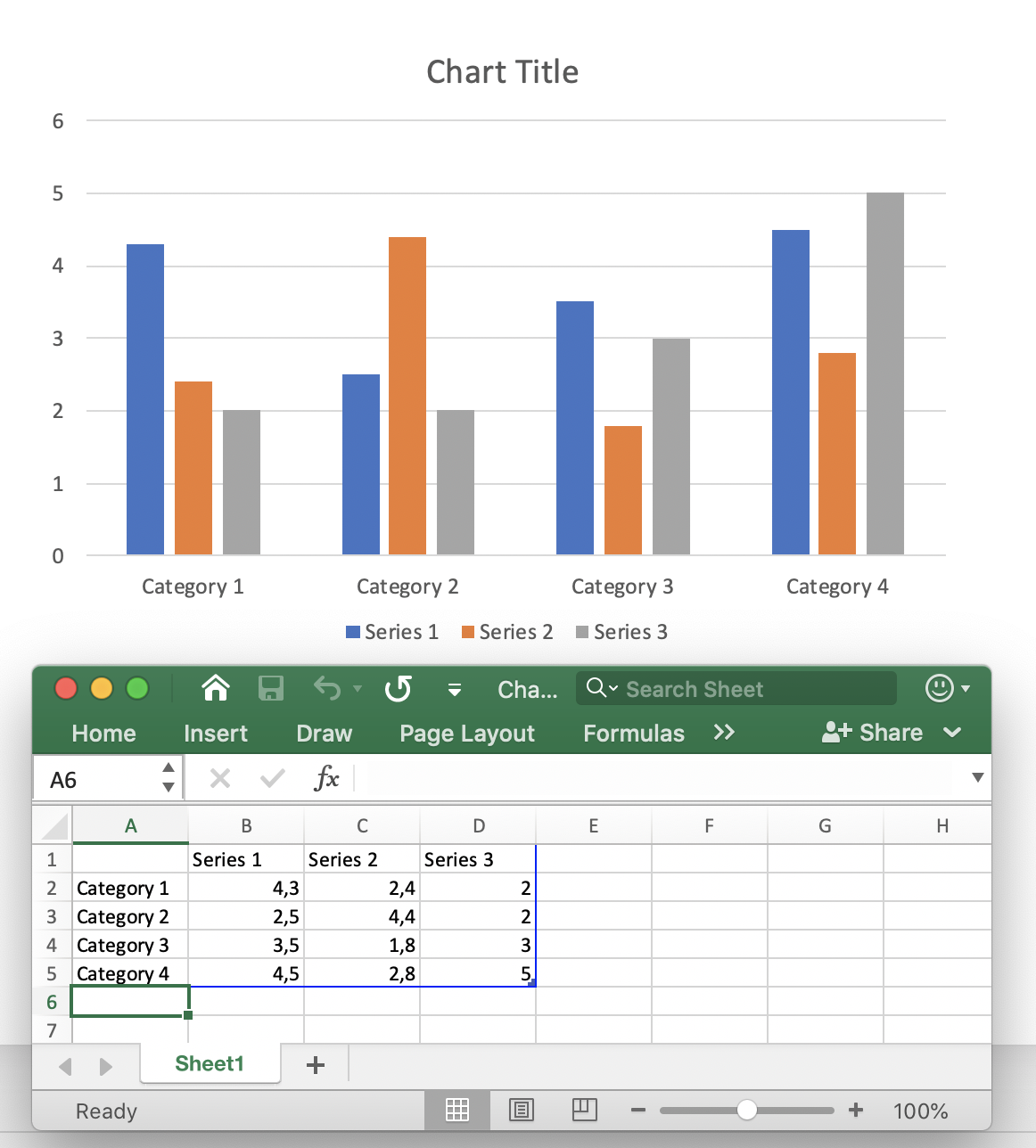
在 Aspose.Slides 中,工作表透過 IChartDataWorkbook 介面公開。使用 IChartDataCell.setFormula 設定 A1 風格公式,使用 IChartDataCell.setR1C1Formula 設定 R1C1 風格公式。變更輸入儲存格或公式後,呼叫 IChartDataWorkbook.calculateFormulas 重新計算支援的公式並更新相應的儲存格值。
計算後的儲存格仍透過 IChartDataCell.getValue 取得結果。當您需要在程式碼中檢查公式結果或將儲存格作為圖表資料點時,這點非常重要。
建立圖表與計算工作表公式
以下範例演示端對端工作流程。它建立一個群組直條圖、清除樣本資料、寫入每季營收與支出值、使用公式計算利潤、讀取結果、將計算後的儲存格作為圖表值,最後儲存簡報。
import com.aspose.slides.*;

Presentation presentation = new Presentation();
try {
    ISlide slide = presentation.getSlides().get_Item(0);
    IChart chart = slide.getShapes().addChart(ChartType.ClusteredColumn, 50, 50, 600, 350);
    IChartDataWorkbook workbook = chart.getChartData().getChartDataWorkbook();
    int worksheetIndex = 0;

    chart.getChartData().getSeries().clear();
    chart.getChartData().getCategories().clear();
    workbook.clear(worksheetIndex);

    IChartDataCell category1 = workbook.getCell(worksheetIndex, "A2", "Q1");
    IChartDataCell category2 = workbook.getCell(worksheetIndex, "A3", "Q2");
    IChartDataCell category3 = workbook.getCell(worksheetIndex, "A4", "Q3");

    workbook.getCell(worksheetIndex, "B1", "Revenue");
    workbook.getCell(worksheetIndex, "C1", "Expenses");
    workbook.getCell(worksheetIndex, "D1", "Profit");

    workbook.getCell(worksheetIndex, "B2").setValue(120.0);
    workbook.getCell(worksheetIndex, "C2").setValue(80.0);
    workbook.getCell(worksheetIndex, "B3").setValue(150.0);
    workbook.getCell(worksheetIndex, "C3").setValue(95.0);
    workbook.getCell(worksheetIndex, "B4").setValue(135.0);
    workbook.getCell(worksheetIndex, "C4").setValue(110.0);

    IChartDataCell profit1 = workbook.getCell(worksheetIndex, "D2");
    IChartDataCell profit2 = workbook.getCell(worksheetIndex, "D3");
    IChartDataCell profit3 = workbook.getCell(worksheetIndex, "D4");

    profit1.setFormula("B2-C2");
    profit2.setFormula("B3-C3");
    profit3.setFormula("B4-C4");

    workbook.calculateFormulas();

    double q1Profit = ((Number) profit1.getValue()).doubleValue(); // 40
    double q2Profit = ((Number) profit2.getValue()).doubleValue(); // 55
    double q3Profit = ((Number) profit3.getValue()).doubleValue(); // 25

    System.out.println("Q1 profit: " + q1Profit);
    System.out.println("Q2 profit: " + q2Profit);
    System.out.println("Q3 profit: " + q3Profit);

    chart.getChartData().getCategories().add(category1);
    chart.getChartData().getCategories().add(category2);
    chart.getChartData().getCategories().add(category3);

    IChartSeries profitSeries = chart.getChartData().getSeries().add(workbook.getCell(worksheetIndex, "D1"), chart.getType());
    profitSeries.getDataPoints().addDataPointForBarSeries(profit1);
    profitSeries.getDataPoints().addDataPointForBarSeries(profit2);
    profitSeries.getDataPoints().addDataPointForBarSeries(profit3);
    profitSeries.getLabels().getDefaultDataLabelFormat().setShowValue(true);

    presentation.save("chart-formulas.pptx", SaveFormat.Pptx);
} finally {
    presentation.dispose();
}
圖表資料點參考 D2:D4,因此圖表使用計算出的利潤值。此工作流程中沒有單獨的圖表重新整理呼叫:先重新計算工作簿,然後使用或儲存指向計算儲存格的圖表資料。
使用 A1 風格公式
A1 表示法以字母標示欄、以數字標示列。透過 IChartDataCell.setFormula 指派 A1 風格表達式。
import com.aspose.slides.*;

Presentation presentation = new Presentation();
try {
    ISlide slide = presentation.getSlides().get_Item(0);
    IChart chart = slide.getShapes().addChart(ChartType.ClusteredColumn, 50, 50, 500, 300);
    IChartDataWorkbook workbook = chart.getChartData().getChartDataWorkbook();

    workbook.getCell(0, "C3").setValue(10);
    workbook.getCell(0, "F2").setValue(2);
    workbook.getCell(0, "G2").setValue(3);
    workbook.getCell(0, "H2").setValue(4);

    IChartDataCell cell = workbook.getCell(0, "A2");
    cell.setFormula("C3+SUM(F2:H2)");

    workbook.calculateFormulas();

    Object value = cell.getValue(); // 19
} finally {
    presentation.dispose();
}
常見的 A1 參考形式如下:
| 參考 | 相對 | 絕對 | 混合 |
|---|---|---|---|
| 儲存格 | A2 |
$A$2 |
A$2,$A2 |
| 列 | 2:2 |
$2:$2 |
— |
| 欄 | A:A |
$A:$A |
— |
| 範圍 | A2:C4 |
$A$2:$C$4 |
A$2:$C4,$A2:C$4 |
相對參考在公式被移動或複製時會變動。絕對參考則固定兩個座標,混合參考只固定列或欄其中之一。
使用 R1C1 風格公式
R1C1 表示法以數字標示列與欄。相對參考使用方括號內的偏移量。透過 IChartDataCell.setR1C1Formula 指派此語法。
import com.aspose.slides.*;

Presentation presentation = new Presentation();
try {
    ISlide slide = presentation.getSlides().get_Item(0);
    IChart chart = slide.getShapes().addChart(ChartType.ClusteredColumn, 50, 50, 500, 300);
    IChartDataWorkbook workbook = chart.getChartData().getChartDataWorkbook();

    workbook.getCell(0, "B2").setValue(12);
    workbook.getCell(0, "C2").setValue(5);

    IChartDataCell cell = workbook.getCell(0, "D2");
    cell.setR1C1Formula("RC[-2]-RC[-1]");

    workbook.calculateFormulas();

    Object value = cell.getValue(); // 7
} finally {
    presentation.dispose();
}
常見的 R1C1 參考形式如下:
| 參考 | 相對 | 絕對 | 混合 |
|---|---|---|---|
| 儲存格 | R[2]C[3] |
R2C3 |
R2C[3],R[2]C3 |
| 列 | R[2] |
R2 |
— |
| 欄 | C[3] |
C3 |
— |
| 範圍 | R[2]C[3]:R[5]C[7] |
R2C3:R5C7 |
R2C3:R[5]C[7],R[2]C3:R5C[7] |
例如,在儲存格 D2 中,RC[-2] 代表同一列左移兩欄的儲存格(B2)。
公式常數與運算子
內建公式評估器支援邏輯值、數值常量、字串、試算表錯誤值、算術運算子與比較運算子。
常數與字面值
| 類型 | 範例 | 註記 |
|---|---|---|
| 邏輯 | TRUE,FALSE |
可直接用於邏輯運算式,例如 A2=TRUE。 |
| 數值 | 1,0.5,.3,1E-2 |
支援一般與科學記號。 |
| 字串 | "abc","2/3/2020 12:00" |
文字字面值必須以雙引號括起。 |
| 錯誤結果 | #DIV/0!,#N/A,#REF! |
有效公式可能會評估為試算表錯誤值。 |
以下範例使用了多種常數類型:
import com.aspose.slides.*;

Presentation presentation = new Presentation();
try {
    ISlide slide = presentation.getSlides().get_Item(0);
    IChart chart = slide.getShapes().addChart(ChartType.ClusteredColumn, 50, 50, 500, 300);
    IChartDataWorkbook workbook = chart.getChartData().getChartDataWorkbook();

    workbook.getCell(0, "A2").setValue(false);
    workbook.getCell(0, "B2").setFormula("A2=TRUE");
    workbook.getCell(0, "C2").setFormula("1+0.5");
    workbook.getCell(0, "D2").setFormula(".3*1E-2");
    workbook.getCell(0, "E2").setFormula("\"abc\"");
    workbook.getCell(0, "F2").setFormula("2/0");

    workbook.calculateFormulas();

    Object logicalValue = workbook.getCell(0, "B2").getValue(); // false
    Object numericValue = workbook.getCell(0, "C2").getValue(); // 1.5
    Object scientificValue = workbook.getCell(0, "D2").getValue(); // 0.003
    Object stringValue = workbook.getCell(0, "E2").getValue(); // abc
    Object errorValue = workbook.getCell(0, "F2").getValue(); // #DIV/0!
} finally {
    presentation.dispose();
}
算術運算子
| 運算子 | 意義 | 範例 |
|---|---|---|
+ |
加法或正號 | 2+3 |
- |
減法或負號 | 2-3,-3 |
* |
乘法 | 2*3 |
/ |
除法 | 2/3 |
% |
百分比 | 30% |
^ |
指數 | 2^3 |
使用圓括號明確指定運算順序,例如 (A2+B2)*C2。
比較運算子
比較運算式會傳回邏輯值。
| 運算子 | 意義 | 範例 |
|---|---|---|
= |
等於 | A2=3 |
<> |
不等於 | A2<>3 |
> |
大於 | A2>3 |
>= |
大於或等於 | A2>=3 |
< |
小於 | A2<3 |
<= |
小於或等於 | A2<=3 |
支援的預定義函式
Aspose.Slides 為圖表工作表提供內建公式評估器,但它不是完整的 Excel 計算引擎。文件中列出的函式集僅限於下表所示。不要假設任何任意 Excel 函式都能由 IChartDataWorkbook.calculateFormulas 重新計算。
| 函式 | 用途或支援形式 | 範例 |
|---|---|---|
ABS |
絕對值 | ABS(A2) |
AVERAGE |
算術平均 | AVERAGE(B2:B5) |
CEILING |
向上取整至倍數 | CEILING(A2,5) |
CHOOSE |
依索引選取值 | CHOOSE(A2,"Low","High") |
CONCAT |
連接文字值 | CONCAT(A2,B2) |
CONCATENATE |
連接文字值 | CONCATENATE(A2," ",B2) |
DATE |
使用 1900 日期系統建立日期值 | DATE(2026,8,19) |
DAYS |
回傳兩個日期之間的天數 | DAYS(B2,A2) |
FIND |
在字串中尋找文字 | FIND("-",A2) |
FINDB |
位元組導向的文字搜尋 | FINDB("a",A2) |
IF |
條件結果 | IF(A2>0,A2,0) |
INDEX |
參照形式 | INDEX(A2:C4,2,3) |
LOOKUP |
向量形式 | LOOKUP(A2,B2:B5,C2:C5) |
MATCH |
向量形式 | MATCH(A2,B2:B5,0) |
MAX |
最大值 | MAX(B2:B5) |
SUM |
加總值 | SUM(B2:B5) |
VLOOKUP |
垂直查找 | VLOOKUP(A2,B2:D10,3,FALSE) |
表格中顯示的限制相當重要:INDEX 以參照形式記錄,LOOKUP 與 MATCH 則以向量形式記錄。DATE 使用 1900 日期系統。未列於此處的功能與特性應視為 Aspose.Slides 公式評估器不支援,除非另有文件說明。
以特定文化計算公式
某些工作簿函式會依文化規則解讀文字。對於使用雙位元組字元集(DBCS)的語系尤其重要。若要正確計算此類公式,請建立 LoadOptions,使用 SpreadsheetOptions.setPreferredCulture 設定慣用文化,透過 LoadOptions.setSpreadsheetOptions 指定試算表選項,然後載入簡報。
以下範例選取日本文化,使用設定好的載入選項開啟簡報,並對每個圖表工作簿呼叫 IChartDataWorkbook.calculateFormulas:
import com.aspose.slides.*;
import java.util.Locale;

Locale japaneseCulture = Locale.forLanguageTag("ja-JP");

ISpreadsheetOptions spreadsheetOptions = new SpreadsheetOptions();
spreadsheetOptions.setPreferredCulture(japaneseCulture);

LoadOptions loadOptions = new LoadOptions();
loadOptions.setSpreadsheetOptions(spreadsheetOptions);

Presentation presentation = new Presentation("presentation.pptx", loadOptions);
try {
    for (ISlide slide : presentation.getSlides()) {
        for (IShape shape : slide.getShapes()) {
            if (shape instanceof IChart) {
                IChart chart = (IChart) shape;
                chart.getChartData().getChartDataWorkbook().calculateFormulas();
            }
        }
    }
} finally {
    presentation.dispose();
}
慣用文化是簡報載入設定的一部份,因此必須在建立 Presentation 實例之前指定。使用工作簿公式預期的文化;例如,對應日文 DBCS 計算規則的公式請使用 ja-JP。
重新計算與快取值
試算表檔案通常同時儲存公式與最後計算的值。Aspose.Slides 因此在載入簡報且相關圖表資料未變更時,可透過 IChartDataCell.getValue 讀取快取值。
變更輸入儲存格或公式後,請務必在讀取計算值或儲存依賴於計算值的圖表資料前,呼叫 IChartDataWorkbook.calculateFormulas。
對於不在支援子集內的公式,Aspose.Slides 可能無法解析公式或判斷其相依性。若工作簿已被修改,先前的快取值不再可靠。此情況下,讀取包含未支援資料的儲存格會拋出 CellUnsupportedDataException。
若您的圖表依賴 Aspose.Slides 未評估的 Excel 函式,請使用支援該函式的試算表引擎先行計算,然後將結果寫回圖表工作簿。不要以猜測值取代未支援的公式。
處理公式錯誤
需要區分兩種不同的問題。
公式本身有效,但會產生試算表錯誤結果,例如 #DIV/0!、#N/A、#NAME?、#NULL!、#NUM!、#REF! 或 #VALUE!。此時錯誤代碼是儲存格的結果,可透過 IChartDataCell.getValue 取得。
公式也可能在解析、參照、相依性或支援資料層面失敗。Aspose.Slides 為這些情況提供試算表專屬例外: CellInvalidFormulaException、CellInvalidReferenceException、CellCircularReferenceException 以及 CellUnsupportedDataException。
當公式來自範本或使用者輸入時,請在重新計算與取值的程式區段捕捉這些例外:
import com.aspose.slides.*;

Presentation presentation = new Presentation();
try {
    ISlide slide = presentation.getSlides().get_Item(0);
    IChart chart = slide.getShapes().addChart(ChartType.ClusteredColumn, 50, 50, 500, 300);
    IChartDataWorkbook workbook = chart.getChartData().getChartDataWorkbook();
    IChartDataCell cell = workbook.getCell(0, "A2");
    cell.setFormula("SUM(B2:B5)");

    try {
        workbook.calculateFormulas();
        System.out.println(cell.getValue());
    } catch (CellInvalidFormulaException ex) {
        System.err.println("Invalid formula: " + ex.getMessage());
    } catch (CellInvalidReferenceException ex) {
        System.err.println("Invalid cell reference: " + ex.getMessage());
    } catch (CellCircularReferenceException ex) {
        System.err.println("Circular reference: " + ex.getMessage());
    } catch (CellUnsupportedDataException ex) {
        System.err.println("Unsupported spreadsheet data: " + ex.getMessage());
    }
} finally {
    presentation.dispose();
}
實務限制
圖表工作表的公式支援旨在處理一組定義好的試算表計算,並非完整的 Excel 相容性。設計報表工作流程時請考慮以下限制:
- 僅使用文件中列出的常數、運算子、參照與函式,以便讓 Aspose.Slides 重新計算公式。
- 在變更公式結果所依賴的儲存格後務必重新計算。
- 將載入簡報時的快取值視為快照,而非編輯後的重新計算替代方案。
- 在依賴既有範本的計算值之前,先測試其公式,特別是使用未列出的函式時。
- 若公式需要完整的試算表計算引擎,請在外部先行計算,然後將結果寫回圖表工作簿。
常見問題集
IChartDataCell.setFormula 與 IChartDataCell.setR1C1Formula 有何差異?
IChartDataCell.setFormula 會儲存類似 B2-C2 的 A1 風格表達式。 IChartDataCell.setR1C1Formula 會儲存類似 RC[-2]-RC[-1] 的 R1C1 風格表達式。請依您產生或複製公式的方式選擇最合適的表示法。
計算後應該讀取儲存格本身還是它的值?
IChartDataWorkbook.getCell 會回傳一個 IChartDataCell。在重新計算之後,呼叫該儲存格的 IChartDataCell.getValue 即可取得計算結果。
何時應呼叫 IChartDataWorkbook.calculateFormulas?
在變更輸入值或公式後、且在依賴計算結果之前,請呼叫 IChartDataWorkbook.calculateFormulas。這會更新內建評估器支援的公式值。
Aspose.Slides 是否支援所有 Excel 函式?
否。內建評估器只支援文件中列出的子集。未列出的函式不應假設能正確重新計算。若需要完整的 Excel 公式相容性,請使用相應的試算表引擎進行計算,然後將最終值寫回圖表工作簿。
載入的簡報若包含未支援的公式會發生什麼事?
如果圖表資料未變更,工作簿仍可能保有先前計算的快取值。當相關資料被修改後,該快取值可能不再有效。存取無法處理的公式儲存格時,會拋出 CellUnsupportedDataException。
公式錯誤值等同於 Java 例外嗎?
不等同。#DIV/0! 之類的結果是由有效計算產生的試算表值。像 CellInvalidFormulaException 或 CellCircularReferenceException 這類例外表示公式無法正常處理。
當公式儲存格變更時圖表會自動更新嗎?
圖表系列可以參考工作簿儲存格。先重新計算工作簿,然後儲存或呈現簡報。若圖表資料點參考計算後的儲存格,圖表會使用更新後的值;此工作流程不需要額外的圖表重新整理方法。
圖表可以使用外部 Excel 工作簿嗎?
可以,圖表資料可透過圖表資料 API 設定為使用外部工作簿。然而,本文描述的公式計算工作流程僅針對圖表資料工作簿以及 Aspose.Slides 所評估的公式子集。不要假設 IChartDataWorkbook.calculateFormulas 能完整重新計算外部 XLSX 檔案中的任意公式。
我可以使用參照其他工作表或工作簿的公式嗎?
Excel 風格的參照在圖表工作簿中可能存在,但公式評估受限於支援的解析器與函式集。若跨工作表或外部參照是必要的,請先以目標 Aspose.Slides 版本驗證該公式。對於需要廣泛 Excel 參照相容性的工作流程,請在外部計算工作簿,然後將解析後的值寫回圖表資料。
公式字串需要以 = 開頭嗎?
Aspose.Slides API 範例會直接指派如 B2-C2 或 SUM(B2:B5) 等不帶前置 = 的表達式。使用此形式可使產生的公式與文件中的 API 範例保持一致。