
จัดรูปแบบแผนภูมิการนำเสนอใน Java
ภาพรวม
บทความนี้อธิบายวิธีการจัดรูปแบบแผนภูมิในงานนำเสนอ PowerPoint ด้วยการใช้ Aspose.Slides แสดงวิธีการปรับแต่งองค์ประกอบหลักของแผนภูมิ เช่น แกน, เส้นกริด, ชื่อเรื่อง, คำอธิบาย, พื้นที่พล็อต, และการเติมกำแพง เพื่อปรับปรุงลักษณะและความอ่านง่ายของข้อมูลแผนภูมิ
มันยังแสดงวิธีการตั้งค่าคุณสมบัติของตัวอักษรสำหรับข้อความในแผนภูมิ, ใช้รูปแบบตัวเลขที่กำหนดล่วงหน้าในข้อมูลแผนภูมิ, และเปิดใช้งานมุมโค้งสำหรับพื้นที่แผนภูมิ ตัวอย่างเหล่านี้ร่วมกันแสดงวิธีการควบคุมทั้งสไตล์การแสดงผลและการนำเสนอข้อมูลของแผนภูมิในงานนำเสนอ
จัดรูปแบบเอนทิตี้ของแผนภูมิ
ใช้ IChart เพื่อจัดรูปแบบชื่อเรื่องของแผนภูมิ, แกน, เส้นกริด, คำอธิบาย, และพื้นที่พล็อต ตัวอย่างนี้สร้างแผนภูมิเส้นพร้อมเครื่องหมายและข้อมูลค่าเริ่มต้น จากนั้นใช้สไตล์ข้อความและเส้นที่แยกกันสำหรับแกนค่าและแกนประเภท ขนาดตัวอักษรและความกว้างของเส้นระบุเป็นหน่วยจุด; ป้ายชื่อประเภทถูกหมุนที่ 45 องศา
แกนค่าใช้ setNumberFormat อย่างอิสระจากเซลล์ต้นทาง มาตราส่วนของแกนไล่ตั้งแต่ -2 ถึง 15, โดยมีช่วงหลักที่ 2 และช่วงย่อยที่ 0.5 ตัวอย่างนี้ยังรวมการจัดรูปแบบเป็นเปอร์เซ็นต์กับ setDisplayUnit ที่ตั้งค่าเป็นพัน ดังนั้นให้ปรับการตั้งค่าเหล่านี้ให้สอดคล้องกับความหมายและขนาดของข้อมูลของคุณ คำอธิบายจะอยู่ด้านนอกพื้นที่พล็อตเนื่องจาก setOverlay ถูกเรียกด้วยค่า false การเติมกำแพงหลังและพื้นถูกกำหนดผ่าน getBackWall และ getFloor แต่พื้นผิวเหล่านี้จะแสดงเฉพาะในแผนภูมิ 3 มิติ
import com.aspose.slides.*;
import java.awt.Color;

Presentation presentation = new Presentation();
try {
    ISlide slide = presentation.getSlides().get_Item(0);

    IChart chart = slide.getShapes().addChart(ChartType.LineWithMarkers, 50, 50, 500, 400);

    chart.setTitle(true);
    chart.getChartTitle().addTextFrameForOverriding("");
    IPortion chartTitle = chart.getChartTitle().getTextFrameForOverriding().getParagraphs().get_Item(0).getPortions().get_Item(0);
    chartTitle.setText("Sample Chart");
    chartTitle.getPortionFormat().getFillFormat().setFillType(FillType.Solid);
    chartTitle.getPortionFormat().getFillFormat().getSolidFillColor().setColor(Color.GRAY);
    chartTitle.getPortionFormat().setFontHeight(20);
    chartTitle.getPortionFormat().setFontBold(NullableBool.True);
    chartTitle.getPortionFormat().setFontItalic(NullableBool.True);

    chart.getAxes().getVerticalAxis().getMajorGridLinesFormat().getLine().getFillFormat().setFillType(FillType.Solid);
    chart.getAxes().getVerticalAxis().getMajorGridLinesFormat().getLine().getFillFormat().getSolidFillColor().setColor(Color.BLUE);
    chart.getAxes().getVerticalAxis().getMajorGridLinesFormat().getLine().setWidth(5);
    chart.getAxes().getVerticalAxis().getMajorGridLinesFormat().getLine().setDashStyle(LineDashStyle.DashDot);

    chart.getAxes().getVerticalAxis().getMinorGridLinesFormat().getLine().getFillFormat().setFillType(FillType.Solid);
    chart.getAxes().getVerticalAxis().getMinorGridLinesFormat().getLine().getFillFormat().getSolidFillColor().setColor(Color.RED);
    chart.getAxes().getVerticalAxis().getMinorGridLinesFormat().getLine().setWidth(3);

    chart.getAxes().getVerticalAxis().setNumberFormatLinkedToSource(false);
    chart.getAxes().getVerticalAxis().setDisplayUnit(DisplayUnitType.Thousands);
    chart.getAxes().getVerticalAxis().setNumberFormat("0.0%");

    chart.getAxes().getVerticalAxis().setAutomaticMajorUnit(false);
    chart.getAxes().getVerticalAxis().setAutomaticMaxValue(false);
    chart.getAxes().getVerticalAxis().setAutomaticMinorUnit(false);
    chart.getAxes().getVerticalAxis().setAutomaticMinValue(false);

    chart.getAxes().getVerticalAxis().setMaxValue(15f);
    chart.getAxes().getVerticalAxis().setMinValue(-2f);
    chart.getAxes().getVerticalAxis().setMinorUnit(0.5f);
    chart.getAxes().getVerticalAxis().setMajorUnit(2.0f);

    IChartPortionFormat valueAxisText = chart.getAxes().getVerticalAxis().getTextFormat().getPortionFormat();
    valueAxisText.setFontBold(NullableBool.True);
    valueAxisText.setFontHeight(16);
    valueAxisText.setFontItalic(NullableBool.True);
    valueAxisText.getFillFormat().setFillType(FillType.Solid);
    valueAxisText.getFillFormat().getSolidFillColor().setPresetColor(PresetColor.DarkGreen);
    valueAxisText.setLatinFont(new FontData("Times New Roman"));

    chart.getAxes().getVerticalAxis().setTitle(true);
    chart.getAxes().getVerticalAxis().getTitle().addTextFrameForOverriding("");
    IPortion valueAxisTitle = chart.getAxes().getVerticalAxis().getTitle().getTextFrameForOverriding().getParagraphs().get_Item(0).getPortions().get_Item(0);
    valueAxisTitle.setText("Primary Axis");
    valueAxisTitle.getPortionFormat().getFillFormat().setFillType(FillType.Solid);
    valueAxisTitle.getPortionFormat().getFillFormat().getSolidFillColor().setColor(Color.GRAY);
    valueAxisTitle.getPortionFormat().setFontHeight(20);
    valueAxisTitle.getPortionFormat().setFontBold(NullableBool.True);
    valueAxisTitle.getPortionFormat().setFontItalic(NullableBool.True);

    chart.getAxes().getHorizontalAxis().getMajorGridLinesFormat().getLine().getFillFormat().setFillType(FillType.Solid);
    chart.getAxes().getHorizontalAxis().getMajorGridLinesFormat().getLine().getFillFormat().getSolidFillColor().setColor(new Color(0, 128, 0));
    chart.getAxes().getHorizontalAxis().getMajorGridLinesFormat().getLine().setWidth(5);

    chart.getAxes().getHorizontalAxis().getMinorGridLinesFormat().getLine().getFillFormat().setFillType(FillType.Solid);
    chart.getAxes().getHorizontalAxis().getMinorGridLinesFormat().getLine().getFillFormat().getSolidFillColor().setColor(Color.YELLOW);
    chart.getAxes().getHorizontalAxis().getMinorGridLinesFormat().getLine().setWidth(3);

    IChartPortionFormat categoryAxisText = chart.getAxes().getHorizontalAxis().getTextFormat().getPortionFormat();
    categoryAxisText.setFontBold(NullableBool.True);
    categoryAxisText.setFontHeight(16);
    categoryAxisText.setFontItalic(NullableBool.True);
    categoryAxisText.getFillFormat().setFillType(FillType.Solid);
    categoryAxisText.getFillFormat().getSolidFillColor().setColor(Color.BLUE);
    categoryAxisText.setLatinFont(new FontData("Arial"));

    chart.getAxes().getHorizontalAxis().setTitle(true);
    chart.getAxes().getHorizontalAxis().getTitle().addTextFrameForOverriding("");

    IPortion categoryAxisTitle = chart.getAxes().getHorizontalAxis().getTitle().getTextFrameForOverriding().getParagraphs().get_Item(0).getPortions().get_Item(0);
    categoryAxisTitle.setText("Sample Category");
    categoryAxisTitle.getPortionFormat().getFillFormat().setFillType(FillType.Solid);
    categoryAxisTitle.getPortionFormat().getFillFormat().getSolidFillColor().setColor(Color.GRAY);
    categoryAxisTitle.getPortionFormat().setFontHeight(20);
    categoryAxisTitle.getPortionFormat().setFontBold(NullableBool.True);
    categoryAxisTitle.getPortionFormat().setFontItalic(NullableBool.True);

    chart.getAxes().getHorizontalAxis().setTickLabelPosition(TickLabelPositionType.Low);
    chart.getAxes().getHorizontalAxis().setTickLabelRotationAngle(45);

    IChartPortionFormat legendText = chart.getLegend().getTextFormat().getPortionFormat();
    legendText.setFontBold(NullableBool.True);
    legendText.setFontHeight(16);
    legendText.setFontItalic(NullableBool.True);
    legendText.getFillFormat().setFillType(FillType.Solid);
    legendText.getFillFormat().getSolidFillColor().setPresetColor(PresetColor.DarkRed);

    chart.getLegend().setOverlay(false);

    chart.getBackWall().setThickness(1);
    chart.getBackWall().getFormat().getFill().setFillType(FillType.Solid);
    chart.getBackWall().getFormat().getFill().getSolidFillColor().setColor(new Color(255, 165, 0));

    chart.getFloor().getFormat().getFill().setFillType(FillType.Solid);
    chart.getFloor().getFormat().getFill().getSolidFillColor().setColor(Color.RED);

    chart.getPlotArea().getFormat().getFill().setFillType(FillType.Solid);
    chart.getPlotArea().getFormat().getFill().getSolidFillColor().setPresetColor(PresetColor.LightCyan);

    presentation.save("FormattedChart_out.pptx", SaveFormat.Pptx);
} finally {
    presentation.dispose();
}
ตั้งค่าคุณสมบัติตัวอักษรสำหรับแผนภูมิ
ตั้งค่าขนาดตัวอักษรเริ่มต้นสำหรับข้อความในแผนภูมิผ่าน Chart.getTextFormat. ตัวอย่างนี้สร้างแผนภูมิคอลัมน์แบบกลุ่มโดยใช้ฟอนต์ขนาด 20 จุดและเปิดใช้งานป้ายค่าของชุดข้อมูลแรกผ่าน setShowValue. องค์ประกอบข้อความที่มีการตั้งค่าฟอนต์เฉพาะของตนสามารถทับค่าตั้งต้นของแผนภูมิได้
import com.aspose.slides.*;

Presentation presentation = new Presentation();
try {
    ISlide slide = presentation.getSlides().get_Item(0);

    IChart chart = slide.getShapes().addChart(ChartType.ClusteredColumn, 100, 100, 500, 400);
    chart.getTextFormat().getPortionFormat().setFontHeight(20);
    chart.getChartData().getSeries().get_Item(0).getLabels().getDefaultDataLabelFormat().setShowValue(true);

    presentation.save("FontPropertiesForChart.pptx", SaveFormat.Pptx);
} finally {
    presentation.dispose();
}
ตั้งค่ารูปแบบตัวเลข
ใช้ IChartDataCell.setPresetNumberFormat เพื่อใช้รูปแบบตัวเลขในตัวที่สร้างไว้ล่วงหน้ากับเซลล์เวิร์กบุ๊กของแผนภูมิ ตัวอย่างนี้สร้างแผนภูมิคอลัมน์แบบกลุ่มด้วยข้อมูลค่าเริ่มต้นที่รองรับจากเซลล์และกำหนดรูปแบบดัชนี 10 (0.00%) ให้กับเซลล์ค่าของแต่ละชุดข้อมูล สิ่งนี้เปลี่ยนวิธีการแสดงค่าในเวิร์กบุ๊กโดยไม่เปลี่ยนตัวเลขพื้นฐาน; ตัวอย่างเช่น 0.25 จะแสดงเป็น 25.00% รูปแบบของแกนและป้ายข้อมูลสามารถกำหนดค่าแยกกันได้
import com.aspose.slides.*;

Presentation presentation = new Presentation();
try {
    ISlide slide = presentation.getSlides().get_Item(0);

    IChart chart = slide.getShapes().addChart(ChartType.ClusteredColumn, 50, 50, 500, 400);
    IChartSeriesCollection series = chart.getChartData().getSeries();

    for (IChartSeries chartSeries : series)
    {
        for (IChartDataPoint dataPoint : chartSeries.getDataPoints())
        {
            dataPoint.getValue().getAsCell().setPresetNumberFormat((byte) 10); // 0.00%
        }
    }

    presentation.save("PresetNumberFormat_out.pptx", SaveFormat.Pptx);
} finally {
    presentation.dispose();
}
ตารางต่อไปนี้แสดงดัชนีรูปแบบตัวเลขที่สร้างไว้ล่วงหน้าพร้อมรูปแบบ Excel ตัวแทนสำหรับภาษีอังกฤษ (สหรัฐอเมริกา) สตริงรูปแบบที่แน่นอนและการแสดงผลอาจแตกต่างกันไปตามแอปพลิเคชันและภาษี, โดยเฉพาะสำหรับสกุลเงินและวันที่ รูปแบบ Excel บางอย่างยังแตกต่างจากค่าเริ่มต้นในมาตรฐาน OOXML ตามที่อธิบายใน Microsoft’s number format implementation notes.
| ดัชนี | รูปแบบ |
|---|---|
| 0 | General |
| 1 | 0 |
| 2 | 0.00 |
| 3 | #,##0 |
| 4 | #,##0.00 |
| 5 | "$"#,##0_);("$"#,##0) |
| 6 | "$"#,##0_);[Red]("$"#,##0) |
| 7 | "$"#,##0.00_);("$"#,##0.00) |
| 8 | "$"#,##0.00_);[Red]("$"#,##0.00) |
| 9 | 0% |
| 10 | 0.00% |
| 11 | 0.00E+00 |
| 12 | # ?/? |
| 13 | # ??/?? |
| 14 | m/d/yyyy |
| 15 | d-mmm-yy |
| 16 | d-mmm |
| 17 | mmm-yy |
| 18 | h:mm AM/PM |
| 19 | h:mm:ss AM/PM |
| 20 | h:mm |
| 21 | h:mm:ss |
| 22 | m/d/yyyy h:mm |
| 37 | #,##0_);(#,##0) |
| 38 | #,##0_);[Red](#,##0) |
| 39 | #,##0.00_);(#,##0.00) |
| 40 | #,##0.00_);[Red](#,##0.00) |
| 41 | _(* #,##0_);_(* (#,##0);_(* "-"_);_(@_) |
| 42 | _("$"* #,##0_);_("$"* (#,##0);_("$"* "-"_);_(@_) |
| 43 | _(* #,##0.00_);_(* (#,##0.00);_(* "-"??_);_(@_) |
| 44 | _("$"* #,##0.00_);_("$"* (#,##0.00);_("$"* "-"??_);_(@_) |
| 45 | mm:ss |
| 46 | [h]:mm:ss |
| 47 | mm:ss.0 |
| 48 | ##0.0E+0 |
| 49 | @ |
ตั้งค่าขอบโค้งของพื้นที่แผนภูมิ
เรียกใช้ IChart.setRoundedCorners ด้วยค่า true เพื่อทำมุมของพื้นที่แผนภูมิให้โค้ง ตัวอย่างนี้สร้างแผนภูมิคอลัมน์แบบกลุ่มและใช้ getLineFormat เพื่อกำหนดเส้นขอบให้เป็นสีเทาเรียบและสไตล์เส้นเดียว ก่อนบันทึกงานนำเสนอ
import com.aspose.slides.*;
import java.awt.Color;

Presentation presentation = new Presentation();
try {
    ISlide slide = presentation.getSlides().get_Item(0);

    IChart chart = slide.getShapes().addChart(ChartType.ClusteredColumn, 20, 100, 600, 400);
    chart.getLineFormat().getFillFormat().setFillType(FillType.Solid);
    chart.getLineFormat().getFillFormat().getSolidFillColor().setColor(Color.GRAY);
    chart.getLineFormat().setStyle(LineStyle.Single);
    chart.setRoundedCorners(true);

    presentation.save("out.pptx", SaveFormat.Pptx);
} finally {
    presentation.dispose();
}
แก้ไขหมายเหตุแผนภูมิที่มีอยู่
แผนภูมิสามารถมีรูปทรงแบบกำหนดเองได้ เช่น หมายเหตุข้อความอธิบายสถานะของรายงาน เข้าถึงรูปทรงเหล่านี้ผ่าน IChart.getUserShapes, ซึ่งยังปรากฏใน Chart.getUserShapes ในอ้างอิง API ของแผนภูมิ คอลเลกชันที่ส่งคืนโดย getShapes มีรูปทรงที่เป็นของแผนภูมิ
กล่องข้อความธรรมดาที่วางบนแผนภูมิเป็นของสไลด์แม้ว่าจะดูเหมือนเป็นส่วนหนึ่งของแผนภูมิ การวนลูปผ่าน Slide.getShapes จะพบแผนภูมิและรูปทรงสไลด์ธรรมดา แต่จะไม่แยกรูปทรงแต่ละอันภายในแผนภูมิ ชื่อเรื่องของแผนภูมิและป้ายข้อมูลเป็นองค์ประกอบแผนภูมิแยกต่างหาก ไม่ใช่หมายเหตุกำหนดเองในคอลเลกชันนี้
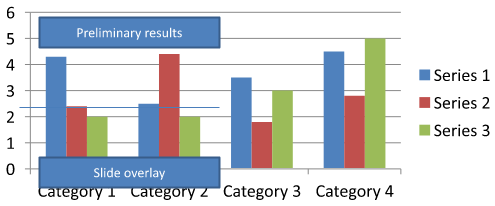
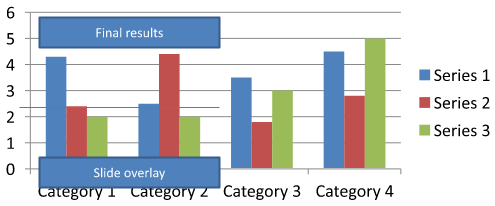
ดาวน์โหลด chart-annotations.pptx และวางไว้ในไดเรกทอรีทำงานของแอปพลิเคชัน สไลด์แรกมีแผนภูมิพร้อมหมายเหตุที่ไม่มีการจัดกลุ่มที่เขียนว่า “Preliminary results”, เส้นที่เป็นของแผนภูมิ, และกล่องข้อความสไลด์ธรรมดาที่เขียนว่า “Slide overlay” ตัวอย่างจะค้นหาแผนภูมิแรกบนสไลด์นั้นและเปลี่ยนหมายเหตุเป็น “Final results” เมื่อรายงานพร้อมเผยแพร่ จะตรวจสอบว่าคอลเลกชันว่างหรือไม่และแก้ไขเฉพาะ IAutoShape ที่มีเฟรมข้อความที่ไม่เป็นค่าว่างซึ่งส่งกลับโดย getTextFrame และข้อความที่คาดหวัง
import com.aspose.slides.*;

Presentation presentation = new Presentation("chart-annotations.pptx");
try {
    ISlide slide = presentation.getSlides().get_Item(0);

    IChart chart = null;
    for (IShape shape : slide.getShapes()) {
        if (shape instanceof IChart) {
            chart = (IChart) shape;
            break;
        }
    }

    if (chart == null || chart.getUserShapes().getShapes().size() == 0) {
        System.out.println("No chart or chart-owned shapes found.");
        return;
    }

    boolean updated = false;
    for (IShape shape : chart.getUserShapes().getShapes()) {
        if (shape instanceof IAutoShape) {
            IAutoShape annotation = (IAutoShape) shape;
            if (annotation.getTextFrame() != null && "Preliminary results".equals(annotation.getTextFrame().getText())) {
                annotation.getTextFrame().setText("Final results");
                updated = true;
                break;
            }
        }
    }

    if (updated) {
        presentation.save("chart-annotations-updated.pptx", SaveFormat.Pptx);
    } else {
        System.out.println("No matching text annotation found.");
    }
} finally {
    presentation.dispose();
}
เส้นและกล่องข้อความสไลด์จะคงเดิม ภาพต่อไปนี้แสดงอินพุตและผลลัพธ์ที่บันทึกแล้วเปิดใหม่:
| ก่อนแก้ไข | หลังแก้ไข |
|---|---|
 |
 |
Note
ตัวอย่างตรวจสอบเฉพาะรูปทรงระดับบนสุดของแผนภูมิ หากมีหมายเหตุอยู่ภายใน IGroupShape, ให้ตรวจสอบคอลเลกชัน getShapes ของกลุ่มนั้นด้วย ทำซ้ำแบบเรียกซ้ำสำหรับกลุ่มซ้อนกันโดยใช้การตรวจสอบข้อความเดียวกันกับรูปทรงลูกของพวกมัน กลุ่มเองเป็นคอนเทนเนอร์; อย่าปฏิบัติโดยให้เป็นกล่องข้อความคำถามที่พบบ่อย
ฉันสามารถตั้งค่าการเติมกึ่งโปร่งใสสำหรับคอลัมน์/พื้นที่ในขณะที่ขอบยังคงทึบได้หรือไม่?
ได้. ความโปร่งใสของการเติมและเส้นขอบถูกกำหนดค่าแยกกัน ซึ่งเป็นประโยชน์สำหรับการปรับปรุงความอ่านง่ายของกริดและข้อมูลในภาพที่แน่นหนา
ฉันจะจัดการกับป้ายข้อมูลเมื่อตรงกันได้อย่างไร?
ลดขนาดตัวอักษร, ปิดใช้งานส่วนประกอบของป้ายที่ไม่จำเป็น (เช่น ประเภท), ปรับตำแหน่งป้าย, แสดงป้ายเฉพาะสำหรับจุดที่เลือกหากจำเป็น, หรือเปลี่ยนรูปแบบเป็น “ค่า + คำอธิบาย”
ฉันสามารถใช้การเติมแบบไล่สีหรือแบบลวดลายกับชุดข้อมูลได้หรือไม่?
ได้. ชุดข้อมูลรองรับการเติมแบบทึบ, ไล่สี, และลวดลาย ในการปฏิบัติ ควรใช้ไล่สีอย่างจำกัดและหลีกเลี่ยงการผสมผสานที่ทำให้ความคอนทราสต์กับกริดและข้อความลดลง