
Kelola Label Data Grafik dalam Presentasi di .NET
Pendahuluan
Label data menampilkan informasi tentang rangkaian grafik dan titik data individual, membantu pembaca mengidentifikasi nilai dan memahami grafik. Artikel ini menjelaskan cara memformat nilai, menampilkan persentase, membaca teks label, mengontrol label di luar nilai maksimum sumbu, menyesuaikan jarak label sumbu kategori, dan memposisikan label diagram pai.
Set Data Precision in Chart Data Labels
Gunakan NumberFormatOfValues untuk memformat nilai rangkaian. Contoh ini membuat diagram garis dengan data default, menampilkan tabel datanya, dan mengaktifkan label nilai untuk rangkaian pertama. Format #,##0.00 menampilkan pemisah ribuan dan dua digit desimal tanpa mengubah nilai dasarnya.
using Aspose.Slides;
using Aspose.Slides.Charts;
using Aspose.Slides.Export;

using var presentation = new Presentation();
var slide = presentation.Slides[0];

var chart = slide.Shapes.AddChart(ChartType.Line, 50, 50, 450, 300);
chart.HasDataTable = true;

var series = chart.ChartData.Series[0];
series.NumberFormatOfValues = "#,##0.00";
series.Labels.DefaultDataLabelFormat.ShowValue = true;

presentation.Save("PrecisionOfDatalabels_out.pptx", SaveFormat.Pptx);
Untuk memformat sel numerik dalam buku kerja tersemat diagram, lihat Set Custom Number Formats for Workbook Cells. Contoh tersebut juga menunjukkan label nilai mengikuti format sel sumbernya sambil mempertahankan nilai numerik yang disimpan.
Display Percentage as Labels
Untuk diagram kolom bertumpuk, hitung setiap nilai sebagai persentase dari total kategori dan tetapkan teks ke TextFrameForOverriding. Contoh ini menggunakan data diagram default dan menampilkan persentase dengan dua digit desimal dalam font 8 poin. Kategori dengan total nol dilewati untuk menghindari pembagian dengan nol. Hitung ulang teks label khusus jika data diagram berubah.
using System;
using Aspose.Slides;
using Aspose.Slides.Charts;
using Aspose.Slides.Export;

using var presentation = new Presentation();
var slide = presentation.Slides[0];

var chart = slide.Shapes.AddChart(ChartType.StackedColumn, 20, 20, 400, 400);

var categoryTotals = new double[chart.ChartData.Categories.Count];
for (int k = 0; k < chart.ChartData.Categories.Count; k++)
{
    for (int i = 0; i < chart.ChartData.Series.Count; i++)
    {
        var series = chart.ChartData.Series[i];
        var pointValue = Convert.ToDouble(series.DataPoints[k].Value.Data);
        categoryTotals[k] += pointValue;
    }
}

for (int x = 0; x < chart.ChartData.Series.Count; x++)
{
    var series = chart.ChartData.Series[x];
    series.Labels.DefaultDataLabelFormat.ShowLegendKey = false;

    for (int j = 0; j < series.DataPoints.Count; j++)
    {
        var label = series.DataPoints[j].Label;
        if (categoryTotals[j] == 0)
        {
            continue;
        }

        var pointValue = Convert.ToDouble(series.DataPoints[j].Value.Data);
        var dataPointPercent = (pointValue / categoryTotals[j]) * 100;

        var portion = new Portion();
        portion.Text = string.Format("{0:F2} %", dataPointPercent);
        portion.PortionFormat.FontHeight = 8f;

        label.TextFrameForOverriding.Text = "";

        var paragraph = label.TextFrameForOverriding.Paragraphs[0];
        paragraph.Portions.Add(portion);

        label.DataLabelFormat.ShowValue = true;
        label.DataLabelFormat.ShowSeriesName = false;
        label.DataLabelFormat.ShowPercentage = false;
        label.DataLabelFormat.ShowLegendKey = false;
        label.DataLabelFormat.ShowCategoryName = false;
        label.DataLabelFormat.ShowBubbleSize = false;
    }
}

presentation.Save("DisplayPercentageAsLabels_out.pptx", SaveFormat.Pptx);
Set Percentage Sign with Chart Data Labels
Ketika nilai disimpan sebagai pecahan, gunakan NumberFormat untuk menampilkan persentase. Atur IsNumberFormatLinkedToSource ke false untuk menerapkan format label secara independen dari sel sumber.
Contoh ini membuat diagram kolom bertumpuk 100% dengan rangkaian merah dan biru pada empat kategori. Setiap pasangan nilai menjumlah menjadi 1. Format label 0.0% menampilkan 0.30 sebagai 30.0%, sementara sumbu vertikal menggunakan dua digit desimal. Kedua rangkaian menggunakan teks label berwarna putih, ukuran 10 poin.
using System.Drawing;
using Aspose.Slides;
using Aspose.Slides.Charts;
using Aspose.Slides.Export;

using var presentation = new Presentation();
var slide = presentation.Slides[0];

var chart = slide.Shapes.AddChart(ChartType.PercentsStackedColumn, 20, 20, 500, 400);

chart.Axes.VerticalAxis.IsNumberFormatLinkedToSource = false;
chart.Axes.VerticalAxis.NumberFormat = "0.00%";

chart.ChartData.Series.Clear();
chart.ChartData.Categories.Clear();

var workbook = chart.ChartData.ChartDataWorkbook;
int worksheetIndex = 0;
for (int i = 0; i < 4; i++)
{
    var categoryCell = workbook.GetCell(worksheetIndex, i + 1, 0, $"Category {i + 1}");
    chart.ChartData.Categories.Add(categoryCell);
}

string[] seriesNames = { "Reds", "Blues" };
Color[] seriesColors = { Color.Red, Color.Blue };
double[,] values = { { 0.30, 0.50, 0.80, 0.65 }, { 0.70, 0.50, 0.20, 0.35 } };

for (int i = 0; i < seriesNames.Length; i++)
{
    var seriesCell = workbook.GetCell(worksheetIndex, 0, i + 1, seriesNames[i]);
    var series = chart.ChartData.Series.Add(seriesCell, chart.Type);
    for (int j = 0; j < 4; j++)
    {
        var valueCell = workbook.GetCell(worksheetIndex, j + 1, i + 1, values[i, j]);
        series.DataPoints.AddDataPointForBarSeries(valueCell);
    }

    series.Format.Fill.FillType = FillType.Solid;
    series.Format.Fill.SolidFillColor.Color = seriesColors[i];

    var labelFormat = series.Labels.DefaultDataLabelFormat;
    labelFormat.ShowValue = true;
    labelFormat.IsNumberFormatLinkedToSource = false;
    labelFormat.NumberFormat = "0.0%";
    labelFormat.TextFormat.PortionFormat.FontHeight = 10;
    labelFormat.TextFormat.PortionFormat.FillFormat.FillType = FillType.Solid;
    labelFormat.TextFormat.PortionFormat.FillFormat.SolidFillColor.Color = Color.White;
}

presentation.Save("SetDataLabelsPercentageSign_out.pptx", SaveFormat.Pptx);
Read the Actual Text of Data Labels
Gunakan GetActualLabelText untuk mengambil teks yang dihasilkan oleh pengaturan label data. Ini berguna saat mengekstrak label untuk laporan, mencari konten presentasi, atau memvalidasi diagram yang dihasilkan. Pada contoh di bawah, format label data default menggabungkan nama setiap kategori, nama rangkaian, dan nilai. Satu titik memformat nilainya sebagai persentase, dan yang lain menggunakan teks khusus dari TextFrameForOverriding.
using System;
using Aspose.Slides;
using Aspose.Slides.Charts;

using var presentation = new Presentation();
var slide = presentation.Slides[0];

var chart = slide.Shapes.AddChart(ChartType.ClusteredColumn, 20, 20, 500, 300);

chart.ChartData.Series.Clear();
chart.ChartData.Categories.Clear();

var workbook = chart.ChartData.ChartDataWorkbook;
chart.ChartData.Categories.Add(workbook.GetCell(0, 1, 0, "Q1"));
chart.ChartData.Categories.Add(workbook.GetCell(0, 2, 0, "Q2"));

var north = chart.ChartData.Series.Add(workbook.GetCell(0, 0, 1, "North"), chart.Type);
north.DataPoints.AddDataPointForBarSeries(workbook.GetCell(0, 1, 1, 0.25));
north.DataPoints.AddDataPointForBarSeries(workbook.GetCell(0, 2, 1, 0.75));

var south = chart.ChartData.Series.Add(workbook.GetCell(0, 0, 2, "South"), chart.Type);
south.DataPoints.AddDataPointForBarSeries(workbook.GetCell(0, 1, 2, 0.40));
south.DataPoints.AddDataPointForBarSeries(workbook.GetCell(0, 2, 2, 0.60));

foreach (var series in chart.ChartData.Series)
{
    var format = series.Labels.DefaultDataLabelFormat;
    format.ShowCategoryName = true;
    format.ShowSeriesName = true;
    format.ShowValue = true;
}

north.Labels[1].DataLabelFormat.IsNumberFormatLinkedToSource = false;
north.Labels[1].DataLabelFormat.NumberFormat = "0%";
south.Labels[0].TextFrameForOverriding.Text = "Reviewed";

foreach (var series in chart.ChartData.Series)
{
    foreach (var point in series.DataPoints)
    {
        var label = point.Label;
        if (!label.IsVisible)
        {
            continue;
        }

        Console.WriteLine($"Value: {point.Value.Data}; label: {label.GetActualLabelText()}");
    }
}
Angka yang disimpan dalam titik data tetap 0.75, meskipun labelnya menampilkan 75% bersama nama kategori dan rangkaian. Teks khusus menggantikan teks label yang dihasilkan. GetActualLabelText mengembalikan string label yang dihasilkan dalam kedua kasus. Periksa IsVisible secara terpisah, seperti yang ditunjukkan di atas, ketika Anda hanya ingin mengekstrak label yang terlihat.
Control Data Labels Beyond the Axis Maximum
Saat Anda membatasi rentang sumbu secara manual, beberapa titik data mungkin melampaui nilai maksimum. Gunakan ShowDataLabelsOverMaximum untuk mengontrol apakah label data mereka ditampilkan. Pengaturan ini mengubah visibilitas label; tidak mengubah rentang sumbu atau nilai data yang mendasarinya.
Contoh di bawah membuat diagram kolom berkelompok 2D dengan nilai 60 dan 120. Ia mengatur IsAutomaticMaxValue ke false dan MaxValue ke 100 pada sumbu vertikal. Slide pertama memperbolehkan label di luar maksimum; salinan slide itu menonaktifkannya. Kedua slide disimpan dalam DataLabelsOverMaximum.pptx.
Aktifkan label nilai dengan ShowValue. Pengaturan tingkat diagram tidak mengaktifkan tampilan nilai sendiri atau menimpa penonaktifan tampilan nilai pada label individual. Contoh ini mengaktifkan nilai untuk seluruh rangkaian dan menggunakan Position untuk menempatkan label di ujung luar setiap kolom.
using Aspose.Slides;
using Aspose.Slides.Charts;
using Aspose.Slides.Export;

using var presentation = new Presentation();
var slide = presentation.Slides[0];

var chart = slide.Shapes.AddChart(ChartType.ClusteredColumn, 50, 50, 600, 400);
chart.HasLegend = false;

chart.ChartData.Series.Clear();
chart.ChartData.Categories.Clear();

var workbook = chart.ChartData.ChartDataWorkbook;

var firstCategory = workbook.GetCell(0, 1, 0, "Within range");
var secondCategory = workbook.GetCell(0, 2, 0, "Above maximum");

chart.ChartData.Categories.Add(firstCategory);
chart.ChartData.Categories.Add(secondCategory);

var seriesName = workbook.GetCell(0, 0, 1, "Values");
var series = chart.ChartData.Series.Add(seriesName, chart.Type);

var firstValue = workbook.GetCell(0, 1, 1, 60);
var secondValue = workbook.GetCell(0, 2, 1, 120);

series.DataPoints.AddDataPointForBarSeries(firstValue);
series.DataPoints.AddDataPointForBarSeries(secondValue);

series.Labels.DefaultDataLabelFormat.ShowValue = true;
series.Labels.DefaultDataLabelFormat.Position = LegendDataLabelPosition.OutsideEnd;

chart.Axes.VerticalAxis.IsAutomaticMaxValue = false;
chart.Axes.VerticalAxis.MaxValue = 100;
chart.ShowDataLabelsOverMaximum = true;

var secondSlide = presentation.Slides.AddClone(slide);
var secondChart = (IChart)secondSlide.Shapes[0];
secondChart.ShowDataLabelsOverMaximum = false;

presentation.Save("DataLabelsOverMaximum.pptx", SaveFormat.Pptx);
Gambar berikut menunjukkan slide yang disimpan yang dirender oleh Microsoft PowerPoint. Dengan true, label 120 terlihat pada batas atas; dengan false, label tersebut disembunyikan. Label 60 tetap terlihat, maksimum sumbu tetap 100, dan titik data kedua tetap 120 dalam kedua kasus.
| ShowDataLabelsOverMaximum = true | ShowDataLabelsOverMaximum = false |
|---|---|
 |
 |
Chart Type
Contoh ini menggunakan diagram kolom 2D dengan sumbu nilai. Diagram tanpa sumbu nilai, seperti diagram pai dan donat, tidak memiliki maksimum sumbu untuk dibatasi dengan cara ini.Set Label Distance from an Axis
Gunakan LabelOffset untuk mengontrol jarak antara label sumbu kategori dan sumbu. Nilainya adalah persentase dari ukuran font maksimum label sumbu. Contoh ini membuat diagram kolom berkelompok dan mengatur offset label sumbu horizontal menjadi 500. Pengaturan ini memengaruhi label sumbu kategori, bukan label yang melekat pada titik data individual.
using Aspose.Slides;
using Aspose.Slides.Charts;
using Aspose.Slides.Export;

using var presentation = new Presentation();
var slide = presentation.Slides[0];

var chart = slide.Shapes.AddChart(ChartType.ClusteredColumn, 20, 20, 500, 300);
chart.Axes.HorizontalAxis.LabelOffset = 500;

presentation.Save("SetCategoryAxisLabelDistance_out.pptx", SaveFormat.Pptx);
Adjust Label Location
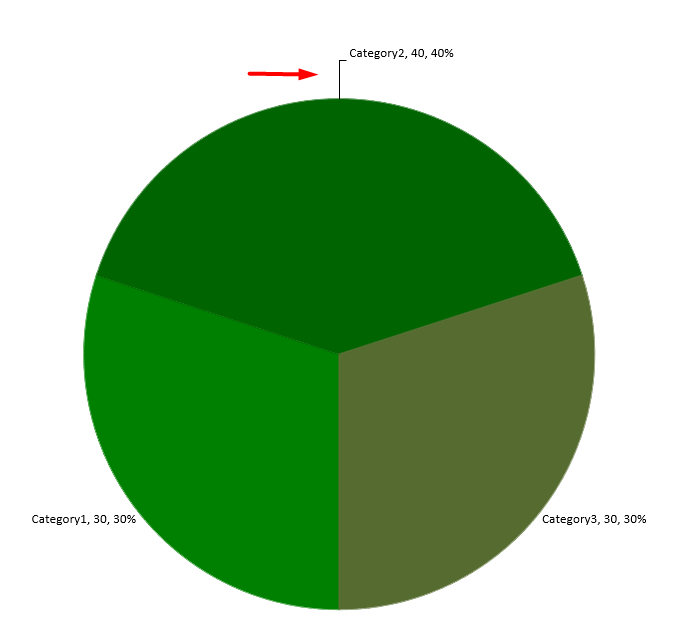
Pada diagram pai, sesuaikan posisi label data untuk memperbaiki jarak dan memberi ruang bagi garis pemimpin.
Contoh ini menampilkan nilai titik data pertama, menempatkan labelnya di luar irisan, dan menyesuaikan offset X dan Y. Offset ini relatif terhadap lebar dan tinggi diagram masing‑masing.
using Aspose.Slides;
using Aspose.Slides.Charts;
using Aspose.Slides.Export;

using var presentation = new Presentation();
var slide = presentation.Slides[0];

var chart = slide.Shapes.AddChart(ChartType.Pie, 50, 50, 200, 200);
var series = chart.ChartData.Series;

var label = series[0].Labels[0];
label.DataLabelFormat.ShowValue = true;
label.DataLabelFormat.Position = LegendDataLabelPosition.OutsideEnd;
label.X = 0.71f;
label.Y = 0.04f;

presentation.Save("presentation.pptx", SaveFormat.Pptx);
Format Leader Lines
Ketika label diagram pai berada di luar irisan mereka, garis pemimpin membantu pembaca mencocokkan setiap nilai dengan irisan yang tepat. Warna kontras dan garis yang sedikit lebih tebal dapat membuat koneksi ini lebih mudah diikuti, sementara transparansi dan gaya garis putus‑putus menjaga agar garis tidak mengganggu tampilan.
Gunakan LeaderLinesFormat untuk memformat garis pemimpin pada tingkat koleksi label data rangkaian. Pengaturan di series.Labels.LeaderLinesFormat.Line berlaku untuk seluruh koleksi, bukan untuk label individu.
Contoh ini membuat diagram pai dengan data default, menampilkan nilai di luar irisan, dan mengaktifkan ShowLeaderLines. Ia memindahkan dua label lebih jauh dari irisan mereka menggunakan offset X dan Y, dinyatakan sebagai pecahan lebar dan tinggi diagram. Tidak diperlukan presentasi input.
FillFormat garis menetapkan warna biru solid dengan nilai alfa 191 dari 255, memberikan transparansi kira‑kira 25%. Width mengatur ketebalan menjadi 2 poin, dan DashStyle membuat garis menjadi putus‑putus.
using System.Drawing;
using Aspose.Slides;
using Aspose.Slides.Charts;
using Aspose.Slides.Export;

using var presentation = new Presentation();
var slide = presentation.Slides[0];

var chart = slide.Shapes.AddChart(ChartType.Pie, 80, 50, 560, 400);
chart.HasLegend = false;

var series = chart.ChartData.Series[0];

var labelFormat = series.Labels.DefaultDataLabelFormat;
labelFormat.ShowValue = true;
labelFormat.Position = LegendDataLabelPosition.OutsideEnd;
labelFormat.ShowLeaderLines = true;

// Pindahkan dua label lebih jauh dari irisan mereka.
series.Labels[0].X = 0.10f;
series.Labels[0].Y = -0.05f;
series.Labels[1].X = -0.10f;
series.Labels[1].Y = 0.05f;

var line = series.Labels.LeaderLinesFormat.Line;
line.FillFormat.FillType = FillType.Solid;
line.FillFormat.SolidFillColor.Color = Color.FromArgb(191, 30, 90, 160);
line.Width = 2;
line.DashStyle = LineDashStyle.Dash;

presentation.Save("FormattedLeaderLines.pptx", SaveFormat.Pptx);
Mengaktifkan garis pemimpin tidak menjamin bahwa garis akan muncul untuk setiap label. Visibilitas tergantung pada penempatan label dan perilaku tata letak diagram. Pada contoh ini, dua label yang dipindahkan memiliki garis pemimpin yang terlihat; label yang tetap dekat dengan irisan mereka tidak memerlukannya.
Gambar berikut menunjukkan FormattedLeaderLines.pptx yang disimpan dan dirender dengan Aspose.Slides:

Add Multiple Rows of Data Labels Above a Column Chart
Contoh ini membuat diagram kolom dengan dua baris label data di atas area plot. Rangkaian A menampilkan kolom yang terlihat, sementara Rangkaian B dan Rangkaian C menyediakan label tambahan. Kolom mereka disembunyikan dengan menghapus isian dan garis tepi. Properti Overlap menyelaraskan ketiga rangkaian pada pusat kategori yang sama.
Pengaturan PlotArea memesan ruang untuk baris label. Setelah ValidateChartLayout menghitung posisi default, X dan Y menjaga keselarasan horizontal dan menerapkan offset vertikal untuk menata label dalam dua baris. Angka-angka tetap menjadi label data yang terhubung ke nilai rangkaian; hanya judul baris yang berupa bentuk teks terpisah.
using System.Drawing;
using Aspose.Slides;
using Aspose.Slides.Charts;
using Aspose.Slides.Export;

using var presentation = new Presentation();
var slide = presentation.Slides[0];

var chart = slide.Shapes.AddChart(ChartType.ClusteredColumn, 40, 40, 640, 200);
chart.HasTitle = false;
chart.HasLegend = false;
chart.TextFormat.PortionFormat.FontHeight = 12;

chart.ChartData.Series.Clear();
chart.ChartData.Categories.Clear();

var workbook = chart.ChartData.ChartDataWorkbook;
workbook.Clear(0);

string[] categories = { "North", "South", "East", "West" };
string[] seriesNames = { "Series A", "Series B", "Series C" };
double[,] seriesValues = {
    { 35, 42, 28, 47 },
    { 22, 31, 19, 26 },
    { 12, 16, 14, 18 }
};

for (int categoryIndex = 0; categoryIndex < categories.Length; categoryIndex++)
{
    var categoryCell = workbook.GetCell(0, categoryIndex + 1, 0, categories[categoryIndex]);
    chart.ChartData.Categories.Add(categoryCell);
}

for (int seriesIndex = 0; seriesIndex < seriesNames.Length; seriesIndex++)
{
    var seriesCell = workbook.GetCell(0, 0, seriesIndex + 1, seriesNames[seriesIndex]);
    var series = chart.ChartData.Series.Add(seriesCell, ChartType.ClusteredColumn);

    for (int categoryIndex = 0; categoryIndex < categories.Length; categoryIndex++)
    {
        var valueCell = workbook.GetCell(0, categoryIndex + 1, seriesIndex + 1, seriesValues[seriesIndex, categoryIndex]);
        series.DataPoints.AddDataPointForBarSeries(valueCell);
    }

    if (seriesIndex > 0)
    {
        // Sembunyikan kolom B dan C, tetapi pertahankan label datanya.
        series.Format.Fill.FillType = FillType.NoFill;
        series.Format.Line.FillFormat.FillType = FillType.NoFill;
        var labelFormat = series.Labels.DefaultDataLabelFormat;
        labelFormat.ShowValue = true;
        labelFormat.TextFormat.PortionFormat.FontHeight = 12;
        var labelFill = labelFormat.TextFormat.PortionFormat.FillFormat;
        labelFill.FillType = FillType.Solid;
        labelFill.SolidFillColor.Color = Color.Black;
        labelFormat.Position = LegendDataLabelPosition.InsideBase;
    }
}

// Align all three series with the same category centers.
chart.ChartData.Series[0].ParentSeriesGroup.Overlap = 100;

// Use fewer gridlines for this compact example.
chart.Axes.VerticalAxis.IsAutomaticMajorUnit = false;
chart.Axes.VerticalAxis.MajorUnit = 10;

// Reserve space above the plot for two rows of data labels.
chart.PlotArea.LayoutTargetType = LayoutTargetType.Inner;
chart.PlotArea.X = 0.15f;
chart.PlotArea.Y = 0.32f;
chart.PlotArea.Width = 0.80f;
chart.PlotArea.Height = 0.48f;
chart.ValidateChartLayout();

for (int seriesIndex = 1; seriesIndex < seriesNames.Length; seriesIndex++)
{
    var series = chart.ChartData.Series[seriesIndex];
    float rowTop = seriesIndex == 1 ? 0.15f : 0.03f;

    for (int categoryIndex = 0; categoryIndex < categories.Length; categoryIndex++)
    {
        var dataLabel = series.DataPoints[categoryIndex].Label;
        // Pertahankan posisi horizontal default.
        // Y adalah offset dari posisi label default, dinyatakan sebagai fraksi tinggi diagram.
        dataLabel.X = 0;
        dataLabel.Y = rowTop - dataLabel.ActualY / chart.Height;
    }

    // Hanya judul baris yang merupakan bentuk teks terpisah.
    var rowHeading = slide.Shapes.AddAutoShape(ShapeType.Rectangle, chart.X, chart.Y + rowTop * chart.Height, 85, 18);
    rowHeading.FillFormat.FillType = FillType.NoFill;
    rowHeading.LineFormat.FillFormat.FillType = FillType.NoFill;
    rowHeading.AddTextFrame(seriesNames[seriesIndex]);
    rowHeading.TextFrame.TextFrameFormat.MarginTop = 0;
    rowHeading.TextFrame.TextFrameFormat.MarginBottom = 0;
    var headingFormat = rowHeading.TextFrame.Paragraphs[0].Portions[0].PortionFormat;
    headingFormat.FontHeight = 12;
    headingFormat.FillFormat.FillType = FillType.Solid;
    headingFormat.FillFormat.SolidFillColor.Color = Color.Black;
}

presentation.Save("multiple-rows-of-labels.pptx", SaveFormat.Pptx);

FAQ
Bagaimana saya dapat mencegah label data saling tumpang tindih pada diagram yang padat?
Gabungkan penempatan label otomatis, garis pemimpin, dan ukuran font yang lebih kecil; jika perlu, sembunyikan beberapa bidang (misalnya, kategori) atau tampilkan label hanya untuk nilai ekstrem atau titik kunci.
Bagaimana saya dapat menonaktifkan label hanya untuk nilai nol, negatif, atau kosong?
Saring titik data sebelum mengaktifkan label dan matikan tampilan untuk nilai 0, nilai negatif, atau nilai yang hilang sesuai aturan yang ditentukan.
Bagaimana saya dapat memastikan gaya label konsisten saat mengekspor ke PDF/gambar?
Tetapkan secara eksplisit keluarga dan ukuran font serta verifikasi bahwa font tersedia di lingkungan render untuk menghindari fallback.