
Buat atau Perbarui Chart Presentasi PowerPoint di .NET
Ringkasan
Artikel ini menyediakan panduan lengkap tentang cara membuat dan menyesuaikan chart menggunakan Aspose.Slides untuk .NET. Anda akan mempelajari cara menambahkan chart secara programatik ke slide, mengisinya dengan data, dan menerapkan berbagai opsi pemformatan untuk memenuhi kebutuhan desain spesifik Anda. Sepanjang artikel, contoh kode terperinci menggambarkan setiap langkah, mulai dari inisialisasi presentasi dan objek chart hingga konfigurasi series, sumbu, dan legend. Dengan mengikuti panduan ini, Anda akan memperoleh pemahaman yang kuat tentang cara mengintegrasikan pembuatan chart dinamis ke dalam aplikasi .NET Anda, mempermudah proses pembuatan presentasi berbasis data.
Buat Chart
Chart membantu orang dengan cepat memvisualisasikan data dan memperoleh wawasan yang mungkin tidak langsung terlihat dari tabel atau spreadsheet.
Mengapa Membuat Chart?
Dengan chart, Anda dapat:
- menggabungkan, memadatkan, atau merangkum sejumlah besar data pada satu slide dalam sebuah presentasi;
- menampilkan pola dan tren dalam data;
- menyimpulkan arah dan momentum data seiring waktu atau terhadap satuan ukuran tertentu;
- mengidentifikasi outlier, penyimpangan, kesalahan, dan data yang tidak masuk akal;
- menyampaikan atau mempresentasikan data yang kompleks.
Di PowerPoint, Anda dapat membuat chart melalui fungsi Insert, yang menyediakan templat untuk merancang banyak jenis chart. Menggunakan Aspose.Slides, Anda dapat membuat chart reguler (berdasarkan tipe chart populer) maupun chart khusus.
Note
Gunakan enumerasi ChartType di bawah namespace Aspose.Slides.Charts. Nilai‑nilai dalam enumerasi ini sesuai dengan berbagai tipe chart.Buat Chart Kolom Kelompok
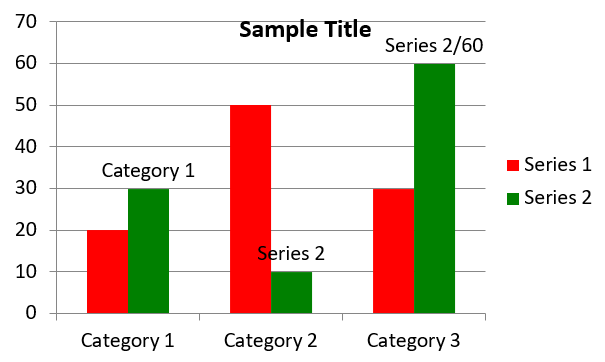
Contoh ini menggunakan AddChart untuk membuat chart kolom kelompok yang membandingkan dua series pada tiga kategori. Series menggunakan isian merah dan hijau, dan label individual menunjukkan nama kategori, nama series, serta nilai. Indeks worksheet 0 mengacu pada sheet pertama dalam workbook chart yang tersemat.
using System.Drawing;
using Aspose.Slides;
using Aspose.Slides.Charts;
using Aspose.Slides.Export;

using var presentation = new Presentation();
var slide = presentation.Slides[0];

var chart = slide.Shapes.AddChart(ChartType.ClusteredColumn, 20, 20, 500, 300);

chart.ChartTitle.AddTextFrameForOverriding("Sample Title");
chart.ChartTitle.TextFrameForOverriding.TextFrameFormat.CenterText = NullableBool.True;
chart.ChartTitle.Height = 20;
chart.HasTitle = true;

var workbook = chart.ChartData.ChartDataWorkbook;
var worksheetIndex = 0;

chart.ChartData.Series.Clear();
chart.ChartData.Categories.Clear();

var seriesNameCell = workbook.GetCell(worksheetIndex, 0, 1, "Series 1");
chart.ChartData.Series.Add(seriesNameCell, chart.Type);
seriesNameCell = workbook.GetCell(worksheetIndex, 0, 2, "Series 2");
chart.ChartData.Series.Add(seriesNameCell, chart.Type);

var categoryCell = workbook.GetCell(worksheetIndex, 1, 0, "Category 1");
chart.ChartData.Categories.Add(categoryCell);
categoryCell = workbook.GetCell(worksheetIndex, 2, 0, "Category 2");
chart.ChartData.Categories.Add(categoryCell);
categoryCell = workbook.GetCell(worksheetIndex, 3, 0, "Category 3");
chart.ChartData.Categories.Add(categoryCell);

var series = chart.ChartData.Series[0];

var valueCell = workbook.GetCell(worksheetIndex, 1, 1, 20);
series.DataPoints.AddDataPointForBarSeries(valueCell);
valueCell = workbook.GetCell(worksheetIndex, 2, 1, 50);
series.DataPoints.AddDataPointForBarSeries(valueCell);
valueCell = workbook.GetCell(worksheetIndex, 3, 1, 30);
series.DataPoints.AddDataPointForBarSeries(valueCell);

series.Format.Fill.FillType = FillType.Solid;
series.Format.Fill.SolidFillColor.Color = Color.Red;

series = chart.ChartData.Series[1];

valueCell = workbook.GetCell(worksheetIndex, 1, 2, 30);
series.DataPoints.AddDataPointForBarSeries(valueCell);
valueCell = workbook.GetCell(worksheetIndex, 2, 2, 10);
series.DataPoints.AddDataPointForBarSeries(valueCell);
valueCell = workbook.GetCell(worksheetIndex, 3, 2, 60);
series.DataPoints.AddDataPointForBarSeries(valueCell);

series.Format.Fill.FillType = FillType.Solid;
series.Format.Fill.SolidFillColor.Color = Color.Green;

var label = series.DataPoints[0].Label;
label.DataLabelFormat.ShowCategoryName = true;

label = series.DataPoints[1].Label;
label.DataLabelFormat.ShowSeriesName = true;

label = series.DataPoints[2].Label;
label.DataLabelFormat.ShowValue = true;
label.DataLabelFormat.ShowSeriesName = true;
label.DataLabelFormat.Separator = "/";

presentation.Save("AsposeChart.pptx", SaveFormat.Pptx);
Hasilnya:
Buat Chart Sebaran
Chart sebaran (juga dikenal sebagai scatter plot atau grafik x‑y) sering digunakan untuk memeriksa pola atau menunjukkan korelasi antara dua variabel.
Gunakan chart sebaran ketika:
- Anda memiliki data numerik berpasangan.
- Anda memiliki dua variabel yang cocok bersama.
- Anda ingin menentukan apakah kedua variabel terkait.
- Anda memiliki variabel independen yang memiliki banyak nilai untuk variabel dependen.
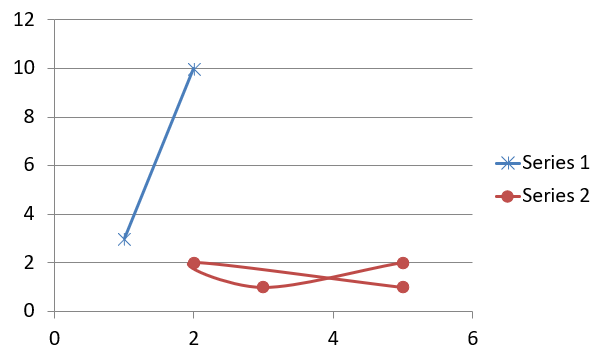
Contoh ini memplot dua set nilai x‑y. Series pertama menggunakan garis lurus dengan marker bintang, sementara yang kedua menggunakan garis halus dengan marker lingkaran; keduanya menggunakan Size sebesar 10. Properti Symbol mengontrol bentuk marker.
using Aspose.Slides;
using Aspose.Slides.Charts;
using Aspose.Slides.Export;

using var presentation = new Presentation();
var slide = presentation.Slides[0];

var chart = slide.Shapes.AddChart(ChartType.ScatterWithSmoothLines, 20, 20, 500, 300);

var workbook = chart.ChartData.ChartDataWorkbook;
var worksheetIndex = 0;

chart.ChartData.Series.Clear();

var seriesNameCell = workbook.GetCell(worksheetIndex, 1, 1, "Series 1");
chart.ChartData.Series.Add(seriesNameCell, chart.Type);
seriesNameCell = workbook.GetCell(worksheetIndex, 1, 3, "Series 2");
chart.ChartData.Series.Add(seriesNameCell, chart.Type);

var series = chart.ChartData.Series[0];

var xValueCell = workbook.GetCell(worksheetIndex, 2, 1, 1);
var yValueCell = workbook.GetCell(worksheetIndex, 2, 2, 3);
series.DataPoints.AddDataPointForScatterSeries(xValueCell, yValueCell);

xValueCell = workbook.GetCell(worksheetIndex, 3, 1, 2);
yValueCell = workbook.GetCell(worksheetIndex, 3, 2, 10);
series.DataPoints.AddDataPointForScatterSeries(xValueCell, yValueCell);

series.Type = ChartType.ScatterWithStraightLinesAndMarkers;

series.Marker.Size = 10;
series.Marker.Symbol = MarkerStyleType.Star;

series = chart.ChartData.Series[1];

xValueCell = workbook.GetCell(worksheetIndex, 2, 3, 5);
yValueCell = workbook.GetCell(worksheetIndex, 2, 4, 2);
series.DataPoints.AddDataPointForScatterSeries(xValueCell, yValueCell);

xValueCell = workbook.GetCell(worksheetIndex, 3, 3, 3);
yValueCell = workbook.GetCell(worksheetIndex, 3, 4, 1);
series.DataPoints.AddDataPointForScatterSeries(xValueCell, yValueCell);

xValueCell = workbook.GetCell(worksheetIndex, 4, 3, 2);
yValueCell = workbook.GetCell(worksheetIndex, 4, 4, 2);
series.DataPoints.AddDataPointForScatterSeries(xValueCell, yValueCell);

xValueCell = workbook.GetCell(worksheetIndex, 5, 3, 5);
yValueCell = workbook.GetCell(worksheetIndex, 5, 4, 1);
series.DataPoints.AddDataPointForScatterSeries(xValueCell, yValueCell);

series.Marker.Size = 10;
series.Marker.Symbol = MarkerStyleType.Circle;

presentation.Save("AsposeChart.pptx", SaveFormat.Pptx);
Hasilnya:
Buat Chart Pai
Chart pai paling cocok untuk menunjukkan hubungan bagian‑dengan‑keseluruhan dalam data, terutama ketika data berisi label kategori dengan nilai numerik. Namun, jika data Anda memiliki banyak bagian atau label, pertimbangkan untuk menggunakan chart batang sebagai gantinya.
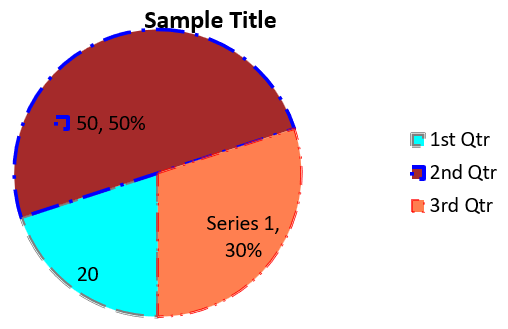
Contoh ini membuat chart pai dengan tiga nilai kuartalan. Setiap irisan memiliki isian dan batas khusus, dan label menampilkan kombinasi nilai, persentase, serta informasi series. Properti FirstSliceAngle mengatur irisan pertama mulai dari 180 derajat.
using System.Drawing;
using Aspose.Slides;
using Aspose.Slides.Charts;
using Aspose.Slides.Export;

using var presentation = new Presentation();
var slide = presentation.Slides[0];

var chart = slide.Shapes.AddChart(ChartType.Pie, 20, 20, 500, 300);

chart.ChartTitle.AddTextFrameForOverriding("Sample Title");
chart.ChartTitle.TextFrameForOverriding.TextFrameFormat.CenterText = NullableBool.True;
chart.ChartTitle.Height = 20;
chart.HasTitle = true;

chart.ChartData.Series[0].Labels.DefaultDataLabelFormat.ShowValue = true;

var workbook = chart.ChartData.ChartDataWorkbook;
var worksheetIndex = 0;

chart.ChartData.Series.Clear();
chart.ChartData.Categories.Clear();

var categoryCell = workbook.GetCell(0, 1, 0, "1st Qtr");
chart.ChartData.Categories.Add(categoryCell);
categoryCell = workbook.GetCell(0, 2, 0, "2nd Qtr");
chart.ChartData.Categories.Add(categoryCell);
categoryCell = workbook.GetCell(0, 3, 0, "3rd Qtr");
chart.ChartData.Categories.Add(categoryCell);

var seriesNameCell = workbook.GetCell(0, 0, 1, "Series 1");
var series = chart.ChartData.Series.Add(seriesNameCell, chart.Type);

var valueCell = workbook.GetCell(worksheetIndex, 1, 1, 20);
series.DataPoints.AddDataPointForPieSeries(valueCell);
valueCell = workbook.GetCell(worksheetIndex, 2, 1, 50);
series.DataPoints.AddDataPointForPieSeries(valueCell);
valueCell = workbook.GetCell(worksheetIndex, 3, 1, 30);
series.DataPoints.AddDataPointForPieSeries(valueCell);

chart.ChartData.SeriesGroups[0].IsColorVaried = true;

var firstSlice = series.DataPoints[0];
firstSlice.Format.Fill.FillType = FillType.Solid;
firstSlice.Format.Fill.SolidFillColor.Color = Color.Cyan;

firstSlice.Format.Line.FillFormat.FillType = FillType.Solid;
firstSlice.Format.Line.FillFormat.SolidFillColor.Color = Color.Gray;
firstSlice.Format.Line.Width = 3.0;
firstSlice.Format.Line.Style = LineStyle.ThinThick;
firstSlice.Format.Line.DashStyle = LineDashStyle.LargeDash;

var secondSlice = series.DataPoints[1];
secondSlice.Format.Fill.FillType = FillType.Solid;
secondSlice.Format.Fill.SolidFillColor.Color = Color.Brown;

secondSlice.Format.Line.FillFormat.FillType = FillType.Solid;
secondSlice.Format.Line.FillFormat.SolidFillColor.Color = Color.Blue;
secondSlice.Format.Line.Width = 3.0;
secondSlice.Format.Line.Style = LineStyle.Single;
secondSlice.Format.Line.DashStyle = LineDashStyle.LargeDashDot;

var thirdSlice = series.DataPoints[2];
thirdSlice.Format.Fill.FillType = FillType.Solid;
thirdSlice.Format.Fill.SolidFillColor.Color = Color.Coral;

thirdSlice.Format.Line.FillFormat.FillType = FillType.Solid;
thirdSlice.Format.Line.FillFormat.SolidFillColor.Color = Color.Red;
thirdSlice.Format.Line.Width = 2.0;
thirdSlice.Format.Line.Style = LineStyle.ThinThin;
thirdSlice.Format.Line.DashStyle = LineDashStyle.LargeDashDotDot;

var firstLabel = series.DataPoints[0].Label;
firstLabel.DataLabelFormat.ShowValue = true;

var secondLabel = series.DataPoints[1].Label;
secondLabel.DataLabelFormat.ShowValue = true;
secondLabel.DataLabelFormat.ShowLegendKey = true;
secondLabel.DataLabelFormat.ShowPercentage = true;

var thirdLabel = series.DataPoints[2].Label;
thirdLabel.DataLabelFormat.ShowSeriesName = true;
thirdLabel.DataLabelFormat.ShowPercentage = true;

series.Labels.DefaultDataLabelFormat.ShowLeaderLines = true;

chart.ChartData.SeriesGroups[0].FirstSliceAngle = 180;

presentation.Save("PieChart.pptx", SaveFormat.Pptx);
Hasilnya:
Untuk meningkatkan keterbacaan label di luar pai, lihat Format Leader Lines untuk contoh yang memposisikan label dan menyesuaikan warna, lebar, transparansi, serta gaya garis.
Buat Chart Garis
Chart garis (juga dikenal sebagai line graph) paling cocok digunakan ketika Anda ingin menunjukkan perubahan nilai seiring waktu. Dengan chart garis, Anda dapat membandingkan sejumlah besar data sekaligus, melacak perubahan dan tren sepanjang waktu, menyoroti anomali dalam series data, dan lain‑lain.
Contoh ini menggunakan AddChart untuk membuat chart garis dengan series dan kategori default, kemudian menyimpan presentasi sebagai PPTX.
using Aspose.Slides;
using Aspose.Slides.Charts;
using Aspose.Slides.Export;

using var presentation = new Presentation();
var slide = presentation.Slides[0];

var lineChart = slide.Shapes.AddChart(ChartType.Line, 20, 20, 500, 300);

presentation.Save("lineChart.pptx", SaveFormat.Pptx);
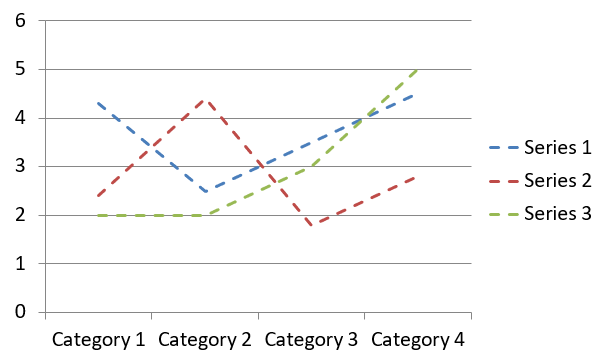
Secara default, titik‑titik pada chart garis dihubungkan oleh garis lurus kontinu. Jika Anda ingin titik‑titik tersebut dihubungkan oleh garis putus‑putus, setel DashStyle ke salah satu nilai dari LineDashStyle:
using Aspose.Slides;
using Aspose.Slides.Charts;

using var presentation = new Presentation();
var slide = presentation.Slides[0];

var lineChart = slide.Shapes.AddChart(ChartType.Line, 20, 20, 500, 300);

foreach (var series in lineChart.ChartData.Series)
{
    series.Format.Line.DashStyle = LineDashStyle.Dash;
}
Hasilnya:
Buat Chart Peta Pohon
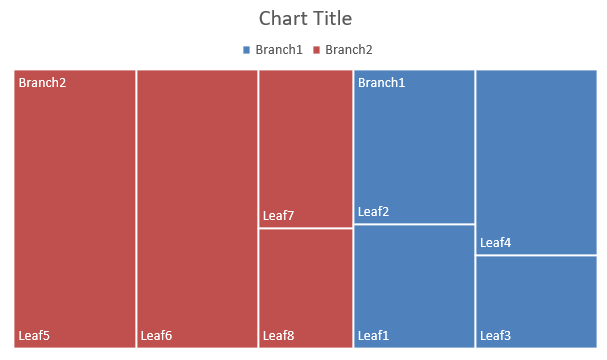
Chart peta pohon paling cocok untuk data penjualan ketika Anda ingin menunjukkan ukuran relatif kategori data dan dengan cepat menyoroti item yang berkontribusi besar dalam setiap kategori.
Contoh ini membuat peta pohon dengan delapan daun yang dikelompokkan menjadi empat batang dan dua cabang. Metode SetGroupingItem menugaskan batang pada level pengelompokan 1 dan cabang pada level 2. Nilai menentukan ukuran relatif persegi panjang, sementara label kategori dan label induk yang tumpang tindih mengidentifikasi hierarki.
using Aspose.Slides;
using Aspose.Slides.Charts;
using Aspose.Slides.Export;

using var presentation = new Presentation();
var slide = presentation.Slides[0];

var chart = slide.Shapes.AddChart(ChartType.Treemap, 20, 20, 500, 300);

chart.ChartData.Categories.Clear();
chart.ChartData.Series.Clear();

var workbook = chart.ChartData.ChartDataWorkbook;
workbook.Clear(0);

// Cabang 1
var categoryCell = workbook.GetCell(0, "C1", "Leaf1");
var leaf = chart.ChartData.Categories.Add(categoryCell);
leaf.GroupingLevels.SetGroupingItem(1, "Stem1");
leaf.GroupingLevels.SetGroupingItem(2, "Branch1");

categoryCell = workbook.GetCell(0, "C2", "Leaf2");
chart.ChartData.Categories.Add(categoryCell);

categoryCell = workbook.GetCell(0, "C3", "Leaf3");
leaf = chart.ChartData.Categories.Add(categoryCell);
leaf.GroupingLevels.SetGroupingItem(1, "Stem2");

categoryCell = workbook.GetCell(0, "C4", "Leaf4");
chart.ChartData.Categories.Add(categoryCell);

// Cabang 2
categoryCell = workbook.GetCell(0, "C5", "Leaf5");
leaf = chart.ChartData.Categories.Add(categoryCell);
leaf.GroupingLevels.SetGroupingItem(1, "Stem3");
leaf.GroupingLevels.SetGroupingItem(2, "Branch2");

categoryCell = workbook.GetCell(0, "C6", "Leaf6");
chart.ChartData.Categories.Add(categoryCell);

categoryCell = workbook.GetCell(0, "C7", "Leaf7");
leaf = chart.ChartData.Categories.Add(categoryCell);
leaf.GroupingLevels.SetGroupingItem(1, "Stem4");

categoryCell = workbook.GetCell(0, "C8", "Leaf8");
chart.ChartData.Categories.Add(categoryCell);

var series = chart.ChartData.Series.Add(ChartType.Treemap);
series.Labels.DefaultDataLabelFormat.ShowCategoryName = true;
var valueCell = workbook.GetCell(0, "D1", 4);
series.DataPoints.AddDataPointForTreemapSeries(valueCell);
valueCell = workbook.GetCell(0, "D2", 5);
series.DataPoints.AddDataPointForTreemapSeries(valueCell);
valueCell = workbook.GetCell(0, "D3", 3);
series.DataPoints.AddDataPointForTreemapSeries(valueCell);
valueCell = workbook.GetCell(0, "D4", 6);
series.DataPoints.AddDataPointForTreemapSeries(valueCell);
valueCell = workbook.GetCell(0, "D5", 9);
series.DataPoints.AddDataPointForTreemapSeries(valueCell);
valueCell = workbook.GetCell(0, "D6", 9);
series.DataPoints.AddDataPointForTreemapSeries(valueCell);
valueCell = workbook.GetCell(0, "D7", 4);
series.DataPoints.AddDataPointForTreemapSeries(valueCell);
valueCell = workbook.GetCell(0, "D8", 3);
series.DataPoints.AddDataPointForTreemapSeries(valueCell);

series.ParentLabelLayout = ParentLabelLayoutType.Overlapping;

presentation.Save("Treemap.pptx", SaveFormat.Pptx);
Hasilnya:
Buat Chart Waterfall
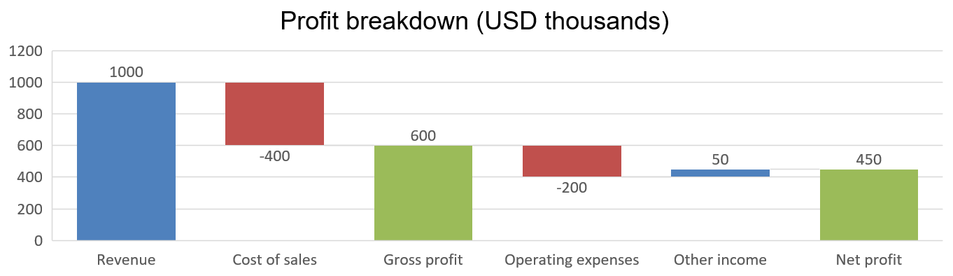
Chart waterfall menunjukkan bagaimana perubahan positif dan negatif berkontribusi pada nilai akhir. Misalnya, rincian profit dapat dimulai dengan pendapatan, mengurangkan biaya, dan menambahkan pendapatan lain. Kolom perubahan mengambang antara nilai berjalan sebelumnya dan nilai baru, sementara kolom total memperluas dari nol ke nilai terakumulasi.
Contoh berikut menggunakan jumlah dalam ribuan dolar AS:
| Kategori | Nilai Workbook | Tipe Kolom |
|---|---|---|
| Pendapatan | 1000 | Kenaikan |
| Harga Pokok Penjualan | -400 | Penurunan |
| Laba Kotor | 600 | Total Sementara |
| Beban Operasional | -200 | Penurunan |
| Pendapatan Lain | 50 | Kenaikan |
| Laba Bersih | 450 | Total Akhir |
Untuk menandai sebuah titik sebagai total sementara atau total akhir, setel properti SetAsTotal‑nya ke true. Berikan jumlah terakumulasi yang sesungguhnya pada sel workbook titik tersebut: 600 untuk laba kotor (1000 - 400) dan 450 untuk laba bersih (600 - 200 + 50). Properti ini menandai kolom sebagai total; ia tidak menghitung atau mengisi nilai sel. Jangan gunakan nol sebagai placeholder atau memberikan perubahan lain untuk titik total. Kolom total menampilkan nilai terakumulasi tanpa menambahkannya lagi ke nilai berjalan.
Contoh C# lengkap ini membuat chart menggunakan anggota Waterfall dari ChartType, menghapus data default, dan mengisi workbook yang tersemat. Indeks worksheet 0 memilih worksheet pertama; kolom A berisi nama kategori dan kolom B berisi nilai. Setiap sel nilai ditambahkan dengan AddDataPointForWaterfallSeries. Indeks titik berbasis nol 2 dan 5 mengidentifikasi total sementara dan total akhir. Mengaktifkan ShowValue menampilkan jumlah pada kolom. Tidak diperlukan presentasi atau workbook input.
using Aspose.Slides;
using Aspose.Slides.Charts;
using Aspose.Slides.Export;

using var presentation = new Presentation();
var slide = presentation.Slides[0];

var chart = slide.Shapes.AddChart(ChartType.Waterfall, 20, 20, 680, 200);

chart.HasTitle = true;
chart.ChartTitle.AddTextFrameForOverriding("Profit breakdown (USD thousands)");
chart.ChartTitle.Overlay = false;
chart.HasLegend = false;

chart.ChartData.Series.Clear();
chart.ChartData.Categories.Clear();

var workbook = chart.ChartData.ChartDataWorkbook;
var worksheetIndex = 0;

workbook.Clear(worksheetIndex);

var seriesNameCell = workbook.GetCell(worksheetIndex, 0, 1, "Profit");
var series = chart.ChartData.Series.Add(seriesNameCell, ChartType.Waterfall);
var categories = new[] { "Revenue", "Cost of sales", "Gross profit", "Operating expenses", "Other income", "Net profit" };
var values = new double[] { 1000, -400, 600, -200, 50, 450 };

for (var i = 0; i < categories.Length; i++)
{
    var categoryCell = workbook.GetCell(worksheetIndex, i + 1, 0, categories[i]);
    chart.ChartData.Categories.Add(categoryCell);
    var valueCell = workbook.GetCell(worksheetIndex, i + 1, 1, values[i]);
    series.DataPoints.AddDataPointForWaterfallSeries(valueCell);
}

// Titik ketiga dan keenam mewakili total, bukan perubahan tambahan.
series.DataPoints[2].SetAsTotal = true;
series.DataPoints[5].SetAsTotal = true;
series.ShowConnectorLines = true;
series.Labels.DefaultDataLabelFormat.ShowValue = true;

presentation.Save("WaterfallChart.pptx", SaveFormat.Pptx);
Setel properti level‑series ShowConnectorLines ke true untuk menampilkan garis yang menghubungkan kolom berurutan dan memudahkan pelacakan nilai berjalan. Untuk menyembunyikan garis ini, ganti penugasan dalam contoh dengan series.ShowConnectorLines = false; sebelum menyimpan. Ini hanya mengubah visibilitas garis, bukan data atau total.
Presentasi yang disimpan menampilkan laba kotor 600 dan laba bersih 450, dengan kedua total dihitung dari nol:
Buat Chart Saham
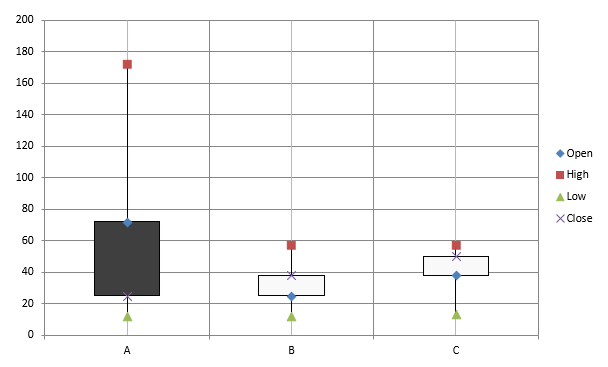
Chart saham digunakan untuk menampilkan data keuangan seperti harga pembukaan, tertinggi, terendah, dan penutupan, membantu menganalisis tren pasar dan volatilitas. Chart ini memberikan wawasan penting tentang kinerja saham, membantu investor dan analis membuat keputusan yang tepat.
Contoh ini membuat chart open‑high‑low‑close dengan empat series dalam urutan tersebut dan tiga kategori. Properti HasUpDownBars mengaktifkan bar naik/ turun, dan HiLowLinesFormat mengontrol garis high‑low yang menunjukkan rentang harga, sementara garis series individual dan gridline horizontal minor disembunyikan.
using Aspose.Slides;
using Aspose.Slides.Charts;
using Aspose.Slides.Export;

using var presentation = new Presentation();
var slide = presentation.Slides[0];

var chart = slide.Shapes.AddChart(ChartType.OpenHighLowClose, 20, 20, 500, 300, false);

var workbook = chart.ChartData.ChartDataWorkbook;

var categoryCell = workbook.GetCell(0, 1, 0, "A");
chart.ChartData.Categories.Add(categoryCell);
categoryCell = workbook.GetCell(0, 2, 0, "B");
chart.ChartData.Categories.Add(categoryCell);
categoryCell = workbook.GetCell(0, 3, 0, "C");
chart.ChartData.Categories.Add(categoryCell);

var seriesNameCell = workbook.GetCell(0, 0, 1, "Open");
chart.ChartData.Series.Add(seriesNameCell, ChartType.OpenHighLowClose);
seriesNameCell = workbook.GetCell(0, 0, 2, "High");
chart.ChartData.Series.Add(seriesNameCell, ChartType.OpenHighLowClose);
seriesNameCell = workbook.GetCell(0, 0, 3, "Low");
chart.ChartData.Series.Add(seriesNameCell, ChartType.OpenHighLowClose);
seriesNameCell = workbook.GetCell(0, 0, 4, "Close");
chart.ChartData.Series.Add(seriesNameCell, ChartType.OpenHighLowClose);

var series = chart.ChartData.Series[0];
var valueCell = workbook.GetCell(0, 1, 1, 72);
series.DataPoints.AddDataPointForStockSeries(valueCell);
valueCell = workbook.GetCell(0, 2, 1, 25);
series.DataPoints.AddDataPointForStockSeries(valueCell);
valueCell = workbook.GetCell(0, 3, 1, 38);
series.DataPoints.AddDataPointForStockSeries(valueCell);

series = chart.ChartData.Series[1];
valueCell = workbook.GetCell(0, 1, 2, 172);
series.DataPoints.AddDataPointForStockSeries(valueCell);
valueCell = workbook.GetCell(0, 2, 2, 57);
series.DataPoints.AddDataPointForStockSeries(valueCell);
valueCell = workbook.GetCell(0, 3, 2, 57);
series.DataPoints.AddDataPointForStockSeries(valueCell);

series = chart.ChartData.Series[2];
valueCell = workbook.GetCell(0, 1, 3, 12);
series.DataPoints.AddDataPointForStockSeries(valueCell);
valueCell = workbook.GetCell(0, 2, 3, 12);
series.DataPoints.AddDataPointForStockSeries(valueCell);
valueCell = workbook.GetCell(0, 3, 3, 13);
series.DataPoints.AddDataPointForStockSeries(valueCell);

series = chart.ChartData.Series[3];
valueCell = workbook.GetCell(0, 1, 4, 25);
series.DataPoints.AddDataPointForStockSeries(valueCell);
valueCell = workbook.GetCell(0, 2, 4, 38);
series.DataPoints.AddDataPointForStockSeries(valueCell);
valueCell = workbook.GetCell(0, 3, 4, 50);
series.DataPoints.AddDataPointForStockSeries(valueCell);

chart.ChartData.SeriesGroups[0].UpDownBars.HasUpDownBars = true;
chart.ChartData.SeriesGroups[0].HiLowLinesFormat.Line.FillFormat.FillType = FillType.Solid;

foreach (var stockSeries in chart.ChartData.Series)
{
    stockSeries.Format.Line.FillFormat.FillType = FillType.NoFill;
}

chart.Axes.VerticalAxis.MinorGridLinesFormat.Line.FillFormat.FillType = FillType.NoFill;

presentation.Save("Stock-chart.pptx", SaveFormat.Pptx);
Hasilnya:
Buat Chart Box‑and‑Whisker
Chart box‑and‑whisker digunakan untuk menampilkan distribusi data dengan merangkum ukuran statistik utama, seperti median, kuartil, dan outlier potensial. Chart ini sangat berguna dalam analisis data eksploratif dan studi statistik untuk cepat memahami variabilitas data serta mengidentifikasi anomali.
Contoh ini membuat chart box‑and‑whisker dari enam nilai. Properti QuartileMethod memilih perhitungan kuartil eksklusif. Contoh juga mengaktifkan garis rata‑rata, marker rata‑rata, titik dalam, dan titik outlier.
using Aspose.Slides;
using Aspose.Slides.Charts;
using Aspose.Slides.Export;

using var presentation = new Presentation();
var slide = presentation.Slides[0];

var chart = slide.Shapes.AddChart(ChartType.BoxAndWhisker, 20, 20, 500, 300);

chart.ChartData.Categories.Clear();
chart.ChartData.Series.Clear();

var workbook = chart.ChartData.ChartDataWorkbook;
workbook.Clear(0);

var categoryCell = workbook.GetCell(0, "A1", "Category 1");
chart.ChartData.Categories.Add(categoryCell);
categoryCell = workbook.GetCell(0, "A2", "Category 2");
chart.ChartData.Categories.Add(categoryCell);
categoryCell = workbook.GetCell(0, "A3", "Category 3");
chart.ChartData.Categories.Add(categoryCell);
categoryCell = workbook.GetCell(0, "A4", "Category 4");
chart.ChartData.Categories.Add(categoryCell);
categoryCell = workbook.GetCell(0, "A5", "Category 5");
chart.ChartData.Categories.Add(categoryCell);
categoryCell = workbook.GetCell(0, "A6", "Category 6");
chart.ChartData.Categories.Add(categoryCell);

var series = chart.ChartData.Series.Add(ChartType.BoxAndWhisker);

series.QuartileMethod = QuartileMethodType.Exclusive;
series.ShowMeanLine = true;
series.ShowMeanMarkers = true;
series.ShowInnerPoints = true;
series.ShowOutlierPoints = true;

var valueCell = workbook.GetCell(0, "B1", 15);
series.DataPoints.AddDataPointForBoxAndWhiskerSeries(valueCell);
valueCell = workbook.GetCell(0, "B2", 41);
series.DataPoints.AddDataPointForBoxAndWhiskerSeries(valueCell);
valueCell = workbook.GetCell(0, "B3", 16);
series.DataPoints.AddDataPointForBoxAndWhiskerSeries(valueCell);
valueCell = workbook.GetCell(0, "B4", 10);
series.DataPoints.AddDataPointForBoxAndWhiskerSeries(valueCell);
valueCell = workbook.GetCell(0, "B5", 23);
series.DataPoints.AddDataPointForBoxAndWhiskerSeries(valueCell);
valueCell = workbook.GetCell(0, "B6", 16);
series.DataPoints.AddDataPointForBoxAndWhiskerSeries(valueCell);

presentation.Save("BoxAndWhisker.pptx", SaveFormat.Pptx);
Buat Chart Funnel
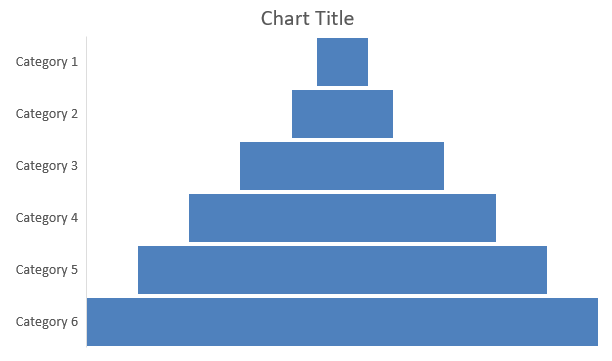
Chart funnel digunakan untuk memvisualisasikan proses yang melibatkan tahapan berurutan, di mana volume data berkurang seiring langkah demi langkah. Chart ini sangat membantu untuk menganalisis tingkat konversi, mengidentifikasi bottleneck, dan melacak efisiensi proses penjualan atau pemasaran.
Contoh ini menggunakan AddChart untuk menambahkan chart funnel ke slide pertama dari presentasi yang ada. Ia menggantikan data default dengan enam kategori dan nilai mulai dari 50 hingga 500, lalu menyimpan presentasi yang diperbarui. Presentasi input harus memiliki setidaknya satu slide.
using Aspose.Slides;
using Aspose.Slides.Charts;
using Aspose.Slides.Export;

using var presentation = new Presentation("test.pptx");
var slide = presentation.Slides[0];

var chart = slide.Shapes.AddChart(ChartType.Funnel, 50, 50, 500, 400);

chart.ChartData.Categories.Clear();
chart.ChartData.Series.Clear();

var workbook = chart.ChartData.ChartDataWorkbook;
workbook.Clear(0);

var categoryCell = workbook.GetCell(0, "A1", "Category 1");
chart.ChartData.Categories.Add(categoryCell);
categoryCell = workbook.GetCell(0, "A2", "Category 2");
chart.ChartData.Categories.Add(categoryCell);
categoryCell = workbook.GetCell(0, "A3", "Category 3");
chart.ChartData.Categories.Add(categoryCell);
categoryCell = workbook.GetCell(0, "A4", "Category 4");
chart.ChartData.Categories.Add(categoryCell);
categoryCell = workbook.GetCell(0, "A5", "Category 5");
chart.ChartData.Categories.Add(categoryCell);
categoryCell = workbook.GetCell(0, "A6", "Category 6");
chart.ChartData.Categories.Add(categoryCell);

var series = chart.ChartData.Series.Add(ChartType.Funnel);

var valueCell = workbook.GetCell(0, "B1", 50);
series.DataPoints.AddDataPointForFunnelSeries(valueCell);
valueCell = workbook.GetCell(0, "B2", 100);
series.DataPoints.AddDataPointForFunnelSeries(valueCell);
valueCell = workbook.GetCell(0, "B3", 200);
series.DataPoints.AddDataPointForFunnelSeries(valueCell);
valueCell = workbook.GetCell(0, "B4", 300);
series.DataPoints.AddDataPointForFunnelSeries(valueCell);
valueCell = workbook.GetCell(0, "B5", 400);
series.DataPoints.AddDataPointForFunnelSeries(valueCell);
valueCell = workbook.GetCell(0, "B6", 500);
series.DataPoints.AddDataPointForFunnelSeries(valueCell);

presentation.Save("Funnel.pptx", SaveFormat.Pptx);
Hasilnya:
Buat Chart Sunburst
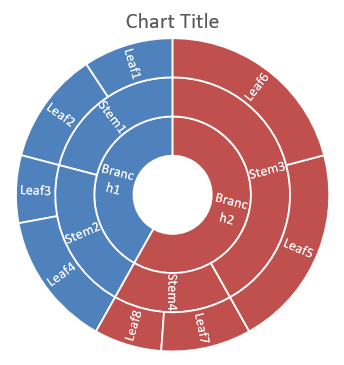
Chart sunburst digunakan untuk memvisualisasikan data hierarkis, menampilkan tingkat sebagai cincin konsentrik. Chart ini membantu menggambarkan hubungan bagian‑dengan‑keseluruhan dan ideal untuk merepresentasikan kategori bersarang serta subkategori dalam format yang jelas dan kompak.
Contoh ini membuat chart sunburst dengan delapan daun yang dikelompokkan menjadi empat batang dan dua cabang. Metode SetGroupingItem menugaskan batang pada level pengelompokan 1 dan cabang pada level 2. Label kategori mengidentifikasi segmen, dan nilai menentukan ukuran relatifnya.
using Aspose.Slides;
using Aspose.Slides.Charts;
using Aspose.Slides.Export;

using var presentation = new Presentation();
var slide = presentation.Slides[0];

var chart = slide.Shapes.AddChart(ChartType.Sunburst, 20, 20, 500, 300);

chart.ChartData.Categories.Clear();
chart.ChartData.Series.Clear();

var workbook = chart.ChartData.ChartDataWorkbook;
workbook.Clear(0);

// Cabang 1
var categoryCell = workbook.GetCell(0, "C1", "Leaf1");
var leaf = chart.ChartData.Categories.Add(categoryCell);
leaf.GroupingLevels.SetGroupingItem(1, "Stem1");
leaf.GroupingLevels.SetGroupingItem(2, "Branch1");

categoryCell = workbook.GetCell(0, "C2", "Leaf2");
chart.ChartData.Categories.Add(categoryCell);

categoryCell = workbook.GetCell(0, "C3", "Leaf3");
leaf = chart.ChartData.Categories.Add(categoryCell);
leaf.GroupingLevels.SetGroupingItem(1, "Stem2");

categoryCell = workbook.GetCell(0, "C4", "Leaf4");
chart.ChartData.Categories.Add(categoryCell);

// Cabang 2
categoryCell = workbook.GetCell(0, "C5", "Leaf5");
leaf = chart.ChartData.Categories.Add(categoryCell);
leaf.GroupingLevels.SetGroupingItem(1, "Stem3");
leaf.GroupingLevels.SetGroupingItem(2, "Branch2");

categoryCell = workbook.GetCell(0, "C6", "Leaf6");
chart.ChartData.Categories.Add(categoryCell);

categoryCell = workbook.GetCell(0, "C7", "Leaf7");
leaf = chart.ChartData.Categories.Add(categoryCell);
leaf.GroupingLevels.SetGroupingItem(1, "Stem4");

categoryCell = workbook.GetCell(0, "C8", "Leaf8");
chart.ChartData.Categories.Add(categoryCell);

var series = chart.ChartData.Series.Add(ChartType.Sunburst);
series.Labels.DefaultDataLabelFormat.ShowCategoryName = true;
var valueCell = workbook.GetCell(0, "D1", 4);
series.DataPoints.AddDataPointForSunburstSeries(valueCell);
valueCell = workbook.GetCell(0, "D2", 5);
series.DataPoints.AddDataPointForSunburstSeries(valueCell);
valueCell = workbook.GetCell(0, "D3", 3);
series.DataPoints.AddDataPointForSunburstSeries(valueCell);
valueCell = workbook.GetCell(0, "D4", 6);
series.DataPoints.AddDataPointForSunburstSeries(valueCell);
valueCell = workbook.GetCell(0, "D5", 9);
series.DataPoints.AddDataPointForSunburstSeries(valueCell);
valueCell = workbook.GetCell(0, "D6", 9);
series.DataPoints.AddDataPointForSunburstSeries(valueCell);
valueCell = workbook.GetCell(0, "D7", 4);
series.DataPoints.AddDataPointForSunburstSeries(valueCell);
valueCell = workbook.GetCell(0, "D8", 3);
series.DataPoints.AddDataPointForSunburstSeries(valueCell);

presentation.Save("Sunburst.pptx", SaveFormat.Pptx);
Hasilnya:
Buat Chart Histogram
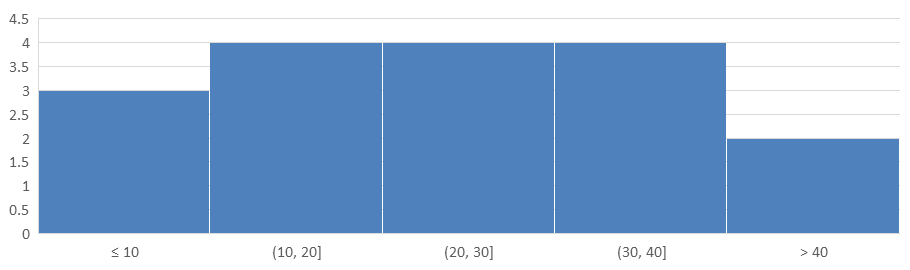
Chart histogram menunjukkan bagaimana nilai numerik terdistribusi pada interval (bin). Untuk laporan bulanan tentang waktu pemrosesan pesanan, gunakan lebar bin dan ambang batas yang sama agar interval konsisten dan distribusi lebih mudah dibandingkan.
Setel sumbu horizontal AggregationType ke mode dari AxisAggregationType. BinWidth hanya berlaku untuk ByBinWidth; NumberOfBins hanya berlaku untuk ByNumberOfBins. Gunakan Automatic agar chart memilih bin secara otomatis.
Gunakan Lebar Bin Tetap
Contoh ini mengelompokkan waktu pemrosesan ke dalam interval 10‑menit, dengan bin terpisah untuk waktu ≤10 menit dan >40 menit. Aktifkan bin ini dengan IsUnderflowBin dan IsOverflowBin. Saat menyediakan ambang UnderflowBin dan OverflowBin secara eksplisit, setel IsAutomaticUnderflowBin dan IsAutomaticOverflowBin ke false.
using Aspose.Slides;
using Aspose.Slides.Charts;
using Aspose.Slides.Export;

using var presentation = new Presentation();
var slide = presentation.Slides[0];

var chart = slide.Shapes.AddChart(ChartType.Histogram, 20, 20, 680, 200);

chart.HasLegend = false;
chart.HasTitle = false;

chart.ChartData.Categories.Clear();
chart.ChartData.Series.Clear();

var workbook = chart.ChartData.ChartDataWorkbook;
workbook.Clear(0);

var series = chart.ChartData.Series.Add(ChartType.Histogram);
double[] values = { 5, 10, 10, 11, 15, 20, 20, 21, 25, 30, 30, 31, 35, 40, 40, 41, 50 };
for (var i = 0; i < values.Length; i++)
{
    var valueCell = workbook.GetCell(0, i, 0, values[i]);
    series.DataPoints.AddDataPointForHistogramSeries(valueCell);
}

var axis = chart.Axes.HorizontalAxis;
axis.AggregationType = AxisAggregationType.ByBinWidth;
axis.BinWidth = 10;
axis.IsUnderflowBin = true;
axis.IsAutomaticUnderflowBin = false;
axis.UnderflowBin = 10;
axis.IsOverflowBin = true;
axis.IsAutomaticOverflowBin = false;
axis.OverflowBin = 40;

presentation.Save("Histogram-bin-width.pptx", SaveFormat.Pptx);
Presentasi yang ditampilkan di PowerPoint menunjukkan jumlah bin 3, 4, 4, 4, dan 2. Bin underflow mencakup 5, 10, 10, sehingga ambangannya inklusif. Bin overflow hanya mencakup 41, 50, sehingga ambangannya eksklusif; nilai 40 tetap berada di interval sebelumnya. Bin interior berisi nilai yang lebih besar dari batas bawah dan kurang dari atau sama dengan batas atas.
Tentukan Jumlah Bin
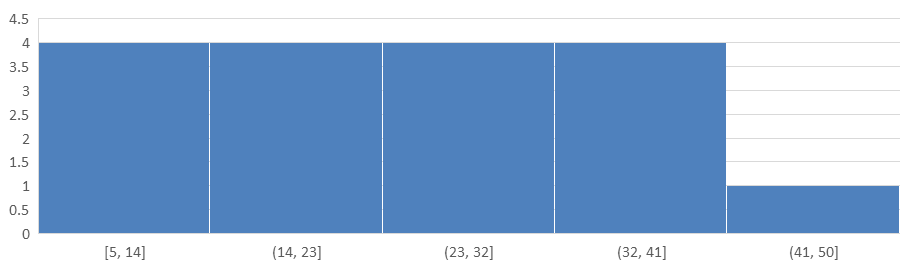
Untuk tingkat detail tetap alih‑alih interval tetap, minta lima bin untuk data yang sama. Contoh ini menonaktifkan bin underflow dan overflow. Chart menentukan lebar berdasarkan rentang data, sehingga batas dapat berubah antar laporan.
using Aspose.Slides;
using Aspose.Slides.Charts;
using Aspose.Slides.Export;

using var presentation = new Presentation();
var slide = presentation.Slides[0];

var chart = slide.Shapes.AddChart(ChartType.Histogram, 20, 20, 680, 200);

chart.HasLegend = false;
chart.HasTitle = false;

chart.ChartData.Categories.Clear();
chart.ChartData.Series.Clear();

var workbook = chart.ChartData.ChartDataWorkbook;
workbook.Clear(0);

var series = chart.ChartData.Series.Add(ChartType.Histogram);
double[] values = { 5, 10, 10, 11, 15, 20, 20, 21, 25, 30, 30, 31, 35, 40, 40, 41, 50 };
for (var i = 0; i < values.Length; i++)
{
    var valueCell = workbook.GetCell(0, i, 0, values[i]);
    series.DataPoints.AddDataPointForHistogramSeries(valueCell);
}

var axis = chart.Axes.HorizontalAxis;
axis.AggregationType = AxisAggregationType.ByNumberOfBins;
axis.NumberOfBins = 5;

presentation.Save("Histogram-bin-count.pptx", SaveFormat.Pptx);
Lima bin memiliki jumlah 4, 4, 4, 4, dan 1. Bandingkan distribusi ini dengan hasil lebar‑bin tetap di atas: nilai input identik, namun batasnya berbeda.
Buat Chart Radar
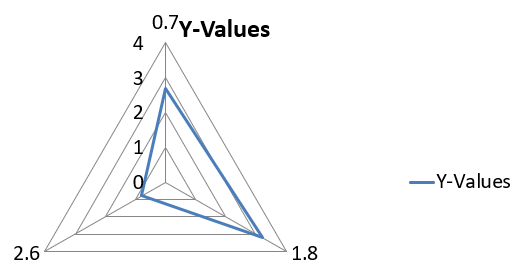
Chart radar digunakan untuk menampilkan data multivariat dalam format dua dimensi, memungkinkan perbandingan mudah beberapa variabel secara bersamaan. Chart ini sangat berguna untuk mengidentifikasi pola, kekuatan, dan kelemahan di berbagai metrik atau atribut kinerja.
Contoh ini menggunakan AddChart untuk membuat chart radar dengan series dan kategori default, kemudian menyimpan presentasi sebagai PPTX.
using Aspose.Slides;
using Aspose.Slides.Charts;
using Aspose.Slides.Export;

using var presentation = new Presentation();
var slide = presentation.Slides[0];

slide.Shapes.AddChart(ChartType.Radar, 20, 20, 500, 300);

presentation.Save("Radar-chart.pptx", SaveFormat.Pptx);
Hasilnya:
Buat Chart Multi‑Kategori
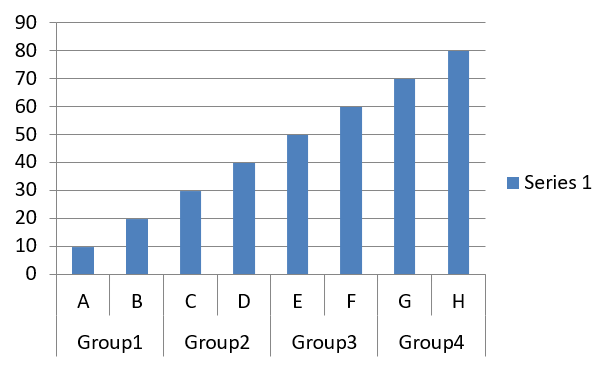
Chart multi‑kategori digunakan untuk menampilkan data yang melibatkan lebih dari satu pengelompokan kategori, memungkinkan Anda membandingkan nilai di beberapa dimensi secara bersamaan. Chart ini sangat membantu saat Anda perlu menganalisis tren dan hubungan dalam dataset yang kompleks dan berlapis‑lapis.
Contoh ini membuat chart kolom kelompok dengan delapan kategori yang diatur dalam empat pasang. Metode SetGroupingItem memberi setiap pasang label bersama pada level pengelompokan 1, menghasilkan sumbu kategori dengan label individual dan grup.
using Aspose.Slides;
using Aspose.Slides.Charts;
using Aspose.Slides.Export;

using var presentation = new Presentation();
var slide = presentation.Slides[0];

var chart = slide.Shapes.AddChart(ChartType.ClusteredColumn, 20, 20, 500, 300);

chart.ChartData.Series.Clear();
chart.ChartData.Categories.Clear();

var workbook = chart.ChartData.ChartDataWorkbook;
workbook.Clear(0);

var worksheetIndex = 0;

var categoryCell = workbook.GetCell(0, "c2", "A");
var category = chart.ChartData.Categories.Add(categoryCell);
category.GroupingLevels.SetGroupingItem(1, "Group1");
categoryCell = workbook.GetCell(0, "c3", "B");
category = chart.ChartData.Categories.Add(categoryCell);

categoryCell = workbook.GetCell(0, "c4", "C");
category = chart.ChartData.Categories.Add(categoryCell);
category.GroupingLevels.SetGroupingItem(1, "Group2");
categoryCell = workbook.GetCell(0, "c5", "D");
category = chart.ChartData.Categories.Add(categoryCell);

categoryCell = workbook.GetCell(0, "c6", "E");
category = chart.ChartData.Categories.Add(categoryCell);
category.GroupingLevels.SetGroupingItem(1, "Group3");
categoryCell = workbook.GetCell(0, "c7", "F");
category = chart.ChartData.Categories.Add(categoryCell);

categoryCell = workbook.GetCell(0, "c8", "G");
category = chart.ChartData.Categories.Add(categoryCell);
category.GroupingLevels.SetGroupingItem(1, "Group4");
categoryCell = workbook.GetCell(0, "c9", "H");
category = chart.ChartData.Categories.Add(categoryCell);

var seriesNameCell = workbook.GetCell(0, "D1", "Series 1");
var series = chart.ChartData.Series.Add(seriesNameCell, ChartType.ClusteredColumn);

var valueCell = workbook.GetCell(worksheetIndex, "D2", 10);
series.DataPoints.AddDataPointForBarSeries(valueCell);
valueCell = workbook.GetCell(worksheetIndex, "D3", 20);
series.DataPoints.AddDataPointForBarSeries(valueCell);
valueCell = workbook.GetCell(worksheetIndex, "D4", 30);
series.DataPoints.AddDataPointForBarSeries(valueCell);
valueCell = workbook.GetCell(worksheetIndex, "D5", 40);
series.DataPoints.AddDataPointForBarSeries(valueCell);
valueCell = workbook.GetCell(worksheetIndex, "D6", 50);
series.DataPoints.AddDataPointForBarSeries(valueCell);
valueCell = workbook.GetCell(worksheetIndex, "D7", 60);
series.DataPoints.AddDataPointForBarSeries(valueCell);
valueCell = workbook.GetCell(worksheetIndex, "D8", 70);
series.DataPoints.AddDataPointForBarSeries(valueCell);
valueCell = workbook.GetCell(worksheetIndex, "D9", 80);
series.DataPoints.AddDataPointForBarSeries(valueCell);

presentation.Save("AsposeChart.pptx", SaveFormat.Pptx);
Hasilnya:
Buat Chart Peta
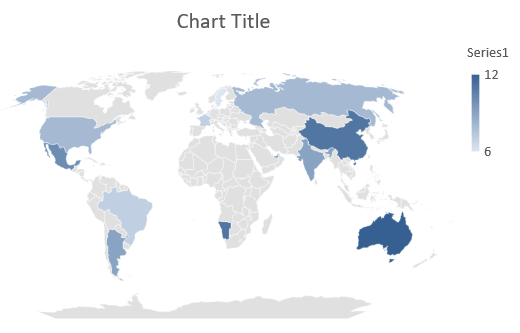
Chart peta digunakan untuk memvisualisasikan data geografis dengan memetakan informasi ke lokasi tertentu seperti negara, provinsi, atau kota. Chart ini sangat berguna untuk menganalisis tren regional, data demografis, dan distribusi spasial dalam format yang jelas dan menarik secara visual.
Contoh ini menggunakan AddChart untuk membuat chart peta dengan data geografis default dan menyimpannya untuk dilihat di PowerPoint.
using Aspose.Slides;
using Aspose.Slides.Charts;
using Aspose.Slides.Export;

using var presentation = new Presentation();
var slide = presentation.Slides[0];

var chart = slide.Shapes.AddChart(ChartType.Map, 20, 20, 500, 300);

presentation.Save("mapChart.pptx", SaveFormat.Pptx);
Hasilnya:
Note
Gambar di atas menampilkan presentasi yang disimpan dibuka di PowerPoint. Aspose.Slides menulis chart peta dan datanya dengan benar, tetapi tidak menggambar chart peta secara langsung: ketika slide yang memuat chart tersebut dirender menjadi gambar atau dikonversi ke PDF atau SVG, area chart muncul kosong. Shape lain pada slide yang sama tidak terpengaruh.Buat Chart Kombinasi
Chart kombinasi (atau combo chart) menggabungkan dua atau lebih tipe chart dalam satu grafik. Chart ini memungkinkan Anda menyoroti, membandingkan, atau memeriksa perbedaan antara dua atau lebih set data, membantu mengidentifikasi hubungan di antaranya.
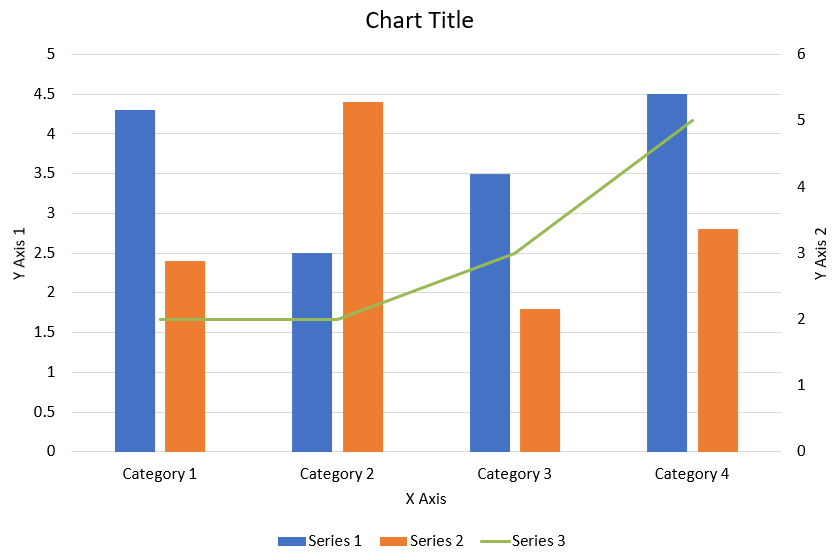
Contoh ini menggabungkan dua series kolom kelompok dengan satu series garis pada empat kategori. Kolom menggunakan sumbu vertikal utama, sementara PlotOnSecondAxis menempatkan garis pada sumbu vertikal sekunder di kanan. Fungsi bantu mengonfigurasi judul, legend, label sumbu, dan garis grid.
using System.Drawing;
using Aspose.Slides;
using Aspose.Slides.Charts;
using Aspose.Slides.Export;

CreateComboChart();

static void CreateComboChart()
{
    using var presentation = new Presentation();
    var chart = CreateChartWithFirstSeries(presentation.Slides[0]);

    AddSecondSeriesToChart(chart);
    AddThirdSeriesToChart(chart);

    SetPrimaryAxesFormat(chart);
    SetSecondaryAxesFormat(chart);

    presentation.Save("combo-chart.pptx", SaveFormat.Pptx);
}

static IChart CreateChartWithFirstSeries(ISlide slide)
{
    var chart = slide.Shapes.AddChart(ChartType.ClusteredColumn, 50, 50, 600, 400);

    chart.HasTitle = true;
    chart.ChartTitle.AddTextFrameForOverriding("Chart Title");
    chart.ChartTitle.Overlay = false;
    var portionFormat = chart.ChartTitle.TextFrameForOverriding.Paragraphs[0].ParagraphFormat.DefaultPortionFormat;
    portionFormat.FontBold = NullableBool.False;
    portionFormat.FontHeight = 18f;

    chart.Legend.Position = LegendPositionType.Bottom;
    chart.Legend.TextFormat.PortionFormat.FontHeight = 12f;

    chart.ChartData.Series.Clear();
    chart.ChartData.Categories.Clear();

    var workbook = chart.ChartData.ChartDataWorkbook;
    var worksheetIndex = 0;

    var categoryCell = workbook.GetCell(worksheetIndex, 1, 0, "Category 1");
    chart.ChartData.Categories.Add(categoryCell);
    categoryCell = workbook.GetCell(worksheetIndex, 2, 0, "Category 2");
    chart.ChartData.Categories.Add(categoryCell);
    categoryCell = workbook.GetCell(worksheetIndex, 3, 0, "Category 3");
    chart.ChartData.Categories.Add(categoryCell);
    categoryCell = workbook.GetCell(worksheetIndex, 4, 0, "Category 4");
    chart.ChartData.Categories.Add(categoryCell);

    var seriesNameCell = workbook.GetCell(worksheetIndex, 0, 1, "Series 1");
    var series = chart.ChartData.Series.Add(seriesNameCell, chart.Type);

    series.ParentSeriesGroup.Overlap = -25;
    series.ParentSeriesGroup.GapWidth = 220;

    var valueCell = workbook.GetCell(worksheetIndex, 1, 1, 4.3);
    series.DataPoints.AddDataPointForBarSeries(valueCell);
    valueCell = workbook.GetCell(worksheetIndex, 2, 1, 2.5);
    series.DataPoints.AddDataPointForBarSeries(valueCell);
    valueCell = workbook.GetCell(worksheetIndex, 3, 1, 3.5);
    series.DataPoints.AddDataPointForBarSeries(valueCell);
    valueCell = workbook.GetCell(worksheetIndex, 4, 1, 4.5);
    series.DataPoints.AddDataPointForBarSeries(valueCell);

    return chart;
}

static void AddSecondSeriesToChart(IChart chart)
{
    var workbook = chart.ChartData.ChartDataWorkbook;
    const int worksheetIndex = 0;

    var seriesNameCell = workbook.GetCell(worksheetIndex, 0, 2, "Series 2");
    var series = chart.ChartData.Series.Add(seriesNameCell, ChartType.ClusteredColumn);

    series.ParentSeriesGroup.Overlap = -25;
    series.ParentSeriesGroup.GapWidth = 220;

    var valueCell = workbook.GetCell(worksheetIndex, 1, 2, 2.4);
    series.DataPoints.AddDataPointForBarSeries(valueCell);
    valueCell = workbook.GetCell(worksheetIndex, 2, 2, 4.4);
    series.DataPoints.AddDataPointForBarSeries(valueCell);
    valueCell = workbook.GetCell(worksheetIndex, 3, 2, 1.8);
    series.DataPoints.AddDataPointForBarSeries(valueCell);
    valueCell = workbook.GetCell(worksheetIndex, 4, 2, 2.8);
    series.DataPoints.AddDataPointForBarSeries(valueCell);
}

static void AddThirdSeriesToChart(IChart chart)
{
    var workbook = chart.ChartData.ChartDataWorkbook;
    const int worksheetIndex = 0;

    var seriesNameCell = workbook.GetCell(worksheetIndex, 0, 3, "Series 3");
    var series = chart.ChartData.Series.Add(seriesNameCell, ChartType.Line);

    var valueCell = workbook.GetCell(worksheetIndex, 1, 3, 2.0);
    series.DataPoints.AddDataPointForLineSeries(valueCell);
    valueCell = workbook.GetCell(worksheetIndex, 2, 3, 2.0);
    series.DataPoints.AddDataPointForLineSeries(valueCell);
    valueCell = workbook.GetCell(worksheetIndex, 3, 3, 3.0);
    series.DataPoints.AddDataPointForLineSeries(valueCell);
    valueCell = workbook.GetCell(worksheetIndex, 4, 3, 5.0);
    series.DataPoints.AddDataPointForLineSeries(valueCell);

    series.PlotOnSecondAxis = true;
}

static void SetPrimaryAxesFormat(IChart chart)
{
    var horizontalAxis = chart.Axes.HorizontalAxis;
    horizontalAxis.TextFormat.PortionFormat.FontHeight = 12f;
    horizontalAxis.Format.Line.FillFormat.FillType = FillType.NoFill;

    SetAxisTitle(horizontalAxis, "X Axis");

    var verticalAxis = chart.Axes.VerticalAxis;
    verticalAxis.TextFormat.PortionFormat.FontHeight = 12f;
    verticalAxis.Format.Line.FillFormat.FillType = FillType.NoFill;

    SetAxisTitle(verticalAxis, "Y Axis 1");

    var majorGridLinesFormat = verticalAxis.MajorGridLinesFormat.Line.FillFormat;
    majorGridLinesFormat.FillType = FillType.Solid;
    majorGridLinesFormat.SolidFillColor.Color = Color.FromArgb(217, 217, 217);
}

static void SetSecondaryAxesFormat(IChart chart)
{
    var secondaryHorizontalAxis = chart.Axes.SecondaryHorizontalAxis;
    secondaryHorizontalAxis.Position = AxisPositionType.Bottom;
    secondaryHorizontalAxis.CrossType = CrossesType.Maximum;
    secondaryHorizontalAxis.IsVisible = false;
    secondaryHorizontalAxis.MajorGridLinesFormat.Line.FillFormat.FillType = FillType.NoFill;
    secondaryHorizontalAxis.MinorGridLinesFormat.Line.FillFormat.FillType = FillType.NoFill;

    var secondaryVerticalAxis = chart.Axes.SecondaryVerticalAxis;
    secondaryVerticalAxis.Position = AxisPositionType.Right;
    secondaryVerticalAxis.TextFormat.PortionFormat.FontHeight = 12f;
    secondaryVerticalAxis.Format.Line.FillFormat.FillType = FillType.NoFill;
    secondaryVerticalAxis.MajorGridLinesFormat.Line.FillFormat.FillType = FillType.NoFill;
    secondaryVerticalAxis.MinorGridLinesFormat.Line.FillFormat.FillType = FillType.NoFill;

    SetAxisTitle(secondaryVerticalAxis, "Y Axis 2");
}

static void SetAxisTitle(IAxis axis, string axisTitle)
{
    axis.HasTitle = true;
    axis.Title.Overlay = false;
    var titlePortionFormat = axis.Title.AddTextFrameForOverriding(axisTitle).Paragraphs[0].ParagraphFormat.DefaultPortionFormat;
    titlePortionFormat.FontBold = NullableBool.False;
    titlePortionFormat.FontHeight = 12f;
}
Perbarui Chart
Aspose.Slides untuk .NET memungkinkan Anda memperbarui chart PowerPoint dengan memodifikasi data chart, pemformatan, dan gaya. Fungsionalitas ini mempermudah proses menjaga presentasi tetap up‑to‑date dengan konten dinamis dan memastikan chart mencerminkan data serta standar visual terkini.
Contoh ini memperbarui chart bernama “My chart” pada slide pertama dari presentasi yang ada. Ia memerlukan dua series kolom dengan tiga titik data masing‑masing, dengan label kategori di kolom A dan nama series di baris pertama worksheet pertama. Contoh ini menggunakan GetCell untuk mengubah sel workbook, memperbarui nilai series, menambahkan series ketiga, dan mengubah chart menjadi silinder kelompok melalui Type.
using Aspose.Slides;
using Aspose.Slides.Charts;
using Aspose.Slides.Export;

const string chartName = "My chart";

using var presentation = new Presentation("ExistingChart.pptx");
var slide = presentation.Slides[0];

foreach (IShape shape in slide.Shapes)
{
    if (shape is IChart chart && chart.Name == chartName)
    {
        var worksheetIndex = 0;

        var workbook = chart.ChartData.ChartDataWorkbook;

        workbook.GetCell(worksheetIndex, 1, 0, "Modified Category 1");
        workbook.GetCell(worksheetIndex, 2, 0, "Modified Category 2");

        var series = chart.ChartData.Series[0];

        workbook.GetCell(worksheetIndex, 0, 1, "New_Series 1");
        series.DataPoints[0].Value.Data = 90;
        series.DataPoints[1].Value.Data = 123;
        series.DataPoints[2].Value.Data = 44;

        series = chart.ChartData.Series[1];

        workbook.GetCell(worksheetIndex, 0, 2, "New_Series 2");
        series.DataPoints[0].Value.Data = 23;
        series.DataPoints[1].Value.Data = 67;
        series.DataPoints[2].Value.Data = 99;

        var seriesNameCell = workbook.GetCell(worksheetIndex, 0, 3, "Series 3");
        series = chart.ChartData.Series.Add(seriesNameCell, chart.Type);

        var valueCell = workbook.GetCell(worksheetIndex, 1, 3, 20);
        series.DataPoints.AddDataPointForBarSeries(valueCell);
        valueCell = workbook.GetCell(worksheetIndex, 2, 3, 50);
        series.DataPoints.AddDataPointForBarSeries(valueCell);
        valueCell = workbook.GetCell(worksheetIndex, 3, 3, 30);
        series.DataPoints.AddDataPointForBarSeries(valueCell);

        chart.Type = ChartType.ClusteredCylinder;
    }
}

presentation.Save("AsposeChartModified.pptx", SaveFormat.Pptx);
Atur Rentang Data untuk Chart
Untuk memeriksa rentang yang sudah digunakan oleh chart yang ada, lihat Retrieve a Chart’s Data Range.
Aspose.Slides untuk .NET memberikan fleksibilitas untuk mendefinisikan rentang data spesifik dari worksheet sebagai sumber data chart Anda. Ini berarti Anda dapat memetakan secara langsung bagian worksheet ke chart, memungkinkan kontrol atas sel‑sel mana yang berkontribusi pada series dan kategori chart. Akibatnya, Anda dapat dengan mudah memperbarui dan menyinkronkan chart dengan perubahan data terbaru di worksheet, memastikan presentasi PowerPoint Anda mencerminkan informasi yang akurat dan mutakhir.
Contoh ini menggunakan SetRange untuk mengatur sumber data chart bernama “My chart” pada slide pertama dari presentasi yang ada ke Sheet1!A1:B4. Workbook chart harus berisi worksheet tersebut dan rentang terisi dengan heading series di baris pertama, label kategori di kolom A, dan tiga nilai di kolom B.
using Aspose.Slides;
using Aspose.Slides.Charts;
using Aspose.Slides.Export;

const string chartName = "My chart";

using var presentation = new Presentation("ExistingChart.pptx");
var slide = presentation.Slides[0];

foreach (IShape shape in slide.Shapes)
{
    if (shape is IChart chart && chart.Name == chartName)
    {
        chart.ChartData.SetRange("Sheet1!A1:B4");
    }
}

presentation.Save("SetDataRange.pptx", SaveFormat.Pptx);
Gunakan Marker Default di Chart
Ketika Anda menggunakan marker default di chart, setiap series chart secara otomatis mendapatkan simbol marker default yang berbeda.
Contoh ini menggunakan AddChart untuk membuat chart dengan dua series garis dan legend. Pengaturan Marker mempertahankan simbol marker yang ditetapkan secara otomatis. Series pertama mencakup nilai negatif dan nilai yang hilang, yang direpresentasikan oleh null, sementara series kedua memiliki nilai untuk setiap kategori.
using Aspose.Slides;
using Aspose.Slides.Charts;
using Aspose.Slides.Export;

using var presentation = new Presentation();
var slide = presentation.Slides[0];

var chart = slide.Shapes.AddChart(ChartType.LineWithMarkers, 10, 10, 400, 400);

chart.ChartData.Series.Clear();
chart.ChartData.Categories.Clear();

var workbook = chart.ChartData.ChartDataWorkbook;

var seriesNameCell = workbook.GetCell(0, 0, 1, "Series 1");
var series = chart.ChartData.Series.Add(seriesNameCell, chart.Type);

var categoryCell = workbook.GetCell(0, 1, 0, "C1");
chart.ChartData.Categories.Add(categoryCell);
var valueCell = workbook.GetCell(0, 1, 1, 24);
series.DataPoints.AddDataPointForLineSeries(valueCell);

categoryCell = workbook.GetCell(0, 2, 0, "C2");
chart.ChartData.Categories.Add(categoryCell);
valueCell = workbook.GetCell(0, 2, 1, 23);
series.DataPoints.AddDataPointForLineSeries(valueCell);

categoryCell = workbook.GetCell(0, 3, 0, "C3");
chart.ChartData.Categories.Add(categoryCell);
valueCell = workbook.GetCell(0, 3, 1, -10);
series.DataPoints.AddDataPointForLineSeries(valueCell);

categoryCell = workbook.GetCell(0, 4, 0, "C4");
chart.ChartData.Categories.Add(categoryCell);
valueCell = workbook.GetCell(0, 4, 1, null);
series.DataPoints.AddDataPointForLineSeries(valueCell);

seriesNameCell = workbook.GetCell(0, 0, 2, "Series 2");
var secondSeries = chart.ChartData.Series.Add(seriesNameCell, chart.Type);

valueCell = workbook.GetCell(0, 1, 2, 30);
secondSeries.DataPoints.AddDataPointForLineSeries(valueCell);
valueCell = workbook.GetCell(0, 2, 2, 10);
secondSeries.DataPoints.AddDataPointForLineSeries(valueCell);
valueCell = workbook.GetCell(0, 3, 2, 60);
secondSeries.DataPoints.AddDataPointForLineSeries(valueCell);
valueCell = workbook.GetCell(0, 4, 2, 40);
secondSeries.DataPoints.AddDataPointForLineSeries(valueCell);

chart.HasLegend = true;
chart.Legend.Overlay = false;

presentation.Save("DefaultMarkersInChart.pptx", SaveFormat.Pptx);
FAQ
Jenis chart apa yang didukung Aspose.Slides untuk .NET?
Aspose.Slides untuk .NET mendukung berbagai jenis chart, termasuk bar, line, pie, area, scatter, histogram, radar, dan banyak lagi. Fleksibilitas ini memungkinkan Anda memilih tipe chart yang paling tepat untuk kebutuhan visualisasi data Anda.
Bagaimana cara menambahkan chart baru ke slide?
Untuk menambahkan chart, pertama buat instance kelas Presentation, ambil slide yang diinginkan menggunakan indeksnya, lalu panggil metode untuk menambahkan chart, dengan menentukan tipe chart dan data awal. Proses ini menyisipkan chart langsung ke dalam presentasi Anda.
Bagaimana cara memperbarui data yang ditampilkan dalam chart?
Anda dapat memperbarui data chart dengan mengakses workbook data chart (IChartDataWorkbook), membersihkan series dan kategori default, lalu menambahkan data khusus Anda. Ini memungkinkan Anda menyegarkan chart secara programatis agar mencerminkan data terbaru.
Apakah memungkinkan menyesuaikan tampilan chart?
Ya, Aspose.Slides untuk .NET menyediakan opsi kustomisasi yang luas. Anda dapat mengubah warna, font, label, legend, dan elemen pemformatan lainnya untuk menyesuaikan tampilan chart dengan kebutuhan desain spesifik Anda.