
Buat Efek 3D dalam Presentasi Menggunakan PHP
Ikhtisar
Aspose.Slides untuk PHP melalui Java dapat membuat, mengedit, mempertahankan, dan merender format 3D bergaya PowerPoint untuk bentuk dan teks. Artikel ini mencakup efek 3D seperti rotasi, ekstrusi, bevel, pencahayaan, material, isian gradien atau gambar, dan teks 3D.
Note
Artikel ini membahas efek pemformatan 3D pada bentuk dan teks PowerPoint. Artikel ini tidak membahas penyisipan atau penyuntingan file model 3D terpisah. Saat Anda mengekspor slide ke gambar, PDF, atau HTML, Aspose.Slides merender efek 3D tersebut ke dalam output 2D yang diekspor.Konsep Pemformatan 3D
Gunakan metode Shape::getThreeDFormat untuk menerapkan pemformatan 3D pada sebuah bentuk. Metode ini mengembalikan ThreeDFormat, yang mengontrol adegan 3D untuk bentuk tersebut.
Untuk teks, gunakan metode TextFrameFormat::getThreeDFormat . Metode ini menerapkan pemformatan 3D pada bingkai teks, bukan pada tubuh bentuk.
Anggota API yang paling penting adalah:
| Anggota API | Apa yang dikontrol | Kapan digunakan |
|---|---|---|
| getCamera | Sudut pandang, tipe kamera preset, rotasi, zoom, dan perspektif. | Putar objek dalam ruang 3D atau cocokkan dengan preset rotasi 3D PowerPoint. |
| getLightRig | Preset cahaya, arah, dan rotasi cahaya. | Ubah cara sorotan dan bayangan muncul pada permukaan 3D. |
| getMaterial dan setMaterial | Material permukaan, seperti datar, matte, plastik, atau logam. | Buat geometri yang sama terlihat lebih datar, lebih lembut, mengilap, atau metalik. |
| getExtrusionHeight dan setExtrusionHeight | Seberapa jauh bentuk menjorok ke belakang dari sisi depannya. | Ubah bentuk datar menjadi objek 3D tebal yang terlihat. |
| getExtrusionColor | Warna sisi yang diekstrusi. | Buat kedalaman terlihat atau koordinasikan warna sisi dengan isian depan. |
| getDepth dan setDepth | Depth 3D tambahan yang digunakan oleh pemformatan 3D PowerPoint. | Sesuaikan kedalaman untuk bentuk atau teks, terutama bersama pengaturan bevel dan material. |
| getBevelTop dan getBevelBottom | Tepi terangkat atau membulat pada sisi depan dan belakang. | Tambahkan tepi yang melunak atau dibentuk alih-alih sisi datar tajam. |
| getContourColor dan getContourWidth dan setContourWidth | Garis luar di sekitar objek 3D. | Tekankan batas objek dalam output yang dirender. |
Buat Bentuk 3D
Sebuah bentuk biasanya memerlukan empat jenis pengaturan sebelum terlihat meyakinkan sebagai 3D:
- Pengaturan kamera, karena tampilan depan default dapat menyembunyikan ekstrusi.
- Pengaturan cahaya, karena pencahayaan membuat sisi dan permukaan dapat terlihat.
- Pengaturan material, karena permukaan memengaruhi cara cahaya dirender.
- Pengaturan ekstrusi atau kedalaman, karena bentuk datar membutuhkan ketebalan.
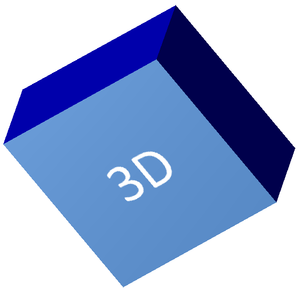
Contoh berikut membuat sebuah persegi panjang, menambahkan teks ke sisi depannya, dan menerapkan pemformatan 3D. Nilai rotasi kamera dalam derajat, dan tinggi ekstrusi adalah 100 poin. Contoh ini merender slide ke gambar PNG dengan ukuran dua kali lipat dimensi defaultnya dan menyimpan presentasi sebagai PPTX.
use aspose\slides\CameraPresetType;
use aspose\slides\FillType;
use aspose\slides\ImageFormat;
use aspose\slides\LightingDirection;
use aspose\slides\LightRigPresetType;
use aspose\slides\MaterialPresetType;
use aspose\slides\Presentation;
use aspose\slides\SaveFormat;
use aspose\slides\ShapeType;

$imageScale = 2;

$presentation = new Presentation();
try {
    $slide = $presentation->getSlides()->get_Item(0);

    $shape = $slide->getShapes()->addAutoShape(ShapeType::Rectangle, 200, 150, 200, 200);

    $shape->getTextFrame()->setText("3D");
    $shape->getTextFrame()->getParagraphs()->get_Item(0)->getParagraphFormat()->getDefaultPortionFormat()->setFontHeight(64);

    $shape->getFillFormat()->setFillType(FillType::Solid);
    $shape->getFillFormat()->getSolidFillColor()->setColor(new Java("java.awt.Color", 100, 149, 237));

    $shape->getThreeDFormat()->getCamera()->setCameraType(CameraPresetType::OrthographicFront);
    $shape->getThreeDFormat()->getCamera()->setRotation(20, 30, 40);
    $shape->getThreeDFormat()->getLightRig()->setLightType(LightRigPresetType::Flat);
    $shape->getThreeDFormat()->getLightRig()->setDirection(LightingDirection::Top);
    $shape->getThreeDFormat()->setMaterial(MaterialPresetType::Flat);
    $shape->getThreeDFormat()->setExtrusionHeight(100);
    $shape->getThreeDFormat()->getExtrusionColor()->setColor(java("java.awt.Color")->BLUE);

    $thumbnail = $slide->getImage($imageScale, $imageScale);
    try {
        $thumbnail->save("shape_3d.png", ImageFormat::Png);
    } finally {
        $thumbnail->dispose();
    }

    $presentation->save("shape_3d.pptx", SaveFormat::Pptx);
} finally {
    $presentation->dispose();
}
Gambar slide yang dirender menunjukkan persegi panjang sebagai balok 3D tebal:
Putar Bentuk dengan Kamera
Di PowerPoint, rotasi 3D dikonfigurasi dari panel Rotasi 3-D. Nilai rotasi X, Y, dan Z sesuai dengan rotasi yang Anda atur melalui API kamera.
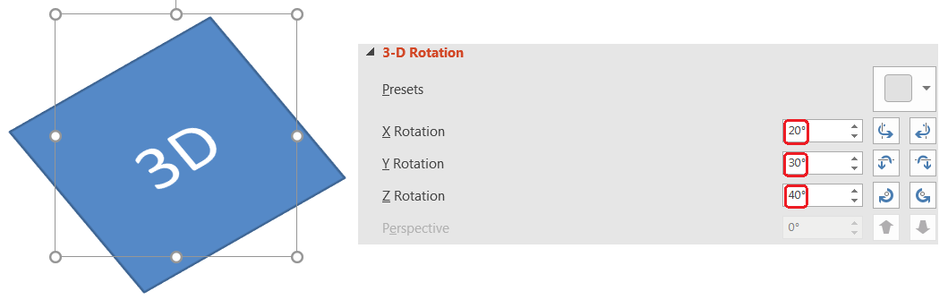
Di Aspose.Slides, akses kamera melalui ThreeDFormat::getCamera. Contoh ini membuat sebuah persegi panjang, memilih tampilan depan ortografik, dan mengatur rotasi X, Y, dan Z-nya menjadi 20, 30, dan 40 derajat masing-masing. Itu mengkonfigurasi bentuk di memori tanpa menyimpan file:
use aspose\slides\CameraPresetType;
use aspose\slides\Presentation;
use aspose\slides\ShapeType;

$presentation = new Presentation();
try {
    $slide = $presentation->getSlides()->get_Item(0);

    $shape = $slide->getShapes()->addAutoShape(ShapeType::Rectangle, 200, 150, 200, 200);

    $shape->getThreeDFormat()->getCamera()->setCameraType(CameraPresetType::OrthographicFront);
    $shape->getThreeDFormat()->getCamera()->setRotation(20, 30, 40);
} finally {
    $presentation->dispose();
}
Gunakan kamera ketika Anda perlu mengubah cara penonton melihat objek. Ini tidak mengubah geometri bentuk 2D pada slide. Ini mengubah sudut pandang 3D yang digunakan oleh PowerPoint dan oleh Aspose.Slides saat merender.
Tambahkan Ekstrusi dan Kedalaman
Ekstrusi membuat bentuk terlihat tebal dengan memperluasnya ke belakang sisi depan. Di PowerPoint, kontrol kedalaman mengatur ketebalan yang terlihat ini, dan kontrol warna mengatur warna sisi.
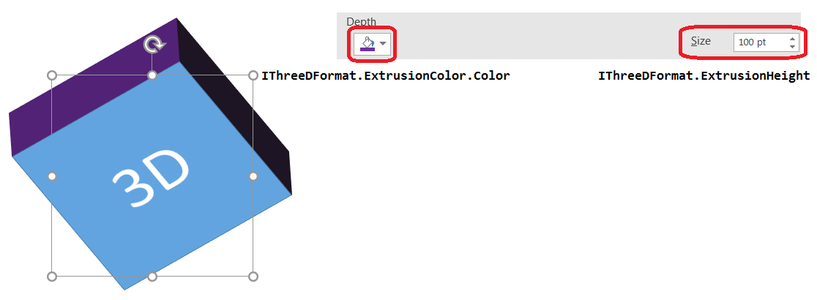
Gunakan ThreeDFormat::setExtrusionHeight untuk mengatur ketebalan dan ThreeDFormat::getExtrusionColor untuk mengakses warna sisi. Contoh ini memberikan persegi panjang ekstrusi 100 poin dengan sisi ungu dan memutar kamera untuk memperlihatkan ketebalannya. Itu mengkonfigurasi bentuk di memori tanpa menyimpan file:
use aspose\slides\CameraPresetType;
use aspose\slides\LightingDirection;
use aspose\slides\LightRigPresetType;
use aspose\slides\MaterialPresetType;
use aspose\slides\Presentation;
use aspose\slides\ShapeType;

$presentation = new Presentation();
try {
    $slide = $presentation->getSlides()->get_Item(0);

    $shape = $slide->getShapes()->addAutoShape(ShapeType::Rectangle, 200, 150, 200, 200);

    $extrusionColor = new Java("java.awt.Color", 128, 0, 128);

    $shape->getThreeDFormat()->getCamera()->setCameraType(CameraPresetType::OrthographicFront);
    $shape->getThreeDFormat()->getCamera()->setRotation(20, 30, 40);
    $shape->getThreeDFormat()->getLightRig()->setLightType(LightRigPresetType::Flat);
    $shape->getThreeDFormat()->getLightRig()->setDirection(LightingDirection::Top);
    $shape->getThreeDFormat()->setMaterial(MaterialPresetType::Flat);
    $shape->getThreeDFormat()->setExtrusionHeight(100);
    $shape->getThreeDFormat()->getExtrusionColor()->setColor($extrusionColor);
} finally {
    $presentation->dispose();
}
Metode ThreeDFormat::setDepth menetapkan kedalaman sebuah bentuk 3D. Metode setExtrusionHeight mengontrol tinggi efek ekstrusi, seperti yang ditunjukkan dalam contoh ini.
Gunakan Isian Gradien atau Gambar dengan Efek 3D
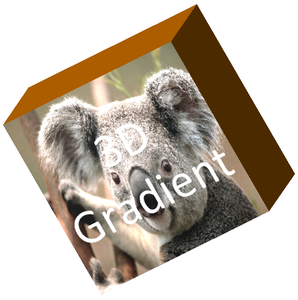
Pemformatan 3D bersifat independen dari isian bentuk. Anda dapat menerapkan warna solid, gradien, pola, atau isian gambar ke sisi depan dan tetap menggunakan pengaturan kamera, cahaya, material, dan ekstrusi yang sama.
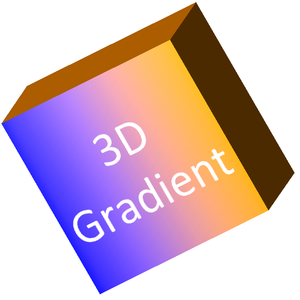
Contoh ini menerapkan gradien biru-ke-oren pada sisi depan dan warna oranye gelap pada ekstrusi 150 poin. Hentian gradien pada 0 dan 100 menandai awal dan akhir gradien. Nilai rotasi kamera dalam derajat. Slide dirender ke gambar PNG dengan ukuran dua kali dimensi defaultnya:
use aspose\slides\CameraPresetType;
use aspose\slides\FillType;
use aspose\slides\ImageFormat;
use aspose\slides\LightingDirection;
use aspose\slides\LightRigPresetType;
use aspose\slides\MaterialPresetType;
use aspose\slides\Presentation;
use aspose\slides\ShapeType;

$imageScale = 2;

$presentation = new Presentation();
try {
    $slide = $presentation->getSlides()->get_Item(0);

    $shape = $slide->getShapes()->addAutoShape(ShapeType::Rectangle, 200, 150, 250, 250);

    $shape->getTextFrame()->setText("3D Gradient");
    $shape->getTextFrame()->getParagraphs()->get_Item(0)->getParagraphFormat()->getDefaultPortionFormat()->setFontHeight(64);

    $shape->getFillFormat()->setFillType(FillType::Gradient);
    $shape->getFillFormat()->getGradientFormat()->getGradientStops()->add(0, java("java.awt.Color")->BLUE);
    $shape->getFillFormat()->getGradientFormat()->getGradientStops()->add(100, new Java("java.awt.Color", 255, 165, 0));

    $shape->getThreeDFormat()->getCamera()->setCameraType(CameraPresetType::OrthographicFront);
    $shape->getThreeDFormat()->getCamera()->setRotation(10, 20, 30);
    $shape->getThreeDFormat()->getLightRig()->setLightType(LightRigPresetType::Flat);
    $shape->getThreeDFormat()->getLightRig()->setDirection(LightingDirection::Top);
    $shape->getThreeDFormat()->setMaterial(MaterialPresetType::Flat);
    $extrusionColor = new Java("java.awt.Color", 255, 140, 0);
    $shape->getThreeDFormat()->setExtrusionHeight(150);
    $shape->getThreeDFormat()->getExtrusionColor()->setColor($extrusionColor);

    $thumbnail = $slide->getImage($imageScale, $imageScale);
    try {
        $thumbnail->save("gradient_3d.png", ImageFormat::Png);
    } finally {
        $thumbnail->dispose();
    }
} finally {
    $presentation->dispose();
}
Persegi panjang 3D yang dirender dengan isian gradien biru-ke-oren dan ekstrusi oranye:
Untuk menggunakan isian gambar, tambahkan gambar ke presentasi dan tetapkan ke isian bentuk. Contoh ini memerlukan file yang sudah ada bernama “image.jpg” di direktori kerja. Gambar tersebut diregangkan untuk mengisi persegi panjang, menerapkan ekstrusi 150 poin, dan mengatur rotasi kamera dalam derajat. Itu mengkonfigurasi bentuk di memori tanpa menyimpan atau merender file:
use aspose\slides\CameraPresetType;
use aspose\slides\FillType;
use aspose\slides\Images;
use aspose\slides\LightingDirection;
use aspose\slides\LightRigPresetType;
use aspose\slides\MaterialPresetType;
use aspose\slides\PictureFillMode;
use aspose\slides\Presentation;
use aspose\slides\ShapeType;

$presentation = new Presentation();
try {
    $slide = $presentation->getSlides()->get_Item(0);

    $shape = $slide->getShapes()->addAutoShape(ShapeType::Rectangle, 200, 150, 250, 250);

    $sourceImage = Images::fromFile("image.jpg");

    try {
        $image = $presentation->getImages()->addImage($sourceImage);
    } finally {
        $sourceImage->dispose();
    }

    $shape->getFillFormat()->setFillType(FillType::Picture);
    $shape->getFillFormat()->getPictureFillFormat()->getPicture()->setImage($image);
    $shape->getFillFormat()->getPictureFillFormat()->setPictureFillMode(PictureFillMode::Stretch);

    $extrusionColor = new Java("java.awt.Color", 255, 140, 0);
    $shape->getThreeDFormat()->getCamera()->setCameraType(CameraPresetType::OrthographicFront);
    $shape->getThreeDFormat()->getCamera()->setRotation(10, 20, 30);
    $shape->getThreeDFormat()->getLightRig()->setLightType(LightRigPresetType::Flat);
    $shape->getThreeDFormat()->getLightRig()->setDirection(LightingDirection::Top);
    $shape->getThreeDFormat()->setMaterial(MaterialPresetType::Flat);
    $shape->getThreeDFormat()->setExtrusionHeight(150);
    $shape->getThreeDFormat()->getExtrusionColor()->setColor($extrusionColor);
} finally {
    $presentation->dispose();
}
Persegi panjang 3D yang dirender dengan isian foto pada sisi depan dan ekstrusi oranye:
Terapkan Pemformatan 3D pada Teks
Pemformatan 3D bentuk memengaruhi tubuh bentuk. Pemformatan 3D teks memengaruhi bingkai teks. Ini berguna untuk efek mirip WordArt di mana huruf-hurufnya sendiri memerlukan ekstrusi, material, pencahayaan, dan pengaturan kamera.
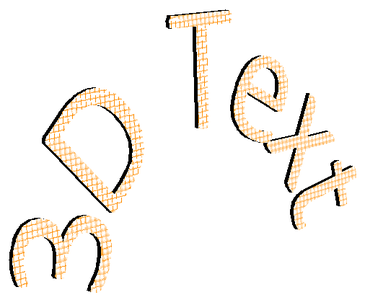
Contoh berikut membuat teks dengan pola kisi oranye-dan-putih, menerapkan busur ke atas, dan mengkonfigurasi pengaturan 3D melalui TextFrameFormat::getThreeDFormat. Tinggi ekstrusi dan kedalaman dalam poin, dan rotasi cahaya dalam derajat. Isian bentuk dan garis luar disembunyikan sehingga hanya teks yang terlihat. Contoh ini merender gambar PNG dengan ukuran dua kali dimensi slide default dan menyimpan presentasi sebagai PPTX:
use aspose\slides\CameraPresetType;
use aspose\slides\FillType;
use aspose\slides\ImageFormat;
use aspose\slides\LightingDirection;
use aspose\slides\LightRigPresetType;
use aspose\slides\MaterialPresetType;
use aspose\slides\PatternStyle;
use aspose\slides\Presentation;
use aspose\slides\SaveFormat;
use aspose\slides\ShapeType;
use aspose\slides\TextShapeType;

$imageScale = 2;

$presentation = new Presentation();
try {
    $slide = $presentation->getSlides()->get_Item(0);

    $shape = $slide->getShapes()->addAutoShape(ShapeType::Rectangle, 200, 150, 250, 250);

    $shape->getFillFormat()->setFillType(FillType::NoFill);
    $shape->getLineFormat()->getFillFormat()->setFillType(FillType::NoFill);
    $shape->getTextFrame()->setText("3D Text");

    $portion = $shape->getTextFrame()->getParagraphs()->get_Item(0)->getPortions()->get_Item(0);
    $portion->getPortionFormat()->getFillFormat()->setFillType(FillType::Pattern);
    $patternColor = new Java("java.awt.Color", 255, 140, 0);
    $portion->getPortionFormat()->getFillFormat()->getPatternFormat()->getForeColor()->setColor($patternColor);
    $portion->getPortionFormat()->getFillFormat()->getPatternFormat()->getBackColor()->setColor(java("java.awt.Color")->WHITE);
    $portion->getPortionFormat()->getFillFormat()->getPatternFormat()->setPatternStyle(PatternStyle::LargeGrid);

    $shape->getTextFrame()->getParagraphs()->get_Item(0)->getParagraphFormat()->getDefaultPortionFormat()->setFontHeight(128);

    $textFrameFormat = $shape->getTextFrame()->getTextFrameFormat();
    $textFrameFormat->setTransform(TextShapeType::ArchUp);
    $textFrameFormat->getThreeDFormat()->setExtrusionHeight(3.5);
    $textFrameFormat->getThreeDFormat()->setDepth(3);
    $textFrameFormat->getThreeDFormat()->setMaterial(MaterialPresetType::Plastic);
    $textFrameFormat->getThreeDFormat()->getLightRig()->setDirection(LightingDirection::Top);
    $textFrameFormat->getThreeDFormat()->getLightRig()->setLightType(LightRigPresetType::Balanced);
    $textFrameFormat->getThreeDFormat()->getLightRig()->setRotation(0, 0, 40);
    $textFrameFormat->getThreeDFormat()->getCamera()->setCameraType(CameraPresetType::PerspectiveContrastingRightFacing);

    $thumbnail = $slide->getImage($imageScale, $imageScale);
    try {
        $thumbnail->save("text_3d.png", ImageFormat::Png);
    } finally {
        $thumbnail->dispose();
    }

    $presentation->save("text_3d.pptx", SaveFormat::Pptx);
} finally {
    $presentation->dispose();
}
Teks 3D yang dirender dengan transformasi WordArt melengkung, isian pola oranye, dan ekstrusi gelap:
Pertahankan Teks Tetap Datar pada Bentuk 3D
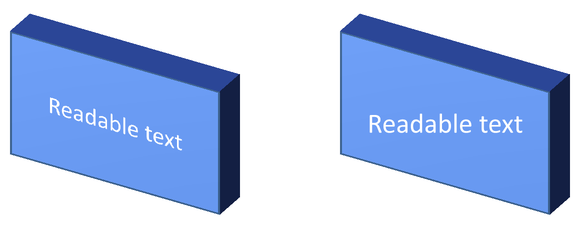
Untuk menjaga teks tetap dapat dibaca sambil mempertahankan tampilan 3D bentuk, panggil TextFrameFormat::setKeepTextFlat melalui TextFrame::getTextFrameFormat. Ketika nilai true, teks tetap berada di luar adegan 3D. Ketika false, teks berpartisipasi dalam adegan dan mengikuti orientasi 3D.
Pengaturan ini tidak menghapus pemformatan 3D bentuk: kamera, pencahayaan, material, dan ekstrusi tetap dikonfigurasi melalui Shape::getThreeDFormat. Ini juga berbeda dari rotasi biasa. Shape::setRotation memutar bentuk dalam bidang slide, sementara TextFrameFormat::setRotationAngle mengontrol rotasi khusus teks di dalam kotak pembatasnya. Menjaga teks di luar adegan 3D tidak mengatur ulang kedua sudut tersebut.
Contoh mandiri berikut membuat persegi panjang biru dengan teks dan menggandakannya di samping aslinya. Kedua bentuk memiliki pemformatan 3D yang sama; hanya pengaturan teks yang berbeda: false di kiri dan true di kanan. Sudut kamera dalam derajat, dan tinggi ekstrusi 40 poin. Contoh ini menyimpan presentasi sebagai PPTX dan merender slide perbandingan ke PNG dengan ukuran dua kali dimensi default.
use aspose\slides\CameraPresetType;
use aspose\slides\FillType;
use aspose\slides\ImageFormat;
use aspose\slides\LightingDirection;
use aspose\slides\LightRigPresetType;
use aspose\slides\MaterialPresetType;
use aspose\slides\Presentation;
use aspose\slides\SaveFormat;
use aspose\slides\ShapeType;
use aspose\slides\TextAlignment;
use aspose\slides\TextAnchorType;

$presentation = new Presentation();
try {
    $slide = $presentation->getSlides()->get_Item(0);

    $shape = $slide->getShapes()->addAutoShape(ShapeType::Rectangle, 70, 160, 240, 140);

    $shape->getTextFrame()->setText("Readable text");
    $shape->getTextFrame()->getParagraphs()->get_Item(0)->getParagraphFormat()->getDefaultPortionFormat()->setFontHeight(28);
    $shape->getTextFrame()->getParagraphs()->get_Item(0)->getParagraphFormat()->setAlignment(TextAlignment::Center);
    $shape->getTextFrame()->getTextFrameFormat()->setAnchoringType(TextAnchorType::Center);
    $shape->getFillFormat()->setFillType(FillType::Solid);
    $shape->getFillFormat()->getSolidFillColor()->setColor(new Java("java.awt.Color", 100, 149, 237));

    $shape->getThreeDFormat()->getCamera()->setCameraType(CameraPresetType::OrthographicFront);
    $shape->getThreeDFormat()->getCamera()->setRotation(30, 30, 0);
    $shape->getThreeDFormat()->getLightRig()->setLightType(LightRigPresetType::Flat);
    $shape->getThreeDFormat()->getLightRig()->setDirection(LightingDirection::Top);
    $shape->getThreeDFormat()->setMaterial(MaterialPresetType::Flat);
    $shape->getThreeDFormat()->setExtrusionHeight(40);
    $shape->getThreeDFormat()->getExtrusionColor()->setColor(new Java("java.awt.Color", 65, 105, 225));
    $shape->getTextFrame()->getTextFrameFormat()->setKeepTextFlat(false);

    $flatTextShape = $slide->getShapes()->addClone($shape, 400, 160);
    $flatTextShape->getTextFrame()->getTextFrameFormat()->setKeepTextFlat(true);

    $presentation->save("keep_text_flat.pptx", SaveFormat::Pptx);
    $image = $slide->getImage(2, 2);
    try {
        $image->save("keep_text_flat.png", ImageFormat::Png);
    } finally {
        $image->dispose();
    }
} finally {
    $presentation->dispose();
}
Persegi panjang 3D berdampingan: teks mengikuti orientasi 3D di kiri dan tetap datar di kanan:
Perilaku Ekspor dan Rendering
Aspose.Slides mempertahankan pemformatan 3D saat menyimpan ke format PowerPoint seperti PPTX. Saat merender atau mengekspor ke format tata letak tetap, adegan 3D di-rasterisasi atau digambar ke output sebagai hasil 2D. Hal ini berlaku ketika Anda merender slide ke PNG, mengekspor ke PDF, mengekspor ke HTML, atau menghasilkan frame untuk video conversion.
Perhatikan hal-hal berikut:
- Gambar dan PDF yang diekspor tidak interaktif. Objek tidak dapat diputar oleh penonton setelah diekspor.
- Penampilan akhir tergantung pada kombinasi kamera, rig cahaya, material, ekstrusi, isian, dan skala slide.
- Jika Anda perlu memeriksa nilai pemformatan yang diwariskan atau berbasis tema, baca effective shape properties.
- Beberapa format output tidak dapat menyimpan pemformatan 3D PowerPoint yang dapat disunting. Pada format tersebut, hasil visual dirender daripada dipertahankan sebagai pengaturan 3D yang dapat disunting.
FAQ
Apakah Aspose.Slides dapat membuat presentasi 3D interaktif?
Aspose.Slides menciptakan dan merender efek 3D PowerPoint untuk bentuk dan teks. Ia tidak menjadikan gambar, PDF, atau halaman HTML yang diekspor menjadi adegan 3D interaktif yang dapat diputar oleh penonton. Pada PPTX, pemformatan 3D tetap dapat disunting di PowerPoint di mana format tersebut mendukungnya.
Apa perbedaan antara model 3D dan efek 3D?
Model 3D adalah objek 3D terpisah yang disisipkan ke dalam presentasi. Efek 3D adalah pemformatan yang diterapkan pada bentuk atau teks PowerPoint biasa, seperti rotasi, ekstrusi, bevel, pencahayaan, dan material. Artikel ini membahas efek 3D.
Pengaturan apa yang diperlukan untuk bentuk 3D yang terlihat?
Setidaknya, atur rotasi kamera dan salah satu antara ekstrusi atau kedalaman. Pada praktiknya, juga atur rig cahaya dan material agar wajah yang dirender memiliki sorotan dan bayangan yang jelas.
Bisakah saya menerapkan efek 3D pada bentuk dan teks sekaligus?
Ya. Gunakan Shape::getThreeDFormat untuk tubuh bentuk dan TextFrameFormat::getThreeDFormat untuk teks.
Apakah efek 3D akan muncul saat mengekspor ke gambar, PDF, HTML, atau frame video?
Ya. Aspose.Slides merender efek 3D ketika menghasilkan gambar slide, output PDF, output HTML, dan frame yang digunakan untuk konversi video. Output yang diekspor berisi tampilan yang dirender, bukan objek 3D yang dapat disunting.
Bisakah saya membaca nilai 3D akhir setelah pewarisan dan pengaturan tema diterapkan?
Ya. Gunakan API pemformatan efektif yang dijelaskan di Shape Effective Properties untuk membaca kamera, rig cahaya, bevel, dan nilai 3D terkait yang final.