
Format Bentuk PowerPoint dalam PHP
Pendahuluan
Di PowerPoint, Anda dapat menambahkan bentuk ke slide. Karena bentuk terdiri dari garis, Anda dapat memformatnya dengan memodifikasi atau menerapkan efek pada kontur mereka. Selain itu, Anda dapat memformat bentuk dengan menentukan pengaturan yang mengontrol bagaimana bagian dalamnya diisi.
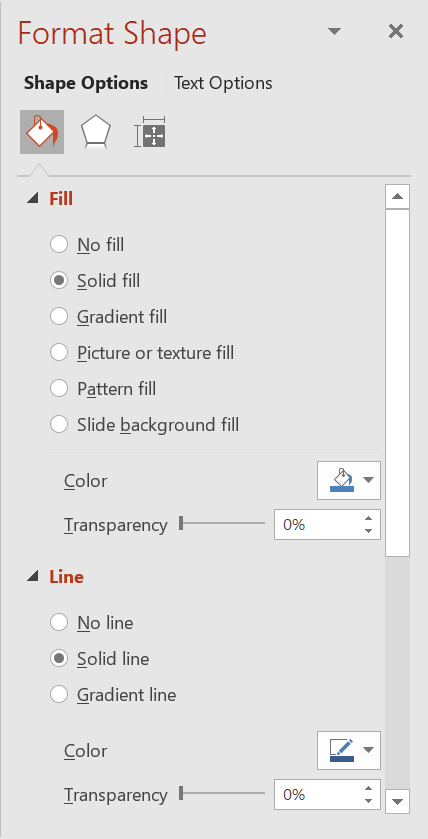
Aspose.Slides untuk PHP melalui Java menyediakan kelas dan metode yang memungkinkan Anda memformat bentuk menggunakan opsi yang sama tersedia di PowerPoint.
Format Garis
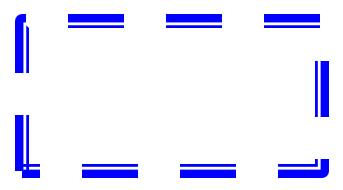
Dengan menggunakan Aspose.Slides, Anda dapat menentukan gaya garis khusus untuk sebuah bentuk. Langkah‑langkah berikut menjelaskan prosedurnya:
- Buat sebuah instance kelas Presentation .
- Dapatkan referensi ke slide berdasarkan indeksnya.
- Tambahkan sebuah AutoShape ke slide.
- Atur line style bentuk.
- Atur lebar garis.
- Atur dash style garis.
- Atur warna garis untuk bentuk.
- Simpan presentasi yang telah dimodifikasi sebagai file PPTX.
// Instansiasi kelas Presentation yang mewakili file presentasi.
$presentation = new Presentation();
try {
    // Dapatkan slide pertama.
    $slide = $presentation->getSlides()->get_Item(0);

    // Tambahkan auto shape tipe Rectangle.
    $shape = $slide->getShapes()->addAutoShape(ShapeType::Rectangle, 50, 150, 150, 75);

    // Atur warna isian untuk bentuk persegi panjang.
    $shape->getFillFormat()->setFillType(FillType::NoFill);

    // Terapkan pemformatan pada garis persegi panjang.
    $shape->getLineFormat()->setStyle(LineStyle::ThickThin);
    $shape->getLineFormat()->setWidth(7);
    $shape->getLineFormat()->setDashStyle(LineDashStyle::Dash);

    // Atur warna untuk garis persegi panjang.
    $shape->getLineFormat()->getFillFormat()->setFillType(FillType::Solid);
    $shape->getLineFormat()->getFillFormat()->getSolidFillColor()->setColor(java("java.awt.Color")->BLUE);

    // Simpan file PPTX ke disk.
    $presentation->save("formatted_lines.pptx", SaveFormat::Pptx);
} finally {
    $presentation->dispose();
}
Hasilnya:
Terapkan Efek Sketsa pada Garis Bentuk
Efek sketsa membuat garis bentuk tampak seperti digambar tangan. Gunakan Shape.getLineFormat untuk mengakses pengaturan garis, LineFormat.getSketchFormat untuk mengakses pengaturan sketsa, dan SketchFormat.setSketchType untuk memilih nilai dari enumerasi LineSketchType .
Kode PHP berikut menunjukkan cara menerapkan efek LineSketchType.Curved , membaca nilai yang ditetapkan secara eksplisit, dan menghapus efek dengan LineSketchType.None :
$presentation = new Presentation();
try {
    $slide = $presentation->getSlides()->get_Item(0);
    $shape = $slide->getShapes()->addAutoShape(ShapeType::Rectangle, 50, 50, 200, 100);

    // Akses format garis bentuk dan format sketsnya.
    $sketchFormat = $shape->getLineFormat()->getSketchFormat();

    // Terapkan efek sketsa.
    $sketchFormat->setSketchType(LineSketchType::Curved);

    // Baca efek sketsa yang ditetapkan langsung pada bentuk.
    $explicitSketchType = $sketchFormat->getSketchType();
    echo "Explicit sketch type: " . $explicitSketchType . PHP_EOL;

    // Hapus efek sketsa.
    $sketchFormat->setSketchType(LineSketchType::None);
} finally {
    $presentation->dispose();
}
Nilai yang dikembalikan oleh SketchFormat.getSketchType mewakili pengaturan yang ditetapkan langsung pada bentuk. Jika format garis dapat diwarisi dari tema, master slide, atau layout slide, gunakan LineFormat.getEffective, akses metode getSketchFormat pada objek yang dikembalikan, dan baca nilai getSketchType‑nya. Nilai efektif mencerminkan pemformatan yang sebenarnya diterapkan setelah pewarisan diselesaikan:
$presentation = new Presentation("presentation.pptx");
try {
    $shape = $presentation->getSlides()->get_Item(0)->getShapes()->get_Item(0);
    $lineFormat = $shape->getLineFormat();

    $explicitSketchType = $lineFormat->getSketchFormat()->getSketchType();
    $effectiveLineFormat = $lineFormat->getEffective();
    $effectiveSketchType = $effectiveLineFormat->getSketchFormat()->getSketchType();

    echo "Explicit sketch type: " . $explicitSketchType . PHP_EOL;
    echo "Effective sketch type: " . $effectiveSketchType . PHP_EOL;
} finally {
    $presentation->dispose();
}
Format Gaya Sambungan
Berikut tiga opsi jenis sambungan:
- Round
- Miter
- Bevel
Secara default, ketika PowerPoint menggabungkan dua garis pada sudut (seperti pada sudut bentuk), ia menggunakan pengaturan Round. Namun, jika Anda menggambar bentuk dengan sudut tajam, Anda mungkin lebih menyukai opsi Miter.
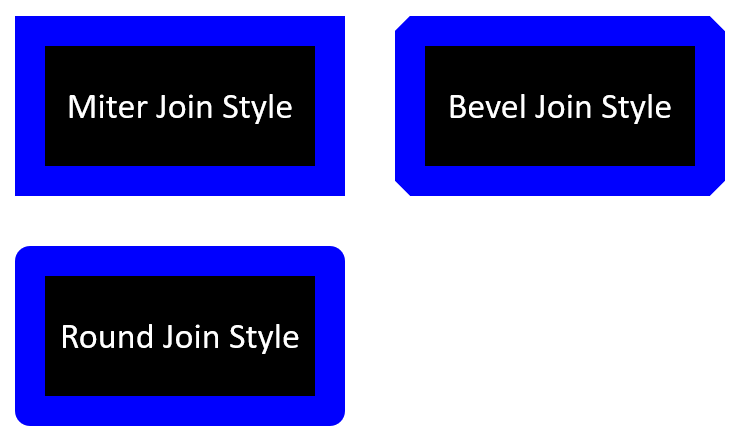
Kode PHP berikut menunjukkan bagaimana tiga persegi panjang (seperti yang ditampilkan pada gambar di atas) dibuat menggunakan pengaturan jenis sambungan Miter, Bevel, dan Round:
// Instansiasi kelas Presentation yang mewakili file presentasi.
$presentation = new Presentation();
try {
    // Dapatkan slide pertama.
    $slide = $presentation->getSlides()->get_Item(0);

    // Tambahkan tiga auto shape tipe Rectangle.
    $shape1 = $slide->getShapes()->addAutoShape(ShapeType::Rectangle, 20, 20, 150, 75);
    $shape2 = $slide->getShapes()->addAutoShape(ShapeType::Rectangle, 210, 20, 150, 75);
    $shape3 = $slide->getShapes()->addAutoShape(ShapeType::Rectangle, 20, 135, 150, 75);

    // Atur warna isian untuk setiap bentuk persegi panjang.
    $shape1->getFillFormat()->setFillType(FillType::Solid);
    $shape1->getFillFormat()->getSolidFillColor()->setColor(java("java.awt.Color")->BLACK);
    $shape2->getFillFormat()->setFillType(FillType::Solid);
    $shape2->getFillFormat()->getSolidFillColor()->setColor(java("java.awt.Color")->BLACK);
    $shape3->getFillFormat()->setFillType(FillType::Solid);
    $shape3->getFillFormat()->getSolidFillColor()->setColor(java("java.awt.Color")->BLACK);

    // Atur lebar garis.
    $shape1->getLineFormat()->setWidth(15);
    $shape2->getLineFormat()->setWidth(15);
    $shape3->getLineFormat()->setWidth(15);

    // Atur warna untuk garis setiap persegi panjang.
    $shape1->getLineFormat()->getFillFormat()->setFillType(FillType::Solid);
    $shape1->getLineFormat()->getFillFormat()->getSolidFillColor()->setColor(java("java.awt.Color")->BLUE);
    $shape2->getLineFormat()->getFillFormat()->setFillType(FillType::Solid);
    $shape2->getLineFormat()->getFillFormat()->getSolidFillColor()->setColor(java("java.awt.Color")->BLUE);
    $shape3->getLineFormat()->getFillFormat()->setFillType(FillType::Solid);
    $shape3->getLineFormat()->getFillFormat()->getSolidFillColor()->setColor(java("java.awt.Color")->BLUE);

    // Atur gaya sambungan.
    $shape1->getLineFormat()->setJoinStyle(LineJoinStyle::Miter);
    $shape2->getLineFormat()->setJoinStyle(LineJoinStyle::Bevel);
    $shape3->getLineFormat()->setJoinStyle(LineJoinStyle::Round);

    // Tambahkan teks ke setiap persegi panjang.
    $shape1->getTextFrame()->setText("Miter Join Style");
    $shape2->getTextFrame()->setText("Bevel Join Style");
    $shape3->getTextFrame()->setText("Round Join Style");

    // Simpan file PPTX ke disk.
    $presentation->save("join_styles.pptx", SaveFormat::Pptx);
} finally {
    $presentation->dispose();
}
Isian Gradien
Di PowerPoint, Gradient Fill adalah opsi pemformatan yang memungkinkan Anda menerapkan perpaduan warna kontinu pada sebuah bentuk. Misalnya, Anda dapat menerapkan dua atau lebih warna sehingga satu secara bertahap beralih ke warna lainnya.
Berikut cara menerapkan isian gradien pada sebuah bentuk menggunakan Aspose.Slides:
- Buat sebuah instance kelas Presentation .
- Dapatkan referensi ke slide berdasarkan indeksnya.
- Tambahkan sebuah AutoShape ke slide.
- Atur FillType bentuk menjadi
Gradient. - Tambahkan dua warna pilihan Anda dengan posisi yang ditentukan menggunakan metode
addpada koleksi gradient stop yang disediakan oleh kelas GradientFormat .
// Instansiasi kelas Presentation yang mewakili file presentasi.
$presentation = new Presentation();
try {
    // Dapatkan slide pertama.
    $slide = $presentation->getSlides()->get_Item(0);

    // Tambahkan auto shape tipe Ellipse.
    $shape = $slide->getShapes()->addAutoShape(ShapeType::Ellipse, 50, 50, 150, 75);

    // Terapkan format gradien ke elips.
    $shape->getFillFormat()->setFillType(FillType::Gradient);
    $shape->getFillFormat()->getGradientFormat()->setGradientShape(GradientShape::Linear);

    // Atur arah gradien.
    $shape->getFillFormat()->getGradientFormat()->setGradientDirection(GradientDirection::FromCorner2);

    // Tambahkan dua gradient stop.
    $shape->getFillFormat()->getGradientFormat()->getGradientStops()->addPresetColor(1.0, PresetColor::Purple);
    $shape->getFillFormat()->getGradientFormat()->getGradientStops()->addPresetColor(0, PresetColor::Red);

    // Simpan file PPTX ke disk.
    $presentation->save("gradient_fill.pptx", SaveFormat::Pptx);
} finally {
    $presentation->dispose();
}
Hasilnya:
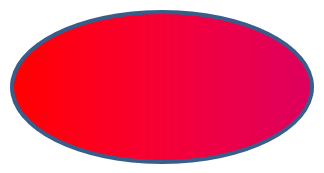
Jika gradien terlihat berbeda pada gambar yang diekspor dibandingkan dengan di PowerPoint, lihat Pilih Gaya Rendering Gradien. Anda dapat memilih gaya rendering tanpa mengubah isian gradien yang disimpan dalam presentasi.
Isian Pola
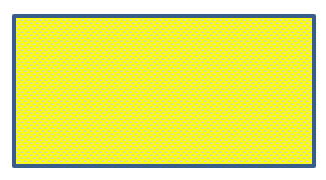
Di PowerPoint, Pattern Fill adalah opsi pemformatan yang memungkinkan Anda menerapkan desain dua warna—seperti titik, garis, silang, atau pola kotak—ke sebuah bentuk. Anda dapat memilih warna khusus untuk latar depan dan latar belakang pola.
Aspose.Slides menyediakan lebih dari 45 gaya pola bawaan yang dapat Anda terapkan pada bentuk untuk meningkatkan daya tarik visual presentasi Anda. Bahkan setelah memilih pola bawaan, Anda masih dapat menentukan warna tepat yang akan digunakan.
Berikut cara menerapkan isian pola pada sebuah bentuk menggunakan Aspose.Slides:
- Buat sebuah instance kelas Presentation .
- Dapatkan referensi ke slide berdasarkan indeksnya.
- Tambahkan sebuah AutoShape ke slide.
- Atur FillType bentuk menjadi
Pattern. - Pilih gaya pola dari opsi yang telah ditentukan.
- Atur Warna Latar Belakang pola.
- Atur Warna Latar Depan pola.
- Simpan presentasi yang telah dimodifikasi sebagai file PPTX.
// Instansiasi kelas Presentation yang mewakili file presentasi.
$presentation = new Presentation();
try {
    // Dapatkan slide pertama.
    $slide = $presentation->getSlides()->get_Item(0);

    // Tambahkan auto shape tipe Rectangle.
    $shape = $slide->getShapes()->addAutoShape(ShapeType::Rectangle, 50, 50, 150, 75);

    // Atur jenis isian menjadi Pattern.
    $shape->getFillFormat()->setFillType(FillType::Pattern);

    // Atur gaya pola.
    $shape->getFillFormat()->getPatternFormat()->setPatternStyle(PatternStyle::Trellis);

    // Atur warna latar belakang dan latar depan pola.
    $shape->getFillFormat()->getPatternFormat()->getBackColor()->setColor(java("java.awt.Color")->LIGHT_GRAY);
    $shape->getFillFormat()->getPatternFormat()->getForeColor()->setColor(java("java.awt.Color")->YELLOW);

    // Simpan file PPTX ke disk.
    $presentation->save("pattern_fill.pptx", SaveFormat::Pptx);
} finally {
    $presentation->dispose();
}
Hasilnya:
Isian Gambar
Di PowerPoint, Picture Fill adalah opsi pemformatan yang memungkinkan Anda menyisipkan gambar di dalam sebuah bentuk—secara efektif menggunakan gambar sebagai latar belakang bentuk.
Berikut cara menggunakan Aspose.Slides untuk menerapkan isian gambar pada sebuah bentuk:
- Buat sebuah instance kelas Presentation .
- Dapatkan referensi ke slide berdasarkan indeksnya.
- Tambahkan sebuah AutoShape ke slide.
- Atur FillType bentuk menjadi
Picture. - Atur mode isian gambar ke
Tile(atau mode lain yang diinginkan). - Buat objek PPImage dari gambar yang ingin Anda gunakan.
- Berikan gambar ke metode
SlidesPicture.setImage. - Simpan presentasi yang telah dimodifikasi sebagai file PPTX.
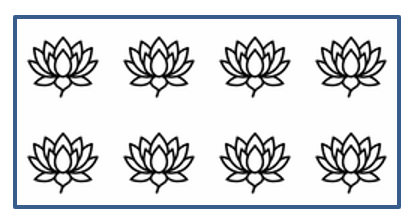
Misalkan kita memiliki file “lotus.png” dengan gambar berikut:

// Instansiasi kelas Presentation yang mewakili file presentasi.
$presentation = new Presentation();
try {
    // Dapatkan slide pertama.
    $slide = $presentation->getSlides()->get_Item(0);

    // Tambahkan auto shape tipe Rectangle.
    $shape = $slide->getShapes()->addAutoShape(ShapeType::Rectangle, 50, 50, 255, 130);

    // Atur jenis isian menjadi Picture.
    $shape->getFillFormat()->setFillType(FillType::Picture);

    // Atur mode isian gambar.
    $shape->getFillFormat()->getPictureFillFormat()->setPictureFillMode(PictureFillMode::Tile);

    // Muat gambar dan tambahkan ke sumber daya presentasi.
    $image = Images::fromFile("lotus.png");
    $picture = $presentation->getImages()->addImage($image);
    $image->dispose();

    // Atur gambar.
    $shape->getFillFormat()->getPictureFillFormat()->getPicture()->setImage($picture);

    // Simpan file PPTX ke disk.
    $presentation->save("picture_fill.pptx", SaveFormat::Pptx);
} finally {
    $presentation->dispose();
}
Hasilnya:
Tile Gambar Sebagai Tekstur
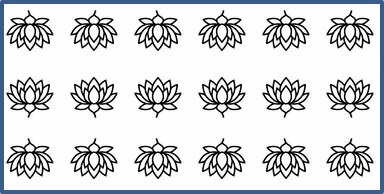
Jika Anda ingin mengatur gambar berulang sebagai tekstur dan menyesuaikan perilaku pengulangan, Anda dapat menggunakan metode berikut dari kelas PictureFillFormat :
- setPictureFillMode: Mengatur mode isian gambar—baik
TileatauStretch. - setTileAlignment: Menentukan perataan ubin dalam bentuk.
- setTileFlip: Mengontrol apakah ubin dibalik secara horizontal, vertikal, atau keduanya.
- setTileOffsetX: Mengatur offset horizontal ubin (dalam poin) dari asal bentuk.
- setTileOffsetY: Mengatur offset vertikal ubin (dalam poin) dari asal bentuk.
- setTileScaleX: Menentukan skala horizontal ubin dalam persentase.
- setTileScaleY: Menentukan skala vertikal ubin dalam persentase.
Contoh kode berikut menunjukkan cara menambahkan bentuk persegi panjang dengan isian gambar berulang dan mengonfigurasi opsi ubin:
// Instansiasi kelas Presentation yang mewakili file presentasi.
$presentation = new Presentation();
try {
    // Dapatkan slide pertama.
    $firstSlide = $presentation->getSlides()->get_Item(0);

    // Tambahkan auto shape persegi panjang.
    $shape = $firstSlide->getShapes()->addAutoShape(ShapeType::Rectangle, 50, 50, 190, 95);

    // Atur jenis isian bentuk menjadi Picture.
    $shape->getFillFormat()->setFillType(FillType::Picture);

    // Muat gambar dan tambahkan ke sumber daya presentasi.
    $sourceImage = Images::fromFile("lotus.png");
    $presentationImage = $presentation->getImages()->addImage($sourceImage);
    $sourceImage->dispose();

    // Tetapkan gambar ke bentuk.
    $pictureFillFormat = $shape->getFillFormat()->getPictureFillFormat();
    $pictureFillFormat->getPicture()->setImage($presentationImage);

    // Konfigurasi mode isian gambar dan properti ubin.
    $pictureFillFormat->setPictureFillMode(PictureFillMode::Tile);
    $pictureFillFormat->setTileOffsetX(-32);
    $pictureFillFormat->setTileOffsetY(-32);
    $pictureFillFormat->setTileScaleX(50);
    $pictureFillFormat->setTileScaleY(50);
    $pictureFillFormat->setTileAlignment(RectangleAlignment::BottomRight);
    $pictureFillFormat->setTileFlip(TileFlip::FlipBoth);

    // Simpan file PPTX ke disk.
    $presentation->save("tile.pptx", SaveFormat::Pptx);
} finally {
    $presentation->dispose();
}
Hasilnya:
Isian Warna Solid
Di PowerPoint, Solid Color Fill adalah opsi pemformatan yang mengisi sebuah bentuk dengan satu warna seragam. Warna latar belakang polos ini diterapkan tanpa gradien, tekstur, atau pola apa pun.
Untuk menerapkan isian warna solid pada sebuah bentuk menggunakan Aspose.Slides, ikuti langkah‑langkah berikut:
- Buat sebuah instance kelas Presentation .
- Dapatkan referensi ke slide berdasarkan indeksnya.
- Tambahkan sebuah AutoShape ke slide.
- Atur FillType bentuk menjadi
Solid. - Tetapkan warna isian pilihan Anda ke bentuk.
- Simpan presentasi yang telah dimodifikasi sebagai file PPTX.
// Instansiasi kelas Presentation yang mewakili file presentasi.
$presentation = new Presentation();
try {
    // Dapatkan slide pertama.
    $slide = $presentation->getSlides()->get_Item(0);

    // Tambahkan auto shape tipe Rectangle.
    $shape = $slide->getShapes()->addAutoShape(ShapeType::Rectangle, 50, 50, 150, 75);

    // Atur jenis isian menjadi Solid.
    $shape->getFillFormat()->setFillType(FillType::Solid);

    // Atur warna isian.
    $shape->getFillFormat()->getSolidFillColor()->setColor(java("java.awt.Color")->YELLOW);

    // Simpan file PPTX ke disk.
    $presentation->save("solid_color_fill.pptx", SaveFormat::Pptx);
} finally {
    $presentation->dispose();
}
Hasilnya:

Atur Transparansi
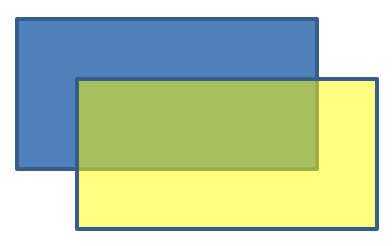
Di PowerPoint, ketika Anda menerapkan isian warna solid, gradien, gambar, atau tekstur pada bentuk, Anda juga dapat mengatur tingkat transparansi untuk mengontrol keopakan isian. Nilai transparansi yang lebih tinggi membuat bentuk lebih tembus pandang, memungkinkan latar belakang atau objek di bawahnya terlihat sebagian.
Aspose.Slides memungkinkan Anda mengatur tingkat transparansi dengan menyesuaikan nilai alfa pada warna yang digunakan untuk isian. Berikut caranya:
- Buat sebuah instance kelas Presentation .
- Dapatkan referensi ke slide berdasarkan indeksnya.
- Tambahkan sebuah AutoShape ke slide.
- Atur FillType menjadi
Solid. - Gunakan
Coloruntuk mendefinisikan warna dengan transparansi (komponenalphamengontrol transparansi). - Simpan presentasi.
// Instansiasi kelas Presentation yang mewakili file presentasi.
$presentation = new Presentation();
try {
    // Dapatkan slide pertama.
    $slide = $presentation->getSlides()->get_Item(0);

    // Tambahkan auto shape persegi panjang solid.
    $solidShape = $slide->getShapes()->addAutoShape(ShapeType::Rectangle, 50, 50, 150, 75);

    // Tambahkan auto shape persegi panjang transparan di atas bentuk solid.
    $transparentShape = $slide->getShapes()->addAutoShape(ShapeType::Rectangle, 80, 80, 150, 75);
    $transparentShape->getFillFormat()->setFillType(FillType::Solid);
    $transparentShape->getFillFormat()->getSolidFillColor()->setColor(new java("java.awt.Color", 255, 255, 0, 204));

    // Simpan file PPTX ke disk.
    $presentation->save("shape_transparency.pptx", SaveFormat::Pptx);
} finally {
    $presentation->dispose();
}
Hasilnya:
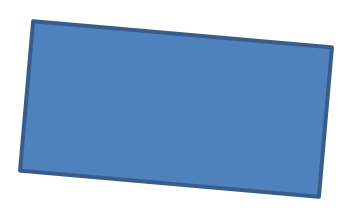
Putar Bentuk
Aspose.Slides memungkinkan Anda memutar bentuk dalam presentasi PowerPoint. Ini dapat berguna saat menempatkan elemen visual dengan penyelarasan atau kebutuhan desain tertentu.
Untuk memutar sebuah bentuk pada slide, ikuti langkah‑langkah berikut:
- Buat sebuah instance kelas Presentation .
- Dapatkan referensi ke slide berdasarkan indeksnya.
- Tambahkan sebuah AutoShape ke slide.
- Atur properti rotasi bentuk ke sudut yang diinginkan.
- Simpan presentasi.
// Instansiasi kelas Presentation yang mewakili file presentasi.
$presentation = new Presentation();
try {
    // Dapatkan slide pertama.
    $slide = $presentation->getSlides()->get_Item(0);

    // Tambahkan auto shape tipe Rectangle.
    $shape = $slide->getShapes()->addAutoShape(ShapeType::Rectangle, 50, 50, 150, 75);

    // Putar bentuk sebesar 5 derajat.
    $shape->setRotation(5);

    // Simpan file PPTX ke disk.
    $presentation->save("shape_rotation.pptx", SaveFormat::Pptx);
} finally {
    $presentation->dispose();
}
Hasilnya:
Tambahkan Efek Bevel 3D
Aspose.Slides memungkinkan Anda menerapkan efek bevel 3D pada bentuk dengan mengonfigurasi properti ThreeDFormat .
Untuk menambahkan efek bevel 3D pada sebuah bentuk, ikuti langkah‑langkah berikut:
- Instansiasi kelas Presentation .
- Dapatkan referensi ke slide berdasarkan indeksnya.
- Tambahkan sebuah AutoShape ke slide.
- Konfigurasikan ThreeDFormat bentuk untuk menetapkan pengaturan bevel.
- Simpan presentasi.
// Buat sebuah instance kelas Presentation.
$presentation = new Presentation();
try {
    $slide = $presentation->getSlides()->get_Item(0);

    // Tambahkan sebuah bentuk ke slide.
    $shape = $slide->getShapes()->addAutoShape(ShapeType::Ellipse, 50, 50, 100, 100);
    $shape->getFillFormat()->setFillType(FillType::Solid);
    $shape->getFillFormat()->getSolidFillColor()->setColor(java("java.awt.Color")->GREEN);
    $shape->getLineFormat()->getFillFormat()->setFillType(FillType::Solid);
    $shape->getLineFormat()->getFillFormat()->getSolidFillColor()->setColor(java("java.awt.Color")->ORANGE);
    $shape->getLineFormat()->setWidth(2.0);

    // Atur properti ThreeDFormat bentuk.
    $shape->getThreeDFormat()->setDepth(4);
    $shape->getThreeDFormat()->getBevelTop()->setBevelType(BevelPresetType::Circle);
    $shape->getThreeDFormat()->getBevelTop()->setHeight(6);
    $shape->getThreeDFormat()->getBevelTop()->setWidth(6);
    $shape->getThreeDFormat()->getCamera()->setCameraType(CameraPresetType::OrthographicFront);
    $shape->getThreeDFormat()->getLightRig()->setLightType(LightRigPresetType::ThreePt);
    $shape->getThreeDFormat()->getLightRig()->setDirection(LightingDirection::Top);

    // Simpan presentasi sebagai file PPTX.
    $presentation->save("3D_bevel_effect.pptx", SaveFormat::Pptx);
} finally {
    $presentation->dispose();
}
Hasilnya:

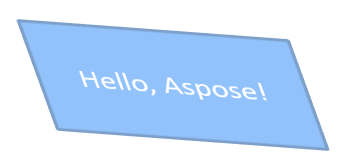
Tambahkan Efek Rotasi 3D
Aspose.Slides memungkinkan Anda menerapkan efek rotasi 3D pada bentuk dengan mengonfigurasi properti ThreeDFormat .
Untuk menerapkan rotasi 3D pada sebuah bentuk:
- Buat sebuah instance kelas Presentation .
- Dapatkan referensi ke slide berdasarkan indeksnya.
- Tambahkan sebuah AutoShape ke slide.
- Gunakan setCameraType dan setLightType untuk mendefinisikan rotasi 3D.
- Simpan presentasi.
// Buat sebuah instance kelas Presentation.
$presentation = new Presentation();
try {
    $slide = $presentation->getSlides()->get_Item(0);

    $autoShape = $slide->getShapes()->addAutoShape(ShapeType::Rectangle, 50, 50, 150, 75);
    $autoShape->getTextFrame()->setText("Hello, Aspose!");

    $autoShape->getThreeDFormat()->setDepth(6);
    $autoShape->getThreeDFormat()->getCamera()->setRotation(40, 35, 20);
    $autoShape->getThreeDFormat()->getCamera()->setCameraType(CameraPresetType::IsometricLeftUp);
    $autoShape->getThreeDFormat()->getLightRig()->setLightType(LightRigPresetType::Balanced);

    // Simpan presentasi sebagai file PPTX.
    $presentation->save("3D_rotation_effect.pptx", SaveFormat::Pptx);
} finally {
    $presentation->dispose();
}
Hasilnya:
Kontrol Rendering Hitam‑Putih untuk Bentuk
Metode Shape::setBlackWhiteMode menentukan bagaimana sebuah bentuk individu dirender ketika presentasi dilihat atau diproses dalam mode hitam‑putih. Metode ini tidak mengaktifkan tampilan hitam‑putih secara otomatis, dan tidak mengubah isi, garis, atau pemformatan lain bentuk dalam mode warna normal.
Gunakan nilai dari kelas BlackWhiteMode untuk memilih perilaku yang diinginkan. Misalnya, Automatic membiarkan aplikasi rendering memilih konversi, Gray dan LightGray menggunakan warna abu‑abu, BlackWhite hanya menggunakan hitam dan putih, Black dan White memaksa satu warna, Color mempertahankan warna normal, dan Hidden menghilangkan bentuk dalam mode hitam‑putih. NotDefined berarti tidak ada mode tingkat bentuk yang ditetapkan.
Kode PHP berikut membuat sebuah bentuk berwarna dan membuatnya tampak abu‑abu dalam mode tampilan hitam‑putih:
use aspose\slides\BlackWhiteMode;
use aspose\slides\FillType;
use aspose\slides\Presentation;
use aspose\slides\SaveFormat;
use aspose\slides\ShapeType;

$presentation = new Presentation();
try {
    $slide = $presentation->getSlides()->get_Item(0);

    $shape = $slide->getShapes()->addAutoShape(ShapeType::Rectangle, 50, 50, 200, 100);
    $shape->getFillFormat()->setFillType(FillType::Solid);
    $orange = new Java("java.awt.Color", 255, 165, 0);
    $shape->getFillFormat()->getSolidFillColor()->setColor($orange);

    // Pertahankan isian oranye dalam mode warna, tetapi render bentuk dengan pewarnaan abu-abu dalam mode hitam-putih.
    $shape->setBlackWhiteMode(BlackWhiteMode::Gray);

    $presentation->save("shape_black_white_mode.pptx", SaveFormat::Pptx);
} finally {
    $presentation->dispose();
}
Dalam mode warna normal, persegi panjang mempertahankan isian oranye. Dalam alur kerja tampilan hitam‑putih, ia menggunakan warna abu‑abu karena modenya diatur ke Gray. Ini memungkinkan Anda mempertahankan slide berwarna penuh sambil mendefinisikan tampilan khusus untuk pencetakan, pratinjau, atau alur kerja lain yang menghormati pengaturan tampilan hitam‑putih presentasi.
Setel Ulang Pemformatan
Kode Java berikut menunjukkan cara menyetel ulang pemformatan slide dan mengembalikan posisi, ukuran, serta pemformatan semua bentuk dengan placeholder pada LayoutSlide ke pengaturan default mereka:
$presentation = new Presentation("sample.pptx");
try {
    for ($i = 0; $i < java_values($presentation->getSlides()->size()); $i++) {
        $slide = $presentation->getSlides()->get_Item($i);
        // Reset setiap bentuk pada slide yang memiliki placeholder pada layout.
        $slide->reset();
    }
    $presentation->save("reset_formatting.pptx", SaveFormat::Pptx);
} finally {
    $presentation->dispose();
}
FAQ
Apakah pemformatan bentuk memengaruhi ukuran file presentasi akhir?
Hanya sedikit. Gambar dan media yang disematkan menempati sebagian besar ruang file, sedangkan parameter bentuk seperti warna, efek, dan gradien disimpan sebagai metadata dan hampir tidak menambah ukuran tambahan.
Bagaimana saya dapat mendeteksi bentuk pada slide yang memiliki pemformatan identik sehingga dapat saya kelompokkan?
Bandingkan properti pemformatan kunci setiap bentuk—pengaturan isian, garis, dan efek. Jika semua nilai yang bersesuaian cocok, anggap gaya mereka identik dan kelompokkan bentuk‑bentuk tersebut secara logis, yang mempermudah pengelolaan gaya di kemudian hari.
Bisakah saya menyimpan sekumpulan gaya bentuk kustom ke file terpisah untuk digunakan kembali dalam presentasi lain?
Ya. Simpan contoh bentuk dengan gaya yang diinginkan dalam satu deck slide templat atau file templat .POTX. Saat membuat presentasi baru, buka templat tersebut, kloning bentuk bergaya yang Anda perlukan, dan terapkan kembali pemformatannya di mana pun diperlukan.