
Форматирование фигур PowerPoint в PHP
Введение
В PowerPoint вы можете добавлять фигуры на слайды. Поскольку фигуры состоят из линий, их можно форматировать, изменяя или применяя эффекты к контуру. Кроме того, фигуры можно форматировать, задавая параметры заполнения их внутренних областей.
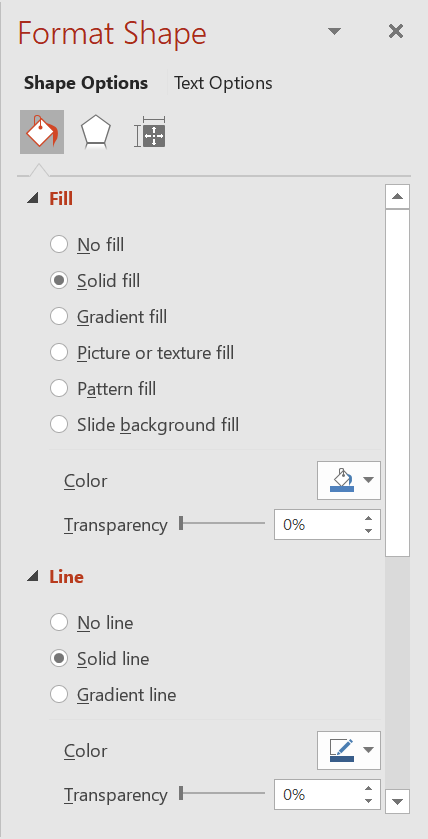
Aspose.Slides for PHP via Java предоставляет классы и методы, позволяющие форматировать фигуры с использованием тех же возможностей, что и в PowerPoint.
Форматирование линий
С помощью Aspose.Slides вы можете задать пользовательский стиль линии для фигуры. Ниже приведена последовательность действий:
- Создайте экземпляр класса Presentation .
- Получите ссылку на слайд по его индексу.
- Добавьте AutoShape на слайд.
- Установите line style фигуры.
- Задайте толщину линии.
- Установите dash style линии.
- Задайте цвет линии для фигуры.
- Сохраните изменённую презентацию как файл PPTX.
Следующий PHP‑код демонстрирует, как отформатировать прямоугольный AutoShape:
// Создайте экземпляр класса Presentation, который представляет файл презентации.
$presentation = new Presentation();
try {
    // Получите первый слайд.
    $slide = $presentation->getSlides()->get_Item(0);

    // Добавьте автофигуру типа Rectangle.
    $shape = $slide->getShapes()->addAutoShape(ShapeType::Rectangle, 50, 150, 150, 75);

    // Задайте цвет заливки для прямоугольной фигуры.
    $shape->getFillFormat()->setFillType(FillType::NoFill);

    // Примените форматирование к линиям прямоугольника.
    $shape->getLineFormat()->setStyle(LineStyle::ThickThin);
    $shape->getLineFormat()->setWidth(7);
    $shape->getLineFormat()->setDashStyle(LineDashStyle::Dash);

    // Задайте цвет линии прямоугольника.
    $shape->getLineFormat()->getFillFormat()->setFillType(FillType::Solid);
    $shape->getLineFormat()->getFillFormat()->getSolidFillColor()->setColor(java("java.awt.Color")->BLUE);

    // Сохраните файл PPTX на диск.
    $presentation->save("formatted_lines.pptx", SaveFormat::Pptx);
} finally {
    $presentation->dispose();
}
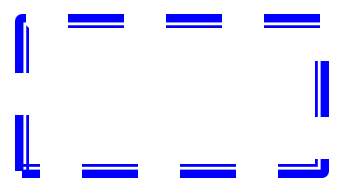
Результат:
Применить эффекты наброска к линиям фигур
Эффект наброска делает линию фигуры выглядящей как нарисованную от руки. Используйте Shape.getLineFormat для доступа к настройкам линии, LineFormat.getSketchFormat — для доступа к настройкам наброска, и SketchFormat.setSketchType — для выбора значения из перечисления LineSketchType.
Следующий PHP‑код показывает, как применить эффект LineSketchType.Curved, прочитать явно назначенное значение и удалить эффект с помощью LineSketchType.None:
$presentation = new Presentation();
try {
    $slide = $presentation->getSlides()->get_Item(0);
    $shape = $slide->getShapes()->addAutoShape(ShapeType::Rectangle, 50, 50, 200, 100);

    // Доступ к формату линии фигуры и её формату наброска.
    $sketchFormat = $shape->getLineFormat()->getSketchFormat();

    // Применить эффект наброска.
    $sketchFormat->setSketchType(LineSketchType::Curved);

    // Прочитать эффект наброска, назначенный непосредственно фигуре.
    $explicitSketchType = $sketchFormat->getSketchType();
    echo "Explicit sketch type: " . $explicitSketchType . PHP_EOL;

    // Удалить эффект наброска.
    $sketchFormat->setSketchType(LineSketchType::None);
} finally {
    $presentation->dispose();
}
Значение, возвращаемое SketchFormat.getSketchType, представляет настройку, непосредственно присвоенную фигуре. Если форматирование линии может наследоваться из темы, мастер‑слайда или шаблона, используйте LineFormat.getEffective, обратитесь к методу getSketchFormat полученного объекта и прочитайте его значение getSketchType. Эффективное значение отражает фактическое форматирование после разрешения наследования:
$presentation = new Presentation("presentation.pptx");
try {
    $shape = $presentation->getSlides()->get_Item(0)->getShapes()->get_Item(0);
    $lineFormat = $shape->getLineFormat();

    $explicitSketchType = $lineFormat->getSketchFormat()->getSketchType();
    $effectiveLineFormat = $lineFormat->getEffective();
    $effectiveSketchType = $effectiveLineFormat->getSketchFormat()->getSketchType();

    echo "Explicit sketch type: " . $explicitSketchType . PHP_EOL;
    echo "Effective sketch type: " . $effectiveSketchType . PHP_EOL;
} finally {
    $presentation->dispose();
}
Форматирование стилей соединений
Варианты трёх типов соединений:
- Round
- Miter
- Bevel
По умолчанию, когда PowerPoint соединяет две линии под углом (например, в углу фигуры), используется параметр Round. Однако при рисовании фигур с острыми углами может быть предпочтительнее вариант Miter.
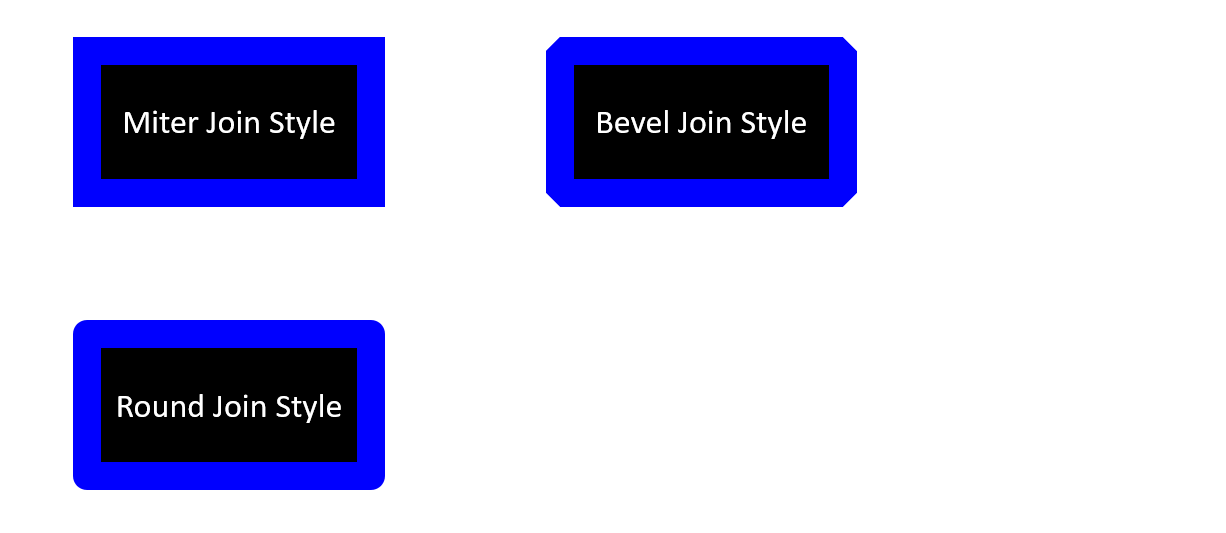
Следующий PHP‑код демонстрирует, как три прямоугольника (как показано на изображении выше) были созданы с использованием настроек соединения Miter, Bevel и Round:
// Создайте экземпляр класса Presentation, который представляет файл презентации.
$presentation = new Presentation();
try {
    // Получите первый слайд.
    $slide = $presentation->getSlides()->get_Item(0);

    // Добавьте три автофигуры типа Rectangle.
    $shape1 = $slide->getShapes()->addAutoShape(ShapeType::Rectangle, 20, 20, 150, 75);
    $shape2 = $slide->getShapes()->addAutoShape(ShapeType::Rectangle, 210, 20, 150, 75);
    $shape3 = $slide->getShapes()->addAutoShape(ShapeType::Rectangle, 20, 135, 150, 75);

    // Установите цвет заливки для каждой прямоугольной фигуры.
    $shape1->getFillFormat()->setFillType(FillType::Solid);
    $shape1->getFillFormat()->getSolidFillColor()->setColor(java("java.awt.Color")->BLACK);
    $shape2->getFillFormat()->setFillType(FillType::Solid);
    $shape2->getFillFormat()->getSolidFillColor()->setColor(java("java.awt.Color")->BLACK);
    $shape3->getFillFormat()->setFillType(FillType::Solid);
    $shape3->getFillFormat()->getSolidFillColor()->setColor(java("java.awt.Color")->BLACK);

    // Установите толщину линии.
    $shape1->getLineFormat()->setWidth(15);
    $shape2->getLineFormat()->setWidth(15);
    $shape3->getLineFormat()->setWidth(15);

    // Задайте цвет линии для каждого прямоугольника.
    $shape1->getLineFormat()->getFillFormat()->setFillType(FillType::Solid);
    $shape1->getLineFormat()->getFillFormat()->getSolidFillColor()->setColor(java("java.awt.Color")->BLUE);
    $shape2->getLineFormat()->getFillFormat()->setFillType(FillType::Solid);
    $shape2->getLineFormat()->getFillFormat()->getSolidFillColor()->setColor(java("java.awt.Color")->BLUE);
    $shape3->getLineFormat()->getFillFormat()->setFillType(FillType::Solid);
    $shape3->getLineFormat()->getFillFormat()->getSolidFillColor()->setColor(java("java.awt.Color")->BLUE);

    // Задайте стиль соединения.
    $shape1->getLineFormat()->setJoinStyle(LineJoinStyle::Miter);
    $shape2->getLineFormat()->setJoinStyle(LineJoinStyle::Bevel);
    $shape3->getLineFormat()->setJoinStyle(LineJoinStyle::Round);

    // Добавьте текст к каждому прямоугольнику.
    $shape1->getTextFrame()->setText("Miter Join Style");
    $shape2->getTextFrame()->setText("Bevel Join Style");
    $shape3->getTextFrame()->setText("Round Join Style");

    // Сохраните файл PPTX на диск.
    $presentation->save("join_styles.pptx", SaveFormat::Pptx);
} finally {
    $presentation->dispose();
}
Градиентная заливка
В PowerPoint градиентная заливка — это параметр форматирования, позволяющий применить непрерывный переход цветов к фигуре. Например, можно задать два или более цвета, где один постепенно переходит в другой.
Вот как применить градиентную заливку к фигуре с помощью Aspose.Slides:
- Создайте экземпляр класса Presentation .
- Получите ссылку на слайд по его индексу.
- Добавьте AutoShape на слайд.
- Установите FillType фигуры в
Gradient. - Добавьте два желаемых цвета с определёнными позициями, используя методы
addколлекции остановок градиента, доступные через класс GradientFormat . - Сохраните изменённую презентацию как файл PPTX.
Следующий PHP‑код демонстрирует, как применить градиентный эффект к эллипсу:
// Создайте экземпляр класса Presentation, представляющего файл презентации.
$presentation = new Presentation();
try {
    // Получите первый слайд.
    $slide = $presentation->getSlides()->get_Item(0);

    // Добавьте автофигуру типа Ellipse.
    $shape = $slide->getShapes()->addAutoShape(ShapeType::Ellipse, 50, 50, 150, 75);

    // Примените градиентное форматирование к эллипсу.
    $shape->getFillFormat()->setFillType(FillType::Gradient);
    $shape->getFillFormat()->getGradientFormat()->setGradientShape(GradientShape::Linear);

    // Задайте направление градиента.
    $shape->getFillFormat()->getGradientFormat()->setGradientDirection(GradientDirection::FromCorner2);

    // Добавьте две остановки градиента.
    $shape->getFillFormat()->getGradientFormat()->getGradientStops()->addPresetColor(1.0, PresetColor::Purple);
    $shape->getFillFormat()->getGradientFormat()->getGradientStops()->addPresetColor(0, PresetColor::Red);

    // Сохраните файл PPTX на диск.
    $presentation->save("gradient_fill.pptx", SaveFormat::Pptx);
} finally {
    $presentation->dispose();
}
Результат:
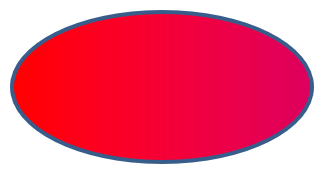
Если градиент выглядит иначе в экспортированном изображении, чем в PowerPoint, см. Choose a Gradient Rendering Style. Вы можете выбрать стиль рендеринга, не меняя градиентную заливку, сохранённую в презентации.
Заливка шаблоном
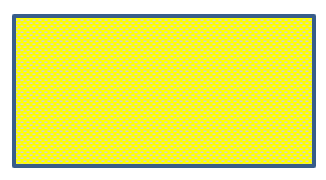
В PowerPoint заливка шаблоном — это параметр форматирования, позволяющий применить двухцветный рисунок — например, точки, полосы, штриховку или шахматную сетку — к фигуре. Вы можете задать собственные цвета переднего и заднего плана шаблона.
Aspose.Slides предоставляет более 45 предопределённых стилей шаблонов, которые можно применять к фигурам для улучшения визуального восприятия презентаций. После выбора предопределённого шаблона вы всё равно можете указать точные цвета, которые он будет использовать.
Вот как применить заливку шаблоном к фигуре с помощью Aspose.Slides:
- Создайте экземпляр класса Presentation .
- Получите ссылку на слайд по его индексу.
- Добавьте AutoShape на слайд.
- Установите FillType фигуры в
Pattern. - Выберите стиль шаблона из предопределённых вариантов.
- Установите Background Color шаблона.
- Установите Foreground Color шаблона.
- Сохраните изменённую презентацию как файл PPTX.
Следующий PHP‑код демонстрирует, как применить заливку шаблоном к прямоугольнику:
// Создайте экземпляр класса Presentation, представляющего файл презентации.
$presentation = new Presentation();
try {
    // Получите первый слайд.
    $slide = $presentation->getSlides()->get_Item(0);

    // Добавьте автофигуру типа Rectangle.
    $shape = $slide->getShapes()->addAutoShape(ShapeType::Rectangle, 50, 50, 150, 75);

    // Задайте тип заливки Pattern.
    $shape->getFillFormat()->setFillType(FillType::Pattern);

    // Установите стиль шаблона.
    $shape->getFillFormat()->getPatternFormat()->setPatternStyle(PatternStyle::Trellis);

    // Задайте фон и передний цвет шаблона.
    $shape->getFillFormat()->getPatternFormat()->getBackColor()->setColor(java("java.awt.Color")->LIGHT_GRAY);
    $shape->getFillFormat()->getPatternFormat()->getForeColor()->setColor(java("java.awt.Color")->YELLOW);

    // Сохраните файл PPTX на диск.
    $presentation->save("pattern_fill.pptx", SaveFormat::Pptx);
} finally {
    $presentation->dispose();
}
Результат:
Заливка изображением
В PowerPoint заливка изображением — это параметр форматирования, позволяющий вставить изображение внутрь фигуры, effectively using the image as the shape’s background.
Вот как использовать Aspose.Slides для применения заливки изображением к фигуре:
- Создайте экземпляр класса Presentation .
- Получите ссылку на слайд по его индексу.
- Добавьте AutoShape на слайд.
- Установите FillType фигуры в
Picture. - Установите режим заливки изображения в
Tile(или другой предпочтительный режим). - Создайте объект PPImage из изображения, которое хотите использовать.
- Передайте изображение методу
SlidesPicture.setImage. - Сохраните изменённую презентацию как файл PPTX.
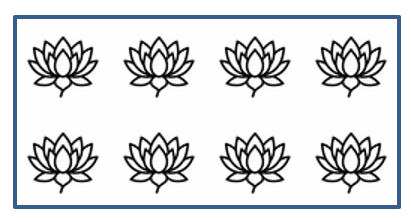
Допустим, у нас есть файл «lotus.png» со следующим изображением:

Следующий PHP‑код демонстрирует, как заполнить фигуру изображением:
// Создайте экземпляр класса Presentation, представляющего файл презентации.
$presentation = new Presentation();
try {
    // Получите первый слайд.
    $slide = $presentation->getSlides()->get_Item(0);

    // Добавьте автофигуру типа Rectangle.
    $shape = $slide->getShapes()->addAutoShape(ShapeType::Rectangle, 50, 50, 255, 130);

    // Задайте тип заливки Picture.
    $shape->getFillFormat()->setFillType(FillType::Picture);

    // Установите режим заливки изображением.
    $shape->getFillFormat()->getPictureFillFormat()->setPictureFillMode(PictureFillMode::Tile);

    // Загрузите изображение и добавьте его в ресурсы презентации.
    $image = Images::fromFile("lotus.png");
    $picture = $presentation->getImages()->addImage($image);
    $image->dispose();

    // Задайте изображение.
    $shape->getFillFormat()->getPictureFillFormat()->getPicture()->setImage($picture);

    // Сохраните файл PPTX на диск.
    $presentation->save("picture_fill.pptx", SaveFormat::Pptx);
} finally {
    $presentation->dispose();
}
Результат:
Замостить изображение как текстуру
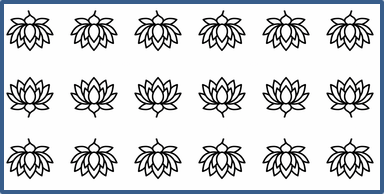
Если необходимо задать замощённое изображение в качестве текстуры и настроить поведение замощения, можно использовать следующие методы класса PictureFillFormat :
- setPictureFillMode: задаёт режим заливки изображения —
TileилиStretch. - setTileAlignment: определяет выравнивание плиток внутри фигуры.
- setTileFlip: управляет горизонтальным, вертикальным или двойным отражением плитки.
- setTileOffsetX: задаёт горизонтальное смещение плитки (в пунктах) от начала фигуры.
- setTileOffsetY: задаёт вертикальное смещение плитки (в пунктах) от начала фигуры.
- setTileScaleX: определяет горизонтальный масштаб плитки в процентах.
- setTileScaleY: определяет вертикальный масштаб плитки в процентах.
Следующий пример кода показывает, как добавить прямоугольную фигуру с замощённой заливкой и настроить параметры плитки:
// Создайте экземпляр класса Presentation, представляющего файл презентации.
$presentation = new Presentation();
try {
    // Получите первый слайд.
    $firstSlide = $presentation->getSlides()->get_Item(0);

    // Добавьте автофигуру прямоугольника.
    $shape = $firstSlide->getShapes()->addAutoShape(ShapeType::Rectangle, 50, 50, 190, 95);

    // Задайте тип заливки фигуры как Picture.
    $shape->getFillFormat()->setFillType(FillType::Picture);

    // Загрузите изображение и добавьте его в ресурсы презентации.
    $sourceImage = Images::fromFile("lotus.png");
    $presentationImage = $presentation->getImages()->addImage($sourceImage);
    $sourceImage->dispose();

    // Назначьте изображение фигуре.
    $pictureFillFormat = $shape->getFillFormat()->getPictureFillFormat();
    $pictureFillFormat->getPicture()->setImage($presentationImage);

    // Настройте режим заливки изображением и свойства замощения.
    $pictureFillFormat->setPictureFillMode(PictureFillMode::Tile);
    $pictureFillFormat->setTileOffsetX(-32);
    $pictureFillFormat->setTileOffsetY(-32);
    $pictureFillFormat->setTileScaleX(50);
    $pictureFillFormat->setTileScaleY(50);
    $pictureFillFormat->setTileAlignment(RectangleAlignment::BottomRight);
    $pictureFillFormat->setTileFlip(TileFlip::FlipBoth);

    // Сохраните файл PPTX на диск.
    $presentation->save("tile.pptx", SaveFormat::Pptx);
} finally {
    $presentation->dispose();
}
Результат:
Заливка сплошным цветом
В PowerPoint заливка сплошным цветом — это параметр форматирования, заполняющий фигуру одним однородным цветом. Этот простой фон применяется без градиентов, текстур или шаблонов.
Чтобы применить сплошную заливку к фигуре с помощью Aspose.Slides, выполните следующие шаги:
- Создайте экземпляр класса Presentation .
- Получите ссылку на слайд по его индексу.
- Добавьте AutoShape на слайд.
- Установите FillType фигуры в
Solid. - Присвойте фигуре желаемый цвет заливки.
- Сохраните изменённую презентацию как файл PPTX.
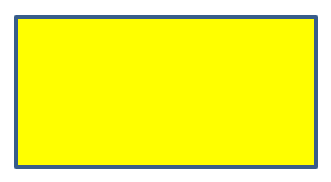
Следующий PHP‑код демонстрирует, как применить сплошную заливку к прямоугольнику в PowerPoint‑слайде:
// Создайте экземпляр класса Presentation, представляющего файл презентации.
$presentation = new Presentation();
try {
    // Получите первый слайд.
    $slide = $presentation->getSlides()->get_Item(0);

    // Добавьте автофигуру типа Rectangle.
    $shape = $slide->getShapes()->addAutoShape(ShapeType::Rectangle, 50, 50, 150, 75);

    // Установите тип заливки Solid.
    $shape->getFillFormat()->setFillType(FillType::Solid);

    // Задайте цвет заливки.
    $shape->getFillFormat()->getSolidFillColor()->setColor(java("java.awt.Color")->YELLOW);

    // Сохраните файл PPTX на диск.
    $presentation->save("solid_color_fill.pptx", SaveFormat::Pptx);
} finally {
    $presentation->dispose();
}
Результат:
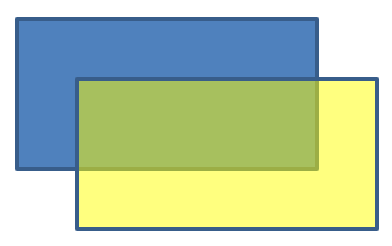
Установить прозрачность
В PowerPoint, когда вы применяете сплошную заливку, градиент, изображение или текстуру к фигурам, можно также задать уровень прозрачности, контролирующий непрозрачность заливки. Более высокий уровень прозрачности делает фигуру более просвечивающей, позволяя фону или подлежащим объектам частично просвечивать.
Aspose.Slides позволяет задать уровень прозрачности, изменяя альфа‑компонент в цвете, используемом для заливки. Как это сделать:
- Создайте экземпляр класса Presentation .
- Получите ссылку на слайд по его индексу.
- Добавьте AutoShape на слайд.
- Установите FillType в
Solid. - Используйте
Colorдля определения цвета с прозрачностью (компонентalphaуправляет прозрачностью). - Сохраните презентацию.
Следующий PHP‑код демонстрирует, как задать прозрачный цвет заливки для прямоугольника:
// Создайте экземпляр класса Presentation, представляющего файл презентации.
$presentation = new Presentation();
try {
    // Получите первый слайд.
    $slide = $presentation->getSlides()->get_Item(0);

    // Добавьте автофигуру сплошного прямоугольника.
    $solidShape = $slide->getShapes()->addAutoShape(ShapeType::Rectangle, 50, 50, 150, 75);

    // Добавьте автофигуру прозрачного прямоугольника поверх сплошного.
    $transparentShape = $slide->getShapes()->addAutoShape(ShapeType::Rectangle, 80, 80, 150, 75);
    $transparentShape->getFillFormat()->setFillType(FillType::Solid);
    $transparentShape->getFillFormat()->getSolidFillColor()->setColor(new java("java.awt.Color", 255, 255, 0, 204));

    // Сохраните файл PPTX на диск.
    $presentation->save("shape_transparency.pptx", SaveFormat::Pptx);
} finally {
    $presentation->dispose();
}
Результат:
Поворот фигур
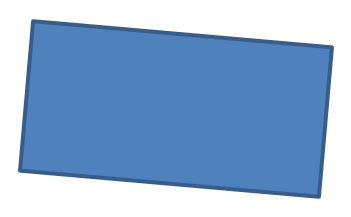
Aspose.Slides позволяет вращать фигуры в презентациях PowerPoint. Это может быть полезно при размещении визуальных элементов с определённым выравниванием или дизайнерскими требованиями.
Чтобы повернуть фигуру на слайде, выполните следующие шаги:
- Создайте экземпляр класса Presentation .
- Получите ссылку на слайд по его индексу.
- Добавьте AutoShape на слайд.
- Установите свойство вращения фигуры в нужный угол.
- Сохраните презентацию.
Следующий PHP‑код демонстрирует, как повернуть фигуру на 5 градусов:
// Создайте экземпляр класса Presentation, который представляет файл презентации.
$presentation = new Presentation();
try {
    // Получите первый слайд.
    $slide = $presentation->getSlides()->get_Item(0);

    // Добавьте автофигуру типа Rectangle.
    $shape = $slide->getShapes()->addAutoShape(ShapeType::Rectangle, 50, 50, 150, 75);

    // Поверните фигуру на 5 градусов.
    $shape->setRotation(5);

    // Сохраните файл PPTX на диск.
    $presentation->save("shape_rotation.pptx", SaveFormat::Pptx);
} finally {
    $presentation->dispose();
}
Результат:
Добавить 3D-эффекты фаски
Aspose.Slides позволяет применять 3D-эффекты фаски к фигурам, настраивая их свойства ThreeDFormat .
Чтобы добавить 3D-эффекты фаски к фигуре, выполните следующие шаги:
- Создайте экземпляр класса Presentation .
- Получите ссылку на слайд по его индексу.
- Добавьте AutoShape на слайд.
- Настройте ThreeDFormat фигуры, задав параметры фаски.
- Сохраните презентацию.
Следующий PHP‑код показывает, как применить 3D-эффекты фаски к фигуре:
// Создайте экземпляр класса Presentation.
$presentation = new Presentation();
try {
    $slide = $presentation->getSlides()->get_Item(0);

    // Добавьте фигуру на слайд.
    $shape = $slide->getShapes()->addAutoShape(ShapeType::Ellipse, 50, 50, 100, 100);
    $shape->getFillFormat()->setFillType(FillType::Solid);
    $shape->getFillFormat()->getSolidFillColor()->setColor(java("java.awt.Color")->GREEN);
    $shape->getLineFormat()->getFillFormat()->setFillType(FillType::Solid);
    $shape->getLineFormat()->getFillFormat()->getSolidFillColor()->setColor(java("java.awt.Color")->ORANGE);
    $shape->getLineFormat()->setWidth(2.0);

    // Установите свойства ThreeDFormat фигуры.
    $shape->getThreeDFormat()->setDepth(4);
    $shape->getThreeDFormat()->getBevelTop()->setBevelType(BevelPresetType::Circle);
    $shape->getThreeDFormat()->getBevelTop()->setHeight(6);
    $shape->getThreeDFormat()->getBevelTop()->setWidth(6);
    $shape->getThreeDFormat()->getCamera()->setCameraType(CameraPresetType::OrthographicFront);
    $shape->getThreeDFormat()->getLightRig()->setLightType(LightRigPresetType::ThreePt);
    $shape->getThreeDFormat()->getLightRig()->setDirection(LightingDirection::Top);

    // Сохраните презентацию как файл PPTX.
    $presentation->save("3D_bevel_effect.pptx", SaveFormat::Pptx);
} finally {
    $presentation->dispose();
}
Результат:

Добавить 3D-эффекты вращения
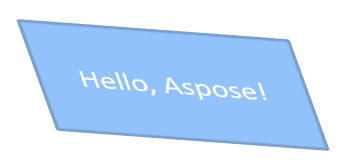
Aspose.Slides позволяет применять 3D-эффекты вращения к фигурам, настраивая их свойства ThreeDFormat .
Чтобы применить 3D-вращение к фигуре:
- Создайте экземпляр класса Presentation .
- Получите ссылку на слайд по его индексу.
- Добавьте AutoShape на слайд.
- Используйте setCameraType и setLightType для задания 3D‑вращения.
- Сохраните презентацию.
Следующий PHP‑код демонстрирует, как применить 3D-эффекты вращения к фигуре:
// Создайте экземпляр класса Presentation.
$presentation = new Presentation();
try {
    $slide = $presentation->getSlides()->get_Item(0);

    $autoShape = $slide->getShapes()->addAutoShape(ShapeType::Rectangle, 50, 50, 150, 75);
    $autoShape->getTextFrame()->setText("Hello, Aspose!");

    $autoShape->getThreeDFormat()->setDepth(6);
    $autoShape->getThreeDFormat()->getCamera()->setRotation(40, 35, 20);
    $autoShape->getThreeDFormat()->getCamera()->setCameraType(CameraPresetType::IsometricLeftUp);
    $autoShape->getThreeDFormat()->getLightRig()->setLightType(LightRigPresetType::Balanced);

    // Сохраните презентацию как файл PPTX.
    $presentation->save("3D_rotation_effect.pptx", SaveFormat::Pptx);
} finally {
    $presentation->dispose();
}
Результат:
Контроль черно-белой отрисовки фигур
Метод Shape::setBlackWhiteMode указывает, как отдельная фигура будет отрисовываться, когда презентация отображается или обрабатывается в черно-белом режиме. Он сам по себе не включает черно-белый режим и не меняет заливку, контур или другие параметры форматирования в обычном цветном режиме.
Используйте значение из класса BlackWhiteMode для выбора нужного поведения. Например, Automatic позволяет приложению выбора выполнить конверсию, Gray и LightGray используют оттенки серого, BlackWhite использует только чёрный и белый, Black и White принудительно задают один цвет, Color сохраняет обычные цвета, а Hidden исключает фигуру в черно-белом режиме. NotDefined означает, что режим на уровне фигуры не назначен.
Следующий PHP‑код создаёт цветную фигуру и делает её серой в режиме черно‑белого отображения:
use aspose\slides\BlackWhiteMode;
use aspose\slides\FillType;
use aspose\slides\Presentation;
use aspose\slides\SaveFormat;
use aspose\slides\ShapeType;

$presentation = new Presentation();
try {
    $slide = $presentation->getSlides()->get_Item(0);

    $shape = $slide->getShapes()->addAutoShape(ShapeType::Rectangle, 50, 50, 200, 100);
    $shape->getFillFormat()->setFillType(FillType::Solid);
    $orange = new Java("java.awt.Color", 255, 165, 0);
    $shape->getFillFormat()->getSolidFillColor()->setColor($orange);

    // Сохраните оранжевую заливку в цветном режиме, но отображайте фигуру в сером цвете в режиме черно-белого.
    $shape->setBlackWhiteMode(BlackWhiteMode::Gray);

    $presentation->save("shape_black_white_mode.pptx", SaveFormat::Pptx);
} finally {
    $presentation->dispose();
}
В обычном цветном режиме прямоугольник сохраняет оранжевую заливку. В рабочем процессе черно‑белого отображения он использует серый цвет, потому что его режим установлен в Gray. Это позволяет сохранять полноцветный слайд, одновременно определяя отдельный вид для печати, предпросмотра или других процессов, учитывающих настройки черно‑белого отображения презентации.
Сброс форматирования
Следующий Java‑код показывает, как сбросить форматирование слайда и вернуть положение, размер и параметры всех фигур‑заполнителей на LayoutSlide к их значениям по умолчанию:
$presentation = new Presentation("sample.pptx");
try {
    for ($i = 0; $i < java_values($presentation->getSlides()->size()); $i++) {
        $slide = $presentation->getSlides()->get_Item($i);
        // Сбросить каждую фигуру на слайде, у которой есть заполнитель в шаблоне.
        $slide->reset();
    }
    $presentation->save("reset_formatting.pptx", SaveFormat::Pptx);
} finally {
    $presentation->dispose();
}
Вопросы и ответы
Влияет ли форматирование фигур на окончательный размер файла презентации?
Только незначительно. Встроенные изображения и медиа‑файлы занимают большую часть места, а параметры фигур, такие как цвета, эффекты и градиенты, хранятся как метаданные и практически не увеличивают размер.
Как обнаружить фигуры на слайде, имеющие идентичное форматирование, чтобы их сгруппировать?
Сравните ключевые свойства форматирования каждой фигуры — заполнение, контур и параметры эффектов. Если все соответствующие значения совпадают, рассматривайте их стили как одинаковые и логически группируйте такие фигуры, что упрощает дальнейшее управление стилями.
Можно ли сохранить набор пользовательских стилей фигур в отдельный файл для повторного использования в других презентациях?
Да. Сохраните образцы фигур с нужными стилями в шаблонный набор слайдов или файл шаблона .POTX. При создании новой презентации откройте шаблон, клонируйте необходимые стилизованные фигуры и снова примените их форматирование там, где требуется.