
Format Diagram dalam Presentasi Menggunakan Python
Ikhtisar
Artikel ini menjelaskan cara memformat diagram dalam presentasi PowerPoint dengan menggunakan Aspose.Slides. Ini menunjukkan cara menyesuaikan elemen diagram utama seperti sumbu, garis kisi, judul, legenda, area plot, dan isian dinding untuk meningkatkan tampilan dan keterbacaan data diagram.
Ini juga menunjukkan cara mengatur properti font untuk teks diagram, menerapkan format numerik bawaan pada data diagram, dan mengaktifkan sudut membulat untuk area diagram. Bersama‑sa‑ma, contoh‑contoh ini memperlihatkan cara mengendalikan baik gaya visual maupun penyajian data diagram dalam sebuah presentasi.
Format Entitas Chart
Gunakan Chart untuk memformat judul diagram, sumbu, garis kisi, legenda, dan area plot. Contoh ini membuat diagram garis dengan penanda dan data default, kemudian menerapkan gaya teks dan garis terpisah pada sumbu nilai dan sumbu kategori. Ukuran font dan lebar garis ditentukan dalam poin; label kategori diputar 45 derajat.
Sumbu nilai menggunakan number_format secara independen dari sel sumber. Skala berjalan dari -2 hingga 15, dengan interval utama 2 dan interval minor 0.5. Contoh ini juga menggabungkan pemformatan persentase dengan display_unit yang diatur ke ribuan, jadi sesuaikan pengaturan ini dengan makna dan besaran data Anda. Legenda tetap berada di luar area plot karena overlay dinonaktifkan. Isian dinding belakang dan lantai dikonfigurasi melalui back_wall dan floor, tetapi permukaan ini hanya terlihat pada diagram 3D.
import aspose.slides.charts as charts
import aspose.slides as slides

with slides.Presentation() as presentation:

    slide = presentation.slides[0]

    chart = slide.shapes.add_chart(charts.ChartType.LINE_WITH_MARKERS, 50, 50, 500, 400)

    chart.has_title = True
    chart.chart_title.add_text_frame_for_overriding("")
    chart_title = chart.chart_title.text_frame_for_overriding.paragraphs[0].portions[0]
    chart_title.text = "Sample Chart"
    chart_title.portion_format.fill_format.fill_type = slides.FillType.SOLID
    chart_title.portion_format.fill_format.solid_fill_color.color = slides.Color.gray
    chart_title.portion_format.font_height = 20
    chart_title.portion_format.font_bold = slides.NullableBool.TRUE
    chart_title.portion_format.font_italic = slides.NullableBool.TRUE

    chart.axes.vertical_axis.major_grid_lines_format.line.fill_format.fill_type = slides.FillType.SOLID
    chart.axes.vertical_axis.major_grid_lines_format.line.fill_format.solid_fill_color.color = slides.Color.blue
    chart.axes.vertical_axis.major_grid_lines_format.line.width = 5
    chart.axes.vertical_axis.major_grid_lines_format.line.dash_style = slides.LineDashStyle.DASH_DOT

    chart.axes.vertical_axis.minor_grid_lines_format.line.fill_format.fill_type = slides.FillType.SOLID
    chart.axes.vertical_axis.minor_grid_lines_format.line.fill_format.solid_fill_color.color = slides.Color.red
    chart.axes.vertical_axis.minor_grid_lines_format.line.width = 3

    chart.axes.vertical_axis.is_number_format_linked_to_source = False
    chart.axes.vertical_axis.display_unit = charts.DisplayUnitType.THOUSANDS
    chart.axes.vertical_axis.number_format = "0.0%"

    chart.axes.vertical_axis.is_automatic_major_unit = False
    chart.axes.vertical_axis.is_automatic_max_value = False
    chart.axes.vertical_axis.is_automatic_minor_unit = False
    chart.axes.vertical_axis.is_automatic_min_value = False

    chart.axes.vertical_axis.max_value = 15
    chart.axes.vertical_axis.min_value = -2
    chart.axes.vertical_axis.minor_unit = 0.5
    chart.axes.vertical_axis.major_unit = 2.0

    vertical_axis_portion_format = chart.axes.vertical_axis.text_format.portion_format
    vertical_axis_portion_format.font_bold = slides.NullableBool.TRUE
    vertical_axis_portion_format.font_height = 16
    vertical_axis_portion_format.font_italic = slides.NullableBool.TRUE
    vertical_axis_portion_format.fill_format.fill_type = slides.FillType.SOLID
    vertical_axis_portion_format.fill_format.solid_fill_color.color = slides.Color.dark_green
    vertical_axis_portion_format.latin_font = slides.FontData("Times New Roman")

    chart.axes.vertical_axis.has_title = True
    chart.axes.vertical_axis.title.add_text_frame_for_overriding("")
    vertical_axis_title = chart.axes.vertical_axis.title.text_frame_for_overriding.paragraphs[0].portions[0]
    vertical_axis_title.text = "Primary Axis"
    vertical_axis_title.portion_format.fill_format.fill_type = slides.FillType.SOLID
    vertical_axis_title.portion_format.fill_format.solid_fill_color.color = slides.Color.gray
    vertical_axis_title.portion_format.font_height = 20
    vertical_axis_title.portion_format.font_bold = slides.NullableBool.TRUE
    vertical_axis_title.portion_format.font_italic = slides.NullableBool.TRUE

    chart.axes.horizontal_axis.major_grid_lines_format.line.fill_format.fill_type = slides.FillType.SOLID
    chart.axes.horizontal_axis.major_grid_lines_format.line.fill_format.solid_fill_color.color = slides.Color.green
    chart.axes.horizontal_axis.major_grid_lines_format.line.width = 5

    chart.axes.horizontal_axis.minor_grid_lines_format.line.fill_format.fill_type = slides.FillType.SOLID
    chart.axes.horizontal_axis.minor_grid_lines_format.line.fill_format.solid_fill_color.color = slides.Color.yellow
    chart.axes.horizontal_axis.minor_grid_lines_format.line.width = 3

    horizontal_axis_portion_format = chart.axes.horizontal_axis.text_format.portion_format
    horizontal_axis_portion_format.font_bold = slides.NullableBool.TRUE
    horizontal_axis_portion_format.font_height = 16
    horizontal_axis_portion_format.font_italic = slides.NullableBool.TRUE
    horizontal_axis_portion_format.fill_format.fill_type = slides.FillType.SOLID
    horizontal_axis_portion_format.fill_format.solid_fill_color.color = slides.Color.blue
    horizontal_axis_portion_format.latin_font = slides.FontData("Arial")

    chart.axes.horizontal_axis.has_title = True
    chart.axes.horizontal_axis.title.add_text_frame_for_overriding("")

    horizontal_axis_title = chart.axes.horizontal_axis.title.text_frame_for_overriding.paragraphs[0].portions[0]
    horizontal_axis_title.text = "Sample Category"
    horizontal_axis_title.portion_format.fill_format.fill_type = slides.FillType.SOLID
    horizontal_axis_title.portion_format.fill_format.solid_fill_color.color = slides.Color.gray
    horizontal_axis_title.portion_format.font_height = 20
    horizontal_axis_title.portion_format.font_bold = slides.NullableBool.TRUE
    horizontal_axis_title.portion_format.font_italic = slides.NullableBool.TRUE

    chart.axes.horizontal_axis.tick_label_position = charts.TickLabelPositionType.LOW

    chart.axes.horizontal_axis.tick_label_rotation_angle = 45

    legend_portion_format = chart.legend.text_format.portion_format
    legend_portion_format.font_bold = slides.NullableBool.TRUE
    legend_portion_format.font_height = 16
    legend_portion_format.font_italic = slides.NullableBool.TRUE
    legend_portion_format.fill_format.fill_type = slides.FillType.SOLID
    legend_portion_format.fill_format.solid_fill_color.color = slides.Color.dark_red

    chart.legend.overlay = False

    chart.back_wall.thickness = 1
    chart.back_wall.format.fill.fill_type = slides.FillType.SOLID
    chart.back_wall.format.fill.solid_fill_color.color = slides.Color.orange

    chart.floor.format.fill.fill_type = slides.FillType.SOLID
    chart.floor.format.fill.solid_fill_color.color = slides.Color.red

    chart.plot_area.format.fill.fill_type = slides.FillType.SOLID
    chart.plot_area.format.fill.solid_fill_color.color = slides.Color.light_cyan

    presentation.save("FormattedChart.pptx", slides.export.SaveFormat.PPTX)
Atur Properti Font untuk Chart
Atur ukuran font default untuk teks diagram melalui Chart.text_format. Contoh ini membuat diagram kolom terkelompok dengan font 20 poin dan mengaktifkan label nilai untuk seri pertama melalui show_value. Elemen teks dengan pengaturan font eksplisitnya sendiri dapat menimpa nilai default diagram.
import aspose.slides.charts as charts
import aspose.slides as slides

with slides.Presentation() as presentation:
    slide = presentation.slides[0]

    chart = slide.shapes.add_chart(charts.ChartType.CLUSTERED_COLUMN, 100, 100, 500, 400)
    chart.text_format.portion_format.font_height = 20
    chart.chart_data.series[0].labels.default_data_label_format.show_value = True

    presentation.save("ChartFontProperties.pptx", slides.export.SaveFormat.PPTX)
Atur Format Numerik
Gunakan ChartDataCell.preset_number_format untuk menerapkan format angka bawaan pada sel buku kerja diagram. Contoh ini membuat diagram kolom terkelompok dengan data default yang didukung sel dan menerapkan indeks format 10 (0.00%) pada setiap sel nilai seri. Ini mengubah cara nilai ditampilkan di buku kerja tanpa mengubah angka dasar; misalnya, 0.25 ditampilkan sebagai 25.00%. Format sumbu dan label data dapat dikonfigurasi secara terpisah.
import aspose.slides.charts as charts
import aspose.slides as slides

with slides.Presentation() as presentation:
    slide = presentation.slides[0]

    chart = slide.shapes.add_chart(charts.ChartType.CLUSTERED_COLUMN, 50, 50, 500, 400)

    for series in chart.chart_data.series:
        for data_point in series.data_points:
            data_point.value.as_cell.preset_number_format = 10  # 0.00%

    presentation.save("PresetNumberFormat.pptx", slides.export.SaveFormat.PPTX)
Tabel berikut mencantumkan indeks format angka bawaan dengan format Excel representatif untuk locale Bahasa Inggris (Amerika Serikat). String format tepat dan tampilannya dapat bervariasi per aplikasi dan locale, khususnya untuk mata uang dan tanggal. Beberapa format Excel juga berbeda dari nilai baku dalam standar OOXML, seperti dijelaskan dalam Microsoft’s number format implementation notes.
| Indeks | Format |
|---|---|
| 0 | General |
| 1 | 0 |
| 2 | 0.00 |
| 3 | #,##0 |
| 4 | #,##0.00 |
| 5 | "$"#,##0_);("$"#,##0) |
| 6 | "$"#,##0_);[Red]("$"#,##0) |
| 7 | "$"#,##0.00_);("$"#,##0.00) |
| 8 | "$"#,##0.00_);[Red]("$"#,##0.00) |
| 9 | 0% |
| 10 | 0.00% |
| 11 | 0.00E+00 |
| 12 | # ?/? |
| 13 | # ??/?? |
| 14 | m/d/yyyy |
| 15 | d-mmm-yy |
| 16 | d-mmm |
| 17 | mmm-yy |
| 18 | h:mm AM/PM |
| 19 | h:mm:ss AM/PM |
| 20 | h:mm |
| 21 | h:mm:ss |
| 22 | m/d/yyyy h:mm |
| 37 | #,##0_);(#,##0) |
| 38 | #,##0_);[Red](#,##0) |
| 39 | #,##0.00_);(#,##0.00) |
| 40 | #,##0.00_);[Red](#,##0.00) |
| 41 | _(* #,##0_);_(* (#,##0);_(* "-"_);_(@_) |
| 42 | _("$"* #,##0_);_("$"* (#,##0);_("$"* "-"_);_(@_) |
| 43 | _(* #,##0.00_);_(* (#,##0.00);_(* "-"??_);_(@_) |
| 44 | _("$"* #,##0.00_);_("$"* (#,##0.00);_("$"* "-"??_);_(@_) |
| 45 | mm:ss |
| 46 | [h]:mm:ss |
| 47 | mm:ss.0 |
| 48 | ##0.0E+0 |
| 49 | @ |
Atur Sudut Membulat Area Chart
Aktifkan Chart.has_rounded_corners untuk membulatkan sudut area diagram. Contoh ini membuat diagram kolom terkelompok dan menggunakan line_format untuk memberi kontur diagram warna abu‑abu solid dan gaya satu garis sebelum menyimpan presentasi.
import aspose.slides.charts as charts
import aspose.slides as slides

with slides.Presentation() as presentation:
    slide = presentation.slides[0]

    chart = slide.shapes.add_chart(charts.ChartType.CLUSTERED_COLUMN, 20, 100, 600, 400)
    chart.line_format.fill_format.fill_type = slides.FillType.SOLID
    chart.line_format.fill_format.solid_fill_color.color = slides.Color.gray
    chart.line_format.style = slides.LineStyle.SINGLE
    chart.has_rounded_corners = True

    presentation.save("RoundedBorders.pptx", slides.export.SaveFormat.PPTX)
Edit Anotasi Chart yang Ada
Sebuah diagram dapat berisi bentuk khusus, seperti anotasi teks yang menjelaskan status laporan. Akses bentuk‑bentuk ini melalui Chart.user_shapes. Koleksi shapesnya berisi bentuk yang dimiliki diagram.
Kotak teks biasa yang ditempatkan di atas diagram menjadi milik slide, meskipun tampak seperti bagian diagram. Menelusuri Slide.shapes menemukan diagram dan bentuk slide biasa, namun tidak mencakup bentuk individu di dalam diagram. Judul diagram dan label data adalah elemen diagram terpisah, bukan anotasi khusus dalam koleksi ini.
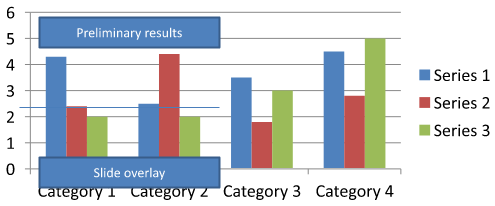
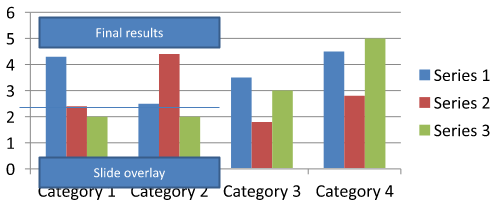
Unduh chart-annotations.pptx dan letakkan di direktori kerja aplikasi. Slide pertama berisi diagram dengan anotasi tidak dikelompokkan yang berisi teks “Preliminary results”, sebuah garis milik diagram, dan kotak teks slide biasa yang berisi teks “Slide overlay”. Contoh ini menemukan diagram pertama pada slide tersebut dan mengubah anotasi menjadi “Final results” saat laporan siap dipublikasikan. Ia memeriksa apakah koleksi kosong dan hanya mengedit sebuah AutoShape dengan text_frame yang tidak None dan berisi teks yang diharapkan.
import aspose.slides as slides
import aspose.slides.charts as charts

with slides.Presentation("chart-annotations.pptx") as presentation:
    slide = presentation.slides[0]
    chart = next((shape for shape in slide.shapes if isinstance(shape, charts.Chart)), None)

    if chart is None or len(chart.user_shapes.shapes) == 0:
        print("No chart or chart-owned shapes found.")
    else:
        updated = False
        for shape in chart.user_shapes.shapes:
            if isinstance(shape, slides.AutoShape) and shape.text_frame is not None:
                if shape.text_frame.text == "Preliminary results":
                    shape.text_frame.text = "Final results"
                    updated = True
                    break

        if updated:
            presentation.save("chart-annotations-updated.pptx", slides.export.SaveFormat.PPTX)
        else:
            print("No matching text annotation found.")
Garis dan kotak teks slide tetap tidak berubah. Gambar berikut menunjukkan input dan hasil yang disimpan serta dibuka kembali:
| Sebelum mengedit | Setelah mengedit |
|---|---|
 |
 |
Note
Contoh ini memeriksa hanya bentuk tingkat atas yang dimiliki diagram. Jika sebuah anotasi berada di dalam GroupShape, periksa koleksi shapes grup tersebut juga. Ulangi secara rekursif untuk grup yang bersarang, menerapkan pemeriksaan teks yang sama pada bentuk anaknya. Sebuah grup sendiri adalah kontainer; jangan perlakukan sebagai kotak teks.FAQ
Apakah saya dapat mengatur isian semi‑transparan untuk kolom/area sambil mempertahankan batas tetap tidak transparan?
Ya. Transparansi isian dan kontur dikonfigurasi secara terpisah. Hal ini berguna untuk meningkatkan keterbacaan kisi dan data pada visualisasi yang padat.
Bagaimana saya dapat menangani label data ketika mereka tumpang tindih?
Kurangi ukuran font, nonaktifkan komponen label yang tidak penting (misalnya, kategori), sesuaikan posisi label, tampilkan label hanya untuk titik yang dipilih jika diperlukan, atau ubah format menjadi “value + legend”.
Apakah saya dapat menerapkan isian gradien atau pola pada seri?
Ya. Seri mendukung isian solid, gradien, dan pola. Dalam praktiknya, gunakan gradien secara hemat dan hindari kombinasi yang mengurangi kontras dengan kisi dan teks.