
Python을 사용한 프레젠테이션에서 차트 서식 지정
개요
이 문서는 Aspose.Slides를 사용하여 PowerPoint 프레젠테이션에서 차트를 서식화하는 방법을 설명합니다. 축, 눈금선, 제목, 범례, 플롯 영역 및 배경 채우기와 같은 핵심 차트 요소를 사용자 지정하여 차트 데이터의 외관과 가독성을 향상시키는 방법을 보여줍니다.
또한 차트 텍스트에 대한 글꼴 속성을 설정하고, 차트 데이터에 사전 설정된 숫자 형식을 적용하며, 차트 영역에 둥근 모서리를 활성화하는 방법을 시연합니다. 이러한 예제를 통해 프레젠테이션에서 차트의 시각적 스타일과 데이터 표시를 모두 제어하는 방법을 확인할 수 있습니다.
차트 요소 형식
Use Chart to format chart titles, axes, grid lines, legends, and the plot area. This example creates a line chart with markers and default data, then applies separate text and line styles to its value and category axes. Font sizes and line widths are specified in points; category labels are rotated by 45 degrees.
The value axis uses number_format independently of the source cells. Its scale runs from -2 to 15, with major intervals of 2 and minor intervals of 0.5. The example also combines percentage formatting with display_unit set to thousands, so adapt these settings to the meaning and magnitude of your data. The legend stays outside the plot area because overlay is disabled. Back-wall and floor fills are configured through back_wall and floor, but these surfaces are only visible in 3D charts.
import aspose.slides.charts as charts
import aspose.slides as slides

with slides.Presentation() as presentation:

    slide = presentation.slides[0]

    chart = slide.shapes.add_chart(charts.ChartType.LINE_WITH_MARKERS, 50, 50, 500, 400)

    chart.has_title = True
    chart.chart_title.add_text_frame_for_overriding("")
    chart_title = chart.chart_title.text_frame_for_overriding.paragraphs[0].portions[0]
    chart_title.text = "Sample Chart"
    chart_title.portion_format.fill_format.fill_type = slides.FillType.SOLID
    chart_title.portion_format.fill_format.solid_fill_color.color = slides.Color.gray
    chart_title.portion_format.font_height = 20
    chart_title.portion_format.font_bold = slides.NullableBool.TRUE
    chart_title.portion_format.font_italic = slides.NullableBool.TRUE

    chart.axes.vertical_axis.major_grid_lines_format.line.fill_format.fill_type = slides.FillType.SOLID
    chart.axes.vertical_axis.major_grid_lines_format.line.fill_format.solid_fill_color.color = slides.Color.blue
    chart.axes.vertical_axis.major_grid_lines_format.line.width = 5
    chart.axes.vertical_axis.major_grid_lines_format.line.dash_style = slides.LineDashStyle.DASH_DOT

    chart.axes.vertical_axis.minor_grid_lines_format.line.fill_format.fill_type = slides.FillType.SOLID
    chart.axes.vertical_axis.minor_grid_lines_format.line.fill_format.solid_fill_color.color = slides.Color.red
    chart.axes.vertical_axis.minor_grid_lines_format.line.width = 3

    chart.axes.vertical_axis.is_number_format_linked_to_source = False
    chart.axes.vertical_axis.display_unit = charts.DisplayUnitType.THOUSANDS
    chart.axes.vertical_axis.number_format = "0.0%"

    chart.axes.vertical_axis.is_automatic_major_unit = False
    chart.axes.vertical_axis.is_automatic_max_value = False
    chart.axes.vertical_axis.is_automatic_minor_unit = False
    chart.axes.vertical_axis.is_automatic_min_value = False

    chart.axes.vertical_axis.max_value = 15
    chart.axes.vertical_axis.min_value = -2
    chart.axes.vertical_axis.minor_unit = 0.5
    chart.axes.vertical_axis.major_unit = 2.0

    vertical_axis_portion_format = chart.axes.vertical_axis.text_format.portion_format
    vertical_axis_portion_format.font_bold = slides.NullableBool.TRUE
    vertical_axis_portion_format.font_height = 16
    vertical_axis_portion_format.font_italic = slides.NullableBool.TRUE
    vertical_axis_portion_format.fill_format.fill_type = slides.FillType.SOLID
    vertical_axis_portion_format.fill_format.solid_fill_color.color = slides.Color.dark_green
    vertical_axis_portion_format.latin_font = slides.FontData("Times New Roman")

    chart.axes.vertical_axis.has_title = True
    chart.axes.vertical_axis.title.add_text_frame_for_overriding("")
    vertical_axis_title = chart.axes.vertical_axis.title.text_frame_for_overriding.paragraphs[0].portions[0]
    vertical_axis_title.text = "Primary Axis"
    vertical_axis_title.portion_format.fill_format.fill_type = slides.FillType.SOLID
    vertical_axis_title.portion_format.fill_format.solid_fill_color.color = slides.Color.gray
    vertical_axis_title.portion_format.font_height = 20
    vertical_axis_title.portion_format.font_bold = slides.NullableBool.TRUE
    vertical_axis_title.portion_format.font_italic = slides.NullableBool.TRUE

    chart.axes.horizontal_axis.major_grid_lines_format.line.fill_format.fill_type = slides.FillType.SOLID
    chart.axes.horizontal_axis.major_grid_lines_format.line.fill_format.solid_fill_color.color = slides.Color.green
    chart.axes.horizontal_axis.major_grid_lines_format.line.width = 5

    chart.axes.horizontal_axis.minor_grid_lines_format.line.fill_format.fill_type = slides.FillType.SOLID
    chart.axes.horizontal_axis.minor_grid_lines_format.line.fill_format.solid_fill_color.color = slides.Color.yellow
    chart.axes.horizontal_axis.minor_grid_lines_format.line.width = 3

    horizontal_axis_portion_format = chart.axes.horizontal_axis.text_format.portion_format
    horizontal_axis_portion_format.font_bold = slides.NullableBool.TRUE
    horizontal_axis_portion_format.font_height = 16
    horizontal_axis_portion_format.font_italic = slides.NullableBool.TRUE
    horizontal_axis_portion_format.fill_format.fill_type = slides.FillType.SOLID
    horizontal_axis_portion_format.fill_format.solid_fill_color.color = slides.Color.blue
    horizontal_axis_portion_format.latin_font = slides.FontData("Arial")

    chart.axes.horizontal_axis.has_title = True
    chart.axes.horizontal_axis.title.add_text_frame_for_overriding("")

    horizontal_axis_title = chart.axes.horizontal_axis.title.text_frame_for_overriding.paragraphs[0].portions[0]
    horizontal_axis_title.text = "Sample Category"
    horizontal_axis_title.portion_format.fill_format.fill_type = slides.FillType.SOLID
    horizontal_axis_title.portion_format.fill_format.solid_fill_color.color = slides.Color.gray
    horizontal_axis_title.portion_format.font_height = 20
    horizontal_axis_title.portion_format.font_bold = slides.NullableBool.TRUE
    horizontal_axis_title.portion_format.font_italic = slides.NullableBool.TRUE

    chart.axes.horizontal_axis.tick_label_position = charts.TickLabelPositionType.LOW

    chart.axes.horizontal_axis.tick_label_rotation_angle = 45

    legend_portion_format = chart.legend.text_format.portion_format
    legend_portion_format.font_bold = slides.NullableBool.TRUE
    legend_portion_format.font_height = 16
    legend_portion_format.font_italic = slides.NullableBool.TRUE
    legend_portion_format.fill_format.fill_type = slides.FillType.SOLID
    legend_portion_format.fill_format.solid_fill_color.color = slides.Color.dark_red

    chart.legend.overlay = False

    chart.back_wall.thickness = 1
    chart.back_wall.format.fill.fill_type = slides.FillType.SOLID
    chart.back_wall.format.fill.solid_fill_color.color = slides.Color.orange

    chart.floor.format.fill.fill_type = slides.FillType.SOLID
    chart.floor.format.fill.solid_fill_color.color = slides.Color.red

    chart.plot_area.format.fill.fill_type = slides.FillType.SOLID
    chart.plot_area.format.fill.solid_fill_color.color = slides.Color.light_cyan

    presentation.save("FormattedChart.pptx", slides.export.SaveFormat.PPTX)
차트의 글꼴 속성 설정
Set the default font size for chart text through Chart.text_format. The example creates a clustered column chart with a 20-point font and enables value labels for the first series through show_value. Text elements with their own explicit font settings can override the chart default.
import aspose.slides.charts as charts
import aspose.slides as slides

with slides.Presentation() as presentation:
    slide = presentation.slides[0]

    chart = slide.shapes.add_chart(charts.ChartType.CLUSTERED_COLUMN, 100, 100, 500, 400)
    chart.text_format.portion_format.font_height = 20
    chart.chart_data.series[0].labels.default_data_label_format.show_value = True

    presentation.save("ChartFontProperties.pptx", slides.export.SaveFormat.PPTX)
숫자 형식 설정
Use ChartDataCell.preset_number_format to apply a built-in number format to chart workbook cells. This example creates a clustered column chart with default, cell-backed data and applies format index 10 (0.00%) to each series value cell. This changes how the values are displayed in the workbook without changing the underlying numbers; for example, 0.25 is displayed as 25.00%. Axis and data-label formats can be configured separately.
import aspose.slides.charts as charts
import aspose.slides as slides

with slides.Presentation() as presentation:
    slide = presentation.slides[0]

    chart = slide.shapes.add_chart(charts.ChartType.CLUSTERED_COLUMN, 50, 50, 500, 400)

    for series in chart.chart_data.series:
        for data_point in series.data_points:
            data_point.value.as_cell.preset_number_format = 10  # 0.00%

    presentation.save("PresetNumberFormat.pptx", slides.export.SaveFormat.PPTX)
The following table lists built-in number format indices with representative Excel formats for the English (United States) locale. The exact format strings and their display can vary by application and locale, particularly for currency and dates. Some Excel formats also differ from the defaults in the OOXML standard, as described in Microsoft’s number format implementation notes.
| 인덱스 | 형식 |
|---|---|
| 0 | General |
| 1 | 0 |
| 2 | 0.00 |
| 3 | #,##0 |
| 4 | #,##0.00 |
| 5 | "$"#,##0_);("$"#,##0) |
| 6 | "$"#,##0_);[Red]("$"#,##0) |
| 7 | "$"#,##0.00_);("$"#,##0.00) |
| 8 | "$"#,##0.00_);[Red]("$"#,##0.00) |
| 9 | 0% |
| 10 | 0.00% |
| 11 | 0.00E+00 |
| 12 | # ?/? |
| 13 | # ??/?? |
| 14 | m/d/yyyy |
| 15 | d-mmm-yy |
| 16 | d-mmm |
| 17 | mmm-yy |
| 18 | h:mm AM/PM |
| 19 | h:mm:ss AM/PM |
| 20 | h:mm |
| 21 | h:mm:ss |
| 22 | m/d/yyyy h:mm |
| 37 | #,##0_);(#,##0) |
| 38 | #,##0_);[Red](#,##0) |
| 39 | #,##0.00_);(#,##0.00) |
| 40 | #,##0.00_);[Red](#,##0.00) |
| 41 | _(* #,##0_);_(* (#,##0);_(* "-"_);_(@_) |
| 42 | _("$"* #,##0_);_("$"* (#,##0);_("$"* "-"_);_(@_) |
| 43 | _(* #,##0.00_);_(* (#,##0.00);_(* "-"??_);_(@_) |
| 44 | _("$"* #,##0.00_);_("$"* (#,##0.00);_("$"* "-"??_);_(@_) |
| 45 | mm:ss |
| 46 | [h]:mm:ss |
| 47 | mm:ss.0 |
| 48 | ##0.0E+0 |
| 49 | @ |
차트 영역 둥근 테두리 설정
Enable Chart.has_rounded_corners to round the corners of the chart area. The example creates a clustered column chart and uses line_format to give its outline a solid gray color and a single-line style before saving the presentation.
import aspose.slides.charts as charts
import aspose.slides as slides

with slides.Presentation() as presentation:
    slide = presentation.slides[0]

    chart = slide.shapes.add_chart(charts.ChartType.CLUSTERED_COLUMN, 20, 100, 600, 400)
    chart.line_format.fill_format.fill_type = slides.FillType.SOLID
    chart.line_format.fill_format.solid_fill_color.color = slides.Color.gray
    chart.line_format.style = slides.LineStyle.SINGLE
    chart.has_rounded_corners = True

    presentation.save("RoundedBorders.pptx", slides.export.SaveFormat.PPTX)
기존 차트 주석 편집
A chart can contain custom shapes, such as a text annotation explaining the status of a report. Access these shapes through Chart.user_shapes. Its shapes collection contains the chart-owned shapes.
An ordinary text box placed over a chart belongs to the slide, even if it looks like part of the chart. Iterating through Slide.shapes finds the chart and ordinary slide shapes, but does not enumerate the individual shapes inside the chart. Chart titles and data labels are separate chart elements, not custom annotations in this collection.
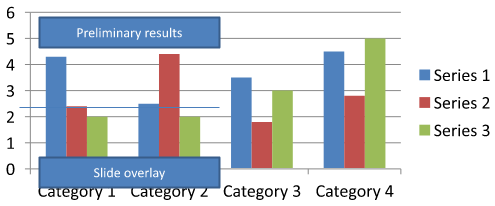
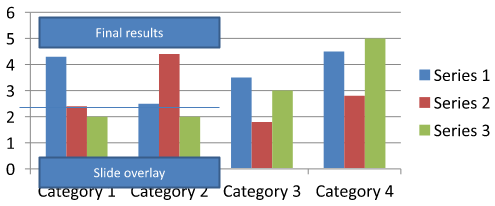
Download chart-annotations.pptx and place it in the application’s working directory. Its first slide contains a chart with an ungrouped annotation reading “Preliminary results”, a chart-owned line, and an ordinary slide text box reading “Slide overlay”. The example finds the first chart on that slide and changes the annotation to “Final results” when the report is ready to publish. It checks for an empty collection and only edits an AutoShape with a text_frame that is not None and contains the expected text.
import aspose.slides as slides
import aspose.slides.charts as charts

with slides.Presentation("chart-annotations.pptx") as presentation:
    slide = presentation.slides[0]
    chart = next((shape for shape in slide.shapes if isinstance(shape, charts.Chart)), None)

    if chart is None or len(chart.user_shapes.shapes) == 0:
        print("No chart or chart-owned shapes found.")
    else:
        updated = False
        for shape in chart.user_shapes.shapes:
            if isinstance(shape, slides.AutoShape) and shape.text_frame is not None:
                if shape.text_frame.text == "Preliminary results":
                    shape.text_frame.text = "Final results"
                    updated = True
                    break

        if updated:
            presentation.save("chart-annotations-updated.pptx", slides.export.SaveFormat.PPTX)
        else:
            print("No matching text annotation found.")
The line and the slide text box remain unchanged. The following images show the input and the saved, reopened result:
| 편집 전 | 편집 후 |
|---|---|
 |
 |
Note
The example inspects only the top-level chart-owned shapes. If an annotation is inside a GroupShape, inspect that group’s shapes collection as well. Repeat this recursively for nested groups, applying the same text checks to their child shapes. A group itself is a container; do not treat it as a text box.FAQ
열/영역에 반투명 채우기를 설정하고 테두리는 불투명하게 유지할 수 있나요?
예. 채우기 투명도와 외곽선은 별도로 구성됩니다. 이는 복잡한 시각화에서 격자와 데이터의 가독성을 높이는 데 유용합니다.
데이터 레이블이 겹칠 때 어떻게 처리할 수 있나요?
글꼴 크기를 줄이거나, 불필요한 레이블 요소(예: 카테고리)를 비활성화하고, 레이블 위치를 조정하거나, 필요에 따라 선택된 포인트에만 레이블을 표시하거나, 형식을 “값 + 범례”로 전환하십시오.
시리즈에 그라디언트 또는 패턴 채우기를 적용할 수 있나요?
예. 시리즈는 단색, 그라디언트 및 패턴 채우기를 지원합니다. 실제 사용 시 그라디언트를 제한적으로 사용하고, 격자와 텍스트의 대비를 감소시키는 조합은 피하십시오.