
จัดรูปแบบแผนภูมิในงานนำเสนอโดยใช้ Python
ภาพรวม
บทความนี้อธิบายวิธีจัดรูปแบบแผนภูมิในการนำเสนอ PowerPoint โดยใช้ Aspose.Slides แสดงวิธีปรับแต่งองค์ประกอบหลักของแผนภูมิ เช่น แกน, เส้นกริด, ชื่อ, คำอธิบาย, พื้นที่พล็อต, และการเติมผนัง เพื่อปรับปรุงรูปลักษณ์และความอ่านง่ายของข้อมูลแผนภูมิ
มันยังแสดงวิธีตั้งค่าแอตทริบิวต์ฟอนต์สำหรับข้อความในแผนภูมิ, นำรูปแบบตัวเลขที่กำหนดล่วงหน้าไปใช้กับข้อมูลแผนภูมิ, และเปิดใช้งานมุมโค้งสำหรับพื้นที่แผนภูมิ ตัวอย่างเหล่านี้ร่วมกันแสดงวิธีควบคุมทั้งสไตล์ภาพและการนำเสนอข้อมูลของแผนภูมิในการนำเสนอ
จัดรูปแบบองค์ประกอบของแผนภูมิ
ใช้ Chart เพื่อจัดรูปแบบชื่อแผนภูมิ, แกน, เส้นกริด, คำอธิบาย, และพื้นที่พล็อต ตัวอย่างนี้สร้างแผนภูมิเส้นพร้อมเครื่องหมายและข้อมูลค่าเริ่มต้น, จากนั้นใช้สไตล์ข้อความและเส้นแยกต่างหากสำหรับแกนค่และแกนประเภท ขนาดฟอนต์และความกว้างของเส้นระบุเป็นจุด; ป้ายชื่อประเภทถูกหมุน 45 องศา
แกนค่าใช้ number_format อย่างอิสระจากเซลล์ต้นทาง มาตราส่วนของมันเริ่มจาก -2 ถึง 15 โดยช่วงหลักที่ 2 และช่วงรองที่ 0.5 ตัวอย่างนี้ยังผสมการจัดรูปแบบเปอร์เซ็นต์กับ display_unit ตั้งเป็นพัน ดังนั้นปรับการตั้งค่าเหล่านี้ให้สอดคล้องกับความหมายและขนาดของข้อมูลของคุณ คำอธิบายอยู่ด้านนอกพื้นที่พล็อตเนื่องจาก overlay ถูกปิดใช้งาน การเติมผนังหลังและพื้นกำหนดผ่าน back_wall และ floor, แต่พื้นผิวเหล่านี้จะมองเห็นได้เฉพาะในแผนภูมิ 3 มิติ
import aspose.slides.charts as charts
import aspose.slides as slides

with slides.Presentation() as presentation:

    slide = presentation.slides[0]

    chart = slide.shapes.add_chart(charts.ChartType.LINE_WITH_MARKERS, 50, 50, 500, 400)

    chart.has_title = True
    chart.chart_title.add_text_frame_for_overriding("")
    chart_title = chart.chart_title.text_frame_for_overriding.paragraphs[0].portions[0]
    chart_title.text = "Sample Chart"
    chart_title.portion_format.fill_format.fill_type = slides.FillType.SOLID
    chart_title.portion_format.fill_format.solid_fill_color.color = slides.Color.gray
    chart_title.portion_format.font_height = 20
    chart_title.portion_format.font_bold = slides.NullableBool.TRUE
    chart_title.portion_format.font_italic = slides.NullableBool.TRUE

    chart.axes.vertical_axis.major_grid_lines_format.line.fill_format.fill_type = slides.FillType.SOLID
    chart.axes.vertical_axis.major_grid_lines_format.line.fill_format.solid_fill_color.color = slides.Color.blue
    chart.axes.vertical_axis.major_grid_lines_format.line.width = 5
    chart.axes.vertical_axis.major_grid_lines_format.line.dash_style = slides.LineDashStyle.DASH_DOT

    chart.axes.vertical_axis.minor_grid_lines_format.line.fill_format.fill_type = slides.FillType.SOLID
    chart.axes.vertical_axis.minor_grid_lines_format.line.fill_format.solid_fill_color.color = slides.Color.red
    chart.axes.vertical_axis.minor_grid_lines_format.line.width = 3

    chart.axes.vertical_axis.is_number_format_linked_to_source = False
    chart.axes.vertical_axis.display_unit = charts.DisplayUnitType.THOUSANDS
    chart.axes.vertical_axis.number_format = "0.0%"

    chart.axes.vertical_axis.is_automatic_major_unit = False
    chart.axes.vertical_axis.is_automatic_max_value = False
    chart.axes.vertical_axis.is_automatic_minor_unit = False
    chart.axes.vertical_axis.is_automatic_min_value = False

    chart.axes.vertical_axis.max_value = 15
    chart.axes.vertical_axis.min_value = -2
    chart.axes.vertical_axis.minor_unit = 0.5
    chart.axes.vertical_axis.major_unit = 2.0

    vertical_axis_portion_format = chart.axes.vertical_axis.text_format.portion_format
    vertical_axis_portion_format.font_bold = slides.NullableBool.TRUE
    vertical_axis_portion_format.font_height = 16
    vertical_axis_portion_format.font_italic = slides.NullableBool.TRUE
    vertical_axis_portion_format.fill_format.fill_type = slides.FillType.SOLID
    vertical_axis_portion_format.fill_format.solid_fill_color.color = slides.Color.dark_green
    vertical_axis_portion_format.latin_font = slides.FontData("Times New Roman")

    chart.axes.vertical_axis.has_title = True
    chart.axes.vertical_axis.title.add_text_frame_for_overriding("")
    vertical_axis_title = chart.axes.vertical_axis.title.text_frame_for_overriding.paragraphs[0].portions[0]
    vertical_axis_title.text = "Primary Axis"
    vertical_axis_title.portion_format.fill_format.fill_type = slides.FillType.SOLID
    vertical_axis_title.portion_format.fill_format.solid_fill_color.color = slides.Color.gray
    vertical_axis_title.portion_format.font_height = 20
    vertical_axis_title.portion_format.font_bold = slides.NullableBool.TRUE
    vertical_axis_title.portion_format.font_italic = slides.NullableBool.TRUE

    chart.axes.horizontal_axis.major_grid_lines_format.line.fill_format.fill_type = slides.FillType.SOLID
    chart.axes.horizontal_axis.major_grid_lines_format.line.fill_format.solid_fill_color.color = slides.Color.green
    chart.axes.horizontal_axis.major_grid_lines_format.line.width = 5

    chart.axes.horizontal_axis.minor_grid_lines_format.line.fill_format.fill_type = slides.FillType.SOLID
    chart.axes.horizontal_axis.minor_grid_lines_format.line.fill_format.solid_fill_color.color = slides.Color.yellow
    chart.axes.horizontal_axis.minor_grid_lines_format.line.width = 3

    horizontal_axis_portion_format = chart.axes.horizontal_axis.text_format.portion_format
    horizontal_axis_portion_format.font_bold = slides.NullableBool.TRUE
    horizontal_axis_portion_format.font_height = 16
    horizontal_axis_portion_format.font_italic = slides.NullableBool.TRUE
    horizontal_axis_portion_format.fill_format.fill_type = slides.FillType.SOLID
    horizontal_axis_portion_format.fill_format.solid_fill_color.color = slides.Color.blue
    horizontal_axis_portion_format.latin_font = slides.FontData("Arial")

    chart.axes.horizontal_axis.has_title = True
    chart.axes.horizontal_axis.title.add_text_frame_for_overriding("")

    horizontal_axis_title = chart.axes.horizontal_axis.title.text_frame_for_overriding.paragraphs[0].portions[0]
    horizontal_axis_title.text = "Sample Category"
    horizontal_axis_title.portion_format.fill_format.fill_type = slides.FillType.SOLID
    horizontal_axis_title.portion_format.fill_format.solid_fill_color.color = slides.Color.gray
    horizontal_axis_title.portion_format.font_height = 20
    horizontal_axis_title.portion_format.font_bold = slides.NullableBool.TRUE
    horizontal_axis_title.portion_format.font_italic = slides.NullableBool.TRUE

    chart.axes.horizontal_axis.tick_label_position = charts.TickLabelPositionType.LOW

    chart.axes.horizontal_axis.tick_label_rotation_angle = 45

    legend_portion_format = chart.legend.text_format.portion_format
    legend_portion_format.font_bold = slides.NullableBool.TRUE
    legend_portion_format.font_height = 16
    legend_portion_format.font_italic = slides.NullableBool.TRUE
    legend_portion_format.fill_format.fill_type = slides.FillType.SOLID
    legend_portion_format.fill_format.solid_fill_color.color = slides.Color.dark_red

    chart.legend.overlay = False

    chart.back_wall.thickness = 1
    chart.back_wall.format.fill.fill_type = slides.FillType.SOLID
    chart.back_wall.format.fill.solid_fill_color.color = slides.Color.orange

    chart.floor.format.fill.fill_type = slides.FillType.SOLID
    chart.floor.format.fill.solid_fill_color.color = slides.Color.red

    chart.plot_area.format.fill.fill_type = slides.FillType.SOLID
    chart.plot_area.format.fill.solid_fill_color.color = slides.Color.light_cyan

    presentation.save("FormattedChart.pptx", slides.export.SaveFormat.PPTX)
ตั้งค่าแอตทริบิวต์ฟอนต์สำหรับแผนภูมิ
ตั้งค่าขนาดฟอนต์เริ่มต้นสำหรับข้อความแผนภูมิผ่าน Chart.text_format. ตัวอย่างนี้สร้างแผนภูมิคอลัมน์แบบกลุ่มพร้อมฟอนต์ขนาด 20 จุดและเปิดใช้งานป้ายค่สำหรับชุดแรกผ่าน show_value. ส่วนประกอบข้อความที่มีการตั้งค่าฟอนต์เฉพาะของตัวเองสามารถทับค่าตั้งต้นของแผนภูมิได้
import aspose.slides.charts as charts
import aspose.slides as slides

with slides.Presentation() as presentation:
    slide = presentation.slides[0]

    chart = slide.shapes.add_chart(charts.ChartType.CLUSTERED_COLUMN, 100, 100, 500, 400)
    chart.text_format.portion_format.font_height = 20
    chart.chart_data.series[0].labels.default_data_label_format.show_value = True

    presentation.save("ChartFontProperties.pptx", slides.export.SaveFormat.PPTX)
ตั้งค่ารูปแบบตัวเลข
ใช้ ChartDataCell.preset_number_format เพื่อใช้รูปแบบตัวเลขที่มีมาในตัวกับเซลล์เวิร์กบุ๊กของแผนภูมิ ตัวอย่างนี้สร้างแผนภูมิคอลัมน์แบบกลุ่มด้วยข้อมูลค่าเริ่มต้นที่มาจากเซลล์และกำหนดรูปแบบดัชนี 10 (0.00%) ให้กับเซลล์ค่าของแต่ละชุด การนี้ทำให้การแสดงค่าต่างๆ ในเวิร์กบุ๊กเปลี่ยนโดยไม่แก้เลขฐาน; ตัวอย่างเช่น 0.25 จะแสดงเป็น 25.00% รูปแบบของแกนและป้ายข้อมูลสามารถกำหนดแยกกันได้
import aspose.slides.charts as charts
import aspose.slides as slides

with slides.Presentation() as presentation:
    slide = presentation.slides[0]

    chart = slide.shapes.add_chart(charts.ChartType.CLUSTERED_COLUMN, 50, 50, 500, 400)

    for series in chart.chart_data.series:
        for data_point in series.data_points:
            data_point.value.as_cell.preset_number_format = 10  # 0.00%

    presentation.save("PresetNumberFormat.pptx", slides.export.SaveFormat.PPTX)
ตารางต่อไปนี้แสดงดัชนีรูปแบบตัวเลขที่มีมาในตัวพร้อมรูปแบบ Excel ตัวอย่างสำหรับภูมิภาคอังกฤษ (สหรัฐอเมริกา) รูปแบบสตริงที่แน่นอนและการแสดงผลอาจแตกต่างตามแอปพลิเคชันและภูมิภาค โดยเฉพาะสำหรับสกุลเงินและวันที่ บางรูปแบบ Excel ยังแตกต่างจากค่าเริ่มต้นในมาตรฐาน OOXML ตามที่อธิบายใน บันทึกอธิบายรูปแบบตัวเลขของ Microsoft.
| ดัชนี | รูปแบบ |
|---|---|
| 0 | General |
| 1 | 0 |
| 2 | 0.00 |
| 3 | #,##0 |
| 4 | #,##0.00 |
| 5 | "$"#,##0_);("$"#,##0) |
| 6 | "$"#,##0_);[Red]("$"#,##0) |
| 7 | "$"#,##0.00_);("$"#,##0.00) |
| 8 | "$"#,##0.00_);[Red]("$"#,##0.00) |
| 9 | 0% |
| 10 | 0.00% |
| 11 | 0.00E+00 |
| 12 | # ?/? |
| 13 | # ??/?? |
| 14 | m/d/yyyy |
| 15 | d-mmm-yy |
| 16 | d-mmm |
| 17 | mmm-yy |
| 18 | h:mm AM/PM |
| 19 | h:mm:ss AM/PM |
| 20 | h:mm |
| 21 | h:mm:ss |
| 22 | m/d/yyyy h:mm |
| 37 | #,##0_);(#,##0) |
| 38 | #,##0_);[Red](#,##0) |
| 39 | #,##0.00_);(#,##0.00) |
| 40 | #,##0.00_);[Red](#,##0.00) |
| 41 | _(* #,##0_);_(* (#,##0);_(* "-"_);_(@_) |
| 42 | _("$"* #,##0_);_("$"* (#,##0);_("$"* "-"_);_(@_) |
| 43 | _(* #,##0.00_);_(* (#,##0.00);_(* "-"??_);_(@_) |
| 44 | _("$"* #,##0.00_);_("$"* (#,##0.00);_("$"* "-"??_);_(@_) |
| 45 | mm:ss |
| 46 | [h]:mm:ss |
| 47 | mm:ss.0 |
| 48 | ##0.0E+0 |
| 49 | @ |
ตั้งค่าขอบโค้งของพื้นที่แผนภูมิ
เปิดใช้งาน Chart.has_rounded_corners เพื่อทำให้มุมของพื้นที่แผนภูมิเป็นมุมโค้ง ตัวอย่างนี้สร้างแผนภูมิคอลัมน์แบบกลุ่มและใช้ line_format เพื่อกำหนดเส้นขอบเป็นสีเทาแบบทึบและสไตล์เส้นเดียวก่อนบันทึกการนำเสนอ
import aspose.slides.charts as charts
import aspose.slides as slides

with slides.Presentation() as presentation:
    slide = presentation.slides[0]

    chart = slide.shapes.add_chart(charts.ChartType.CLUSTERED_COLUMN, 20, 100, 600, 400)
    chart.line_format.fill_format.fill_type = slides.FillType.SOLID
    chart.line_format.fill_format.solid_fill_color.color = slides.Color.gray
    chart.line_format.style = slides.LineStyle.SINGLE
    chart.has_rounded_corners = True

    presentation.save("RoundedBorders.pptx", slides.export.SaveFormat.PPTX)
แก้ไขคำอธิบายแผนภูมิที่มีอยู่
แผนภูมิสามารถมีรูปร่างที่กำหนดเอง เช่น คำอธิบายข้อความที่อธิบายสถานะของรายงาน เข้าถึงรูปร่างเหล่านี้ผ่าน Chart.user_shapes. คอลเลกชัน shapes ของมันประกอบด้วยรูปร่างที่เป็นของแผนภูมิ
กล่องข้อความทั่วไปที่วางเหนือแผนภูมิเป็นของสไลด์ แม้ว่าจะดูเหมือนเป็นส่วนของแผนภูมิ การวนผ่าน Slide.shapes จะพบแผนภูมิและรูปร่างสไลด์ทั่วไป แต่ไม่ได้แสดงรายการรูปร่างย่อยภายในแผนภูมิ ชื่อแผนภูมิและป้ายข้อมูลเป็นองค์ประกอบแผนภูมิแยกจากกัน ไม่ใช่คำอธิบายที่กำหนดเองในคอลเลกชันนี้
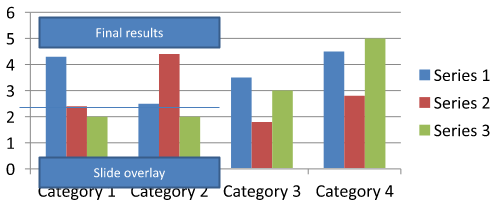
ดาวน์โหลด chart-annotations.pptx แล้ววางไว้ในไดเรกทอรีทำงานของแอปพลิเคชัน สไลด์แรกของมันมีแผนภูมิพร้อมคำอธิบายที่ไม่ได้จัดกลุ่มที่เขียนว่า “Preliminary results”, เส้นที่เป็นของแผนภูมิ, และกล่องข้อความสไลด์ทั่วไปที่เขียนว่า “Slide overlay”. ตัวอย่างจะค้นหาแผนภูมิแรกบนสไลด์นั้นและเปลี่ยนคำอธิบายเป็น “Final results” เมื่อรายงานพร้อมเผยแพร่ จะตรวจสอบคอลเลกชันที่ว่างและแก้ไขเฉพาะ AutoShape ที่มี text_frame ที่ไม่เป็น None และมีข้อความตามที่คาดหวัง
import aspose.slides as slides
import aspose.slides.charts as charts

with slides.Presentation("chart-annotations.pptx") as presentation:
    slide = presentation.slides[0]
    chart = next((shape for shape in slide.shapes if isinstance(shape, charts.Chart)), None)

    if chart is None or len(chart.user_shapes.shapes) == 0:
        print("No chart or chart-owned shapes found.")
    else:
        updated = False
        for shape in chart.user_shapes.shapes:
            if isinstance(shape, slides.AutoShape) and shape.text_frame is not None:
                if shape.text_frame.text == "Preliminary results":
                    shape.text_frame.text = "Final results"
                    updated = True
                    break

        if updated:
            presentation.save("chart-annotations-updated.pptx", slides.export.SaveFormat.PPTX)
        else:
            print("No matching text annotation found.")
เส้นและกล่องข้อความสไลด์ยังคงไม่เปลี่ยนแปลง. ภาพต่อไปนี้แสดงอินพุตและผลลัพธ์ที่บันทึกแล้วเปิดใหม่:
| ก่อนแก้ไข | หลังแก้ไข |
|---|---|
 |
 |
Note
ตัวอย่างตรวจสอบเฉพาะรูปร่างระดับบนสุดที่เป็นของแผนภูมิ หากคำอธิบายอยู่ภายใน GroupShape ให้ตรวจสอบคอลเลกชัน shapes ของกลุ่มนั้นด้วย ทำซ้ำแบบเรียกซ้ำสำหรับกลุ่มซ้อนกัน และใช้การตรวจสอบข้อความเดียวกันกับรูปร่างลูกของพวกมัน กลุ่มเองเป็นคอนเทนเนอร์; อย่าปฏิบัติมันเป็นกล่องข้อความคำถามที่พบบ่อย
ฉันสามารถตั้งค่าสีเติมกึ่งโปร่งใสสำหรับคอลัมน์/พื้นที่ในขณะที่ยังคงให้ขอบทึบได้หรือไม่?
ใช่ ความโปร่งใสของการเติมและเส้นขอบกำหนดแยกกัน นี่เป็นประโยชน์ในการปรับปรุงความอ่านง่ายของกริดและข้อมูลในภาพที่มีความหนาแน่นสูง
ฉันจะจัดการกับป้ายข้อมูลเมื่อมันทับซ้อนกันได้อย่างไร?
ลดขนาดฟอนต์, ปิดใช้งานส่วนประกอบของป้ายที่ไม่จำเป็น (เช่น หมวดหมู่), ปรับตำแหน่งป้าย, แสดงป้ายเฉพาะจุดที่เลือกหากจำเป็น, หรือเปลี่ยนรูปแบบเป็น “value + legend”
ฉันสามารถใช้การเติมแบบไล่สีหรือแบบลายเส้นกับชุดข้อมูลได้หรือไม่?
ใช่ ชุดข้อมูลรองรับการเติมแบบทึบ, ไล่สี, และลายเส้น ในการใช้งานจริงให้ใช้ไล่สีอย่างจำกัดและหลีกเลี่ยงการผสมที่ทำให้ความคอนทราสต์กับกริดและข้อความลดลง