
Diagramok formázása prezentációkban Python használatával
Áttekintés
Ez a cikk bemutatja, hogyan lehet diagramokat formázni PowerPoint‑prezentációkban az Aspose.Slides használatával. Megmutatja, hogyan lehet testreszabni a diagram fontos elemeit, például a tengelyeket, rácsvonalakat, címeket, jelmagyarázatokat, a diagramterületet és a falak kitöltését, hogy javítsa a diagram adatok megjelenését és olvashatóságát.
Az is bemutatja, hogyan lehet a diagram szövegeihez betűtípus‑tulajdonságokat beállítani, előre definiált számformátumokat alkalmazni a diagram adataira, valamint lekerekített sarkokat engedélyezni a diagramterületen. Együtt ezek a példák azt mutatják, hogyan lehet a diagramok vizuális stílusát és adatmegjelenítését egyaránt szabályozni a prezentációban.
Diagramelemek formázása
Használja a Chart elemet a diagramcímek, tengelyek, rácsvonalak, jelmagyarázatok és a diagramterület formázásához. Ez a példa egy jelölőkkel ellátott vonaldiagramot hoz létre alapértelmezett adatokkal, majd külön szöveg‑ és vonalstílusokat alkalmaz az értéktengelyen és a kategóriatengelyen. A betűméreteket és vonalszélességet pontban adja meg; a kategóriacímkék 45‑ fokban vannak elfordítva.
Az értéktengely a number_format használatát a forráscelláktól függetlenül végzi. Skálája -2‑tól 15‑ig terjed, nagytávolságok 2, kistávolságok 0,5. A példa a százalékos formázást kombinálja a display_unit ezredes beállításával, ezért a beállításokat az adatok jelentéséhez és nagyságához igazítsa. A jelmagyarázat a diagramterület kívül marad, mivel a overlay le van tiltva. A háttérfal és a padló kitöltései a back_wall és a floor segítségével vannak beállítva, de ezek a felületek csak 3D diagramokban láthatók.
import aspose.slides.charts as charts
import aspose.slides as slides

with slides.Presentation() as presentation:

    slide = presentation.slides[0]

    chart = slide.shapes.add_chart(charts.ChartType.LINE_WITH_MARKERS, 50, 50, 500, 400)

    chart.has_title = True
    chart.chart_title.add_text_frame_for_overriding("")
    chart_title = chart.chart_title.text_frame_for_overriding.paragraphs[0].portions[0]
    chart_title.text = "Sample Chart"
    chart_title.portion_format.fill_format.fill_type = slides.FillType.SOLID
    chart_title.portion_format.fill_format.solid_fill_color.color = slides.Color.gray
    chart_title.portion_format.font_height = 20
    chart_title.portion_format.font_bold = slides.NullableBool.TRUE
    chart_title.portion_format.font_italic = slides.NullableBool.TRUE

    chart.axes.vertical_axis.major_grid_lines_format.line.fill_format.fill_type = slides.FillType.SOLID
    chart.axes.vertical_axis.major_grid_lines_format.line.fill_format.solid_fill_color.color = slides.Color.blue
    chart.axes.vertical_axis.major_grid_lines_format.line.width = 5
    chart.axes.vertical_axis.major_grid_lines_format.line.dash_style = slides.LineDashStyle.DASH_DOT

    chart.axes.vertical_axis.minor_grid_lines_format.line.fill_format.fill_type = slides.FillType.SOLID
    chart.axes.vertical_axis.minor_grid_lines_format.line.fill_format.solid_fill_color.color = slides.Color.red
    chart.axes.vertical_axis.minor_grid_lines_format.line.width = 3

    chart.axes.vertical_axis.is_number_format_linked_to_source = False
    chart.axes.vertical_axis.display_unit = charts.DisplayUnitType.THOUSANDS
    chart.axes.vertical_axis.number_format = "0.0%"

    chart.axes.vertical_axis.is_automatic_major_unit = False
    chart.axes.vertical_axis.is_automatic_max_value = False
    chart.axes.vertical_axis.is_automatic_minor_unit = False
    chart.axes.vertical_axis.is_automatic_min_value = False

    chart.axes.vertical_axis.max_value = 15
    chart.axes.vertical_axis.min_value = -2
    chart.axes.vertical_axis.minor_unit = 0.5
    chart.axes.vertical_axis.major_unit = 2.0

    vertical_axis_portion_format = chart.axes.vertical_axis.text_format.portion_format
    vertical_axis_portion_format.font_bold = slides.NullableBool.TRUE
    vertical_axis_portion_format.font_height = 16
    vertical_axis_portion_format.font_italic = slides.NullableBool.TRUE
    vertical_axis_portion_format.fill_format.fill_type = slides.FillType.SOLID
    vertical_axis_portion_format.fill_format.solid_fill_color.color = slides.Color.dark_green
    vertical_axis_portion_format.latin_font = slides.FontData("Times New Roman")

    chart.axes.vertical_axis.has_title = True
    chart.axes.vertical_axis.title.add_text_frame_for_overriding("")
    vertical_axis_title = chart.axes.vertical_axis.title.text_frame_for_overriding.paragraphs[0].portions[0]
    vertical_axis_title.text = "Primary Axis"
    vertical_axis_title.portion_format.fill_format.fill_type = slides.FillType.SOLID
    vertical_axis_title.portion_format.fill_format.solid_fill_color.color = slides.Color.gray
    vertical_axis_title.portion_format.font_height = 20
    vertical_axis_title.portion_format.font_bold = slides.NullableBool.TRUE
    vertical_axis_title.portion_format.font_italic = slides.NullableBool.TRUE

    chart.axes.horizontal_axis.major_grid_lines_format.line.fill_format.fill_type = slides.FillType.SOLID
    chart.axes.horizontal_axis.major_grid_lines_format.line.fill_format.solid_fill_color.color = slides.Color.green
    chart.axes.horizontal_axis.major_grid_lines_format.line.width = 5

    chart.axes.horizontal_axis.minor_grid_lines_format.line.fill_format.fill_type = slides.FillType.SOLID
    chart.axes.horizontal_axis.minor_grid_lines_format.line.fill_format.solid_fill_color.color = slides.Color.yellow
    chart.axes.horizontal_axis.minor_grid_lines_format.line.width = 3

    horizontal_axis_portion_format = chart.axes.horizontal_axis.text_format.portion_format
    horizontal_axis_portion_format.font_bold = slides.NullableBool.TRUE
    horizontal_axis_portion_format.font_height = 16
    horizontal_axis_portion_format.font_italic = slides.NullableBool.TRUE
    horizontal_axis_portion_format.fill_format.fill_type = slides.FillType.SOLID
    horizontal_axis_portion_format.fill_format.solid_fill_color.color = slides.Color.blue
    horizontal_axis_portion_format.latin_font = slides.FontData("Arial")

    chart.axes.horizontal_axis.has_title = True
    chart.axes.horizontal_axis.title.add_text_frame_for_overriding("")

    horizontal_axis_title = chart.axes.horizontal_axis.title.text_frame_for_overriding.paragraphs[0].portions[0]
    horizontal_axis_title.text = "Sample Category"
    horizontal_axis_title.portion_format.fill_format.fill_type = slides.FillType.SOLID
    horizontal_axis_title.portion_format.fill_format.solid_fill_color.color = slides.Color.gray
    horizontal_axis_title.portion_format.font_height = 20
    horizontal_axis_title.portion_format.font_bold = slides.NullableBool.TRUE
    horizontal_axis_title.portion_format.font_italic = slides.NullableBool.TRUE

    chart.axes.horizontal_axis.tick_label_position = charts.TickLabelPositionType.LOW

    chart.axes.horizontal_axis.tick_label_rotation_angle = 45

    legend_portion_format = chart.legend.text_format.portion_format
    legend_portion_format.font_bold = slides.NullableBool.TRUE
    legend_portion_format.font_height = 16
    legend_portion_format.font_italic = slides.NullableBool.TRUE
    legend_portion_format.fill_format.fill_type = slides.FillType.SOLID
    legend_portion_format.fill_format.solid_fill_color.color = slides.Color.dark_red

    chart.legend.overlay = False

    chart.back_wall.thickness = 1
    chart.back_wall.format.fill.fill_type = slides.FillType.SOLID
    chart.back_wall.format.fill.solid_fill_color.color = slides.Color.orange

    chart.floor.format.fill.fill_type = slides.FillType.SOLID
    chart.floor.format.fill.solid_fill_color.color = slides.Color.red

    chart.plot_area.format.fill.fill_type = slides.FillType.SOLID
    chart.plot_area.format.fill.solid_fill_color.color = slides.Color.light_cyan

    presentation.save("FormattedChart.pptx", slides.export.SaveFormat.PPTX)
Diagram betűtulajdonságainak beállítása
Állítsa be a diagram szövegének alapértelmezett betűméretét a Chart.text_format segítségével. A példa egy csoportosított oszlopdiagramot hoz létre 20‑pontos betűmérettel, és az első sorozathoz a show_value segítségével engedélyezi az értékcímkéket. A saját, explicit betűtípus‑beállításokkal rendelkező szövegelemek felülbírrhatják a diagram alapértelmezését.
import aspose.slides.charts as charts
import aspose.slides as slides

with slides.Presentation() as presentation:
    slide = presentation.slides[0]

    chart = slide.shapes.add_chart(charts.ChartType.CLUSTERED_COLUMN, 100, 100, 500, 400)
    chart.text_format.portion_format.font_height = 20
    chart.chart_data.series[0].labels.default_data_label_format.show_value = True

    presentation.save("ChartFontProperties.pptx", slides.export.SaveFormat.PPTX)
A numerikus formátum beállítása
Használja a ChartDataCell.preset_number_format elemet, hogy beépített számformátumot alkalmazzon a diagram munkafüzet celláira. Ez a példa egy alapértelmezett, cella‑alapú adatokkal rendelkező csoportosított oszlopdiagramot hoz létre, és a formátumindexet 10 (0.00%) alkalmazza minden sorozat értékcellájára. Ez megváltoztatja, hogy a számok hogyan jelennek meg a munkafüzetben, anélkül hogy a valós értékek módosulnának; például a 0,25 25,00 %-ként jelenik meg. A tengely‑ és adatcímke‑formátumok külön‑külön konfigurálhatók.
import aspose.slides.charts as charts
import aspose.slides as slides

with slides.Presentation() as presentation:
    slide = presentation.slides[0]

    chart = slide.shapes.add_chart(charts.ChartType.CLUSTERED_COLUMN, 50, 50, 500, 400)

    for series in chart.chart_data.series:
        for data_point in series.data_points:
            data_point.value.as_cell.preset_number_format = 10  # 0.00%

    presentation.save("PresetNumberFormat.pptx", slides.export.SaveFormat.PPTX)
Az alábbi táblázat felsorolja a beépített számformátum‑indexeket a megfelelő Excel‑formátumokkal az angol (Egyesült Államok) nyelvi beállításhoz. A pontos formátumkarakterláncok és megjelenítésük alkalmazásonként és nyelv szerint változhat, különösen a pénznemek és dátumok esetén. Néhány Excel‑formátum eltér az OOXML szabvány alapértelmezett beállításaitól, ahogyan azt a Microsoft számformátum-implementációs jegyzeteiben leírják.
| Index | Formátum |
|---|---|
| 0 | General |
| 1 | 0 |
| 2 | 0.00 |
| 3 | #,##0 |
| 4 | #,##0.00 |
| 5 | "$"#,##0_);("$"#,##0) |
| 6 | "$"#,##0_);[Red]("$"#,##0) |
| 7 | "$"#,##0.00_);("$"#,##0.00) |
| 8 | "$"#,##0.00_);[Red]("$"#,##0.00) |
| 9 | 0% |
| 10 | 0.00% |
| 11 | 0.00E+00 |
| 12 | # ?/? |
| 13 | # ??/?? |
| 14 | m/d/yyyy |
| 15 | d-mmm-yy |
| 16 | d-mmm |
| 17 | mmm-yy |
| 18 | h:mm AM/PM |
| 19 | h:mm:ss AM/PM |
| 20 | h:mm |
| 21 | h:mm:ss |
| 22 | m/d/yyyy h:mm |
| 37 | #,##0_);(#,##0) |
| 38 | #,##0_);[Red](#,##0) |
| 39 | #,##0.00_);(#,##0.00) |
| 40 | #,##0.00_);[Red](#,##0.00) |
| 41 | _(* #,##0_);_(* (#,##0);_(* "-"_);_(@_) |
| 42 | _("$"* #,##0_);_("$"* (#,##0);_("$"* "-"_);_(@_) |
| 43 | _(* #,##0.00_);_(* (#,##0.00);_(* "-"??_);_(@_) |
| 44 | _("$"* #,##0.00_);_("$"* (#,##0.00);_("$"* "-"??_);_(@_) |
| 45 | mm:ss |
| 46 | [h]:mm:ss |
| 47 | mm:ss.0 |
| 48 | ##0.0E+0 |
| 49 | @ |
Diagramterület lekerekített szegélyeinek beállítása
Engedélyezze a Chart.has_rounded_corners beállítást, hogy lekerekítse a diagramterület sarkait. A példa egy csoportosított oszlopdiagramot hoz létre, és a line_format segítségével szilárd szürke színt és egyszerű vonalstílust ad a körvonalnak a prezentáció mentése előtt.
import aspose.slides.charts as charts
import aspose.slides as slides

with slides.Presentation() as presentation:
    slide = presentation.slides[0]

    chart = slide.shapes.add_chart(charts.ChartType.CLUSTERED_COLUMN, 20, 100, 600, 400)
    chart.line_format.fill_format.fill_type = slides.FillType.SOLID
    chart.line_format.fill_format.solid_fill_color.color = slides.Color.gray
    chart.line_format.style = slides.LineStyle.SINGLE
    chart.has_rounded_corners = True

    presentation.save("RoundedBorders.pptx", slides.export.SaveFormat.PPTX)
Meglévő diagramannotációk szerkesztése
Egy diagram egyedi alakzatokat tartalmazhat, például egy szöveges annotációt, amely a jelentés állapotát magyarázza. Ezekhez az alakzatokhoz a Chart.user_shapes segítségével férhet hozzá. A shapes gyűjteménye a diagramhoz tartozó alakzatokat tartalmazza.
Egy diagram felett elhelyezett szokványos szövegdoboz a diára tartozik, még ha úgy is néz ki, mintha a diagram része lenne. A Slide.shapes bejárása megtalálja a diagramot és a szokványos diaelemeket, de nem sorolja fel a diagramon belüli egyedi alakzatokat. A diagramcímek és adatcímkék külön diagramelemek, nem egyedi annotációk ebben a gyűjteményben.
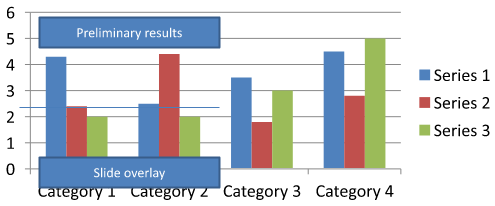
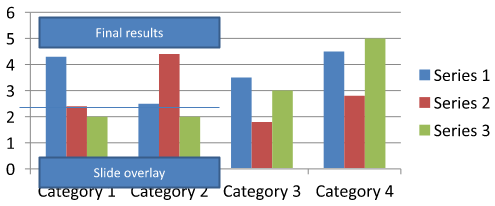
Töltse le a chart-annotations.pptx fájlt, és helyezze el az alkalmazás munkakönyvtárában. Első diája egy diagramot tartalmaz, amely egy csoportosítatlan annotációt „Preliminary results”, egy diagramhoz tartozó vonalat és egy szokványos dia szövegdobozt „Slide overlay” felirattal tartalmaz. A példa megtalálja az első diagramot ezen a dián, és a jelentés közzétételére készülve a annotációt „Final results” szövegre módosítja. Ellenőrzi, hogy a gyűjtemény nem üres, és csak egy AutoShape elemet szerkeszt, amelynek text_frame nem None, és a várt szöveget tartalmazza.
import aspose.slides as slides
import aspose.slides.charts as charts

with slides.Presentation("chart-annotations.pptx") as presentation:
    slide = presentation.slides[0]
    chart = next((shape for shape in slide.shapes if isinstance(shape, charts.Chart)), None)

    if chart is None or len(chart.user_shapes.shapes) == 0:
        print("No chart or chart-owned shapes found.")
    else:
        updated = False
        for shape in chart.user_shapes.shapes:
            if isinstance(shape, slides.AutoShape) and shape.text_frame is not None:
                if shape.text_frame.text == "Preliminary results":
                    shape.text_frame.text = "Final results"
                    updated = True
                    break

        if updated:
            presentation.save("chart-annotations-updated.pptx", slides.export.SaveFormat.PPTX)
        else:
            print("No matching text annotation found.")
A vonal és a dia szövegdoboz változatlan marad. Az alábbi képek mutatják a bemenetet és a mentett, újra megnyitott eredményt:
| Szerkesztés előtt | Szerkesztés után |
|---|---|
 |
 |
Note
A példa csak a legfelső szintű, diagramhoz tartozó alakzatokat vizsgálja. Ha egy annotáció egy GroupShape belsejében van, akkor azt a csoport shapes gyűjteményét is ellenőrizze. Ismételje meg rekurzívan a beágyazott csoportoknál, ugyanazokat a szövegellenőrzéseket alkalmazva a gyermekalakzatokra. Magát a csoportot egy tárolónak tekintse; ne kezelje szövegdobozként.GYIK
Beállíthatok félig áttetsző kitöltéseket oszlopoknak/területeknek, miközben a szegély átlátszatlan marad?
Igen. A kitöltés átlátszósága és a körvonal külön‑külön konfigurálható. Ez hasznos a rács és az adatok olvashatóságának javításához sűrű vizualizációkban.
Hogyan kezelhetem az adatcímkéket, amikor átfedik egymást?
Csökkentse a betűméretet, tiltsa le a nem lényeges címkeelemeket (például a kategóriákat), állítsa be a címke helyzetét, ha szükséges, csak a kiválasztott pontokhoz jelenítse meg a címkéket, vagy váltson a „érték + jelmagyarázat” formátumra.
Alkalmazhatok színátmenetes vagy mintás kitöltéseket sorozatokra?
Igen. A sorozatok támogatják a szilárd, színátmenetes és mintás kitöltéseket. Gyakorlatban használjon színátmeneteket takarékosan, és kerülje az olyan kombinációkat, amelyek csökkentik a kontrasztot a rácssal és a szöveggel.