
Kelola Latar Belakang Presentasi dengan Python
Pendahuluan
Warna solid, gradasi, dan gambar biasanya digunakan sebagai latar belakang slide. Anda dapat mengatur latar belakang untuk slide normal (satu slide) atau slide master (berlaku untuk beberapa slide sekaligus).
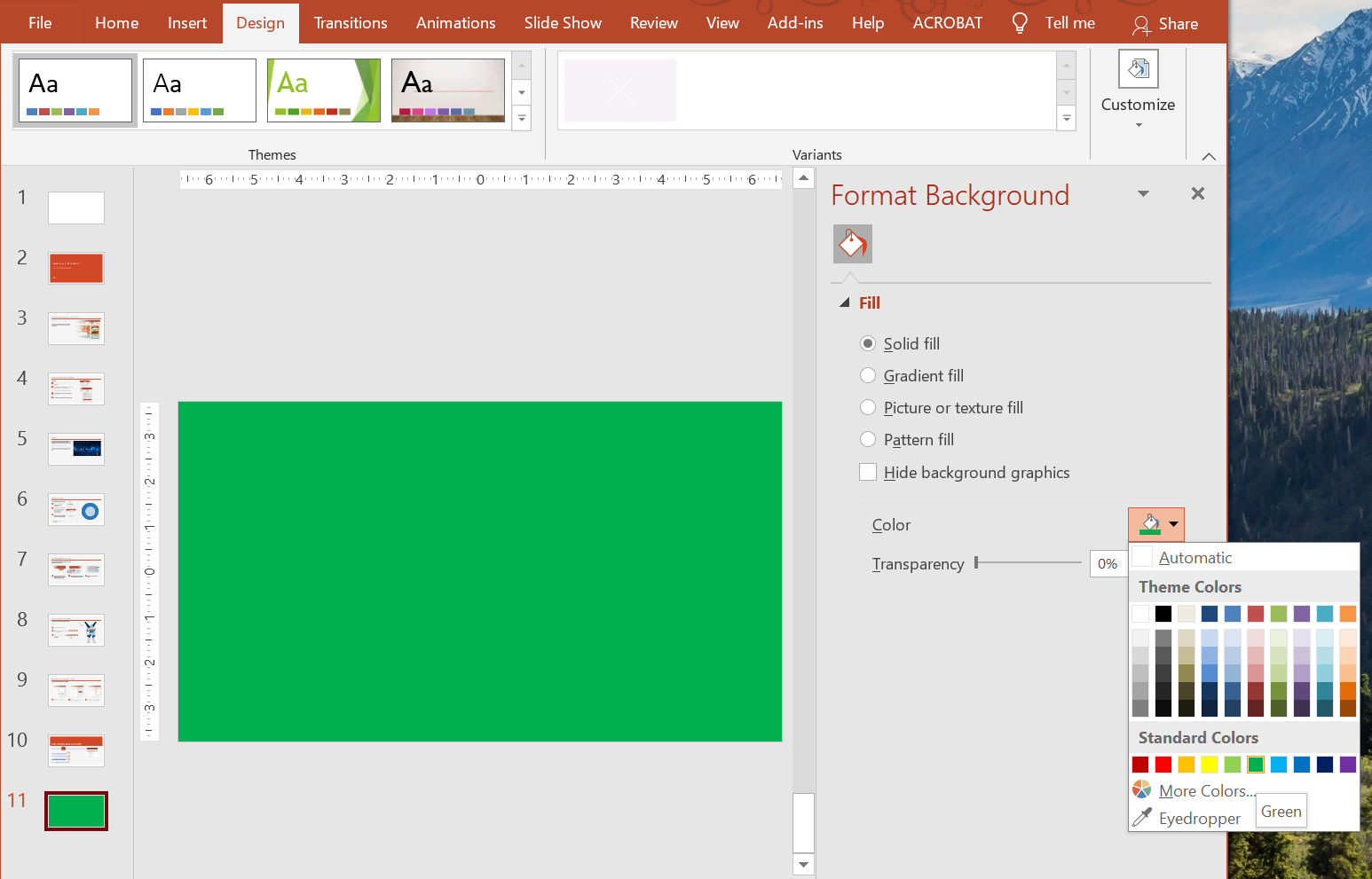
Mengatur Latar Belakang dengan Warna Solid untuk Slide Normal
Aspose.Slides memungkinkan Anda mengatur warna solid sebagai latar belakang untuk slide tertentu dalam presentasi—meskipun presentasi menggunakan slide master. Perubahan hanya berlaku pada slide yang dipilih.
- Buat instance dari kelas Presentation.
- Setel BackgroundType slide ke
OWN_BACKGROUND. - Setel latar belakang slide FillType ke
SOLID. - Gunakan properti
solid_fill_colorpada FillFormat untuk menentukan warna latar belakang solid. - Simpan presentasi yang telah dimodifikasi.
Contoh Python berikut menunjukkan cara mengatur warna solid biru sebagai latar belakang untuk slide normal:
import aspose.pydrawing as draw
import aspose.slides as slides

# Buat instance dari kelas Presentation.
with slides.Presentation() as presentation:
    slide = presentation.slides[0]

    # Atur warna latar belakang slide menjadi biru.
    slide.background.type = slides.BackgroundType.OWN_BACKGROUND
    slide.background.fill_format.fill_type = slides.FillType.SOLID
    slide.background.fill_format.solid_fill_color.color = draw.Color.blue

    # Simpan presentasi ke disk.
    presentation.save("SolidColorBackground.pptx", slides.export.SaveFormat.PPTX)
Mengatur Latar Belakang dengan Warna Solid untuk Slide Master
Aspose.Slides memungkinkan Anda mengatur warna solid sebagai latar belakang untuk slide master dalam sebuah presentasi. Slide master berfungsi sebagai templat yang mengontrol format untuk semua slide, sehingga ketika Anda memilih warna solid untuk latar belakang slide master, itu berlaku untuk setiap slide.
- Buat instance dari kelas Presentation.
- Setel BackgroundType (via
masters) slide master keOWN_BACKGROUND. - Setel latar belakang slide master FillType ke
SOLID. - Gunakan properti
solid_fill_colorpada FillFormat untuk menentukan warna latar belakang solid. - Simpan presentasi yang telah dimodifikasi.
Contoh Python berikut menunjukkan cara mengatur warna solid (hijau hutan) sebagai latar belakang untuk slide master:
import aspose.pydrawing as draw
import aspose.slides as slides

# Buat instance dari kelas Presentation.
with slides.Presentation() as presentation:
    master_slide = presentation.masters[0]

    # Atur warna latar belakang slide Master menjadi Hijau Hutan.
    master_slide.background.type = slides.BackgroundType.OWN_BACKGROUND
    master_slide.background.fill_format.fill_type = slides.FillType.SOLID
    master_slide.background.fill_format.solid_fill_color.color = draw.Color.forest_green

    # Simpan presentasi ke disk.
    presentation.save("MasterSlideBackground.pptx", slides.export.SaveFormat.PPTX)
Mengatur Latar Belakang Gradasi untuk Slide
Gradasi adalah efek grafis yang dibuat oleh perubahan warna secara bertahap. Ketika digunakan sebagai latar belakang slide, gradasi dapat membuat presentasi terlihat lebih artistik dan profesional. Aspose.Slides memungkinkan Anda mengatur warna gradasi sebagai latar belakang untuk slide.
- Buat instance dari kelas Presentation.
- Setel BackgroundType slide ke
OWN_BACKGROUND. - Setel latar belakang slide FillType ke
GRADIENT. - Gunakan properti
gradient_formatpada FillFormat untuk mengonfigurasi pengaturan gradasi yang diinginkan. - Simpan presentasi yang telah dimodifikasi.
Contoh Python berikut menunjukkan cara mengatur warna gradasi sebagai latar belakang untuk slide:
import aspose.slides as slides

# Buat instance dari kelas Presentation.
with slides.Presentation() as presentation:
    slide = presentation.slides[0]

    # Terapkan efek gradasi pada latar belakang.
    slide.background.type = slides.BackgroundType.OWN_BACKGROUND
    slide.background.fill_format.fill_type = slides.FillType.GRADIENT
    slide.background.fill_format.gradient_format.tile_flip = slides.TileFlip.FLIP_BOTH

    # Simpan presentasi ke disk.
    presentation.save("GradientBackground.pptx", slides.export.SaveFormat.PPTX)
Mengatur Gambar sebagai Latar Belakang Slide
Selain isi solid dan gradasi, Aspose.Slides memungkinkan Anda menggunakan gambar sebagai latar belakang slide.
- Buat instance dari kelas Presentation.
- Setel BackgroundType slide ke
OWN_BACKGROUND. - Setel latar belakang slide FillType ke
PICTURE. - Muat gambar yang ingin Anda gunakan sebagai latar belakang slide.
- Tambahkan gambar ke koleksi gambar presentasi.
- Gunakan properti
picture_fill_formatpada FillFormat untuk menetapkan gambar sebagai latar belakang. - Simpan presentasi yang telah dimodifikasi.
Contoh Python berikut menunjukkan cara mengatur gambar sebagai latar belakang untuk slide:
import aspose.slides as slides

# Buat instance dari kelas Presentation.
with slides.Presentation() as presentation:
    slide = presentation.slides[0]

    # Atur properti gambar latar belakang.
    slide.background.type = slides.BackgroundType.OWN_BACKGROUND
    slide.background.fill_format.fill_type = slides.FillType.PICTURE
    slide.background.fill_format.picture_fill_format.picture_fill_mode = slides.PictureFillMode.STRETCH

    # Muat gambar.
    with slides.Images.from_file("Tulips.jpg") as image:
        # Tambahkan gambar ke koleksi gambar presentasi.
        pp_image = presentation.images.add_image(image)

    slide.background.fill_format.picture_fill_format.picture.image = pp_image

    # Simpan presentasi ke disk.
    presentation.save("ImageAsBackground.pptx", slides.export.SaveFormat.PPTX)
Contoh kode berikut menunjukkan cara mengatur tipe isi latar belakang menjadi gambar berulang (tiled) dan memodifikasi properti pengulangan:
import aspose.slides as slides

with slides.Presentation() as presentation:

    first_slide = presentation.slides[0]

    background = first_slide.background

    background.type = slides.BackgroundType.OWN_BACKGROUND
    background.fill_format.fill_type = slides.FillType.PICTURE

    with slides.Images.from_file("image.png") as new_image:
        pp_image = presentation.images.add_image(new_image)

    # Atur gambar yang digunakan untuk isi latar belakang.
    back_picture_fill_format = background.fill_format.picture_fill_format
    back_picture_fill_format.picture.image = pp_image

    # Atur mode isi gambar menjadi Tile dan sesuaikan properti ubin.
    back_picture_fill_format.picture_fill_mode = slides.PictureFillMode.TILE
    back_picture_fill_format.tile_offset_x = 15.0
    back_picture_fill_format.tile_offset_y = 15.0
    back_picture_fill_format.tile_scale_x = 46.0
    back_picture_fill_format.tile_scale_y = 87.0
    back_picture_fill_format.tile_alignment = slides.RectangleAlignment.CENTER
    back_picture_fill_format.tile_flip = slides.TileFlip.FLIP_Y

    presentation.save("TileBackground.pptx", slides.export.SaveFormat.PPTX)
Ubah Transparansi Gambar Latar Belakang
Anda mungkin ingin menyesuaikan transparansi gambar latar belakang slide agar konten slide lebih menonjol. Kode Python berikut menunjukkan cara mengubah transparansi untuk gambar latar belakang slide:
transparency_value = 30  # Misalnya.

# Dapatkan koleksi operasi transformasi gambar.
image_transform = slide.background.fill_format.picture_fill_format.picture.image_transform

transparency_operation = None

# Temukan efek transparansi persentase tetap yang sudah ada.
for operation in image_transform:
    if type(operation) is slides.AlphaModulateFixed:
        transparency_operation = operation
        break

# Atur nilai transparansi baru.
if transparency_operation is None:
    image_transform.add_alpha_modulate_fixed_effect(100 - transparency_value)
else:
    transparency_operation.amount = 100 - transparency_value
Mendapatkan Nilai Latar Belakang Slide
Aspose.Slides menyediakan kelas IBackgroundEffectiveData untuk mengambil nilai latar belakang efektif sebuah slide. Kelas ini menampilkan FillFormat dan EffectFormat yang efektif.
Dengan menggunakan properti background pada kelas BaseSlide, Anda dapat memperoleh latar belakang efektif untuk sebuah slide.
Contoh Python berikut menunjukkan cara mendapatkan nilai latar belakang efektif slide:
import aspose.slides as slides

# Buat instance dari kelas Presentation.
with slides.Presentation("Sample.pptx") as presentation:
    slide = presentation.slides[0]

    # Ambil latar belakang efektif, memperhitungkan master, layout, dan tema.
    effective_background = slide.background.get_effective()

    if effective_background.fill_format.fill_type == slides.FillType.SOLID:
        color = effective_background.fill_format.solid_fill_color
        print(f"Fill color: Color [A={color.a}, R={color.r}, G={color.g}, B={color.b}]")
    else:
        print("Fill type:", str(effective_background.fill_format.fill_type))
FAQ
Apakah saya dapat mengatur ulang latar belakang khusus dan mengembalikan latar belakang tema/layout?
Ya. Hapus isian khusus slide, dan latar belakang akan kembali diwarisi dari slide layout/master yang bersesuaian (yaitu latar belakang tema).
Apa yang terjadi pada latar belakang jika saya mengubah tema presentasi nanti?
Jika sebuah slide memiliki isian sendiri, maka tidak akan berubah. Jika latar belakang diwarisi dari layout/master, maka akan diperbarui untuk menyesuaikan dengan tema baru.