
مدیریت پسزمینههای ارائه در پایتون
مقدمه
رنگهای ثابت، گرادیانها و تصاویر معمولاً برای پسزمینه اسلایدها استفاده میشوند. میتوانید پسزمینه یک اسلاید معمولی (یک اسلاید تک) یا یک اسلاید اصلی (که بهصورت همزمان برای چندین اسلاید اعمال میشود) تنظیم کنید.
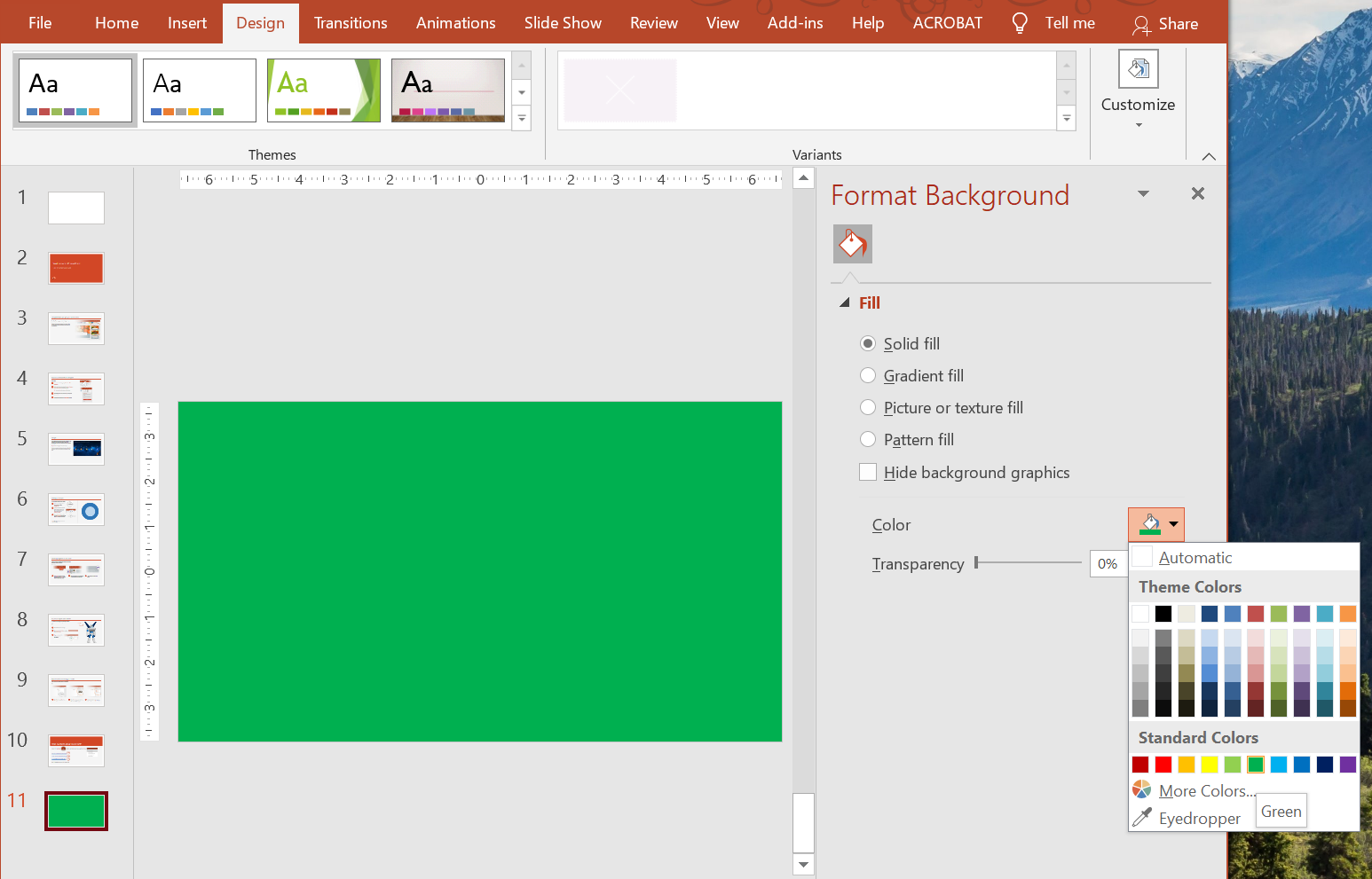
تنظیم پسزمینه رنگ ثابت برای اسلاید معمولی
Aspose.Slides به شما امکان میدهد یک رنگ ثابت را بهعنوان پسزمینه یک اسلاید خاص در ارائه تنظیم کنید — حتی اگر ارائه از یک اسلاید اصلی استفاده کند. این تغییر فقط بر روی اسلاید انتخابشده اعمال میشود.
- یک نمونه از کلاس Presentation ایجاد کنید.
- خاصیت BackgroundType اسلاید را به
OWN_BACKGROUNDتنظیم کنید. - خاصیت FillType پسزمینه اسلاید را به
SOLIDتنظیم کنید. - از ویژگی
solid_fill_colorدر FillFormat برای تعیین رنگ ثابت پسزمینه استفاده کنید. - ارائهٔ تغییر یافته را ذخیره کنید.
import aspose.pydrawing as draw
import aspose.slides as slides
# یک نمونه از کلاس Presentation ایجاد کنید.
with slides.Presentation() as presentation:
slide = presentation.slides[0]
# رنگ پسزمینه اسلاید را به آبی تنظیم کنید.
slide.background.type = slides.BackgroundType.OWN_BACKGROUND
slide.background.fill_format.fill_type = slides.FillType.SOLID
slide.background.fill_format.solid_fill_color.color = draw.Color.blue
# ارائه را در دیسک ذخیره کنید.
presentation.save("SolidColorBackground.pptx", slides.export.SaveFormat.PPTX)
تنظیم پسزمینه رنگ ثابت برای اسلاید اصلی
Aspose.Slides به شما امکان میدهد یک رنگ ثابت را بهعنوان پسزمینه اسلاید اصلی در ارائه تنظیم کنید. اسلاید اصلی بهعنوان قالبی عمل میکند که قالببندی تمام اسلایدها را کنترل میکند، بنابراین وقتی یک رنگ ثابت را برای پسزمینه اسلاید اصلی انتخاب میکنید، بر تمام اسلایدها اعمال میشود.
- یک نمونه از کلاس Presentation ایجاد کنید.
- خاصیت BackgroundType اسلاید اصلی (از طریق
masters) را بهOWN_BACKGROUNDتنظیم کنید. - خاصیت FillType پسزمینه اسلاید اصلی را به
SOLIDتنظیم کنید. - از ویژگی
solid_fill_colorدر FillFormat برای تعیین رنگ ثابت پسزمینه استفاده کنید. - ارائهٔ تغییر یافته را ذخیره کنید.
import aspose.pydrawing as draw
import aspose.slides as slides
# یک نمونه از کلاس Presentation ایجاد کنید.
with slides.Presentation() as presentation:
master_slide = presentation.masters[0]
# رنگ پسزمینه اسلاید اصلی را به سبز جنگلی تنظیم کنید.
master_slide.background.type = slides.BackgroundType.OWN_BACKGROUND
master_slide.background.fill_format.fill_type = slides.FillType.SOLID
master_slide.background.fill_format.solid_fill_color.color = draw.Color.forest_green
# ارائه را در دیسک ذخیره کنید.
presentation.save("MasterSlideBackground.pptx", slides.export.SaveFormat.PPTX)
تنظیم پسزمینه گرادیان برای اسلاید
گرادیان یک اثر گرافیکی است که با تغییر تدریجی رنگ ایجاد میشود. زمانی که بهعنوان پسزمینه اسلاید استفاده شود، میتواند ارائهها را هنریتر و حرفهایتر نشان دهد. Aspose.Slides به شما امکان میدهد یک رنگ گرادیان را بهعنوان پسزمینه اسلایدها تنظیم کنید.
- یک نمونه از کلاس Presentation ایجاد کنید.
- خاصیت BackgroundType اسلاید را به
OWN_BACKGROUNDتنظیم کنید. - خاصیت FillType پسزمینه اسلاید را به
GRADIENTتنظیم کنید. - از ویژگی
gradient_formatدر FillFormat برای پیکربندی تنظیمات دلخواه گرادیان استفاده کنید. - ارائهٔ تغییر یافته را ذخیره کنید.
import aspose.slides as slides
# یک نمونه از کلاس Presentation ایجاد کنید.
with slides.Presentation() as presentation:
slide = presentation.slides[0]
# یک اثر گرادیان به پسزمینه اعمال کنید.
slide.background.type = slides.BackgroundType.OWN_BACKGROUND
slide.background.fill_format.fill_type = slides.FillType.GRADIENT
slide.background.fill_format.gradient_format.tile_flip = slides.TileFlip.FLIP_BOTH
# ارائه را در دیسک ذخیره کنید.
presentation.save("GradientBackground.pptx", slides.export.SaveFormat.PPTX)
تنظیم تصویر بهعنوان پسزمینه اسلاید
علاوه بر پرکنندههای ثابت و گرادیان، Aspose.Slides به شما امکان میدهد از تصاویر بهعنوان پسزمینه اسلایدها استفاده کنید.
- یک نمونه از کلاس Presentation ایجاد کنید.
- خاصیت BackgroundType اسلاید را به
OWN_BACKGROUNDتنظیم کنید. - خاصیت FillType پسزمینه اسلاید را به
PICTUREتنظیم کنید. - تصویری که میخواهید بهعنوان پسزمینه اسلاید استفاده کنید، بارگذاری کنید.
- تصویر را به مجموعهٔ تصاویر ارائه اضافه کنید.
- از ویژگی
picture_fill_formatدر FillFormat برای اختصاص تصویر بهعنوان پسزمینه استفاده کنید. - ارائهٔ تغییر یافته را ذخیره کنید.
import aspose.slides as slides
# یک نمونه از کلاس Presentation ایجاد کنید.
with slides.Presentation() as presentation:
slide = presentation.slides[0]
# تنظیم ویژگیهای تصویر پسزمینه.
slide.background.type = slides.BackgroundType.OWN_BACKGROUND
slide.background.fill_format.fill_type = slides.FillType.PICTURE
slide.background.fill_format.picture_fill_format.picture_fill_mode = slides.PictureFillMode.STRETCH
# بارگذاری تصویر.
with slides.Images.from_file("Tulips.jpg") as image:
# تصویر را به مجموعهٔ تصاویر ارائه اضافه کنید.
pp_image = presentation.images.add_image(image)
slide.background.fill_format.picture_fill_format.picture.image = pp_image
# ارائه را در دیسک ذخیره کنید.
presentation.save("ImageAsBackground.pptx", slides.export.SaveFormat.PPTX)
کد نمونه زیر نشان میدهد چگونه نوع پرکنندهٔ پسزمینه را به تصویر کاشیشده تنظیم کرده و ویژگیهای کاشیگذاری را تغییر دهید:
import aspose.slides as slides
with slides.Presentation() as presentation:
first_slide = presentation.slides[0]
background = first_slide.background
background.type = slides.BackgroundType.OWN_BACKGROUND
background.fill_format.fill_type = slides.FillType.PICTURE
with slides.Images.from_file("image.png") as new_image:
pp_image = presentation.images.add_image(new_image)
# تصویر استفادهشده برای پرکردن پسزمینه را تنظیم کنید.
back_picture_fill_format = background.fill_format.picture_fill_format
back_picture_fill_format.picture.image = pp_image
# حالت پرکردن تصویر را به کاشی تنظیم کنید و ویژگیهای کاشی را تنظیم کنید.
back_picture_fill_format.picture_fill_mode = slides.PictureFillMode.TILE
back_picture_fill_format.tile_offset_x = 15.0
back_picture_fill_format.tile_offset_y = 15.0
back_picture_fill_format.tile_scale_x = 46.0
back_picture_fill_format.tile_scale_y = 87.0
back_picture_fill_format.tile_alignment = slides.RectangleAlignment.CENTER
back_picture_fill_format.tile_flip = slides.TileFlip.FLIP_Y
presentation.save("TileBackground.pptx", slides.export.SaveFormat.PPTX)
تغییر شفافیت تصویر پسزمینه
ممکن است بخواهید شفافیت تصویر پسزمینهٔ اسلاید را تنظیم کنید تا محتوای اسلاید برجستهتر شود. کد Python زیر نشان میدهد چگونه شفافیت تصویر پسزمینهٔ اسلاید را تغییر دهید:
transparency_value = 30  # برای مثال.

# دریافت مجموعه عملیات تبدیل تصویر.
image_transform = slide.background.fill_format.picture_fill_format.picture.image_transform

transparency_operation = None

# یافتن یک اثر شفافیت درصدی ثابت موجود.
for operation in image_transform:
    if type(operation) is slides.AlphaModulateFixed:
        transparency_operation = operation
        break

# تنظیم مقدار شفافیت جدید.
if transparency_operation is None:
    image_transform.add_alpha_modulate_fixed_effect(100 - transparency_value)
else:
    transparency_operation.amount = 100 - transparency_value
دریافت مقدار پسزمینه اسلاید
Aspose.Slides کلاس IBackgroundEffectiveData را برای دریافت مقادیر مؤثر پسزمینهٔ اسلاید فراهم میکند. این کلاس، FillFormat و EffectFormat مؤثر را نشان میدهد.
با استفاده از ویژگی background کلاس BaseSlide میتوانید پسزمینهٔ مؤثر یک اسلاید را به دست آورید.
کد مثال Python زیر نشان میدهد چگونه مقدار پسزمینهٔ مؤثر یک اسلاید را دریافت کنید:
import aspose.slides as slides
# یک نمونه از کلاس Presentation ایجاد کنید.
with slides.Presentation("Sample.pptx") as presentation:
slide = presentation.slides[0]
# دریافت پسزمینه مؤثر، با در نظر گرفتن اسلاید اصلی، چیدمان و تم.
effective_background = slide.background.get_effective()
if effective_background.fill_format.fill_type == slides.FillType.SOLID:
color = effective_background.fill_format.solid_fill_color
print(f"Fill color: Color [A={color.a}, R={color.r}, G={color.g}, B={color.b}]")
else:
print("Fill type:", str(effective_background.fill_format.fill_type))
پرسشهای متداول
آیا میتوانم پسزمینهٔ سفارشی را بازنشانی کرده و پسزمینهٔ تم/چیدمان را بازیابی کنم؟
بله. پرکنندهٔ سفارشی اسلاید را حذف کنید، و پسزمینه دوباره از اسلاید layout/master مربوطه به ارث میرسد (یعنی theme background).
چه اتفاقی برای پسزمینه میافتد اگر بعداً تم ارائه را تغییر دهم؟
اگر یک اسلاید پرکنندهٔ خود را داشته باشد، بدون تغییر باقی میماند. اگر پسزمینه از layout/master به ارث برده شود، با تم new theme بهروزرسانی میشود.