
จัดการพื้นหลังการนำเสนอใน Python
บทนำ
สีทึบ, การไล่สี, และรูปภาพมักใช้เป็นพื้นหลังของสไลด์ คุณสามารถตั้งค่าพื้นหลังสำหรับ สไลด์ปกติ (สไลด์เดี่ยว) หรือ สไลด์แม่ (ใช้กับหลายสไลด์พร้อมกัน)
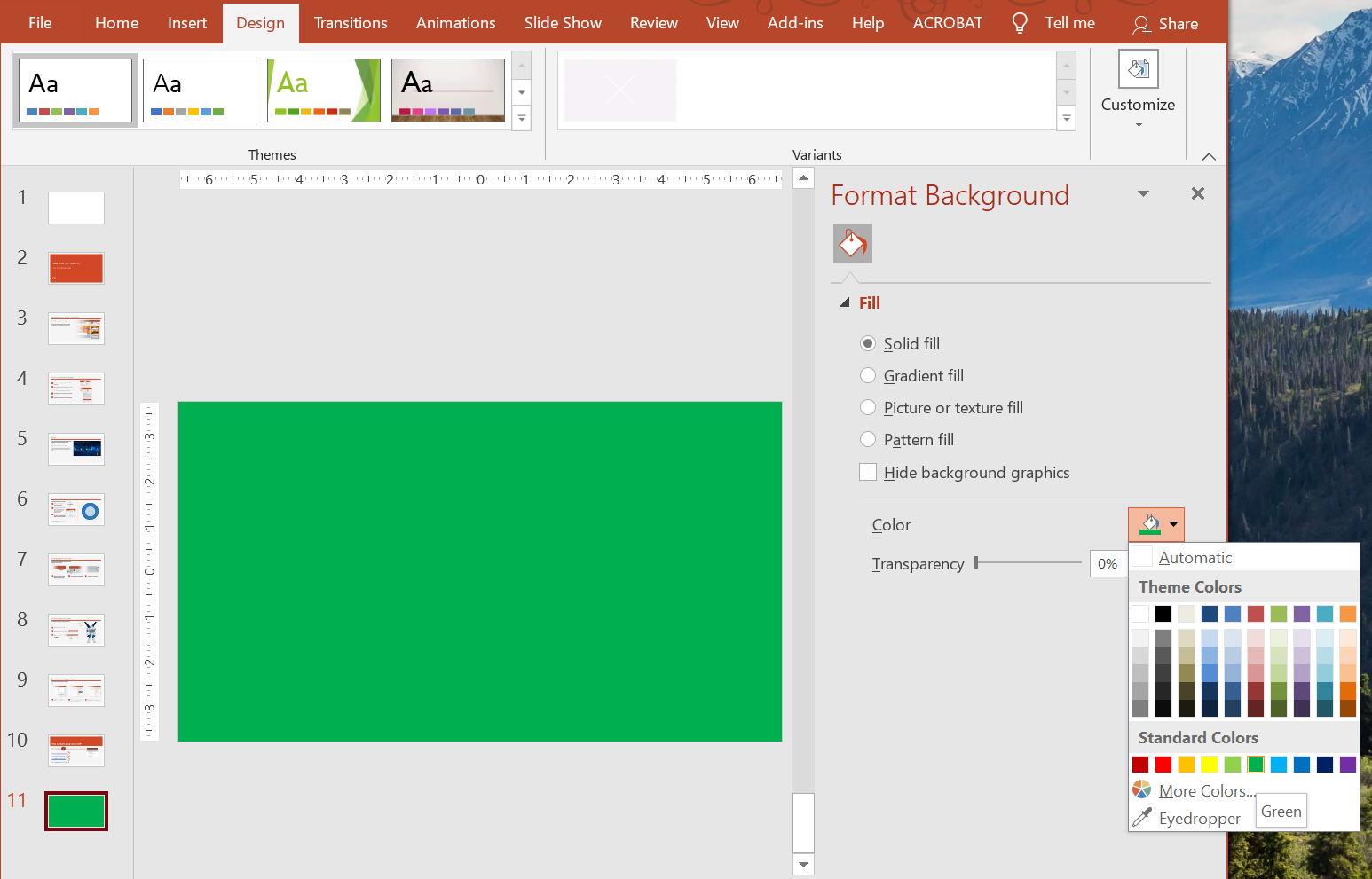
ตั้งค่าพื้นหลังสีทึบสำหรับสไลด์ปกติ
Aspose.Slides ให้คุณตั้งค่าสีทึบเป็นพื้นหลังสำหรับสไลด์เฉพาะในงานนำเสนอ — แม้ว่างานนำเสนอจะใช้สไลด์แม่ การเปลี่ยนแปลงจะใช้เฉพาะกับสไลด์ที่เลือกเท่านั้น
- สร้างอินสแตนซ์ของคลาส Presentation .
- ตั้งค่า BackgroundType ของสไลด์เป็น
OWN_BACKGROUND. - ตั้งค่า FillType ของพื้นหลังสไลด์เป็น
SOLID. - ใช้ property
solid_fill_colorบน FillFormat เพื่อระบุสีพื้นหลังทึบ . - บันทึกงานนำเสนอที่แก้ไขแล้ว .
ตัวอย่าง Python ด้านล่างแสดงวิธีตั้งค่าสีทึบสีฟ้าเป็นพื้นหลังสำหรับสไลด์ปกติ:
import aspose.pydrawing as draw
import aspose.slides as slides

# สร้างอินสแตนซ์ของคลาส Presentation.
with slides.Presentation() as presentation:
    slide = presentation.slides[0]

    # ตั้งค่าสีพื้นหลังของสไลด์เป็นสีฟ้า.
    slide.background.type = slides.BackgroundType.OWN_BACKGROUND
    slide.background.fill_format.fill_type = slides.FillType.SOLID
    slide.background.fill_format.solid_fill_color.color = draw.Color.blue

    # บันทึกการนำเสนอไปยังดิสก์.
    presentation.save("SolidColorBackground.pptx", slides.export.SaveFormat.PPTX)
ตั้งค่าพื้นหลังสีทึบสำหรับสไลด์แม่
Aspose.Slides ให้คุณตั้งค่าสีทึบเป็นพื้นหลังสำหรับสไลด์แม่ในงานนำเสนอ สไลด์แม่ทำหน้าที่เป็นแม่แบบที่ควบคุมการจัดรูปแบบสำหรับสไลด์ทั้งหมด ดังนั้นเมื่อคุณเลือกสีทึบเป็นพื้นหลังของสไลด์แม่ มันจะใช้กับทุกสไลด์
- สร้างอินสแตนซ์ของคลาส Presentation .
- ตั้งค่า BackgroundType ของสไลด์แม่ (ผ่าน
masters) เป็นOWN_BACKGROUND. - ตั้งค่า FillType ของพื้นหลังสไลด์แม่เป็น
SOLID. - ใช้ property
solid_fill_colorบน FillFormat เพื่อระบุสีพื้นหลังทึบ . - บันทึกงานนำเสนอที่แก้ไขแล้ว .
ตัวอย่าง Python ด้านล่างแสดงวิธีตั้งค่าสีทึบ (สีเขียวป่า) เป็นพื้นหลังสำหรับสไลด์แม่:
import aspose.pydrawing as draw
import aspose.slides as slides

# สร้างอินสแตนซ์ของคลาส Presentation.
with slides.Presentation() as presentation:
    master_slide = presentation.masters[0]

    # ตั้งค่าสีพื้นหลังสำหรับสไลด์แม่เป็นสีเขียวป่า.
    master_slide.background.type = slides.BackgroundType.OWN_BACKGROUND
    master_slide.background.fill_format.fill_type = slides.FillType.SOLID
    master_slide.background.fill_format.solid_fill_color.color = draw.Color.forest_green

    # บันทึกการนำเสนอไปยังดิสก์.
    presentation.save("MasterSlideBackground.pptx", slides.export.SaveFormat.PPTX)
ตั้งค่าพื้นหลังไล่สีสำหรับสไลด์
ไล่สีเป็นเอฟเฟกต์กราฟิกที่สร้างจากการเปลี่ยนแปลงสีอย่างค่อยเป็นค่อยไป เมื่อใช้เป็นพื้นหลังสไลด์ ไล่สีสามารถทำให้งานนำเสนอดูศิลป์และเป็นมืออาชีพมากขึ้น Aspose.Slides ให้คุณตั้งค่าสีไล่สีเป็นพื้นหลังสำหรับสไลด์
- สร้างอินสแตนซ์ของคลาส Presentation .
- ตั้งค่า BackgroundType ของสไลด์เป็น
OWN_BACKGROUND. - ตั้งค่า FillType ของพื้นหลังสไลด์เป็น
GRADIENT. - ใช้ property
gradient_formatบน FillFormat เพื่อกำหนดการตั้งค่าไล่สีตามที่ต้องการ . - บันทึกงานนำเสนอที่แก้ไขแล้ว .
ตัวอย่าง Python ด้านล่างแสดงวิธีตั้งค่าสีไล่สีเป็นพื้นหลังสำหรับสไลด์:
import aspose.slides as slides

# สร้างอินสแตนซ์ของคลาส Presentation.
with slides.Presentation() as presentation:
    slide = presentation.slides[0]

    # ใช้เอฟเฟกต์ไล่สีบนพื้นหลัง.
    slide.background.type = slides.BackgroundType.OWN_BACKGROUND
    slide.background.fill_format.fill_type = slides.FillType.GRADIENT
    slide.background.fill_format.gradient_format.tile_flip = slides.TileFlip.FLIP_BOTH

    # บันทึกการนำเสนอไปยังดิสก์.
    presentation.save("GradientBackground.pptx", slides.export.SaveFormat.PPTX)
ตั้งรูปภาพเป็นพื้นหลังสไลด์
นอกจากการเติมสีทึบและไล่สีแล้ว Aspose.Slides ยังให้คุณใช้รูปภาพเป็นพื้นหลังสไลด์ได้
- สร้างอินสแตนซ์ของคลาส Presentation .
- ตั้งค่า BackgroundType ของสไลด์เป็น
OWN_BACKGROUND. - ตั้งค่า FillType ของพื้นหลังสไลด์เป็น
PICTURE. - โหลดรูปภาพที่คุณต้องการใช้เป็นพื้นหลังสไลด์ .
- เพิ่มรูปภาพไปยังคอลเลกชันรูปภาพของงานนำเสนอ .
- ใช้ property
picture_fill_formatบน FillFormat เพื่อกำหนดรูปภาพเป็นพื้นหลัง . - บันทึกงานนำเสนอที่แก้ไขแล้ว .
ตัวอย่าง Python ด้านล่างแสดงวิธีตั้งรูปภาพเป็นพื้นหลังสำหรับสไลด์:
import aspose.slides as slides

# สร้างอินสแตนซ์ของคลาส Presentation.
with slides.Presentation() as presentation:
    slide = presentation.slides[0]

    # ตั้งค่าคุณสมบัติของภาพพื้นหลัง.
    slide.background.type = slides.BackgroundType.OWN_BACKGROUND
    slide.background.fill_format.fill_type = slides.FillType.PICTURE
    slide.background.fill_format.picture_fill_format.picture_fill_mode = slides.PictureFillMode.STRETCH

    # โหลดภาพ.
    with slides.Images.from_file("Tulips.jpg") as image:
        # เพิ่มภาพไปยังคอลเลกชันของภาพในงานนำเสนอ.
        pp_image = presentation.images.add_image(image)

    slide.background.fill_format.picture_fill_format.picture.image = pp_image

    # บันทึกการนำเสนอไปยังดิสก์.
    presentation.save("ImageAsBackground.pptx", slides.export.SaveFormat.PPTX)
ตัวอย่างโค้ดด้านล่างแสดงวิธีตั้งค่าชนิดการเติมพื้นหลังเป็นภาพแบบต่อกระเบื้องและแก้ไขคุณสมบัติการต่อกระเบื้อง:
import aspose.slides as slides

with slides.Presentation() as presentation:

    first_slide = presentation.slides[0]

    background = first_slide.background

    background.type = slides.BackgroundType.OWN_BACKGROUND
    background.fill_format.fill_type = slides.FillType.PICTURE

    with slides.Images.from_file("image.png") as new_image:
        pp_image = presentation.images.add_image(new_image)

    # ตั้งค่าภาพที่ใช้สำหรับเติมพื้นหลัง.
    back_picture_fill_format = background.fill_format.picture_fill_format
    back_picture_fill_format.picture.image = pp_image

    # ตั้งค่าโหมดการเติมภาพเป็นแบบต่อกระเบื้องและปรับคุณสมบัติกระเบื้อง.
    back_picture_fill_format.picture_fill_mode = slides.PictureFillMode.TILE
    back_picture_fill_format.tile_offset_x = 15.0
    back_picture_fill_format.tile_offset_y = 15.0
    back_picture_fill_format.tile_scale_x = 46.0
    back_picture_fill_format.tile_scale_y = 87.0
    back_picture_fill_format.tile_alignment = slides.RectangleAlignment.CENTER
    back_picture_fill_format.tile_flip = slides.TileFlip.FLIP_Y

    presentation.save("TileBackground.pptx", slides.export.SaveFormat.PPTX)
เปลี่ยนความโปร่งใสของภาพพื้นหลัง
คุณอาจต้องการปรับความโปร่งใสของภาพพื้นหลังสไลด์เพื่อให้เนื้อหาของสไลด์โดดเด่นขึ้น โค้ด Python ด้านล่างจะแสดงวิธีเปลี่ยนความโปร่งใสของภาพพื้นหลังสไลด์:
transparency_value = 30  # ตัวอย่างเช่น.

# รับคอลเลกชันของการดำเนินการแปลงรูปภาพ.
image_transform = slide.background.fill_format.picture_fill_format.picture.image_transform

transparency_operation = None

# ค้นหาผลกระทบความโปร่งใสที่กำหนดเป็นเปอร์เซ็นต์คงที่ที่มีอยู่.
for operation in image_transform:
    if type(operation) is slides.AlphaModulateFixed:
        transparency_operation = operation
        break

# ตั้งค่าค่าความโปร่งใสใหม่.
if transparency_operation is None:
    image_transform.add_alpha_modulate_fixed_effect(100 - transparency_value)
else:
    transparency_operation.amount = 100 - transparency_value
รับค่าพื้นหลังสไลด์
Aspose.Slides มีคลาส IBackgroundEffectiveData สำหรับการดึงค่าพื้นหลังที่มีผลของสไลด์ คลาสนี้ให้ข้อมูล FillFormat และ EffectFormat ที่มีผล
โดยใช้ property background ของคลาส BaseSlide คุณสามารถรับพื้นหลังที่มีผลของสไลด์ได้
ตัวอย่าง Python ด้านล่างแสดงวิธีรับค่าพื้นหลังที่มีผลของสไลด์:
import aspose.slides as slides

# สร้างอินสแตนซ์ของคลาส Presentation.
with slides.Presentation("Sample.pptx") as presentation:
    slide = presentation.slides[0]

    # ดึงพื้นหลังที่มีผลโดยคำนึงถึงสไลด์แม่, เลย์เอาต์, และธีม.
    effective_background = slide.background.get_effective()

    if effective_background.fill_format.fill_type == slides.FillType.SOLID:
        color = effective_background.fill_format.solid_fill_color
        print(f"Fill color: Color [A={color.a}, R={color.r}, G={color.g}, B={color.b}]")
    else:
        print("Fill type:", str(effective_background.fill_format.fill_type))
คำถามที่พบบ่อย
ฉันสามารถรีเซ็ตพื้นหลังที่กำหนดเองและคืนค่าเป็นพื้นหลังของธีม/เลย์เอาต์ได้หรือไม่?
ใช่. ลบการเติมสีที่กำหนดเองของสไลด์ แล้วพื้นหลังจะถูกสืบทอดใหม่จากสไลด์ layout/master ที่สอดคล้องกัน (คือ theme background).
จะเกิดอะไรขึ้นกับพื้นหลังหากฉันเปลี่ยนธีมของงานนำเสนอในภายหลัง?
ถ้าสไลด์มีการเติมสีของตัวเอง มันจะคงเดิมอยู่ หากพื้นหลังถูกสืบทอดจาก layout/master มันจะอัปเดตให้ตรงกับ ธีมใหม่.